


Hướng dẫn thiết lập Hòm thư Dùng chung (Shared Mailbox) trên Email 4Bv2 – Trung tâm hỗ trợ kỹ thuật | MATBAO.NET

Đỗ Đức Tâm 30/10/2026 6 phút đọc


Tổng quan & Cơ chế hoạt động

Khi làm việc theo đội ngũ (Kế toán, Kinh doanh, Chăm sóc khách hàng…), mô hình Hòm thư dùng chung (Shared Mailbox) cho phép nhiều nhân sự cùng tiếp nhận thông tin và phản hồi khách hàng một cách đồng bộ.

Mô hình thiết lập hoàn chỉnh trên SmarterMail Webmail bao gồm hai cơ chế phối hợp:

  • Chiều Đọc/Quản lý (Incoming/Access): Sử dụng tính năng Sharing để cấp quyền xem hoặc quản lý thư mục thư, lịch làm việc, danh bạ trực tiếp trên giao diện cá nhân của nhân viên.

  • Chiều Gửi thư (Outgoing/Send As): Sử dụng tính năng SMTP Accounts trong mục Connectivity để nhân viên có thể lựa chọn gửi email đi bằng danh tính của hòm thư chung.

Lưu ý quan trọng trước khi cấu hình

Về tài nguyên & Bản quyền (License):

  • Hòm thư chung hoạt động như một tài khoản độc lập trên hệ thống mail server, do đó sẽ chiếm 01 slot user (hộp thư) trong gói dịch vụ Email 4Bv2

Về bảo mật & Thông tin xác thực:

  • Để phân quyền gửi thư (SMTP Accounts) cho nhân viên, quản trị viên hoặc người phụ trách cần cung cấp tên đăng nhập (Email) và Mật khẩu của hòm thư chung cho nhân sự đó cấu hình.

  • Khi nhân sự thay đổi hoặc nghỉ việc, quản trị viên chỉ cần đổi mật khẩu của hòm thư chung để thu hồi quyền gửi đi của nhân viên đó.Quy trình thiết lập chi tiết

Bước 1: Phân quyền Đọc/Quản lý dữ liệu (Tính năng Sharing)

Thao tác này thực hiện trực tiếp trên tài khoản Hòm thư chung.

  1. Đăng nhập vào SmarterMail Webmail bằng tài khoản Hòm thư chung.

  2. Trên thanh menu bên trái, chọn Settings (biểu tượng bánh răng) -> chọn Sharing.

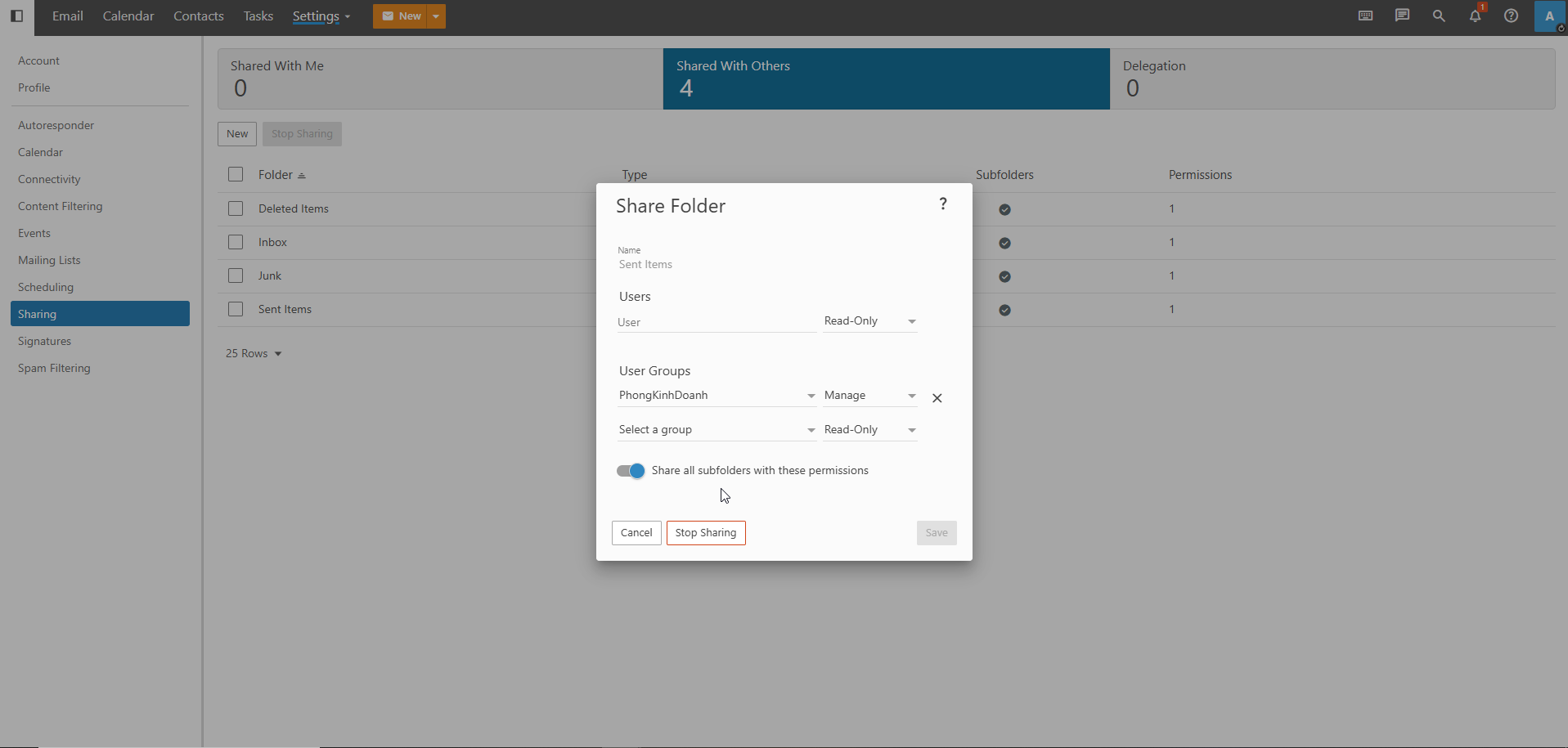
  3. Chuyển sang tab Shared With Others -> nhấn nút New.

  4. Thiết lập các thông số phân quyền:

    • Folder: Chọn đối tượng cần chia sẻ:

      • Email Folders: Chọn thư mục Inbox hoặc các thư mục thư chuyên biệt.

      • Calendar / Contacts / Tasks: Chọn Lịch, Danh bạ hoặc Tác vụ cần dùng chung.

    • User: Nhập trực tiếp địa chỉ email của nhân sự cần phân quyền.

    • User Group: Thay vì phải chia sẻ riêng lẻ cho từng người, bạn có thể gom toàn bộ nhân sự liên quan vào một nhóm (User Group) và chọn nhóm này để cấp quyền hàng loạt, giúp quản lý phân quyền tập trung và nhanh chóng(Cần user admin thao tác tạo User Group)

    • Rights / Permission: Lựa chọn cấp độ quyền:

      • Read Only: Chỉ xem nội dung, không thể thay đổi hay xóa dữ liệu.

      • Manage/Owner: Toàn quyền đọc, chỉnh sửa, gắn cờ (flag), di chuyển hoặc xóa dữ liệu(2 quyền này user được share mới có quyền reply)

  5. Nhấn Save để lưu thiết lập.

    Hiển thị phía nhân viên:
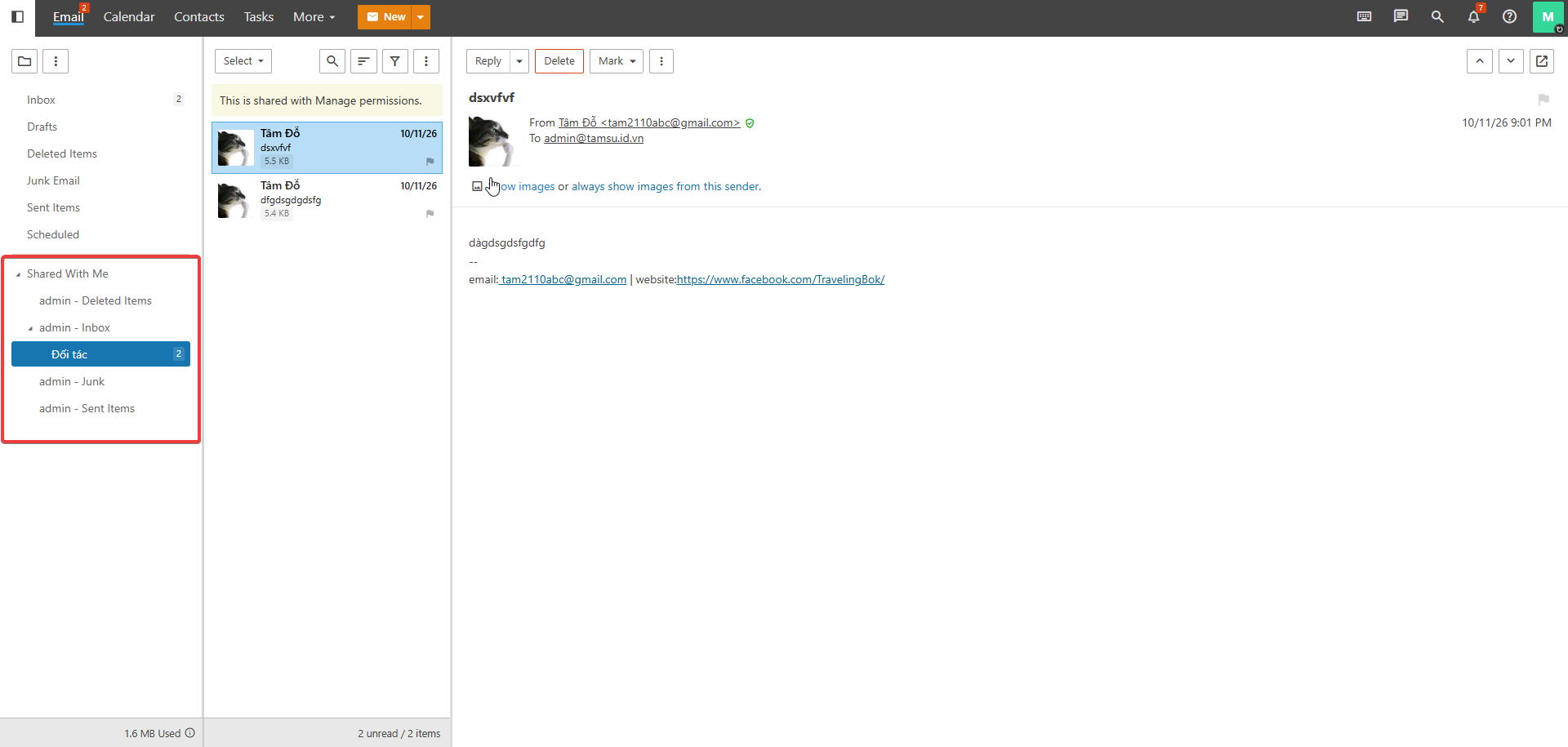
    Khi nhân viên đăng nhập vào Webmail cá nhân, dữ liệu được chia sẻ từ hòm thư chung sẽ tự động hiển thị và đồng bộ trên danh sách thư mục Shared With Me
    .

Bước 2: Cấu hình quyền gửi thư (Tính năng SMTP Accounts)

Thao tác này thực hiện trên tài khoản Webmail cá nhân của từng nhân viên.

  1. Đăng nhập vào SmarterMail Webmail bằng Tài khoản cá nhân của nhân sự.

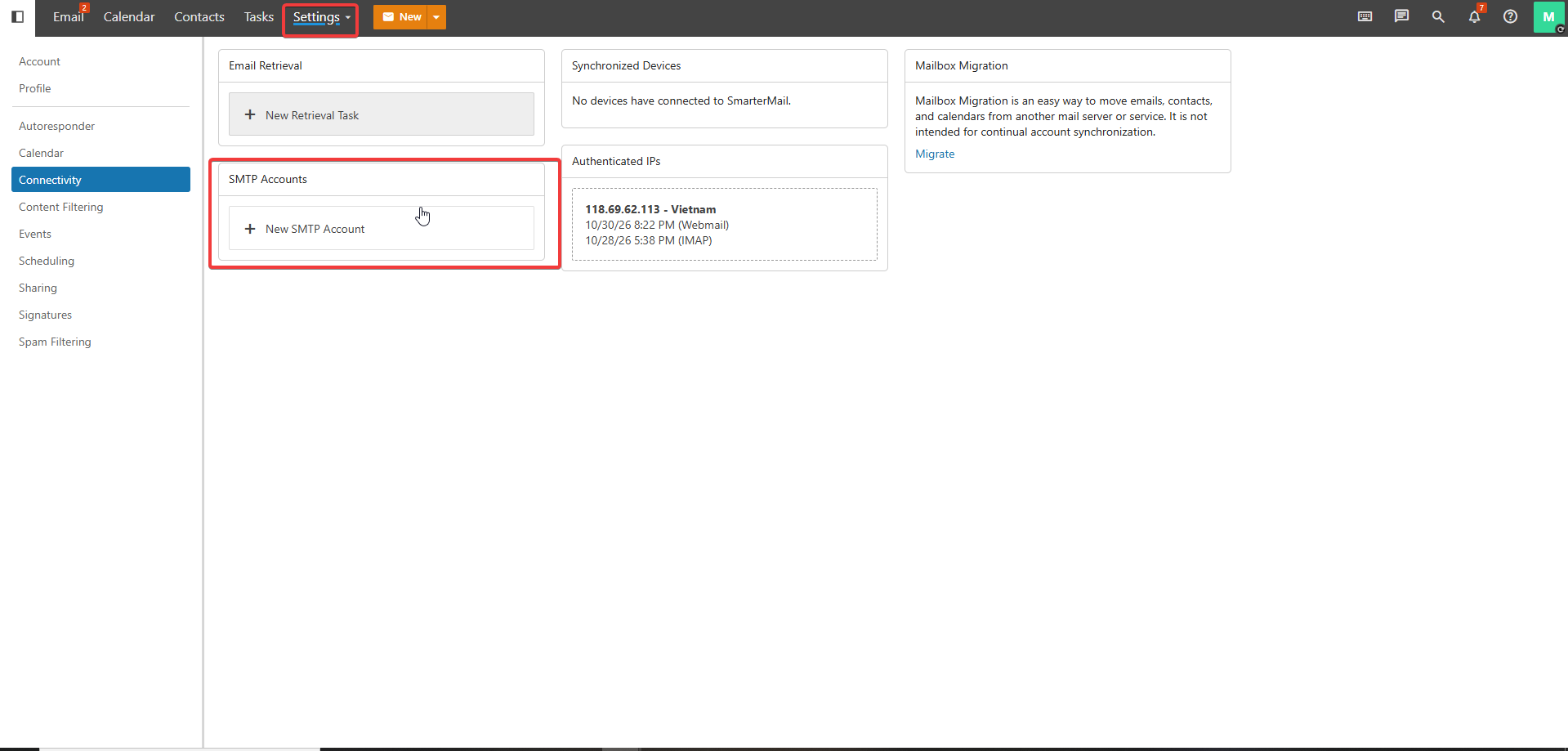
  2. Chọn Settings trên thanh điều hướng bên trái -> chọn Connectivity.

  3. Tại khung SMTP Accounts, bấm vào nút + New SMTP Account.

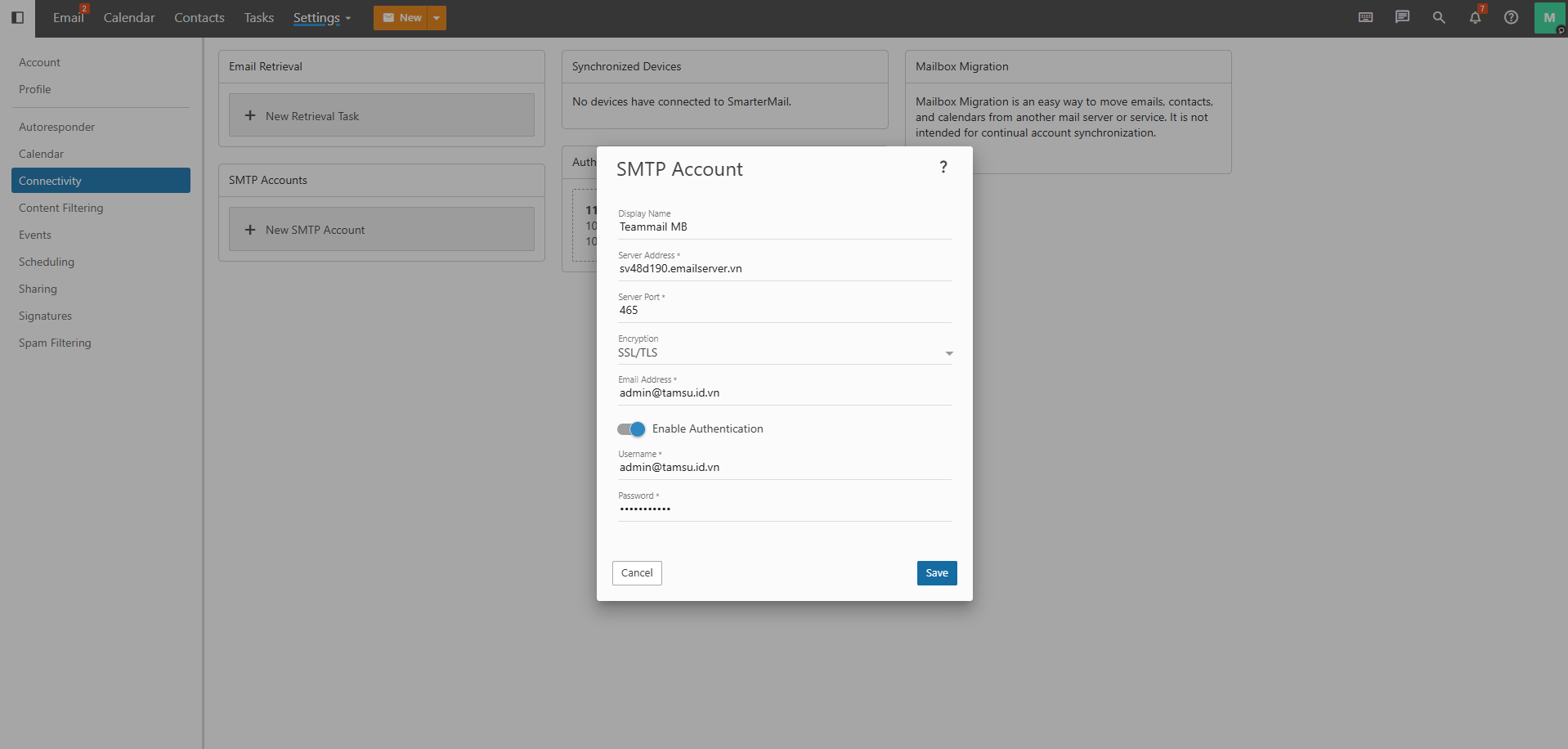
  4. Điền các thông tin xác thực của hòm thư chung vào biểu mẫu:

    • Display Name: Tên hiển thị đại diện khi gửi ra ngoài (ví dụ: Bộ phận Kế toán – Công ty ABC, Hỗ trợ Kỹ thuật).

    • Email Address: Địa chỉ hòm thư chung (ví dụ: ketoan@domain.com hoặc support@domain.com).

    • Server Address / Host: Tên miền máy chủ gửi mail của hệ thống (ví dụ: mail.domain.com hoặc tên máy chủ do nhà cung cấp dịch vụ gửi thư ấn định).

    • Port & Security:

      • Khuyến nghị: Chọn cổng 465 (kèm giao thức SSL/TLS) hoặc cổng 587 (STARTTLS).

    • Username: Nhập chính xác địa chỉ email của hòm thư chung.

    • Password: Nhập mật khẩu hiện tại của hòm thư chung.

  5. Nhấn Save để hoàn tất cấu hình.

Hướng dẫn sử dụng khi soạn thư

Sau khi hoàn tất cả 2 giai đoạn trên, nhân sự có thể làm việc với hòm thư chung:

  1. Xem và xử lý thư: Nhìn vào danh sách thư mục bên trái Webmail cá nhân, mở thư mục được chia sẻ từ hòm thư chung Share With Me để đọc và duyệt email.

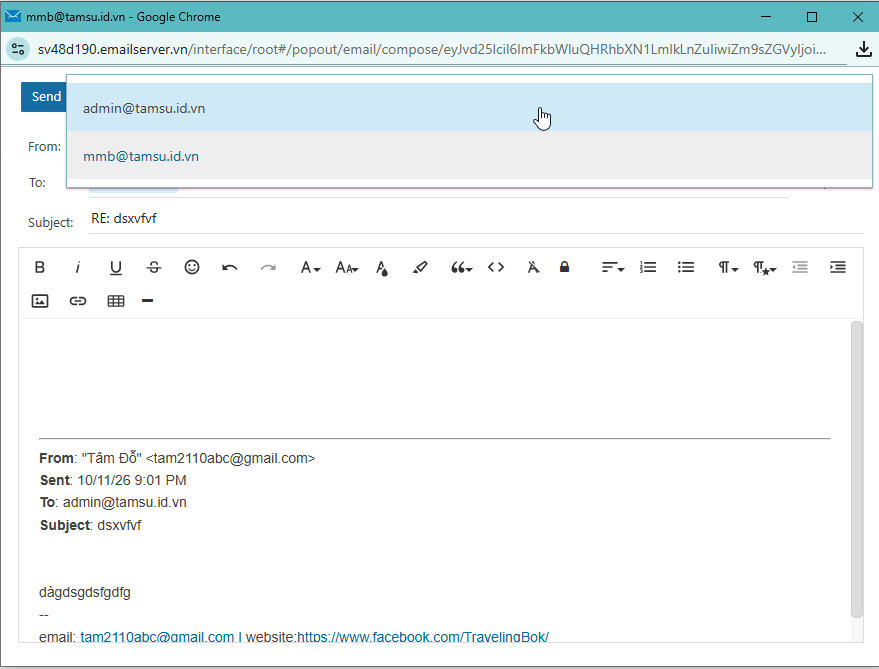
  2. Soạn thư / Phản hồi thư:

    • Bấm New (hoặc Reply) để mở cửa sổ soạn thảo.

    • Tại dòng trường From (Người gửi), nhấp vào menu thả xuống và chọn địa chỉ email hòm thư chung đã cấu hình ở Giai đoạn 2.

    • Tiến hành nhập nội dung và bấm Send. Người nhận sẽ thấy email được gửi từ danh nghĩa của hòm thư chung.

[Video Hướng Dẫn] Cấu hình và sử dụng Hòm thư dùng chung (Shared Mailbox) trên SmarterMail Webmail

Chúc bạn thao tác thành công!


Bài viết liên quan
