Hướng dẫn cài đặt chứng chỉ Email (S/MIME) trên Outlook
 Phạm Hoàng Hà
10 phút đọc
Phạm Hoàng Hà
10 phút đọc
Chứng chỉ S/MIME (Secure/Multipurpose Internet Mail Extensions) là một tiêu chuẩn bảo mật email quốc tế sử dụng hạ tầng khóa công khai (PKI). Chứng chỉ này cung cấp hai chức năng chính: Ký điện tử (xác minh chính xác người gửi) và Mã hóa (bảo vệ nội dung email khỏi việc bị nghe lén hoặc giả mạo)
Chuẩn bị và cài đặt file chứng chỉ S/MIME với định dạng .pfx
Bước 1: Sử dụng công cụ khởi tạo chứng chỉ S/MIME theo đường dẫn sau.
Bước 2: Click đúp vào chứng chỉ S/MIME vừa tạo.
Bước 3: Hộp thoại Certificate Import Wizard hiện lên, chọn Current User và bấm Next.
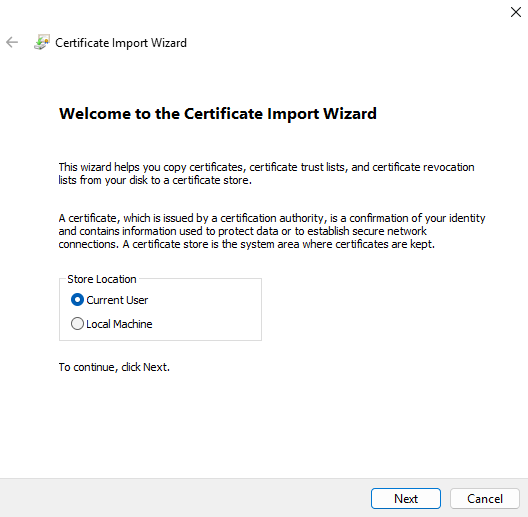
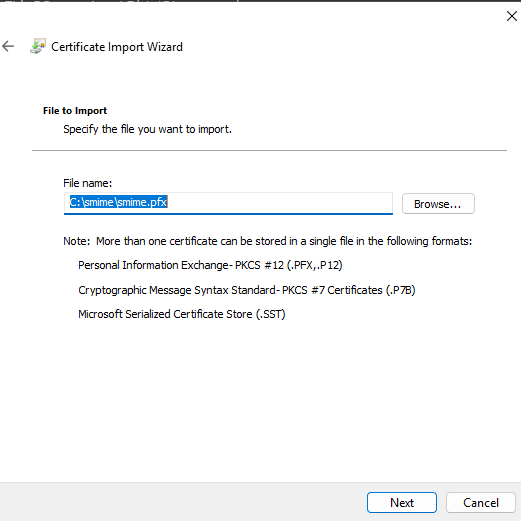
Bước 4: Điều hướng đến file chứng chỉ S/MIME của bạn trên máy tính bằng cách nhấn vào nút Browse… Sau khi điều hướng đến file chứng chỉ S/MIME hãy bấm Next để tiếp tục.
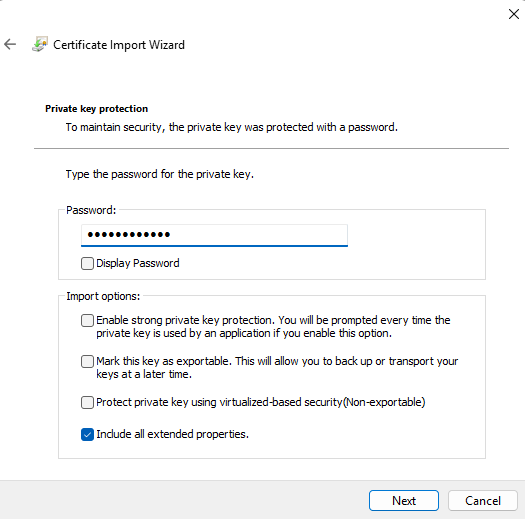
Bước 5: Nhập mật khẩu của Private Key chứng chỉ S/MIME của bạn khi làm thủ tục khai báo đăng ký ban đầu. Bấm Next để tiếp tục.
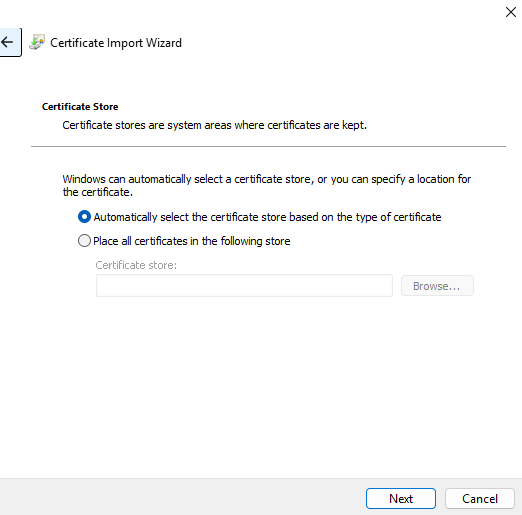
Bước 6: Chọn Automatically select the certificate…… Bấm Next để tiếp tục.
Bước 7: Bấm Finish để hoàn tất.
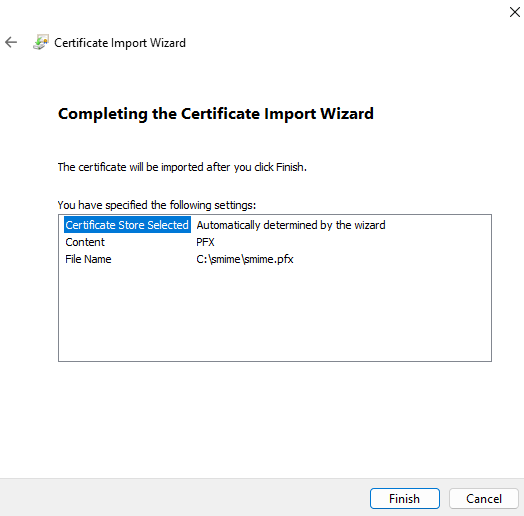
Nhập chứng chỉ S/MIME vào Outlook
Bước 1: Mở Outlook, sau đó nhấp vào File > Options
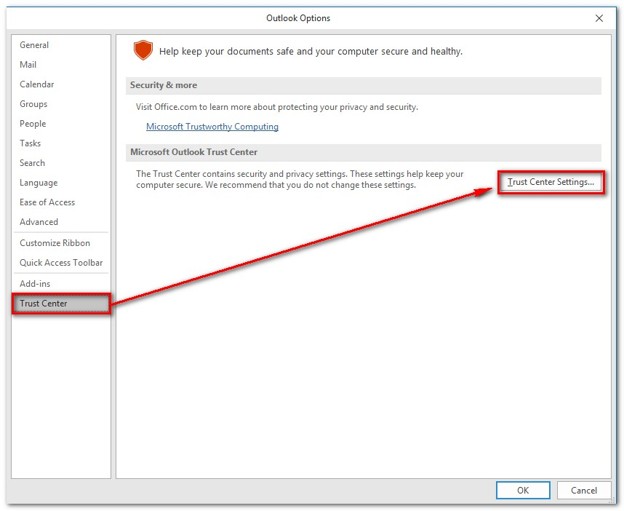
Bước 2: Trong màn hình Options Outlook, bấm Trust Center > Trust Center Settings…
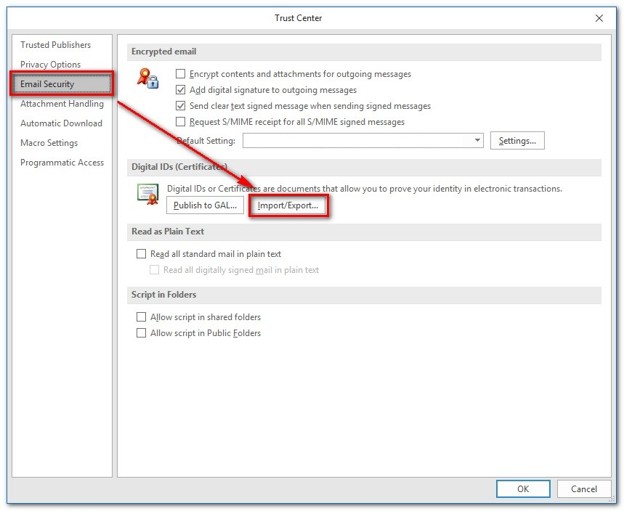
Bước 3: Trong Trust Center , chọn Email Security sau đó nhấn vào nút Import/Export…
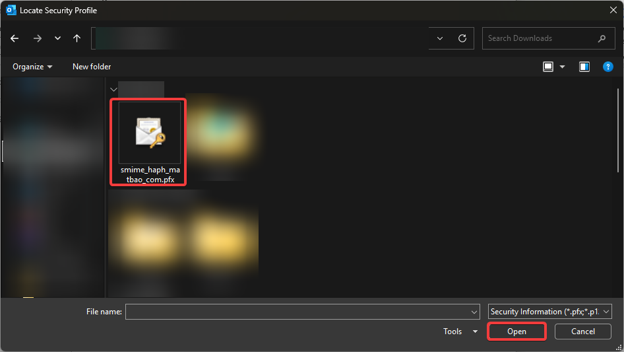
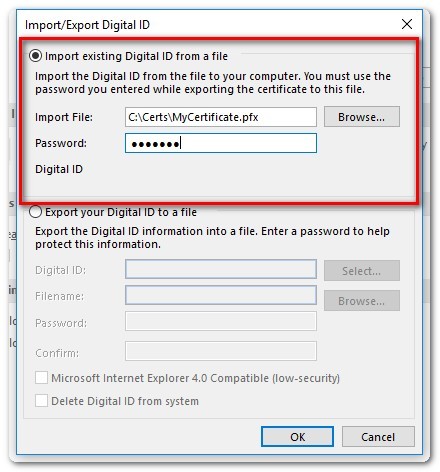
Bước 4: Trong giao diện Import/Export Digital ID, điều hướng đến vị trí của chứng chỉ S/MIME .pfx của bạn và nhấn vào Open.
Bước 5: Nhập mật khẩu đã được sử dụng trong khi xuất chứng chỉ và cung cấp ID kỹ thuật số. Nhấn OK.
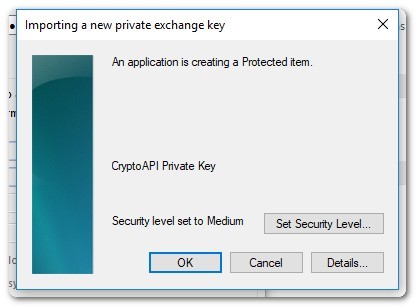
Bước 6: Chọn mức độ bảo mật để lưu trữ Khóa riêng tư trong hệ thống của bạn và nhấn vào OK.
Chỉ định chứng chỉ S/MIME trên Outlook
Bước 1: Mở Outlook, sau đó nhấn vào File > Options
Bước 2: Trong màn hình Outlook Options, bấm Trust Center > Trust Center Settings
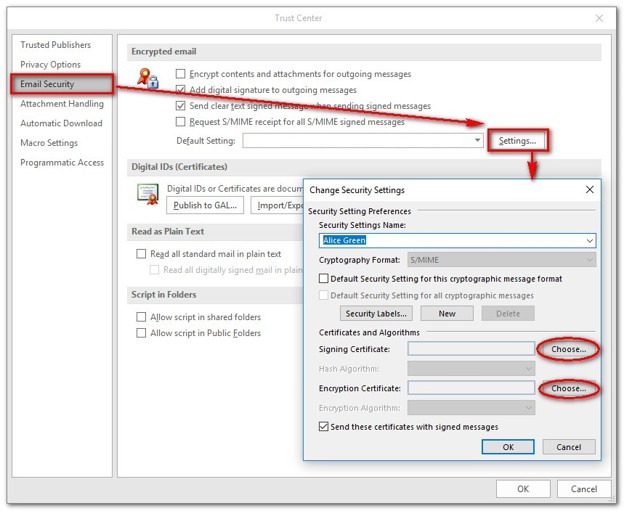
Bước 3: Trong màn hình Trust Center, chọn E-mail Security sau đó nhấp vào nút Settings. Bấm vào nút Choose.. để chọn đến chứng chỉ S/MIME của bạn.
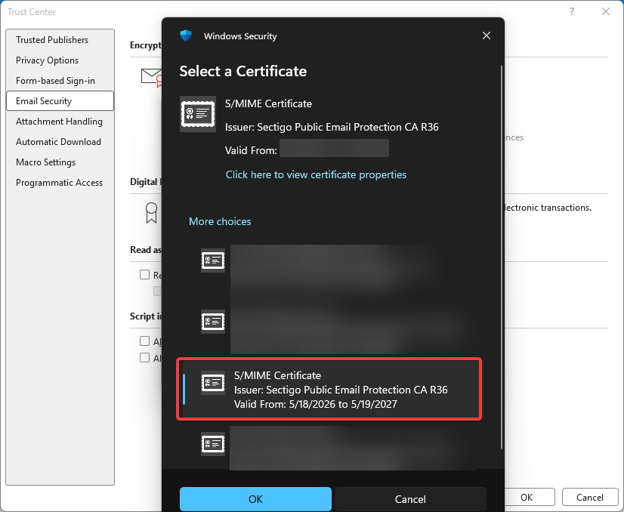
Bước 4: Chọn chứng chỉ của bạn và nhấn OK.
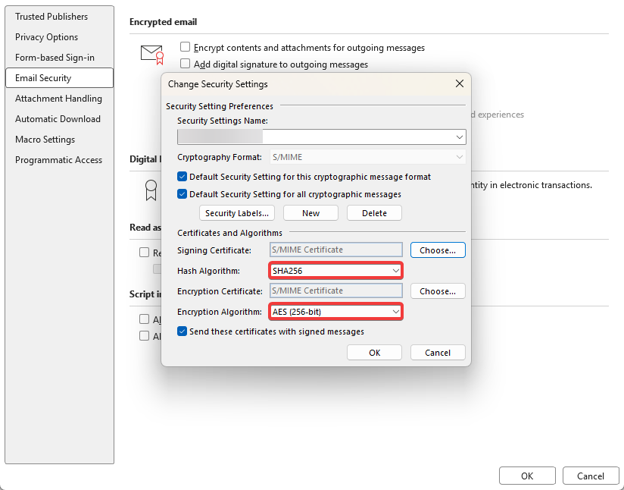
Bước 5: Điều chỉnh và chọn các giá trị Hash Algorithm và Encryption Algorithm như hình dưới đây. Nhấn OK để hoàn tất.
Ký và mã hóa S/MIME email riêng lẻ
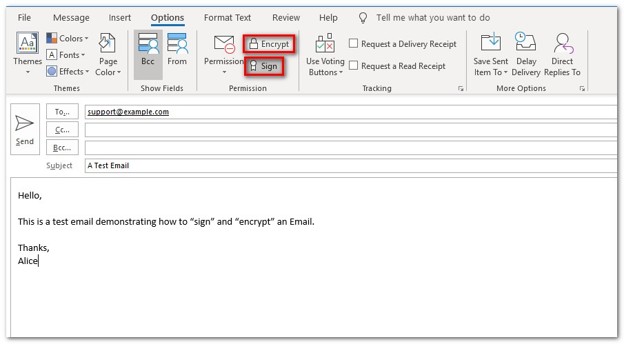
Để ký hoặc mã hóa một email riêng lẻ, trước tiên hãy soạn email mới hoặc trả lời/chuyển tiếp email hiện có.
Nhấp vào Options trên thanh menu khi soạn thư, sau đó bấm vào một hoặc cả hai nút Sign và Encrypt tùy thuộc vào yêu cầu của bạn.
Ký và mã hóa tất cả thư theo mặc định
Bước 1: Mở Outlook, sau đó bấm File > Options.
Bước 2: Trong màn hình Outlook Options , bấm Trust Center > Trust Center Settings.
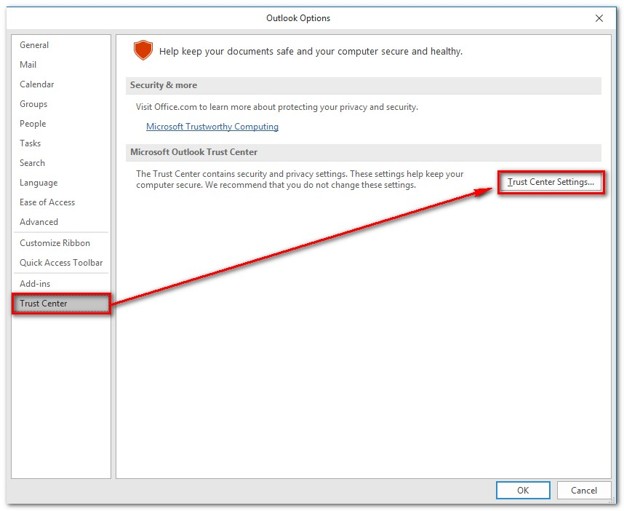
Bước 3: Chọn E-mail Security.
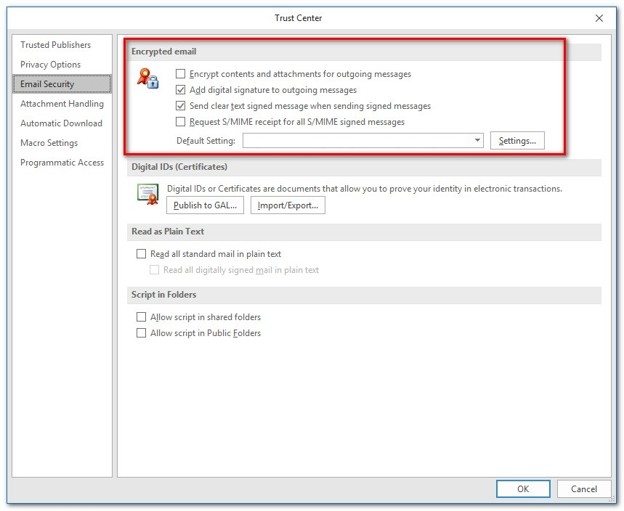
- Để mã hóa mọi tin nhắn theo mặc định, hãy chọn hộp Encrypt contents…
- Để ký mọi thư theo mặc định, hãy chọn hộp Add digital signature…
- Bỏ chọn một hoặc cả hai hộp kiểm này nếu bạn chỉ muốn mã hóa/ký tin nhắn trên cơ sở cá nhân.
- Theo nguyên tắc chung, nhiều người dùng chọn ký điện tử theo mặc định nhưng chỉ mã hóa khi gửi tin nhắn yêu cầu bảo mật.
1: Chứng chỉ S/MIME là gì và có tác dụng gì trong bảo mật email?
Trả lời: Chứng chỉ S/MIME là tiêu chuẩn bảo mật email quốc tế sử dụng hạ tầng khóa công khai (PKI). Công cụ này cung cấp hai tính năng bảo mật tối cao bao gồm: Ký điện tử giúp xác minh chính danh tài khoản người gửi nhằm chống giả mạo danh tính, và Mã hóa nội dung thư kèm tệp đính kèm giúp ngăn chặn tình trạng bị nghe lén hoặc trộm cắp thông tin khi truyền tải.
2: Làm thế nào để nhập và cấu hình chứng chỉ S/MIME vào Outlook?
Trả lời: Để nhập chứng chỉ vào Outlook, bạn truy cập theo đường dẫn File ➔ Options ➔ Trust Center ➔ Trust Center Settings ➔ chọn mục Email Security và nhấn Import/Export để tải lên file định dạng .pfx. Tiếp theo, bạn nhấn nút Settings trong khung Encrypted e-mail, chọn Choose… để chỉ định chứng chỉ S/MIME làm ID ký mặc định.
3: Cách ký điện tử hoặc mã hóa một email riêng lẻ trong Outlook như thế nào?
Trả lời: Khi đang ở giao diện soạn thảo thư mới (hoặc trả lời/chuyển tiếp thư), bạn chọn thẻ Options trên thanh công cụ menu phía trên. Tại đây, bạn chỉ cần nhấp chuột chọn tính năng Sign để tiến hành ký điện tử xác thực danh tính hoặc chọn nút Encrypt để thực hiện mã hóa nội dung cho riêng email đó.
4: Có nên bật tính năng tự động ký và mã hóa cho tất cả email gửi đi không?
Trả lời: Theo khuyến nghị chung, bạn nên bật tự động ký điện tử (Add digital signature) cho mọi email gửi đi để xây dựng uy tín thương hiệu vững chắc. Tuy nhiên, bạn không nên bật tự động mã hóa cho toàn bộ thư, thay vào đó hãy chỉ bật mã hóa thủ công đối với những email thực sự nhạy cảm để tránh gây phiền toái hoặc làm chậm tiến trình đọc thư của những người nhận chưa cấu hình bộ khóa giải mã tương ứng.
Gửi phản hồi về bài viết này