Hướng dẫn cấu hình chữ ký trên Email Pro v4 bằng Canvato – Email Signature Business [Video/Hình ảnh]
Hướng dẫn cấu hình chữ ký trên Email Pro v4 bằng Canvato – Email Signature Business [Video/Hình ảnh]
Trần Văn Nhân
13 phút đọc
Dịch vụ chữ ký Canvato là một trình khởi tạo chữ ký Email theo các mẫu có sẵn, giúp bạn khởi tạo những chữ ký Email độc đáo theo mong muốn. Bài viết sau đây Mắt Bão sẽ hướng dẫn bạn cấu hình chữ ký trên Email Pro v4 bằng dịch vụ chữ ký Canvato.
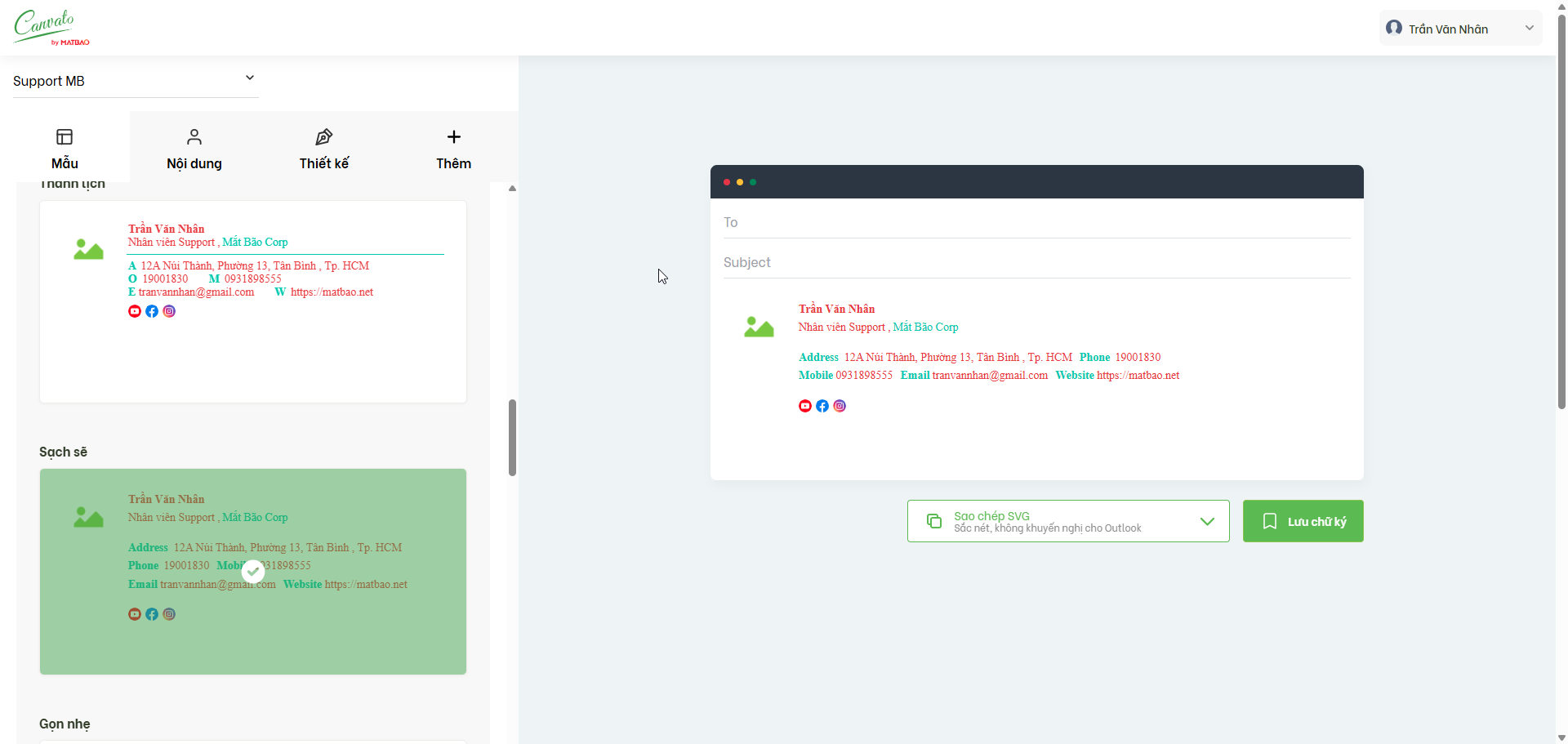
Đầu tiên, khi đã khởi tạo cho mình một chữ ký hoàn chỉnh, bạn sẽ có giao diện như thế này :
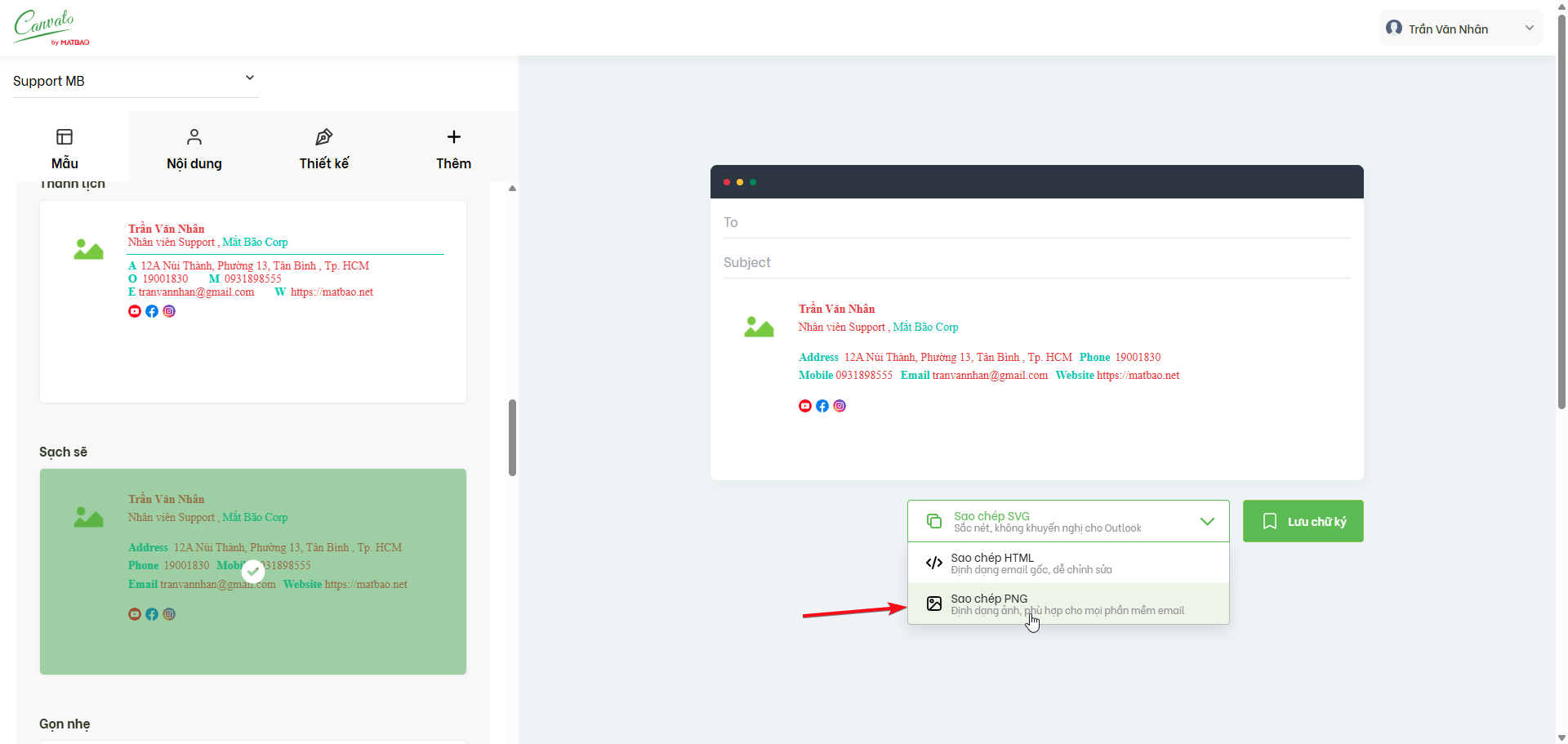
Tiếp theo, copy nội dung chữ ký, bạn click vào mục “Sao chép PNG” hoặc tô đen toàn bộ nội dung chữ ký và bấm CTRL + C
Bây giờ, hãy qua giao diện Webmail của dịch vụ Email Pro v4 nhé.
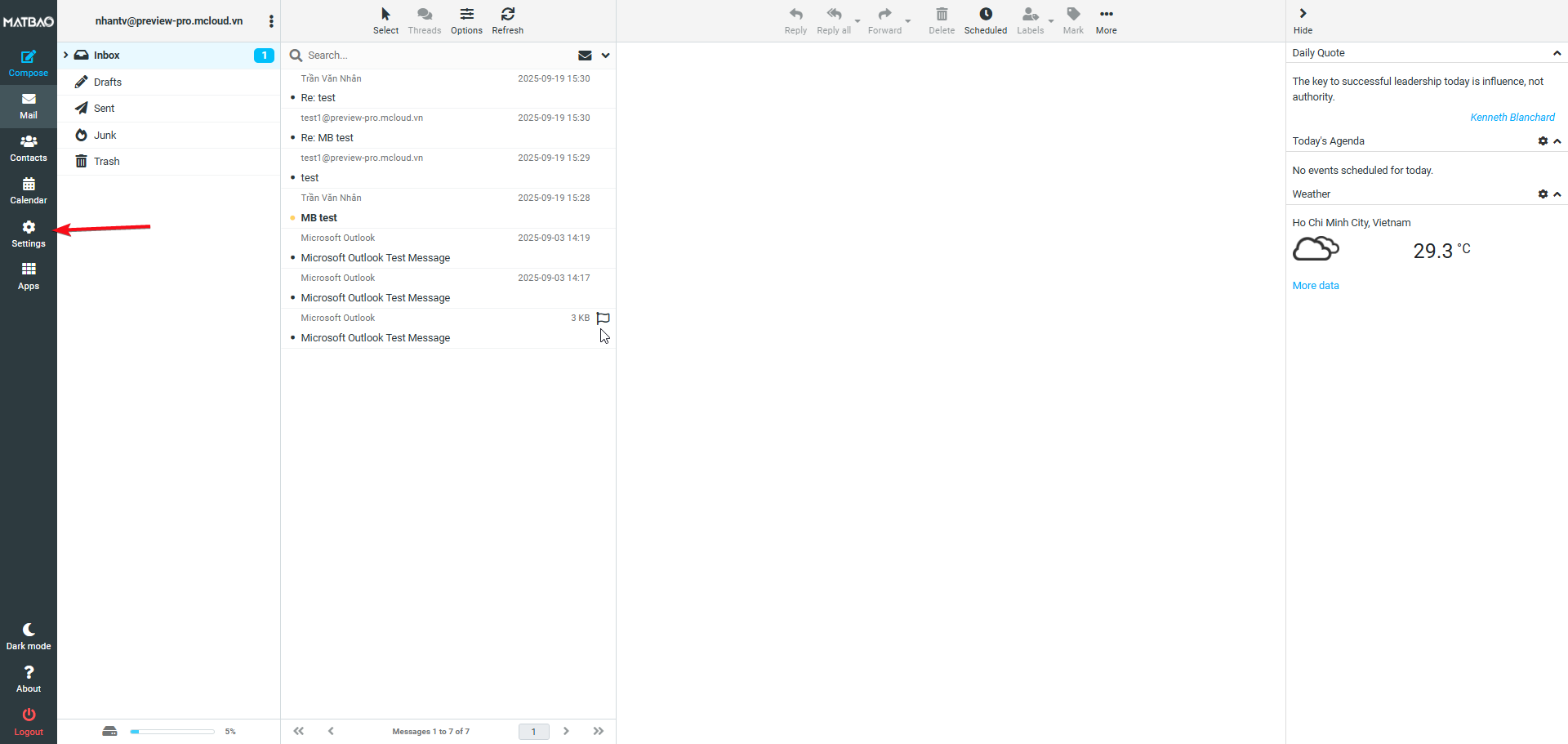
Khi đang ở trong giao diện Webmail, hãy vào mục Settings
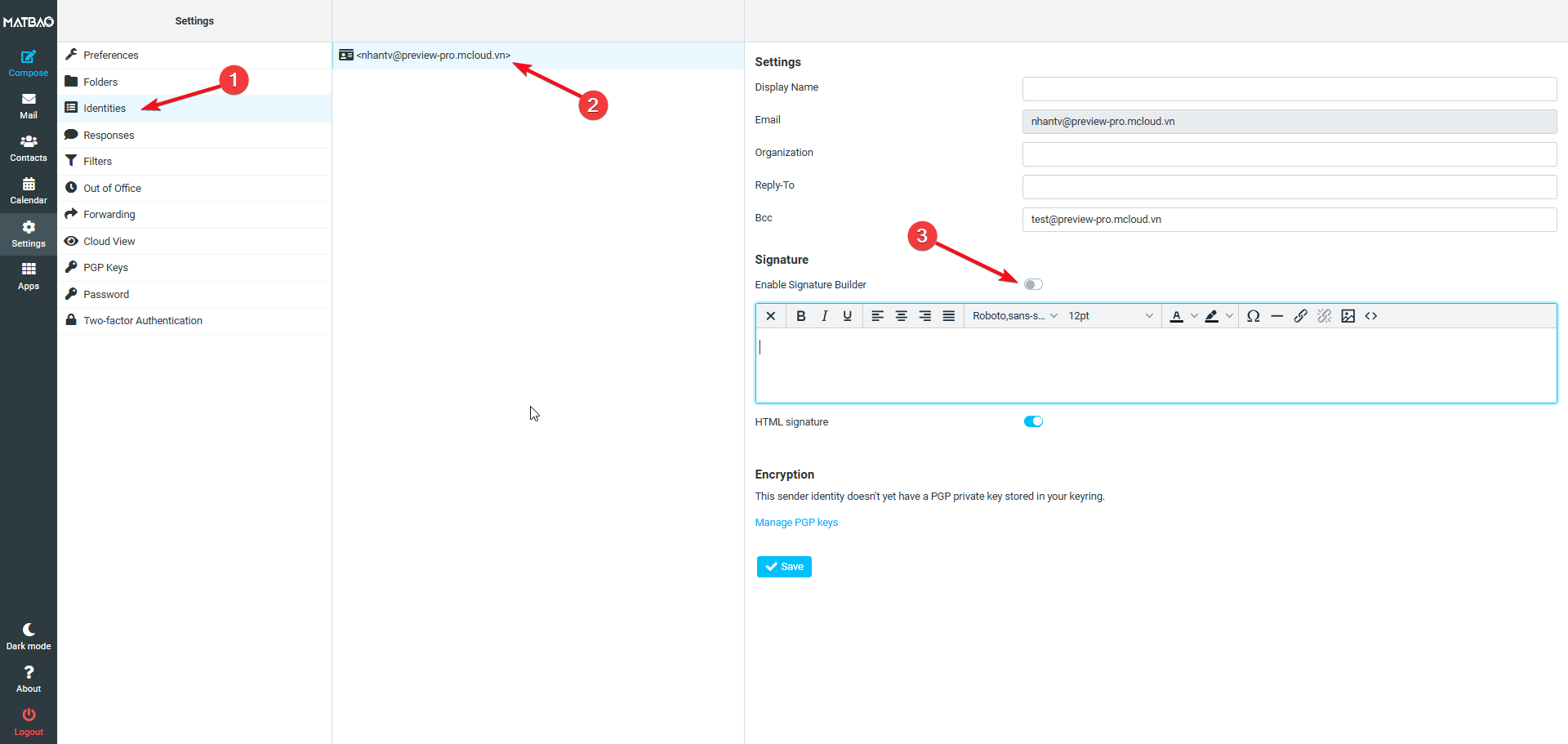
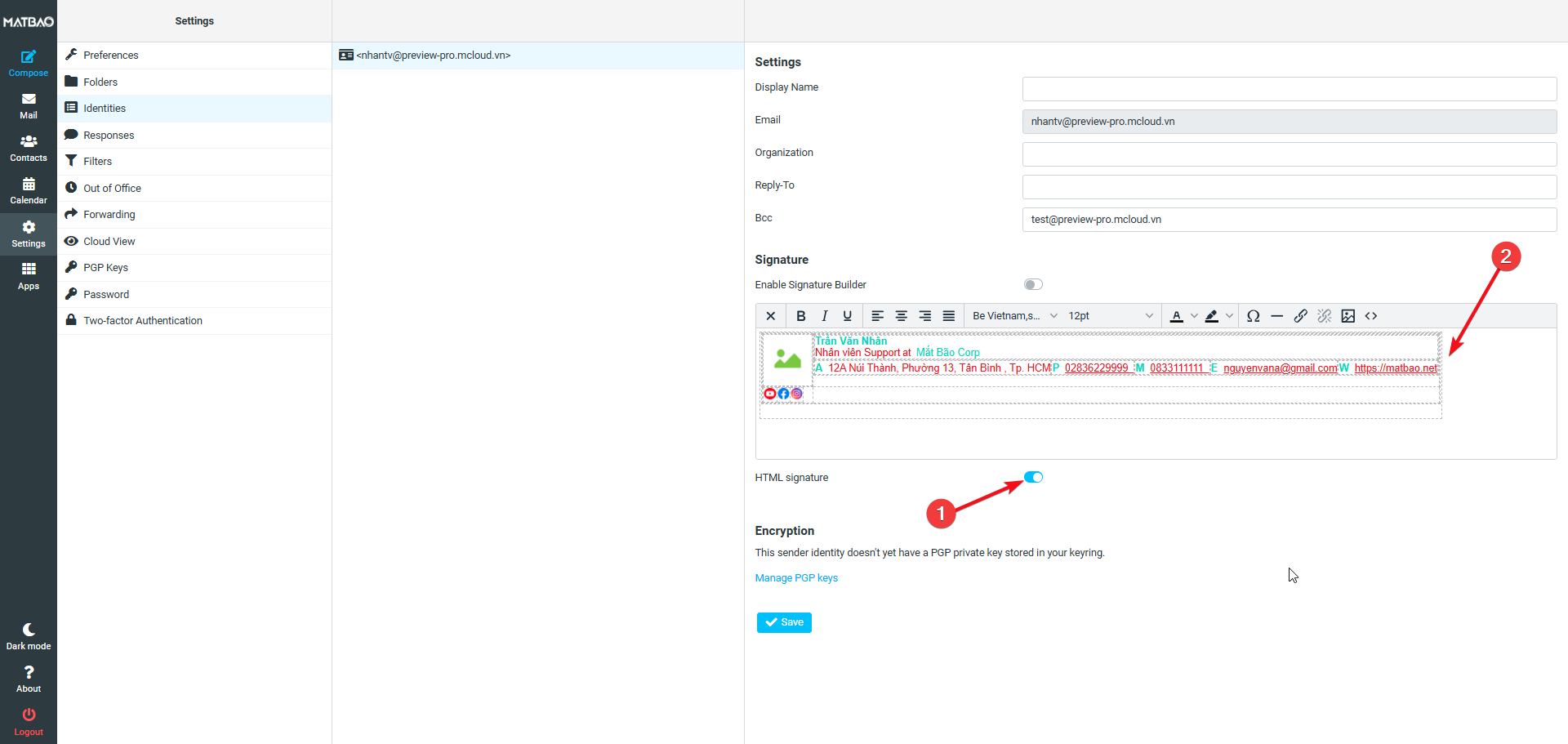
Sau đó, hãy click lần lượt vào các mục Identities và địa chỉ Email, tick bỏ mục Enable Signature Builder
Trước khi bắt đầu cấu hình chữ ký, hãy click bật mục HTML signature trước và sau đó bạn hãy đưa chuột vào khung Signature và sử dụng tổ hợp phím CTRL + V để paste nội dung chữ ký trước đó đã copy vào nhé. Sau khi nhập xong chữ ký hãy bấm vào Save
Khi đã cấu hình xong chữ ký, bạn cần phải thao tác thêm một bước để có thể gửi mail có chữ ký dạng HTML nhé.
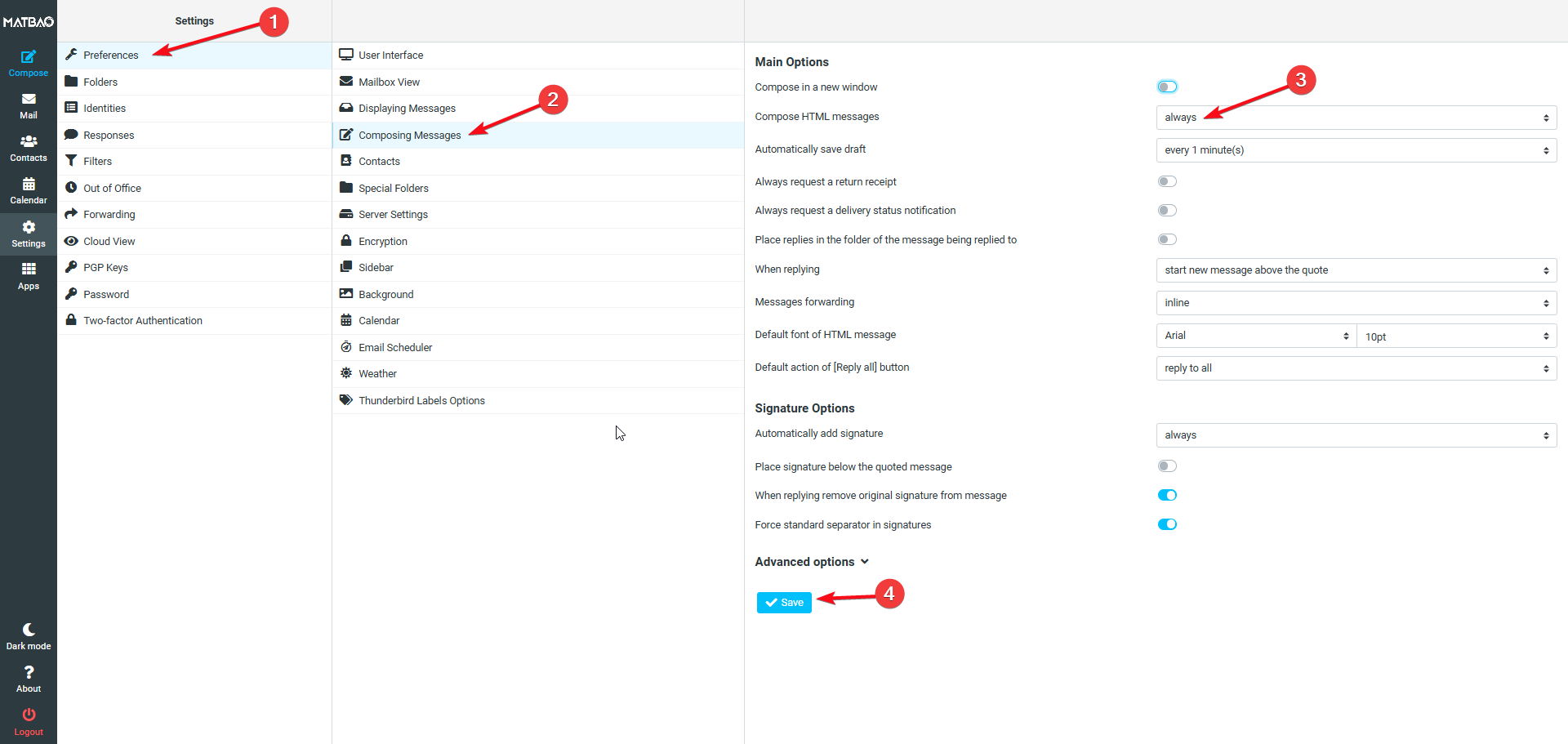
Vẫn ngay giao diện của Settings. bạn vào lần lượt các mục Preferences và Composing Messages. Ngay phần Compose HTML messages, bạn hãy click chọn Alwaysvà Save lại nhé.
Như vậy là bạn đã cấu hình hoàn tất chữ ký cho Webmail của Email Pro v4 rồi. Bây giờ bạn hãy viết một lá mail để kiểm tra lại nội dung chữ ký mình đã cấu hình nhé.
Chúc bạn thực hiện thành công và hãy tạo cho mình những chữ ký độc đáo để có những trải nghiệm thật tuyệt với nhé. Cảm ơn bạn đã theo dõi bài viết !!!
PHẦN 1: BÀI VIẾT ĐÃ TỐI ƯU HÓA (THÂN THIỆN VỚI AI OVERVIEW)
1. Tổng quan về chữ ký Email Canvato và dịch vụ Email Pro v4
Canvato là công cụ khởi tạo chữ ký email chuyên nghiệp hàng đầu, cung cấp các mẫu thiết kế sẵn giúp cá nhân và tổ chức chuẩn hóa nhận diện thương hiệu trong mọi luồng thư tín. Khi kết hợp với nền tảng Email Pro v4 của Mắt Bão, chữ ký HTML của Canvato sẽ được tối ưu hóa hiển thị, đảm bảo các đường link, hình ảnh logo và icon mạng xã hội hoạt động mượt mà trên mọi thiết bị nhận thư.
2. Quy trình sao chép mẫu chữ ký từ Canvato
Trước khi tiến hành cấu hình trên giao diện Webmail của Email Pro v4, bạn cần lấy chính xác định dạng chữ ký từ hệ thống Canvato:
Bước 1: Sau khi hoàn thiện việc nhập dữ liệu và chọn mẫu trên Canvato, giao diện quản trị chữ ký hoàn chỉnh sẽ xuất hiện.
Bước 2: Bạn nhấp chuột trực tiếp vào nút “Sao chép PNG” trên hệ thống.
Bước 3: Hoặc bạn có thể dùng chuột quét khối (bôi đen) toàn bộ vùng hiển thị của chữ ký, sau đó nhấn tổ hợp phím CTRL + C để lưu thông tin vào bộ nhớ đệm máy tính.
3. Hướng dẫn cấu hình chữ ký trên Webmail Email Pro v4
Để đưa chữ ký vào hệ thống Webmail, bạn đăng nhập vào trình quản lý email của gói Email Pro v4 và thực hiện theo chu trình thiết lập bắt buộc sau:
Bước 1: Truy cập cài đặt tài khoản: Tại giao diện chính của Webmail, nhấp chọn mục Settings (Cài đặt) trên thanh menu điều hướng.
Bước 2: Cấu hình danh tính (Identities):
Trong menu Settings, nhấp chọn phân mục Identities (Danh tính).
Click chọn chính xác địa chỉ email bạn cần cài đặt chữ ký ở cột bên cạnh.
Tại khung thiết lập bên phải, bạn tiến hành bỏ tích chọn (uncheck) ở ô Enable Signature Builder (Tính năng này của Webmail nếu bật sẽ chặn các định dạng HTML từ bên ngoài).
Bước 3: Tích hợp mã chữ ký HTML:
Tích chọn vào ô HTML signature để kích hoạt chế độ nhận diện mã đồ họa và liên kết.
Đặt con trỏ chuột vào khung trống Signature, nhấn tổ hợp phím CTRL + V để dán toàn bộ cấu trúc chữ ký đã copy từ Canvato sang.
Nhấn nút Save (Lưu) ở phía dưới để hệ thống ghi nhận tệp chữ ký mới.
4. Kích hoạt chế độ gửi thư định dạng HTML (Bắt buộc)
Nếu chỉ thực hiện các bước trên, chữ ký của bạn có thể bị lỗi hiển thị hoặc biến thành dạng text thô khi gửi đi. Bạn bắt buộc phải cấu hình quy tắc soạn thảo HTML đồng bộ theo các bước sau:
Vẫn tại giao diện Settings (Cài đặt), bạn nhấp chọn mục Preferences (Sở thích/Cấu hình) ➔ Chọn phân hệ Composing Messages (Soạn thảo thư).
Tìm đến dòng Compose HTML messages (Soạn thảo thư bằng HTML).
Tại menu thả xuống, click chọn trạng thái Always (Luôn luôn).
Nhấn nút Save (Lưu) để hoàn tất.
Bảng tổng hợp các thông số cấu hình cốt lõi trên Webmail Email Pro v4:
Phân mục thiết lập
Tính năng điều chỉnh
Trạng thái cấu hình chuẩn
Mục đích kỹ thuật
Identities ➔ [Email của bạn]
Enable Signature Builder
Tắt (Bỏ tích chọn)
Cho phép nhận các bộ khung thiết kế chữ ký từ nền tảng bên ngoài Canvato.
Identities ➔ [Email của bạn]
HTML signature
Bật (Tích chọn)
Kích hoạt vùng soạn thảo hiển thị được hình ảnh, icon và backlink.
Preferences ➔ Composing Messages
Compose HTML messages
Always (Luôn luôn)
Ép hệ thống xuất thư dưới dạng đồ họa HTML để người nhận thấy được chữ ký chuẩn chỉnh.
5. Xác thực hiển thị sau khi cài đặt
Sau khi lưu lại toàn bộ các thiết lập trên, bạn quay trở lại tab thư mục, nhấn vào nút Compose (Soạn thư mới). Cửa sổ viết thư sẽ tự động hiển thị mẫu chữ ký Canvato đầy đủ hình ảnh và màu sắc ở chân trang. Bạn nên gửi một lá thư thử nghiệm đến một địa chỉ email khác để kiểm tra tính toàn vẹn của các liên kết ẩn và hình ảnh logo trước khi đưa vào vận hành chính thức trong công việc.
CÂU HỎI FAQ
Câu hỏi 1: Làm thế nào để sao chép chữ ký từ hệ thống Canvato sang Webmail Email Pro v4?
Trả lời: Sau khi tạo xong chữ ký trên Canvato, bạn nhấp vào nút “Sao chép PNG” hoặc bôi đen toàn bộ chữ ký rồi nhấn tổ hợp phím CTRL + C. Sau đó, bạn đăng nhập vào Webmail Email Pro v4, truy cập mục cài đặt chữ ký và nhấn tổ hợp phím CTRL + V để dán nội dung vào khung cấu hình.
Câu hỏi 2: Tại sao cần tắt tính năng “Enable Signature Builder” khi cài chữ ký Canvato trên Email Pro v4?
Trả lời: Bạn bắt buộc phải tắt (bỏ tích chọn) mục Enable Signature Builder vì tính năng này là trình tự dựng chữ ký mặc định của Webmail. Nếu bật, hệ thống sẽ tự động chặn hoặc bẻ gãy các cấu trúc định dạng đồ họa nâng cao và liên kết được tối ưu từ bên ngoài của Canvato, dẫn đến việc chữ ký bị lỗi hiển thị.
Câu hỏi 3: Thao tác dán chữ ký HTML vào Webmail Email Pro v4 được thực hiện như thế nào?
Trả lời: Bạn vào Settings ➔ Identities ➔ chọn địa chỉ Email của mình. Tại đây, bạn tắt mục Enable Signature Builder, tiến hành tích chọn vào ô HTML signature để mở phân vùng nhận diện mã đồ họa, sau đó click chuột vào ô trống Signature, nhấn tổ hợp phím CTRL + V để dán chữ ký vào và nhấn Save.
Câu hỏi 4: Tại sao chữ ký Canvato sau khi dán vào Webmail lại bị lỗi hiển thị hoặc chỉ hiện văn bản thô khi gửi thư?
Trả lời: Hiện tượng chữ ký bị biến thành văn bản thô (plain text) xảy ra do trình soạn thảo của bạn chưa bật chế độ gửi thư định dạng đồ họa. Để khắc phục, bạn vào Settings ➔ Preferences ➔ Composing Messages, tại dòng Compose HTML messages bạn chuyển từ trạng thái mặc định sang Always và nhấn Save để hệ thống luôn gửi thư dưới dạng HTML.