Hướng dẫn Cài đặt bộ Office Microsoft 365
 Truong Thi Cam Tu
3 phút đọc
Truong Thi Cam Tu
3 phút đọc
Mô tả tổng quan
Mục đích
Hướng dẫn Quý Khách cài đặt và kích hoạt Microsoft 365 Apps sau khi User đã được khởi tạo và gán giấy phép Microsoft 365 Business Standard trở lên.
Áp dụng khi:
- Cài đặt hoặc cài lại Office.
- Office bị lỗi, quá cũ hoặc chưa kích hoạt bản quyền.
Lưu ý: User phải được gán giấy phép có quyền sử dụng Office trên máy tính. Chỉ tạo User mà chưa gán giấy phép sẽ không thể kích hoạt bản quyền.
Hướng dẫn cài đặt phần mềm Outlook (Microsoft 365)
Truy cập trang tải Microsoft 365 Apps
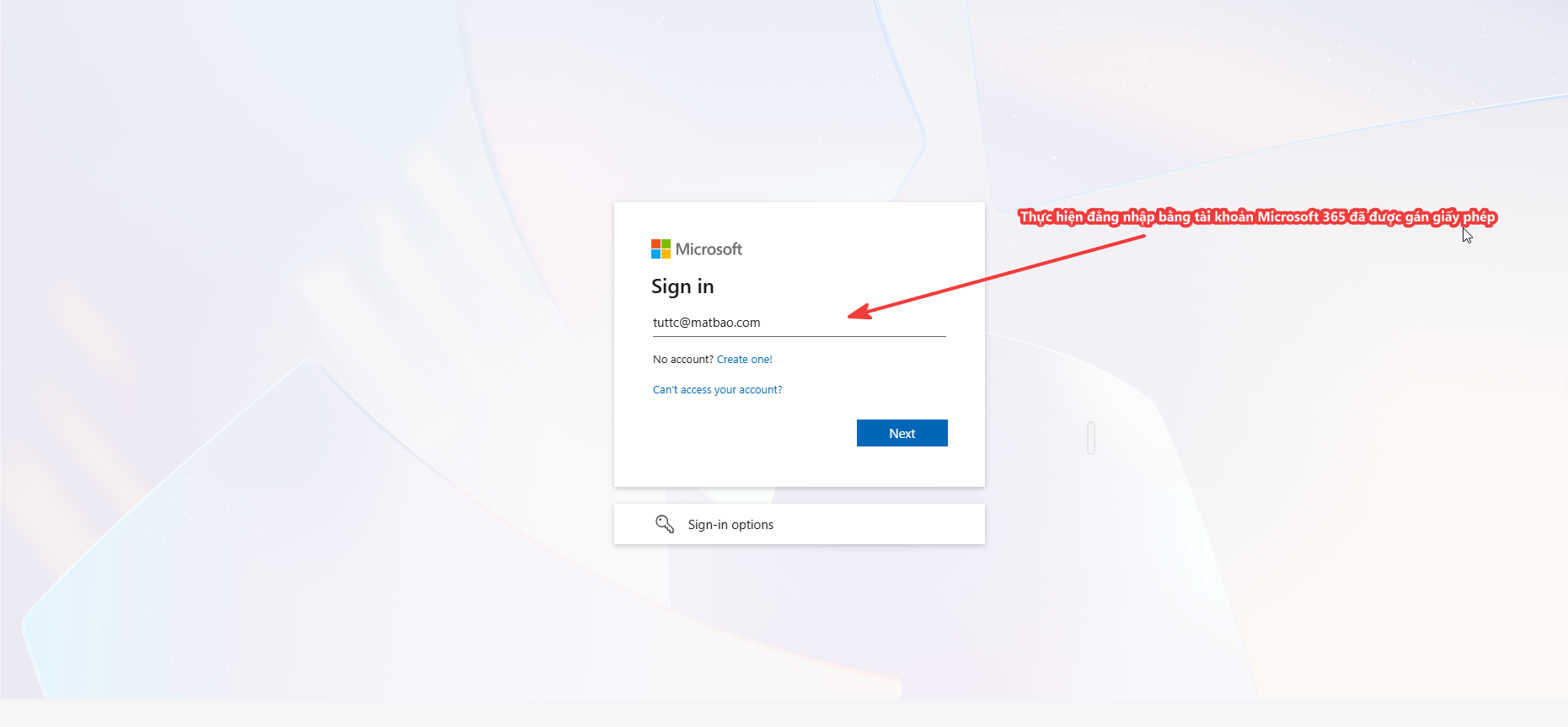
Quý Khách truy cập và đăng nhập tài khoản tại trang: Microsoft 365 Apps
Tải bộ Microsoft 365 Apps
Sau khi đăng nhập thành công:
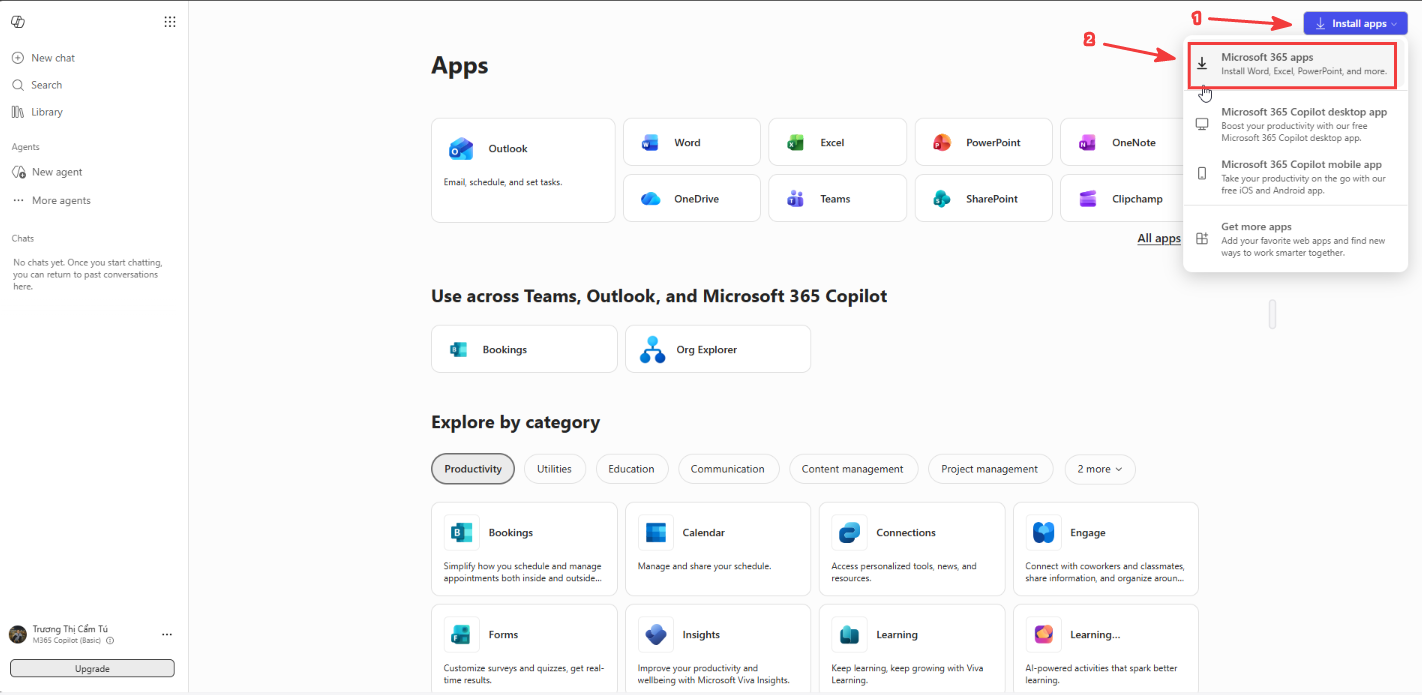
- Tại giao diện Microsoft 365, chọn Install apps / Cài đặt ứng dụng.
- Chọn Microsoft 365 apps.
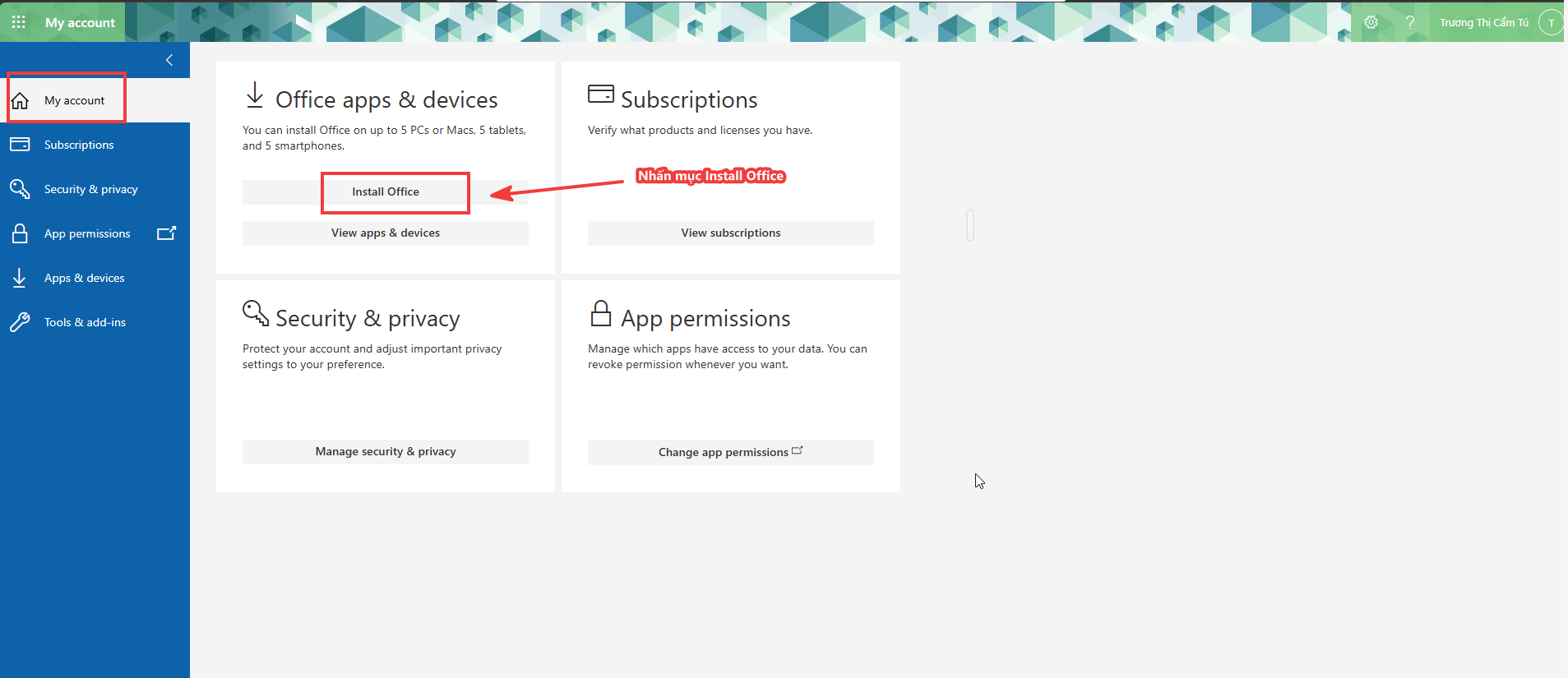
- Hệ thống sẽ tải xuống bộ cài đặt Microsoft 365 Apps.
- Sau khi tải hoàn tất, mở file cài đặt để bắt đầu quá trình cài đặt.
Tiến hành cài đặt
Sau khi mở bộ cài đặt:
- Cho phép trình cài đặt thực hiện thay đổi trên máy tính nếu Windows yêu cầu.
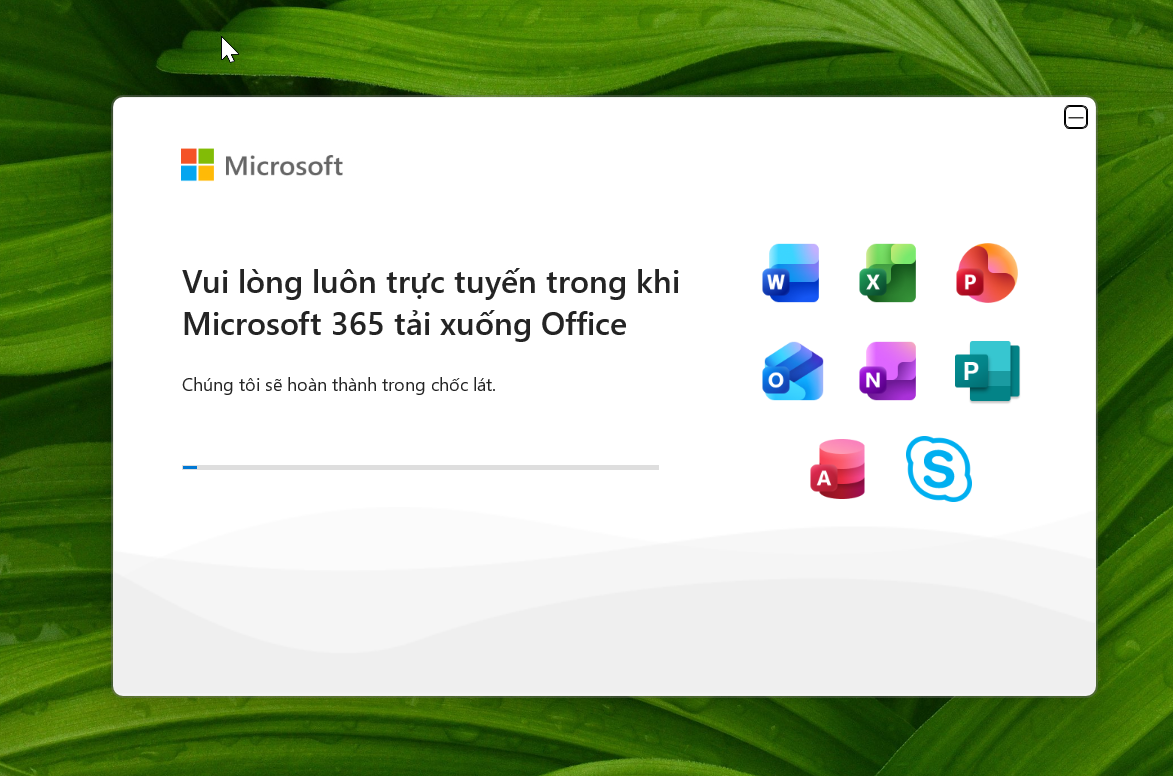
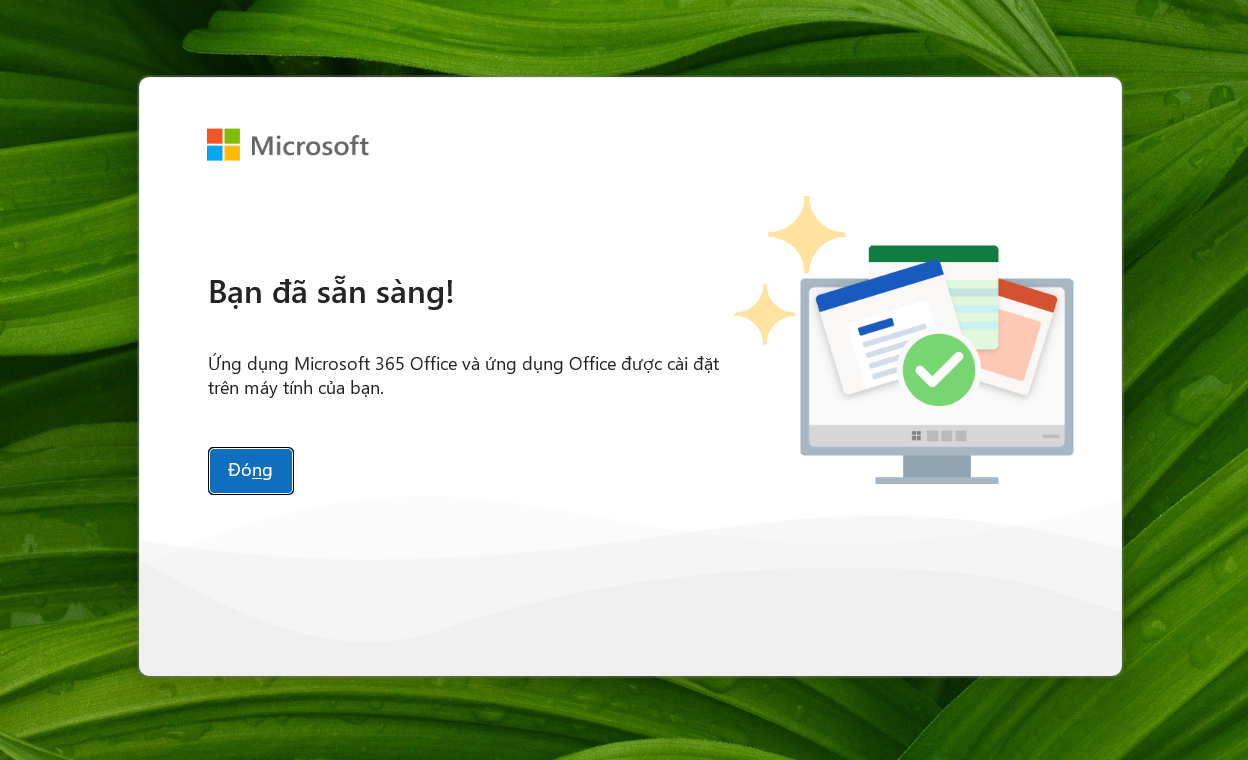
- Chờ hệ thống tự động tải và cài đặt các ứng dụng Microsoft 365.

Đăng nhập và kích hoạt bản quyền
Sau khi cài đặt Microsoft 365 Apps:
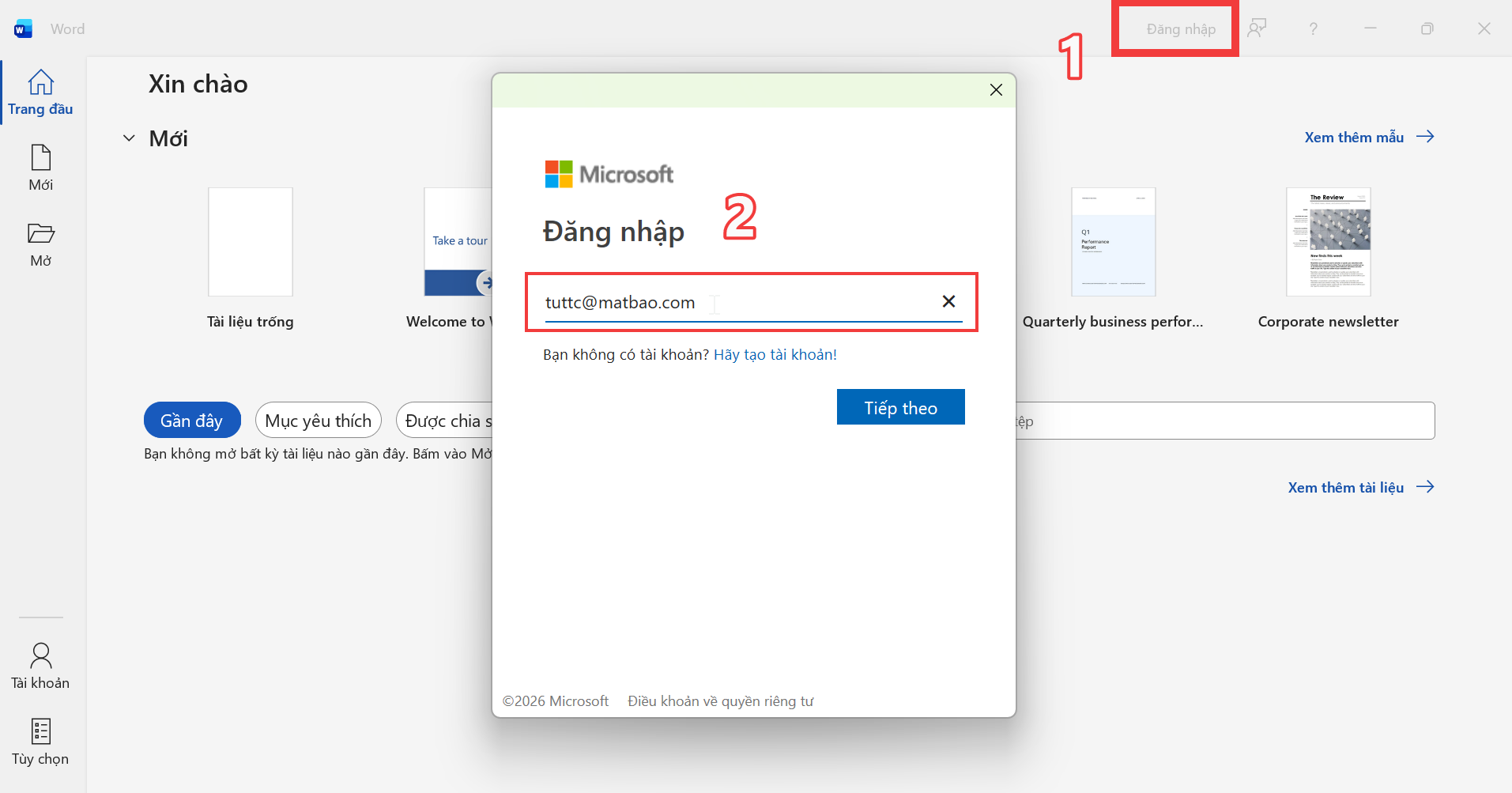
- Mở Word, Excel hoặc PowerPoint.
- Chọn Sign in / Đăng nhập.
- Nhập tài khoản Microsoft 365 đã được gán giấy phép.
Sau khi đăng nhập thành công, Office sẽ tự động kiểm tra và kích hoạt bản quyền dựa trên giấy phép được gán cho tài khoản.

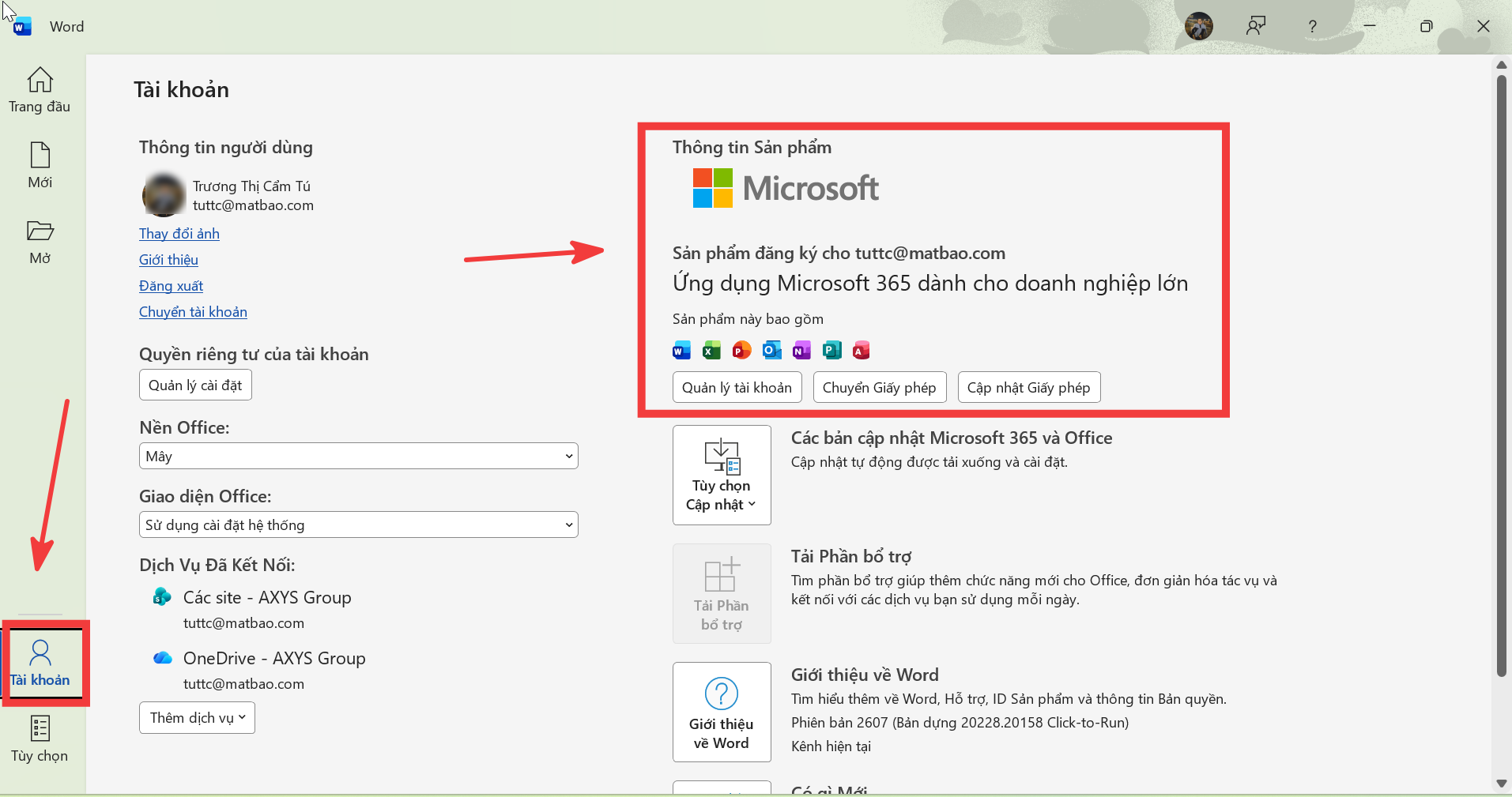
Quý Khách có thể kiểm tra trạng thái kích hoạt bằng cách truy cập:
File → Account
Tại mục Product Information, nếu bản quyền đã được kích hoạt thành công, hệ thống sẽ hiển thị thông tin sản phẩm Microsoft 365 tương ứng.
Video tham khảo
Chúc các bạn cài đặt thành công và có trải nghiệm tuyệt vời khi sử dụng dịch vụ Email tại Mắt Bão.
Gửi phản hồi về bài viết này








