Hướng dẫn quản trị phân quyền thư mục trong SharePoint
 Nguyen Thai Trong
6 phút đọc
Bài viết hướng dẫn quản trị viên tạo site SharePoint và phân quyền riêng cho từng thư mục: chỉ những người được chỉ định mới thấy và truy cập được thư mục, các thành viên khác trong site sẽ không thấy.
Ví dụ: site Demo-PhanQuyen có 2 thư mục public (mọi thành viên dùng chung) và private (chỉ người được cấp quyền mới truy cập).
1. Tạo site SharePoint
- Đăng nhập SharePoint admin center → Sites → Active sites → bấm Create.
- Chọn mẫu Standard team → Use template → nhập Site name → Next.
- Tại Privacy settings chọn Private → Create site.
- Thêm thành viên vào site → Finish.
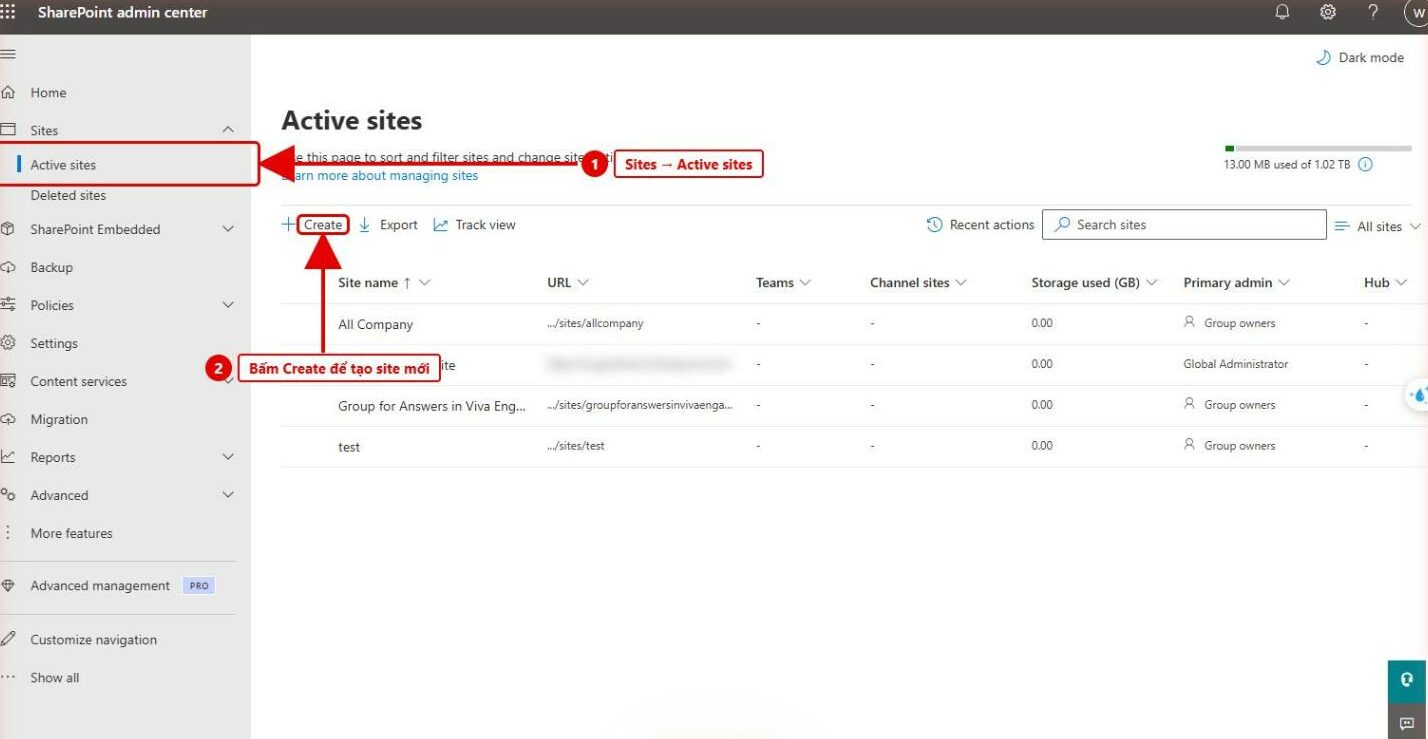
Hình 1: Sites → Active sites → Create
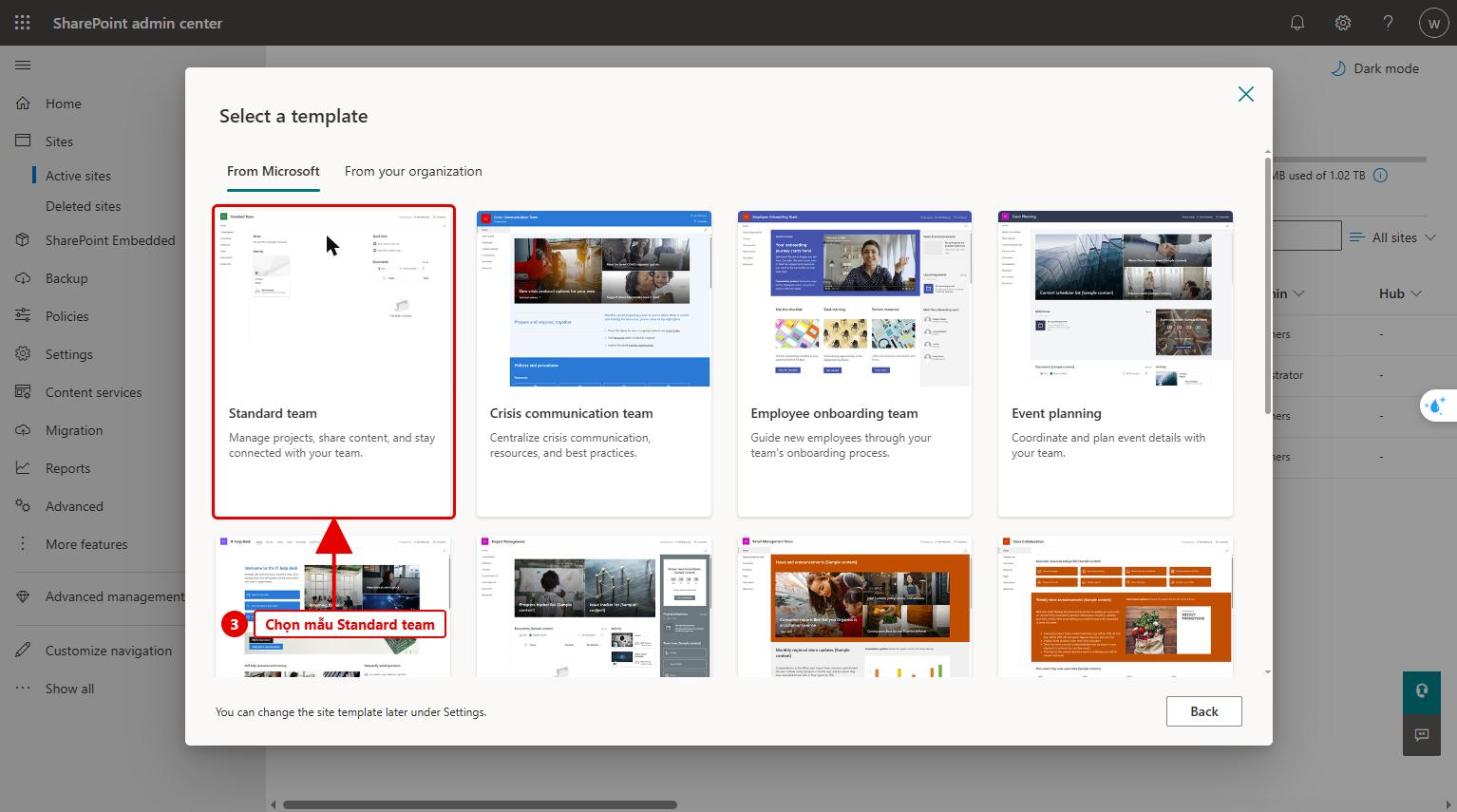
Hình 2: Chọn mẫu Standard team
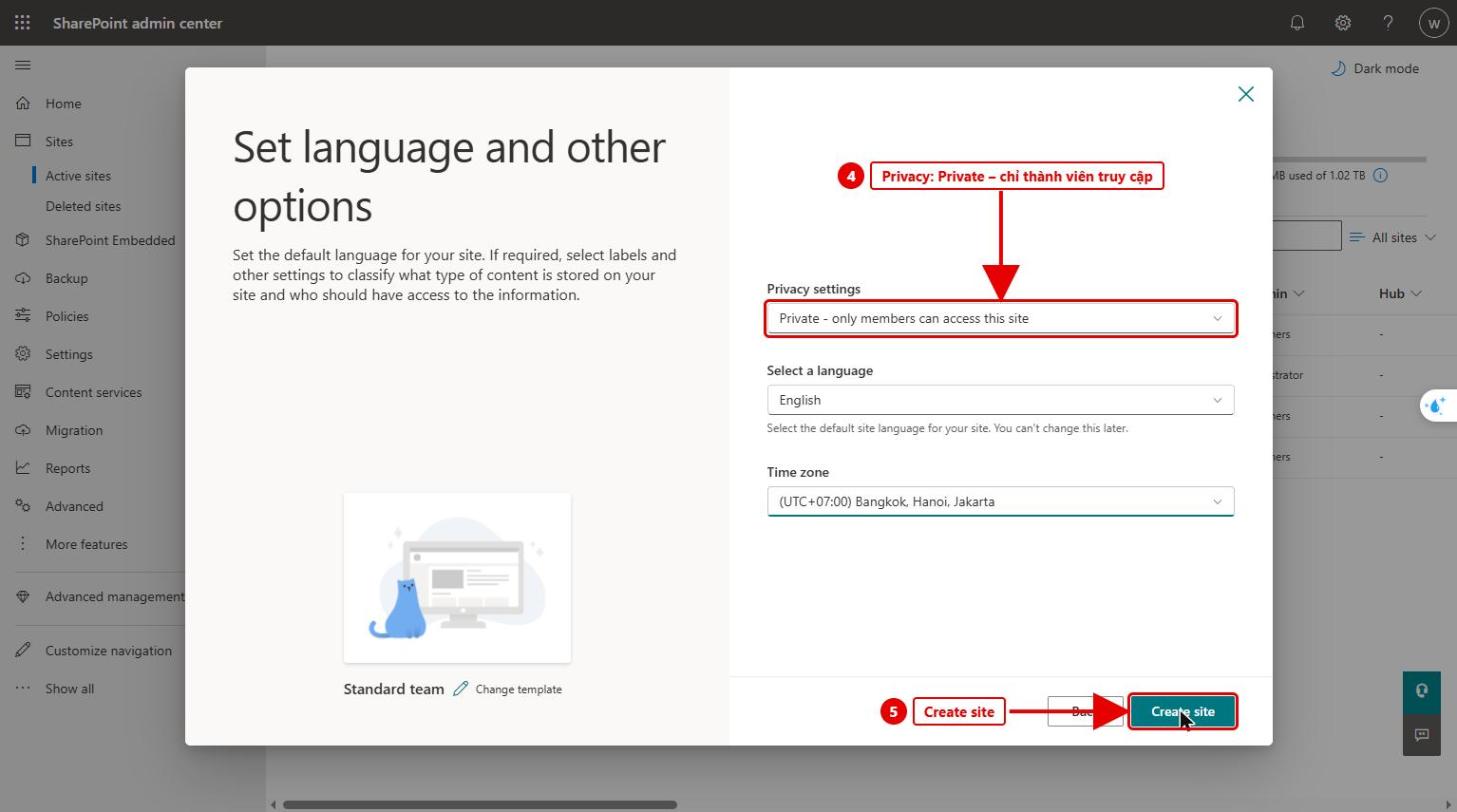
Hình 3: Chọn Private và bấm Create site
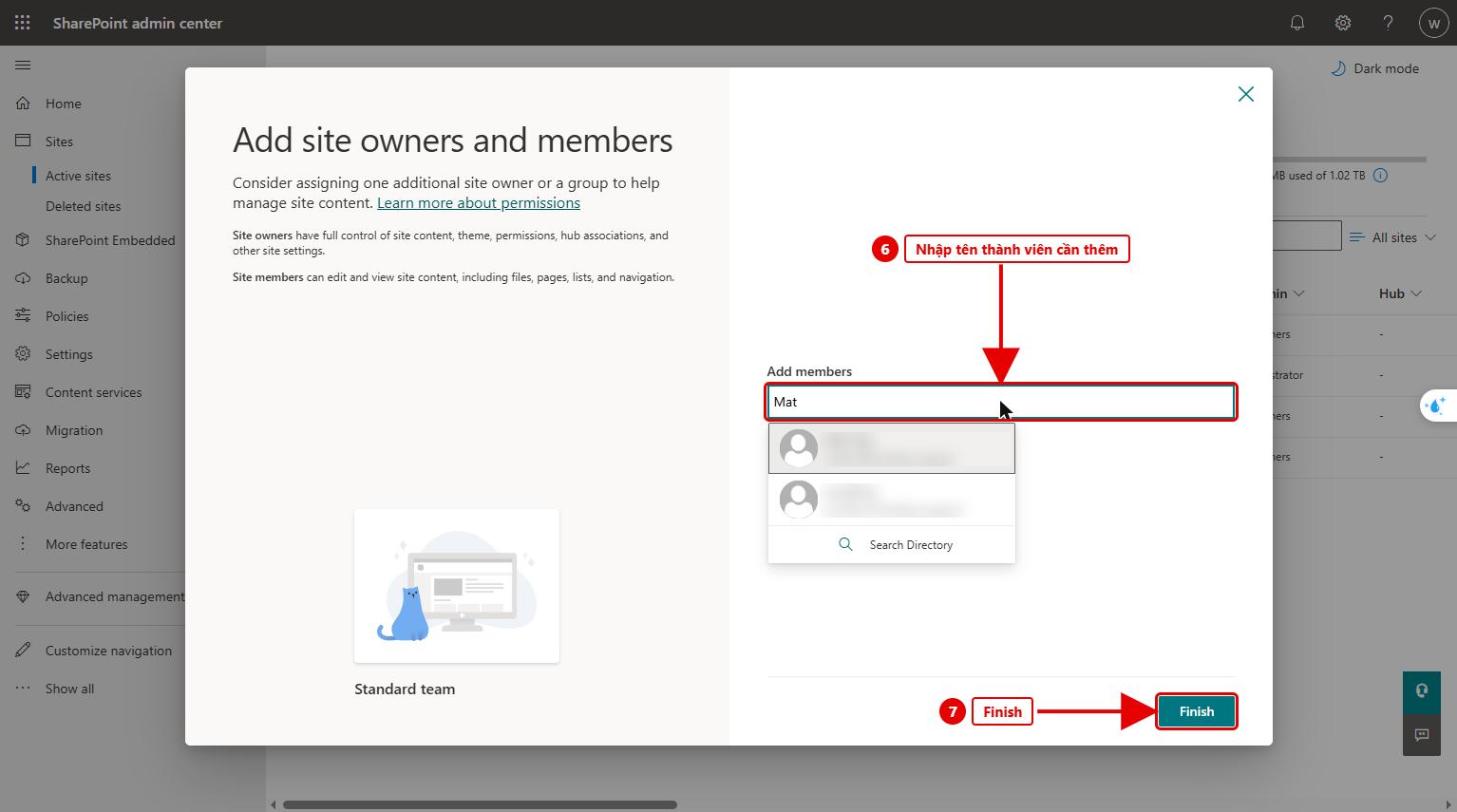
Hình 4: Thêm thành viên cho site (thông tin đã che mờ)
2. Nhóm quyền mặc định và quản lý thành viên
Mỗi site khi tạo xong sẽ có sẵn 3 nhóm. Thêm người vào nhóm nào thì người đó có quyền của nhóm đó trên toàn site:
| Nhóm |
Quyền mặc định |
Dùng cho |
| Owners |
Full Control |
Quản trị site, phân quyền cho người khác |
| Members |
Edit |
Nhân viên làm việc hằng ngày: thêm, sửa, xóa tệp |
| Visitors |
Read |
Người chỉ cần xem, tải tài liệu |
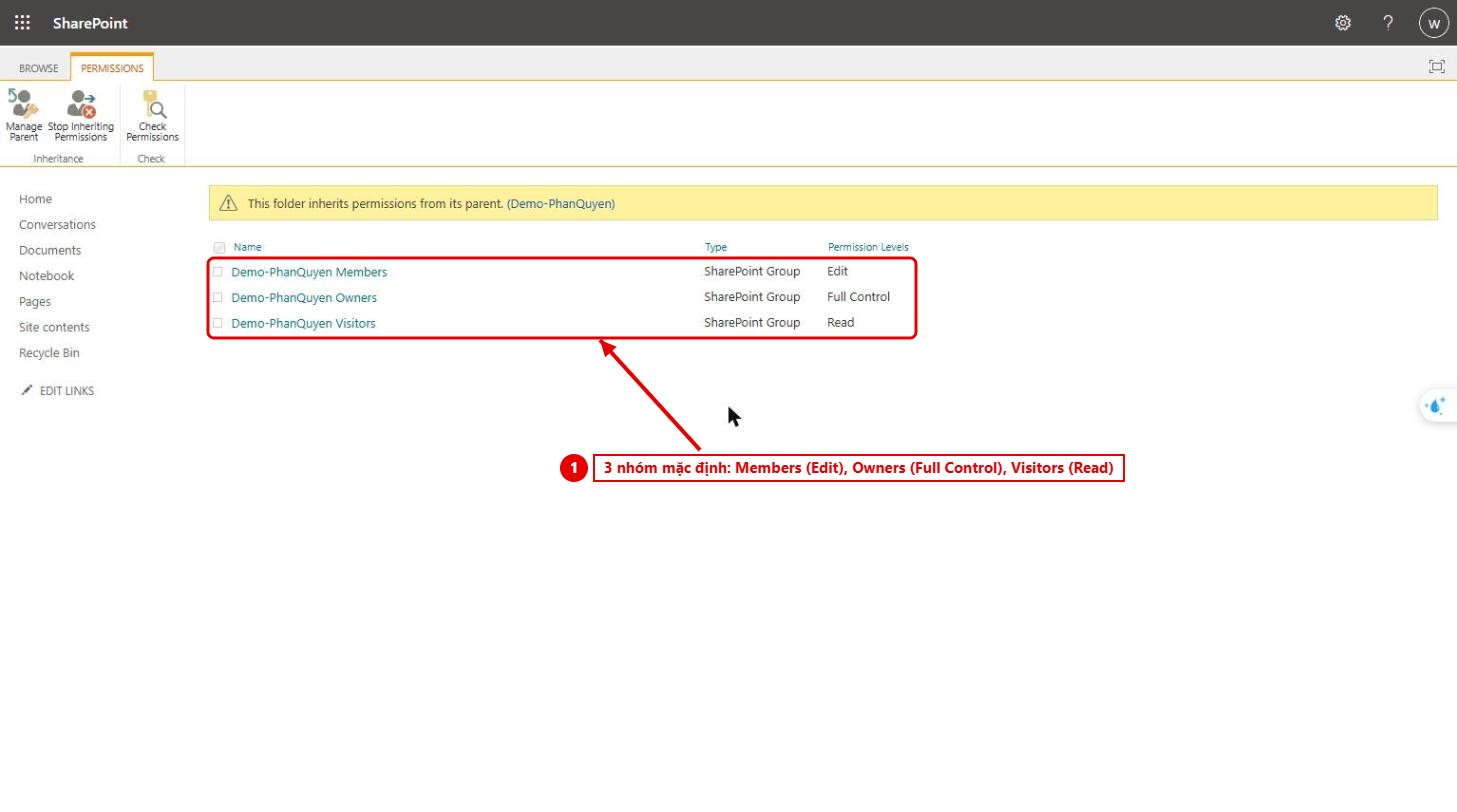
Hình 5: 3 nhóm quyền mặc định của site
Thêm / xóa thành viên sau khi đã tạo site: tại trang chủ site, bấm vào số thành viên (góc trên bên phải) → Add members, hoặc đổi Member ↔ Owner, hoặc Remove from group. Cách khác: Settings (bánh răng) → Site permissions.
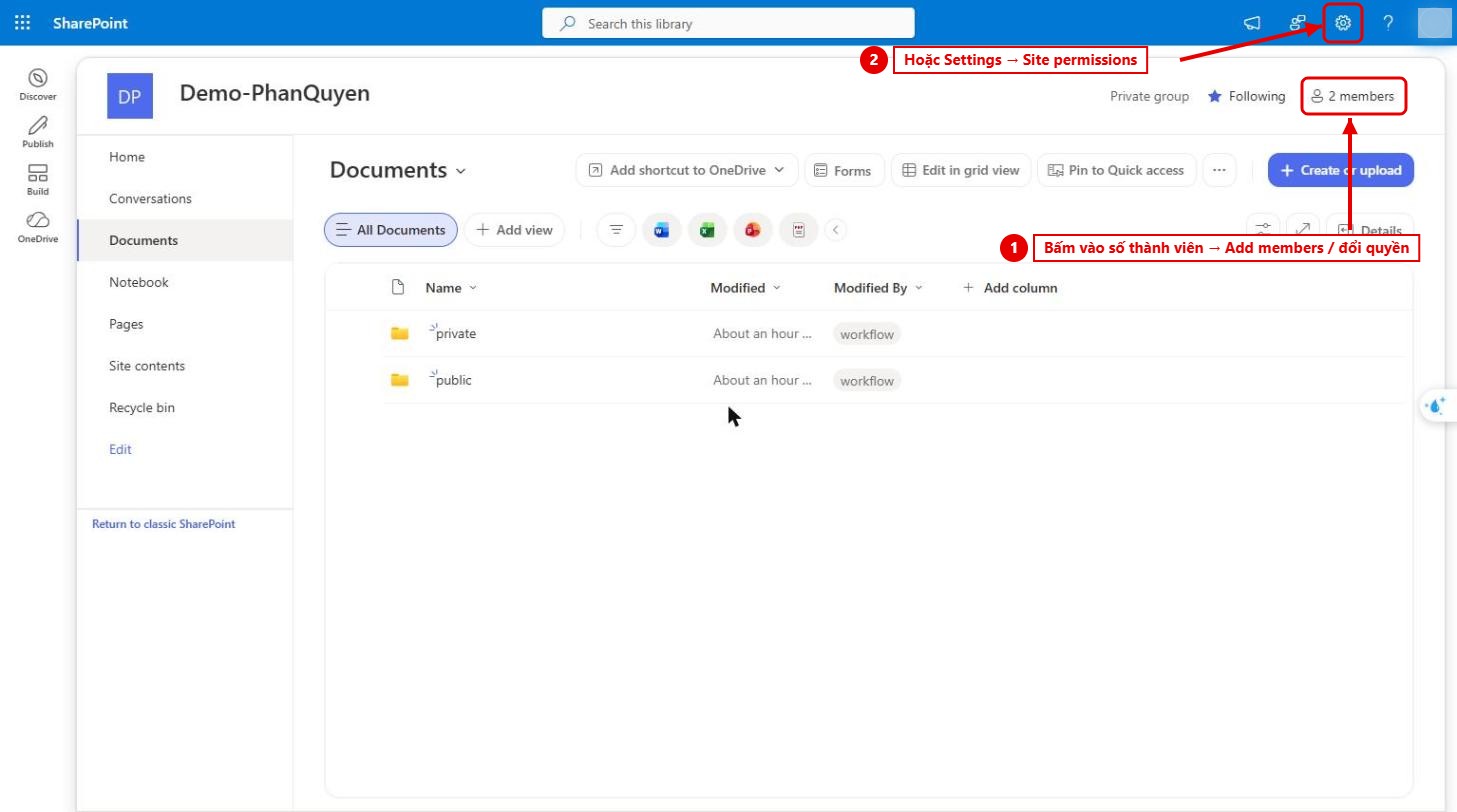
Hình 6: Quản lý thành viên của site
3. Tạo thư mục
Vào site vừa tạo → Documents → Create or upload → Folder, tạo 2 thư mục private và public.
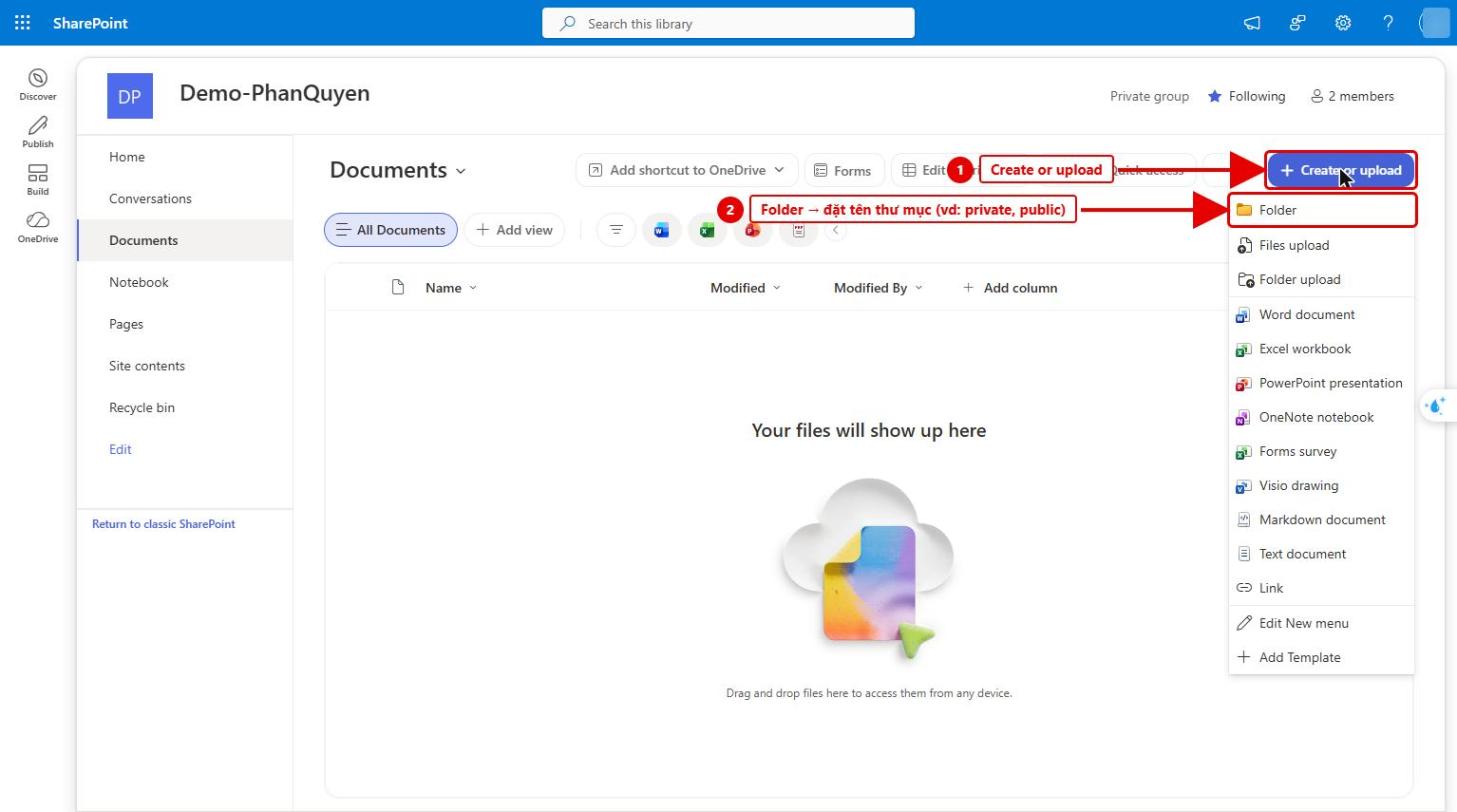
Hình 7: Tạo thư mục mới trong Documents
4. Ngừng kế thừa quyền cho thư mục private
- Chuột phải vào thư mục
private (hoặc bấm …) → Manage access (Quản lý quyền truy nhập).
- Bấm Advanced settings (Cài đặt nâng cao) để mở trang phân quyền chi tiết.
- Bấm Stop Inheriting Permissions → OK.
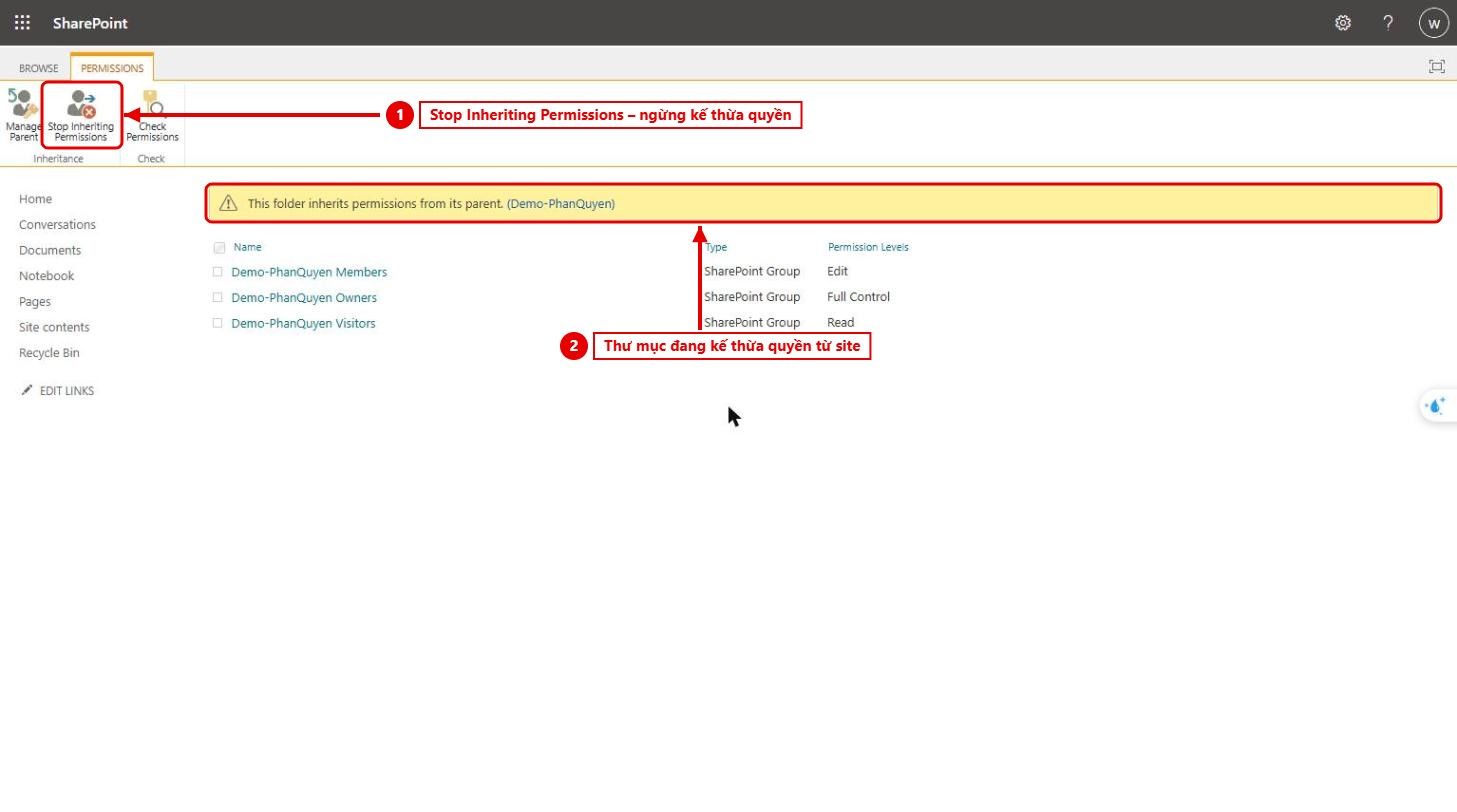
Hình 8: Ngừng kế thừa quyền từ site
⚠️ Lưu ý: sau khi ngừng kế thừa, thư mục private và các thư mục con bên trong sẽ dùng quyền riêng, không còn theo quyền của site.
5. Xóa quyền nhóm và cấp quyền riêng
- Xóa quyền nhóm: tick chọn nhóm Members, Visitors → Remove User Permissions. Lúc này thành viên thường sẽ không còn thấy thư mục
private.
- Cấp quyền: bấm Grant Permissions → nhập tên user hoặc nhóm (ví dụ nhóm Members của phòng ban) → bấm Show options → tại Select a permission level chọn mức quyền (ví dụ Edit hoặc Read) → bỏ chọn Send an email invitation nếu không muốn gửi email báo → Share.
- Đổi mức quyền: tick chọn user/nhóm → Edit User Permissions → tick mức quyền mới (Full Control, Edit, Contribute, Read…) → OK.
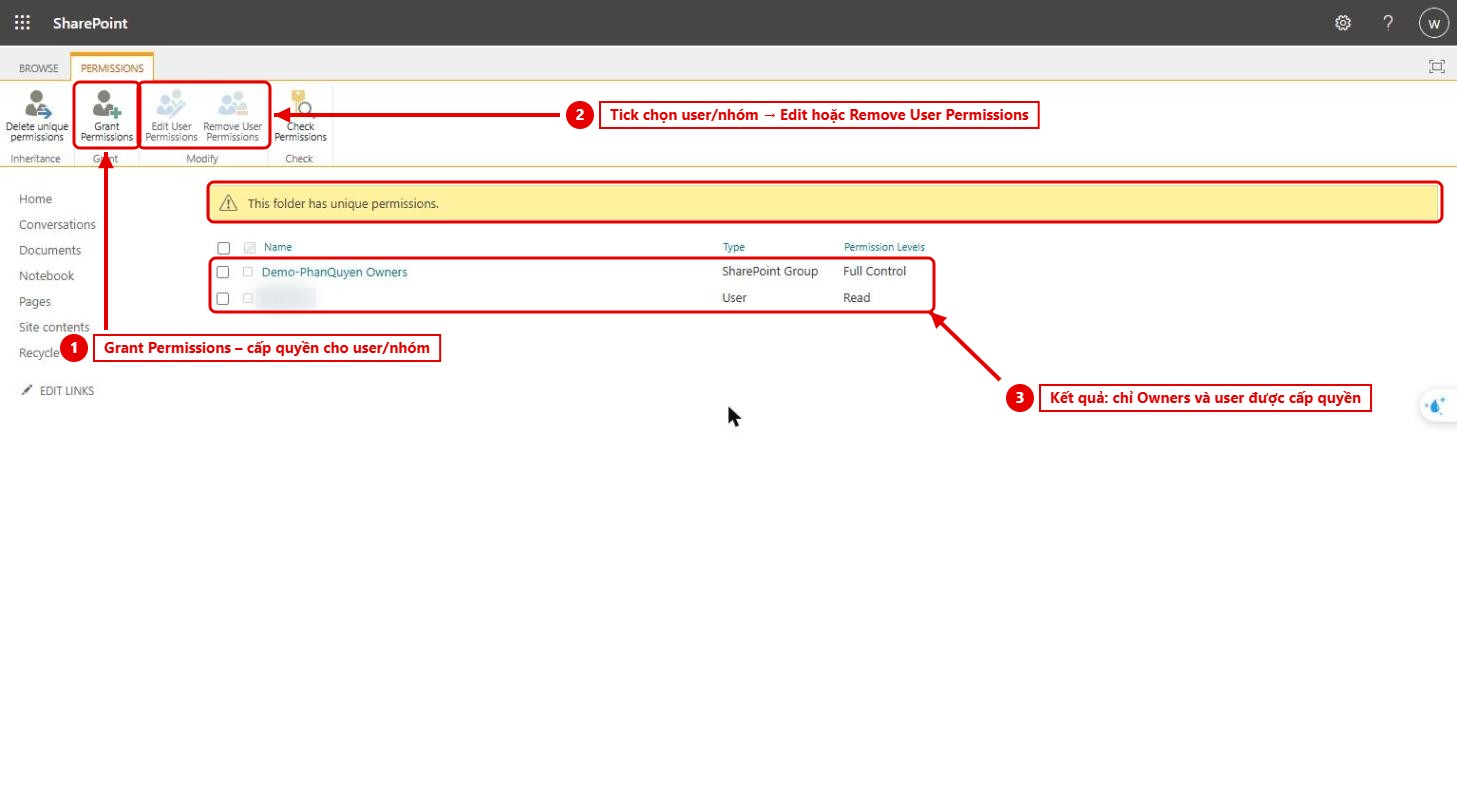
Hình 9: Cấp, sửa, xóa quyền trên thư mục (thông tin đã che mờ)
Các mức quyền thường dùng:
| Mức quyền |
Ý nghĩa |
| Full Control |
Toàn quyền, kể cả phân quyền cho người khác |
| Edit |
Thêm, sửa, xóa tệp và thư mục |
| Contribute |
Thêm, sửa, xóa tệp (không quản lý thư viện) |
| Read |
Chỉ xem và tải xuống |
| Restricted View |
Chỉ xem trên trình duyệt, không tải xuống |
6. Chia sẻ thư mục bằng link
Ngoài cấp quyền, có thể chia sẻ nhanh: chọn thư mục → Share (hoặc Copy link) → bấm vào dòng cài đặt link để chọn ai được mở:
- People in your organization: mọi người trong công ty có link đều mở được.
- Specific people: chỉ những người được nhập tên (an toàn nhất, nên dùng cho thư mục private).
- Anyone: bất kỳ ai có link, kể cả người ngoài (chỉ hiện khi quản trị viên cho phép chia sẻ ra ngoài).
Có thể chọn Can edit hoặc Can view cho link. Lưu ý: người nhận link vẫn chỉ thấy đúng phạm vi được chia sẻ.
7. Kiểm tra
- Đăng nhập bằng user chưa được cấp quyền → vào site → không thấy thư mục
private.
- Đăng nhập bằng user đã được cấp quyền → gõ tên thư mục (ví dụ
private) vào ô Tìm kiếm trên thanh SharePoint → thấy thư mục đã được chia sẻ và thao tác được theo đúng mức quyền đã cấp.
Kiểm tra nhanh quyền của một người: tại trang phân quyền của thư mục, bấm Check Permissions → nhập tên user → Check Now để xem user đang có quyền gì và nhận quyền từ nhóm nào. Dùng khi user báo “không thấy thư mục”.
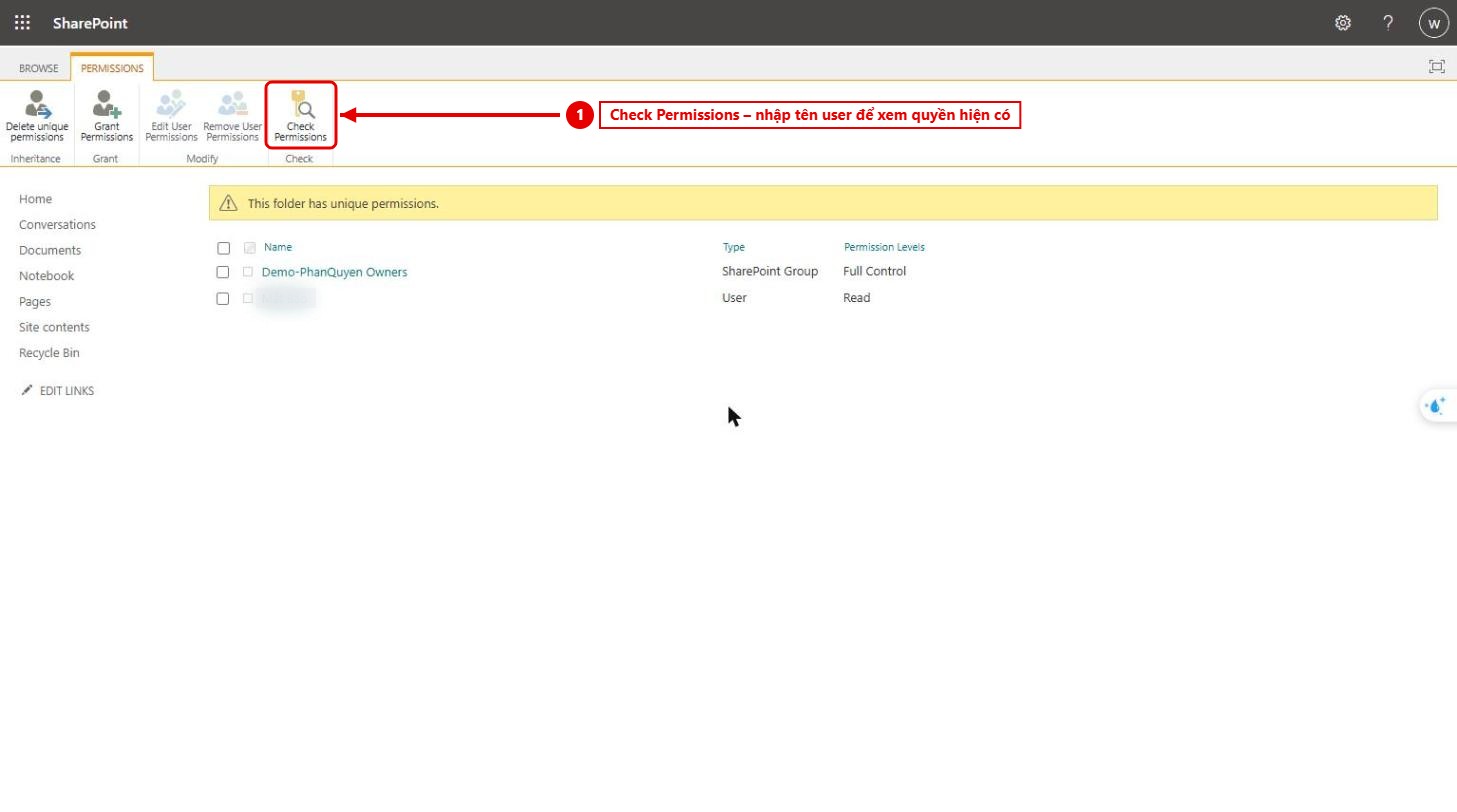
Hình 10: Check Permissions (thông tin đã che mờ)
Mẹo: muốn trả thư mục về quyền mặc định của site, vào lại trang phân quyền và bấm Delete unique permissions.
8. Bài viết liên quan
Gửi phản hồi về bài viết này