Giới thiệu về tài khoản VNeID
Tài khoản VNeID (Ví điện tử Quốc gia) là công cụ quan trọng giúp công dân thực hiện các giao dịch hành chính và dịch vụ công trực tuyến với chính phủ. Nếu bạn mất hoặc làm hư điện thoại cũ và muốn đăng nhập vào tài khoản VNeID trên điện thoại mới, không cần lo lắng. Dưới đây là hướng dẫn chi tiết để bạn có thể đăng nhập lại tài khoản VNeID trên thiết bị mới một cách nhanh chóng và an toàn.
- VNeID là ứng dụng định danh điện tử do Bộ Công an triển khai, dùng để xác thực khi sử dụng dịch vụ công trực tuyến.
- Khi đổi điện thoại hoặc mất máy, bạn có thể đăng nhập lại tài khoản một cách an toàn bằng số điện thoại hoặc email đã đăng ký, sau đó xác thực bổ sung theo hướng dẫn trong ứng dụng.
Nếu bạn đang tìm kích hoạt tài khoản trên điện thoại thì truy cập:<Hướng dẫn kích hoạt tài khoản định danh điện tử điện thoại>
Chuẩn bị trước khi bắt đầu
- Số điện thoại hoặc email đã đăng ký VNeID.
- Căn cước công dân (CCCD) gắn chip còn hiệu lực.
- Kết nối internet ổn định; cho phép quyền camera, thông báo.
- Nếu đã bật sinh trắc học trên máy cũ, bạn sẽ thiết lập lại trên máy mới.
Các bước đăng nhập lại VNeID trên điện thoại mới
Bước 1: Cài đặt lại ứng dụng VNeID trên điện thoại mới
Đầu tiên, bạn cần tải lại ứng dụng VNeID trên điện thoại mới của mình. Ứng dụng này có sẵn trên cả hai nền tảng iOS và Android.
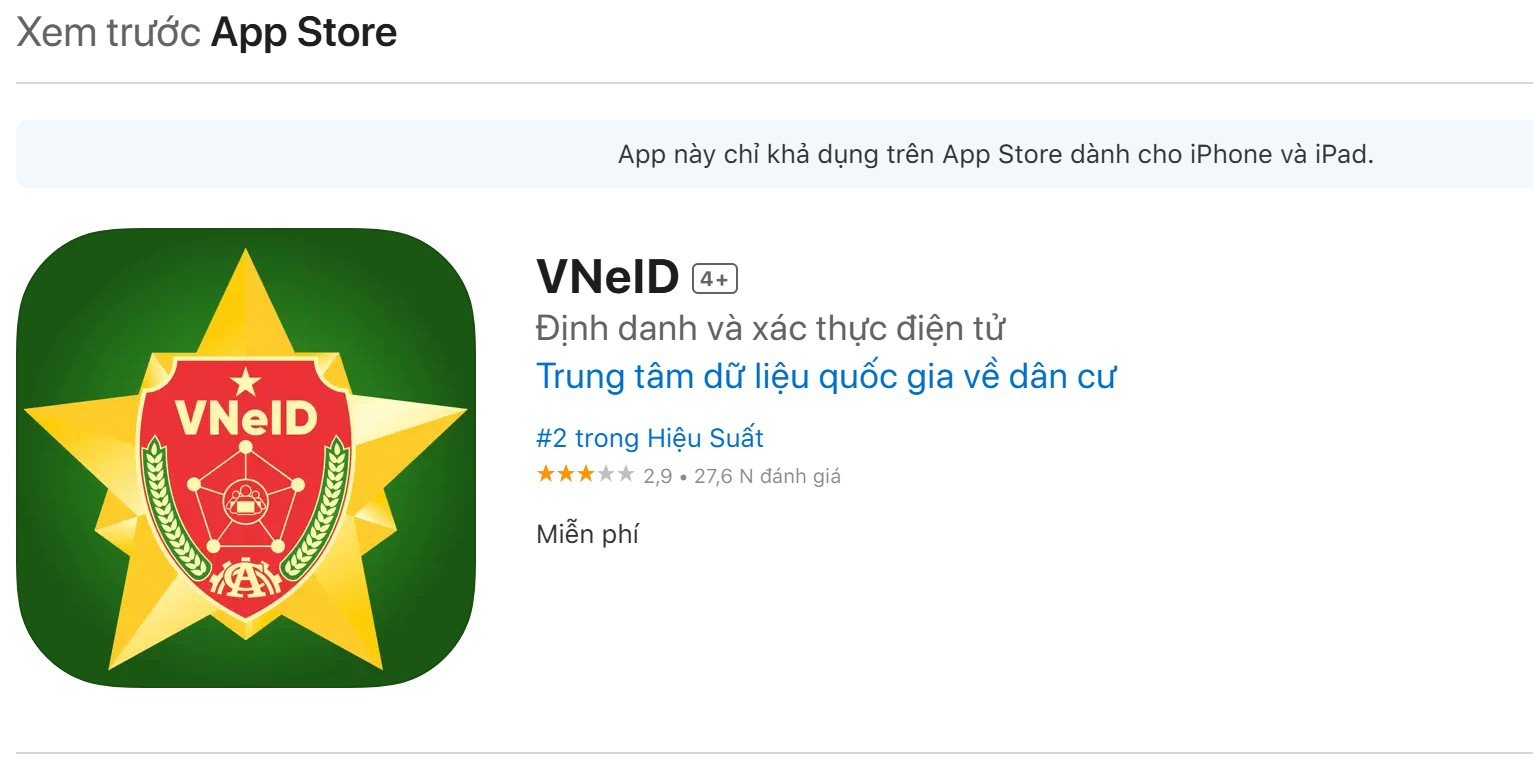
- Với người dùng iOS: Truy cập App Store, tìm kiếm “VNeID” và nhấn Tải.
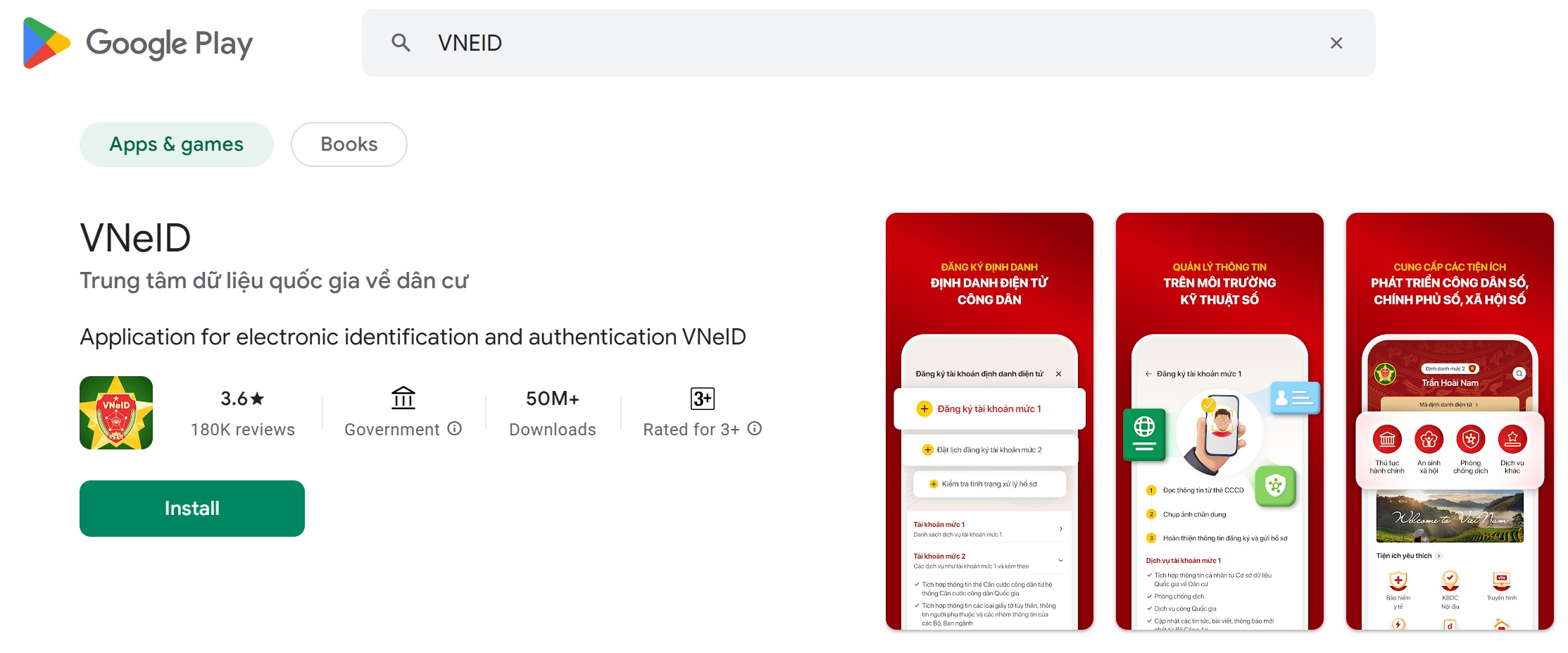
- Với người dùng Android: Truy cập Google Play Store, tìm kiếm “VNeID” và nhấn Cài đặt.
Bước 2: Mở ứng dụng và chọn “Đăng nhập”
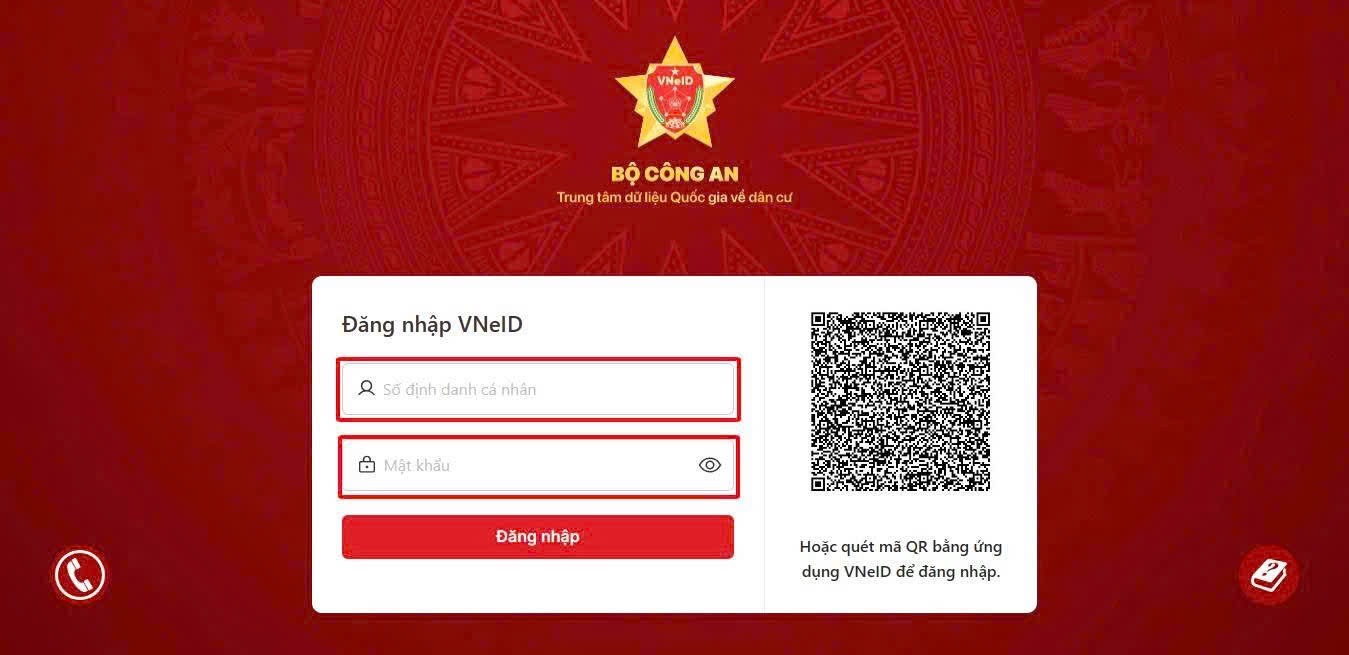
Khi ứng dụng đã được cài đặt thành công trên điện thoại mới, mở ứng dụng VNeID lên. Trên màn hình chính của ứng dụng, bạn sẽ thấy các lựa chọn Đăng nhập và Đăng ký tài khoản. Nếu bạn đã có tài khoản VNeID, chỉ cần chọn “Đăng nhập”.
Bước 3: Nhập số điện thoại hoặc email đã đăng ký
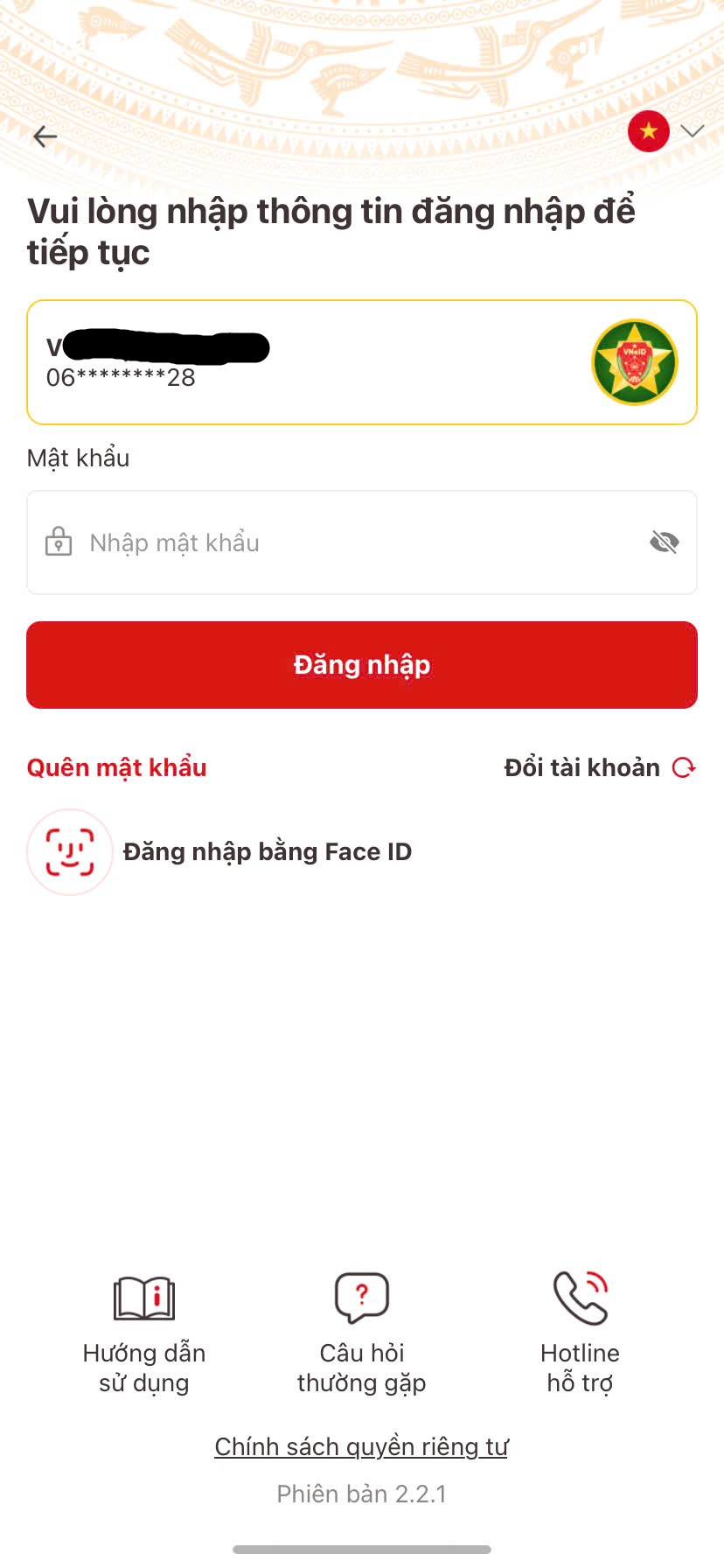
Tiếp theo, bạn sẽ được yêu cầu nhập số điện thoại hoặc email mà bạn đã đăng ký tài khoản VNeID trước đó. Đây là bước quan trọng để xác nhận tài khoản của bạn.
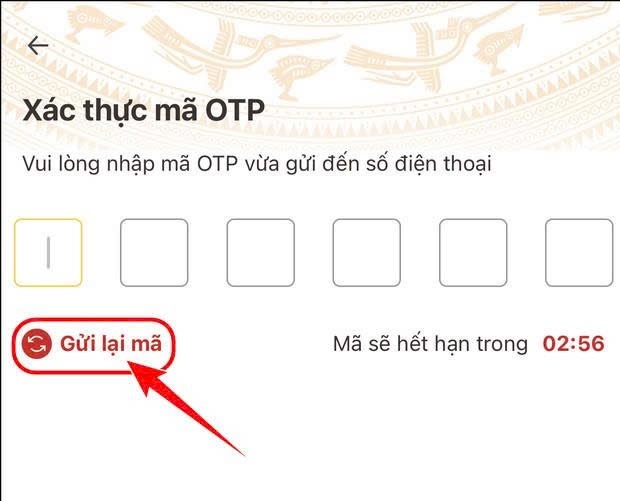
Bước 4: Nhận mã OTP và xác thực tài khoản
Sau khi nhập thông tin số điện thoại hoặc email, hệ thống sẽ gửi mã OTP (One-Time Password) vào số điện thoại hoặc email của bạn. Bạn cần kiểm tra và nhập mã OTP vào ứng dụng để xác thực tài khoản.
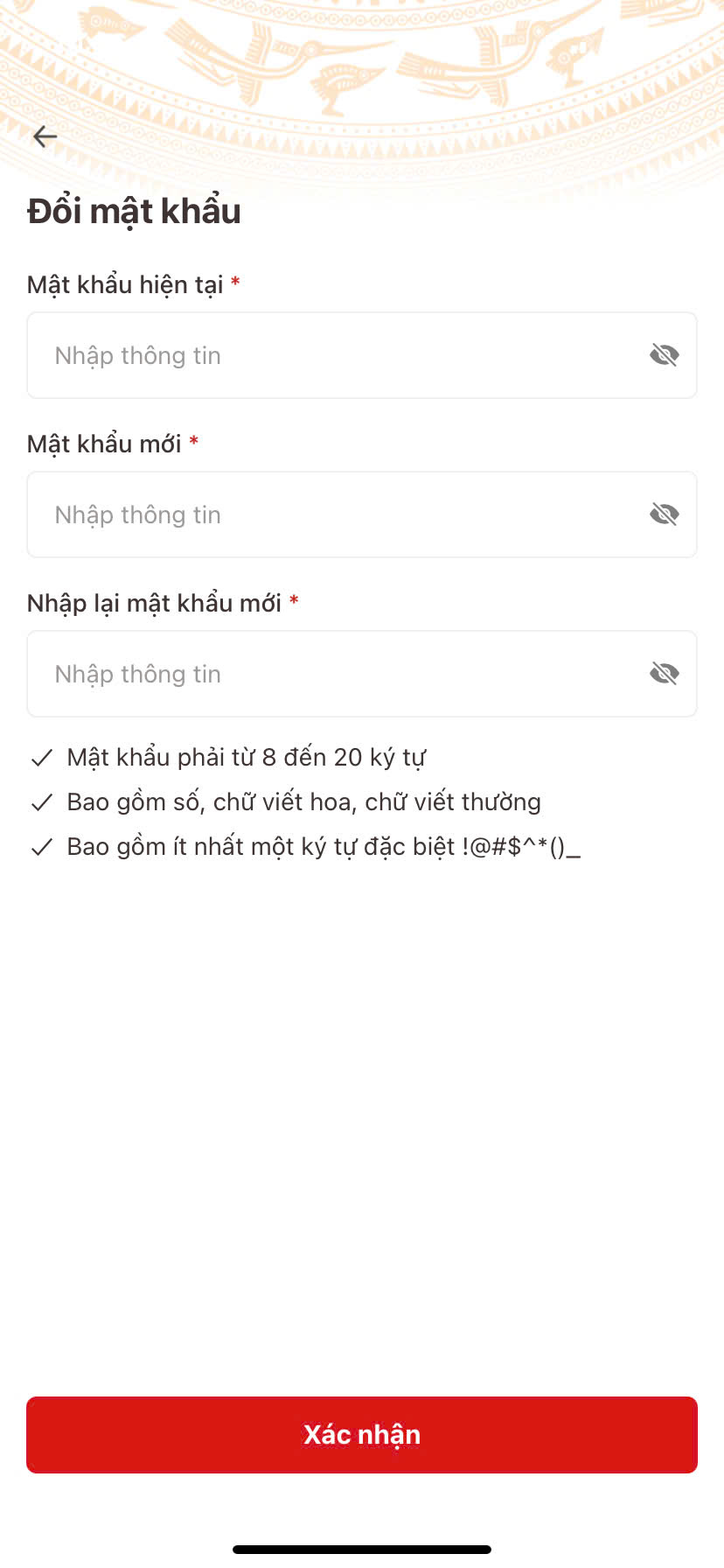
Bước 5: Cập nhật mật khẩu (nếu cần)
Nếu bạn không nhớ mật khẩu cũ hoặc muốn thay đổi mật khẩu, hệ thống sẽ cung cấp tùy chọn để tạo mật khẩu mới. Mật khẩu cần có ít nhất 6 ký tự, bao gồm cả chữ và số để đảm bảo tính bảo mật. Sau khi tạo mật khẩu mới, bạn sẽ cần xác nhận lại mật khẩu.
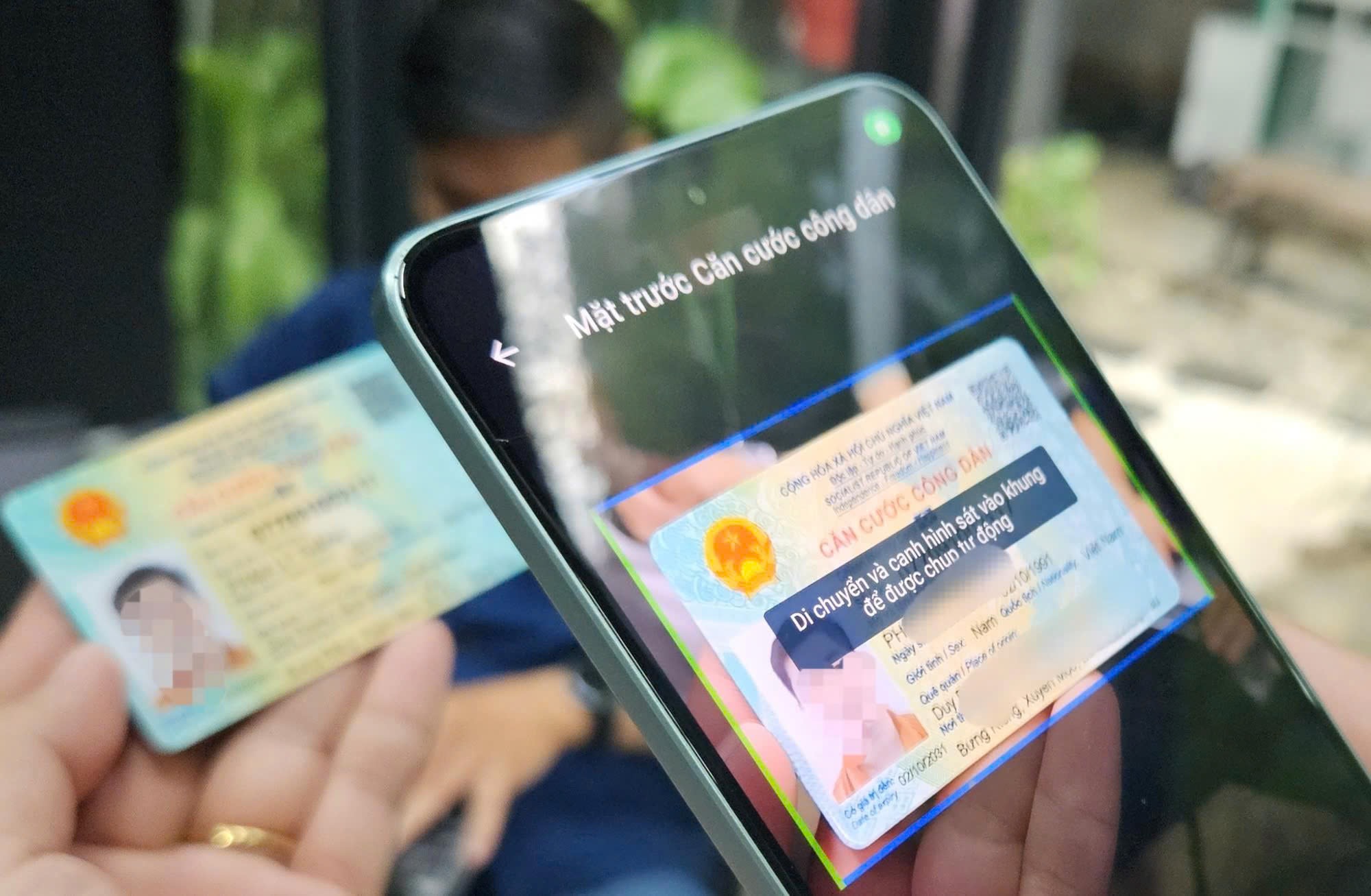
Bước 6: Xác thực qua thẻ căn cước công dân (CCCD)
Để hoàn tất việc đăng nhập trên điện thoại mới, bạn sẽ cần thực hiện xác thực qua thẻ căn cước công dân (CCCD). Quá trình này giúp đảm bảo rằng bạn là chủ sở hữu hợp pháp của tài khoản VNeID.
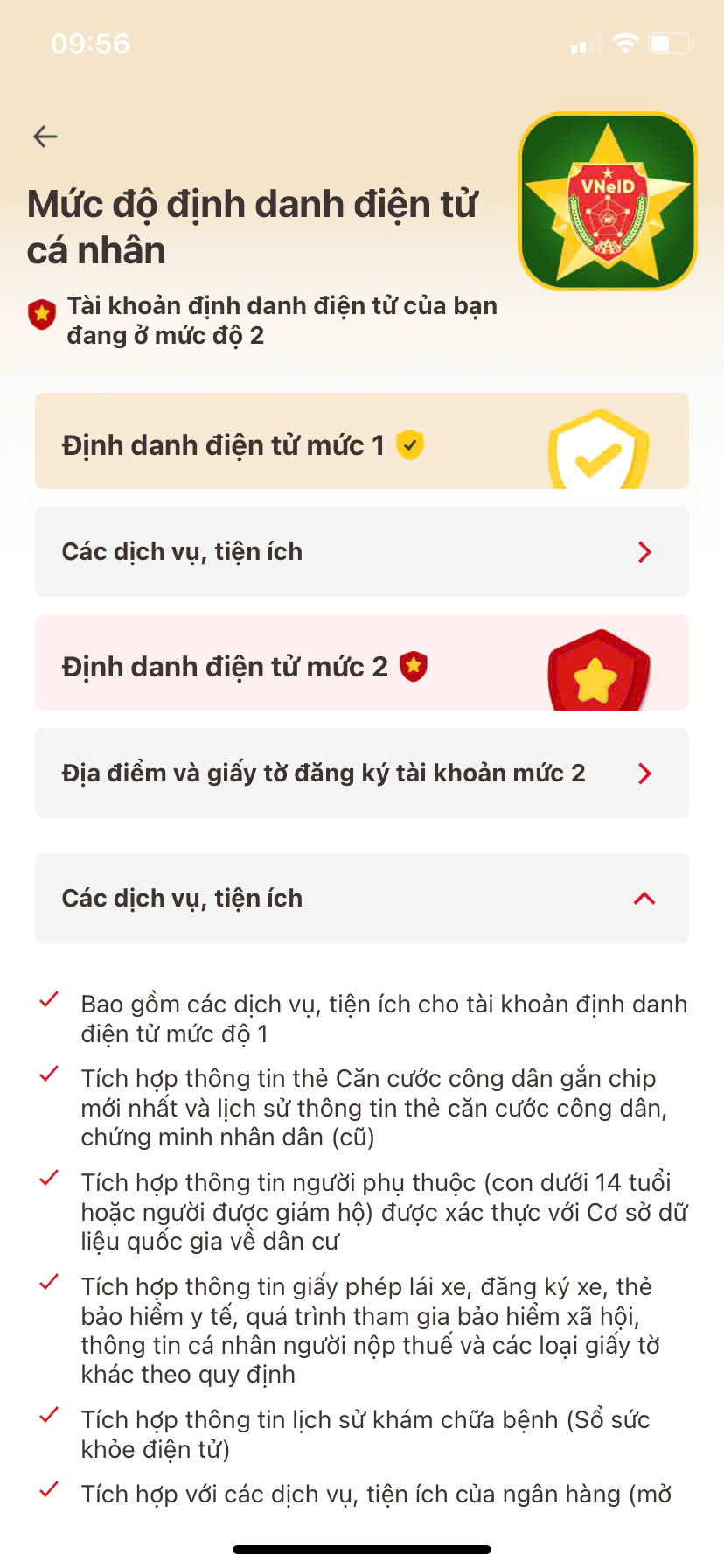
Bước 7: Đăng nhập thành công và sử dụng tài khoản
Khi tất cả các bước xác thực và thay đổi mật khẩu (nếu cần) đã hoàn tất, bạn có thể đăng nhập vào ứng dụng VNeID và sử dụng các dịch vụ công trực tuyến ngay lập tức.
Lợi ích của việc đăng nhập VNeID trên điện thoại mới
- Bảo mật: Việc xác thực qua thẻ căn cước công dân giúp bảo vệ thông tin cá nhân của bạn.
- Tiện lợi: Bạn có thể dễ dàng sử dụng các dịch vụ công trực tuyến ngay trên điện thoại mới mà không cần phải đến cơ quan nhà nước.
- Khôi phục nhanh chóng: Quy trình đăng nhập lại rất nhanh chóng và dễ dàng, giúp bạn tiếp tục sử dụng các dịch vụ mà không gặp gián đoạn.
Lỗi thường gặp và cách xử lý
Không nhận OTP
- Kiểm tra sóng, tắt chặn SMS rác; thử “Gửi lại OTP” sau 60–120 giây.
- Thử mạng khác (Wi‑Fi/4G), khởi động lại máy.
- Kiểm tra email Spam/Junk nếu nhận qua email.
Nhập sai tài khoản hoặc “Tài khoản không tồn tại”
- Kiểm tra lại số điện thoại/email đã đăng ký.
- Thử phương thức còn lại (nếu đang dùng số điện thoại, thử email và ngược lại).
Quét CCCD bị lóa/mờ
- Chụp nơi đủ sáng, tránh ánh đèn chiếu trực diện; lau sạch bề mặt thẻ.
- Giữ máy ổn định 1–2 giây sau khi lấy nét.
Điện thoại không có NFC (khi ứng dụng yêu cầu đọc chip)
- Tiếp tục bằng chụp 2 mặt thẻ + eKYC khuôn mặt nếu ứng dụng cho phép.
- Nếu bắt buộc NFC, mượn thiết bị có NFC hoặc đến cơ quan Công an/điểm hỗ trợ.
Nhận diện khuôn mặt thất bại
- Tháo khẩu trang/kính râm, buộc gọn tóc; đặt máy ngang tầm mắt.
- Đổi nền có tương phản; thử lại sau 1–2 phút.
Bị khóa tạm thời do nhập sai nhiều lần
- Chờ hệ thống tự mở khóa hoặc dùng
Quên mật khẩu/Quên MPIN để đặt lại.
- Nếu vẫn không được, liên hệ hỗ trợ trong ứng dụng.
Mẹo bảo mật quan trọng
- Không chia sẻ OTP, mật khẩu, MPIN cho bất kỳ ai.
- Chỉ cài VNeID từ App Store/Google Play chính thức.
- Đổi mật khẩu định kỳ 3–6 tháng hoặc ngay khi nghi ngờ lộ thông tin.
- Kiểm tra thiết bị đăng nhập trong phần cài đặt; xóa thiết bị lạ nếu có.
- Dùng trình quản lý mật khẩu để tạo và lưu trữ mật khẩu mạnh.
Câu hỏi thường gặp (FAQ)
Tôi mất số điện thoại đã đăng ký thì sao?
- Bạn cần cập nhật lại số điện thoại cho tài khoản định danh. Liên hệ theo hướng dẫn trong ứng dụng hoặc tới cơ quan Công an nơi cư trú để được hỗ trợ cập nhật.
Đổi điện thoại có mất dữ liệu giấy tờ số không?
- Không. Sau khi đăng nhập lại thành công, giấy tờ số và dữ liệu của bạn được đồng bộ từ hệ thống.
Có cần đăng ký lại từ đầu không?
- Không. Bạn chỉ cần đăng nhập và xác thực lại trên thiết bị mới; không phải tạo tài khoản mới.
Kết luận
Khi mất hoặc làm hư điện thoại cũ, việc đăng nhập lại tài khoản VNeID trên điện thoại mới là một quá trình đơn giản và nhanh chóng. Hãy làm theo các bước trong bài viết này để có thể khôi phục tài khoản và tiếp tục sử dụng các dịch vụ công trực tuyến một cách an toàn và tiện lợi.
Đừng để việc mất điện thoại cản trở bạn! Hãy làm theo các bước trên để đăng nhập tài khoản VNeID trên điện thoại mới và tiếp tục sử dụng các dịch vụ công trực tuyến ngay hôm nay.