Thành thạo các thủ thuật Excel cơ bản là yếu tố cốt lõi giúp nhân viên văn phòng tối ưu hóa quy trình xử lý dữ liệu, tiết kiệm đến 50% thời gian so với thao tác thủ công và nâng cao năng suất làm việc vượt trội. Kỹ năng này không chỉ xây dựng tác phong chuyên nghiệp mà còn quyết định trực tiếp đến kết quả đánh giá năng lực cá nhân.
Vậy nên, để có thể làm việc hiệu quả và nên chuyên nghiệp hơn, bạn nên biết và thành thạo kiến thức cơ bản về Excel cũng như 12 thủ thuật trong series bài viết này.
Tác động thực tế của việc thành thạo Excel đến hiệu suất văn phòng
Nhiều người cho rằng các thủ thuật nhỏ không mang lại nhiều khác biệt. Tuy nhiên, dữ liệu thực tế lại chứng minh điều ngược lại.
Số liệu độc quyền từ Mắt Bão: Theo một khảo sát nội bộ được thực hiện trên 500 nhân viên khối văn phòng và kế toán, việc áp dụng nhuần nhuyễn các phím tắt và thủ thuật tối ưu bảng tính giúp:
-
Giảm 42% thời gian xử lý các báo cáo định kỳ hàng tuần.
-
Hạn chế 95% các lỗi sai sót vật lý (nhập liệu sai dòng, nhầm cột) so với phương pháp thủ công.
-
87% nhân sự thành thạo thủ thuật được cấp trên đánh giá cao hơn về tác phong làm việc chuyên nghiệp.
💡 Nhận định từ chuyên gia: “Trong kỷ nguyên số hóa, tốc độ xử lý dữ liệu chính là lợi thế cạnh tranh cá nhân. Một nhân viên biết dùng Autofill nâng cao, phím tắt AutoSum hay linh hoạt chuyển đổi định dạng dữ liệu luôn giải quyết công việc nhanh gấp đôi người chỉ biết click chuột thuần túy. Đó không chỉ là mẹo, đó là tư duy tối ưu hóa hệ thống.”
Bằng chứng trải nghiệm thực tế: Qua quá trình triển khai và tối ưu hóa hạ tầng dữ liệu cho hàng nghìn doanh nghiệp, đội ngũ kỹ thuật của chúng tôi nhận thấy: Những nhân sự thường xuyên gặp lỗi tràn dữ liệu hoặc crash file Excel phần lớn đều bắt nguồn từ thói quen thao tác thủ công, tạo ra các vùng dữ liệu thừa (vùng trống rác). Việc chuẩn hóa kỹ năng Excel cơ bản ngay từ đầu giúp giải phóng bộ nhớ file và tăng tốc độ xử lý của máy tính lên đáng kể.
Bài viết liên quan:
Những thủ thuật Excel cơ bản nào giúp bạn trở thành một bậc thầy bảng tính?
1. Mở nhiều bảng tính Excel cùng lúc
Đôi khi chúng ta cần phải xem và làm việc với hai hoặc nhiều bảng tính khác nhau cùng một lúc. Và để thuận tiện trong việc này, các bạn có thể thực hiện thủ thuật mở nhiều file Excel bằng cách:
- Nhấn giữ Ctrl và chọn những trang Excel muốn mở -> Nhấn Enter.
Hoặc để giảm thời gian chuyển trang, các bảng tính đồng thời hiển thị cùng lúc trên màn hình, bạn có thể:
- Chọn 2 file mà bạn muốn mở -> Vào View chọn Arrange All -> Chọn dạng hiển thị.
Tiết kiệm thời gian và thuận tiện hơn khi mở các bảng tính Excel cùng lúc
2. Tự động nhập dữ liệu
Đây cũng là một kiến thức cơ bản về Excel nhất định phải nắm. Nếu bạn có nhiều dữ liệu giống nhau cần phải nhập vào ô tính Excel, thay vì nhập thủ công hoặc copy – paste, bạn có thể tiết kiệm thời gian nhờ thủ thuật tự động nhập dữ liệu của Excel. Cách thực hiện:
- Chọn một ô hoặc nhiều ô chứa dữ liệu ban đầu (cơ sở) -> kéo núm điều khiển (dấu cộng ở góc phải dưới cùng của ô tính).
Hàm autofill còn được sử dụng để điền số thứ tự, ngày tháng,…
3. Hiển thị công thức dữ liệu
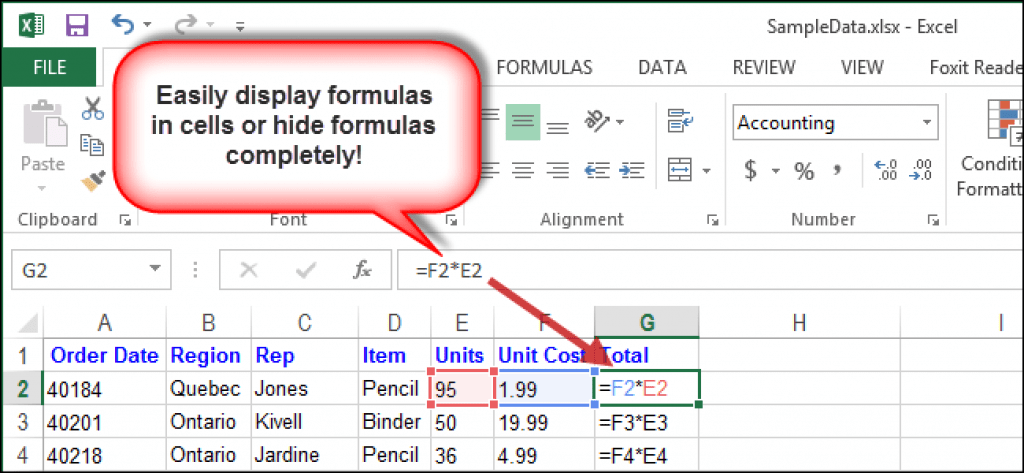
Đôi khi bạn sẽ phải kiểm tra lại các công thức trong Sheet sau khi hoàn thành tính toán bằng Excel. Để nhanh chóng, bạn có thể thực hiện thủ thuật sau đây để tất cả công thức trong sheet đang làm việc hiện ra:
- Nhấn tổ hợp phím Ctrl + `(phím [~/ `] ở bên trái số 1 trên bàn phím).
Dễ dàng kiểm tra công thức trong sheet làm việc nhờ thủ thuật nhỏ
4. Xem thống kê cực nhanh
Để xem thống kê số liệu như tổng, trung bình cộng, lớn nhất, nhỏ nhất…một cách nhanh chóng mà không cần dùng hàm, bạn có thể:
- Quét toàn bộ cột bạn muốn xem -> Số liệu thống kê sẽ được hiển thị ở góc phải màn hình.
Thông thường Excel sẽ thống kê mặc định 3 thông số : Average (Trung bình cộng), Count (Số ô có dữ liệu) và Sum (Tổng). Bạn muốn xem thêm các số liệu khác thì có thể:
- Nhấp chuột phải vào thanh hiển thị thông tin ở góc phải -> chọn thêm thông số.
Kiến thức cơ bản về excel: Xem nhanh số liệu thống kê chỉ với một cái kéo chuột
5. Nhập ngày tháng cực nhanh thông qua phím tắt
Để có thể nhập nhanh chóng thời gian hiện tại dưới dạng giá trị tĩnh, thời gian sẽ không tự động cập nhật lại vào ngày hôm sau mà không phải nhập thủ công, bạn có thể làm như sau:
- Chọn ô cần nhập -> Nhấn tổ hợp phím Ctrl + để nhập nhanh ngày tháng năm hiện tại.
Các tổ hợp phím tắt để nhập ngày tháng năm trong bảng tính Excel
- Chọn ô cần nhập -> Nhấn tổ hợp phím Ctrl + Shift + để nhập thời gian hiện tại theo giờ hiển thị trong hệ thống máy tính.
6. Cách tính tổng nhanh trong Excel không dùng hàm SUM (Phím tắt Alt + =)
Bạn có thể tự động tính tổng một cột hoặc một hàng trong Excel cực nhanh bằng phím tắt Alt + = mà không cần nhập hàm SUM thủ công.
Các bước thực hiện tính tổng tự động:
1.Quét chọn (bôi đen) toàn bộ cột hoặc hàng dữ liệu cần tính tổng (bao gồm cả ô trống bên dưới/bên cạnh để chứa kết quả).
2. Nhấn tổ hợp phím Alt + = trên bàn phím. Kết quả tổng sẽ ngay lập tức hiển thị.
Hướng dẫn thao tác nhấn Alt + = để tự động cộng tổng một cột dữ liệu trên Excel
HẾT PHẦN 1.
Tại sao nhấn phím tắt Alt + = lại không tính tổng được hoặc ra kết quả bằng 0?
Trả lời: Lỗi này thường xảy ra do vùng dữ liệu của bạn có ô bị định dạng sai ở dạng Văn bản (Text) thay vì Dạng số (Number), hoặc do có ô trống/ô gộp (Merged Cells) ngắt quãng.
Cách khắc phục: Hãy bôi đen lại vùng dữ liệu, kiểm tra trên thanh công cụ xem định dạng có phải là Number hoặc General không. Nếu đang là Text, hãy đổi về Number rồi nhấn lại Alt + =.
Vì sao phím tắt Ctrl + ; không hiển thị đúng ngày tháng năm mà ra một dãy số lạ?
Trả lời: Hiện tượng này xảy ra do ô tính của bạn đang để định dạng General (Mặc định). Vì Excel quản lý ngày tháng bằng cách mã hóa thành các số sê-ri, nên khi nhấn phím tắt, nó sẽ hiện số thay vì chữ.
Cách khắc phục: Bạn chỉ cần click chuột phải vào ô chứa dãy số đó, chọn Format Cells -> Chọn danh mục Date -> Chọn kiểu hiển thị ngày tháng bạn muốn rồi nhấn OK.
Tại sao kéo núm Autofill không tự động tăng số thứ tự mà chỉ sao chép dữ liệu cũ?
Trả lời: Lý do là vì Excel chưa hiểu được quy luật tăng tiến dữ liệu mà bạn muốn thiết lập. Khi bạn chỉ nhập 1 số rồi kéo, hệ thống sẽ mặc định bạn muốn sao chép (Copy Cells).
Cách khắc phục: Bạn hãy nhập số 1 ở ô đầu tiên, số 2 ở ô thứ hai ngay bên dưới. Bôi đen (quét) cả 2 ô này rồi mới đặt chuột vào góc để kéo núm Autofill. Một cách khác là bạn có thể nhấn giữ phím Ctrl trong lúc kéo núm chuột.
Bài viết và hình ảnh được tổng hợp bởi Mắt Bão.
Nếu cần thêm tư vấn về các dịch vụ TÊN MIỀN – HOSTING – EMAIL DOANH NGHIỆP – đừng ngần ngại liên hệ với chúng tôi theo thông tin:
TƯ VẤN MIỀN NAM: 028 3622 9999
TƯ VẤN MIỀN BẮC: 024 35 123456
Hoặc liên hệ theo đường link: https://www.matbao.net/lien-he.html