Hướng dẫn bật và sử dụng Google Authenticator trên tài khoản Mắt Bão
Hướng dẫn bật và sử dụng Google Authenticator trên tài khoản Mắt Bão
 Trần Thị Thanh Thư
02/11/2026
6 phút đọc
Hướng dẫn bật và sử dụng Google Authenticator trên tài khoản Mắt Bão
Bước 1. Cài đúng ứng dụng trên điện thoại
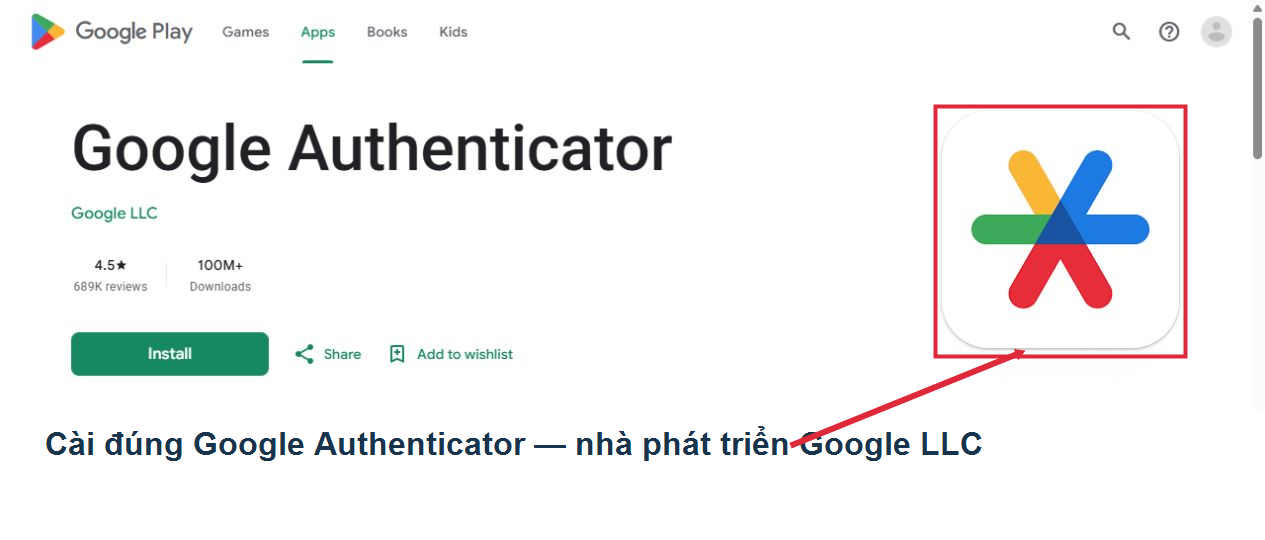
Mở CH Play (Android) hoặc App Store (iPhone), tìm Google Authenticator, kiểm tra nhà phát triển Google LLC và logo nhiều màu như hình. Nhấn Cài đặt/Nhận, sau đó mở ứng dụng.
Android: https://play.google.com/store/apps/details?id=com.google.android.apps.authenticator2
iPhone: https://apps.apple.com/app/google-authenticator/id388497605
step-0-app
Hình 1. Nhận biết đúng tên, logo và nhà phát triển Google Authenticator.
Bước 2. Vào Cài đặt tài khoản trên máy tính
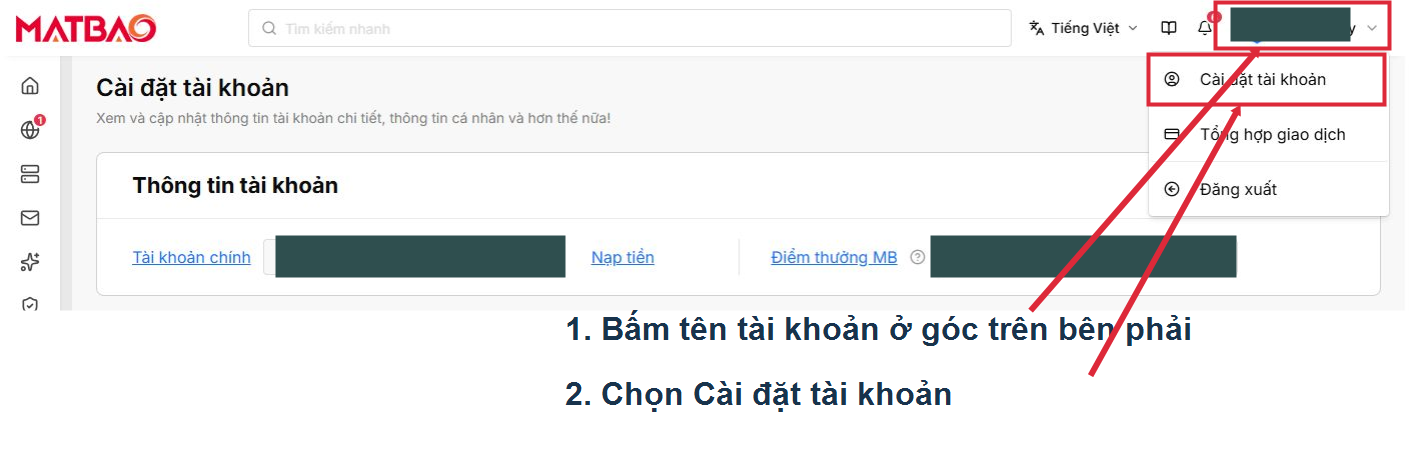
Truy cập https://manage.matbao.net và đăng nhập tài khoản Mắt Bão. Ở góc trên bên phải, bấm tên tài khoản (mũi tên 1), rồi chọn Cài đặt tài khoản (mũi tên 2).
step-1-menu
Hình 2. Từ tên tài khoản ở góc phải, chọn Cài đặt tài khoản.
Bước 3. Tìm đúng công tắc Google Authenticator
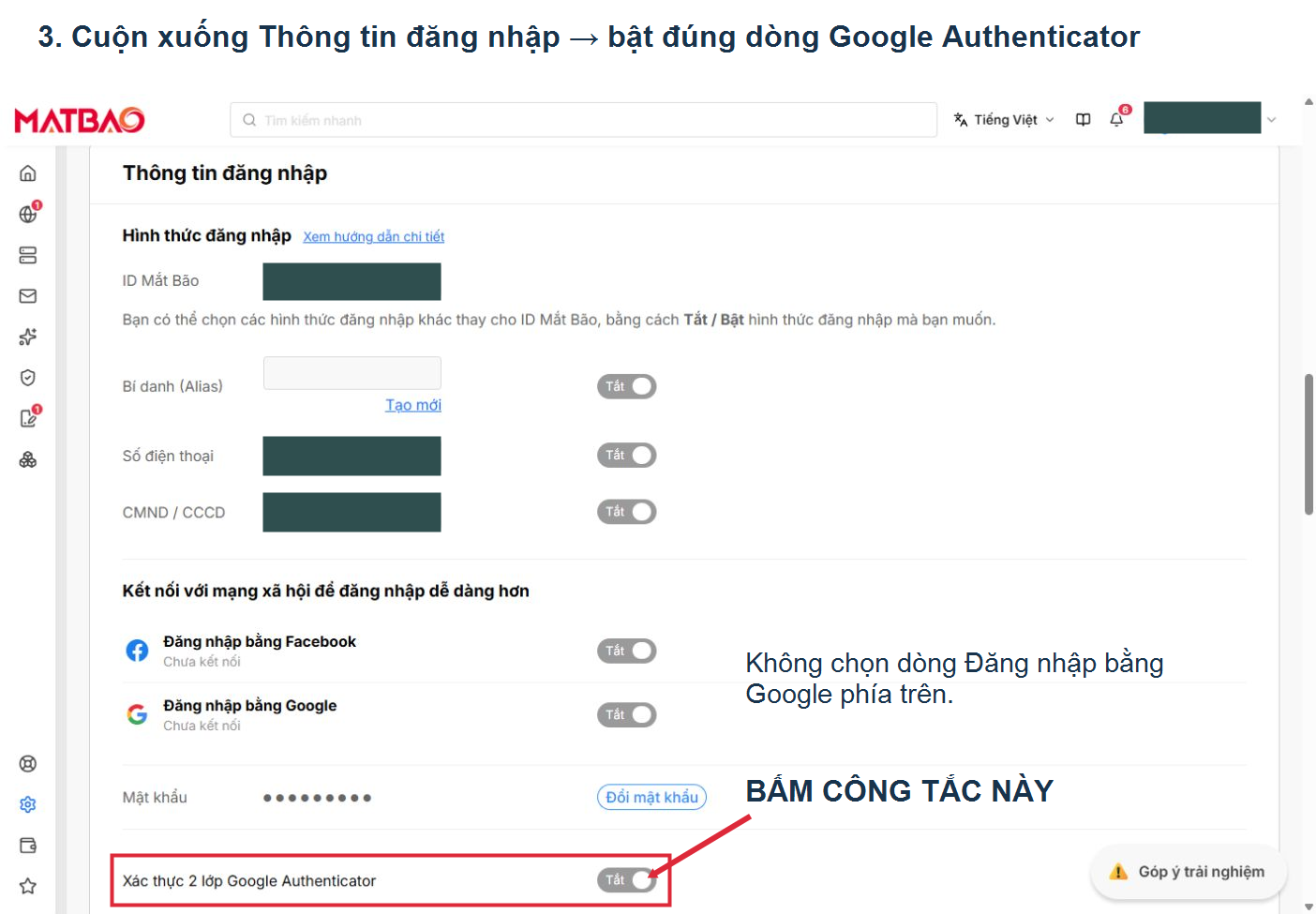
Cuộn xuống mục Thông tin đăng nhập. Ở cuối mục này, tìm dòng Xác thực 2 lớp Google Authenticator, bấm công tắc Tắt được khoanh đỏ. Hộp Bật Google Authenticator sẽ mở ra; giữ hộp này trên máy tính để quét ở bước tiếp theo.
step-2-security
Hình 3. Cuộn đến Thông tin đăng nhập và bật đúng công tắc đã khoanh đỏ.
Bước 4. Mở ứng dụng và quét mã QR
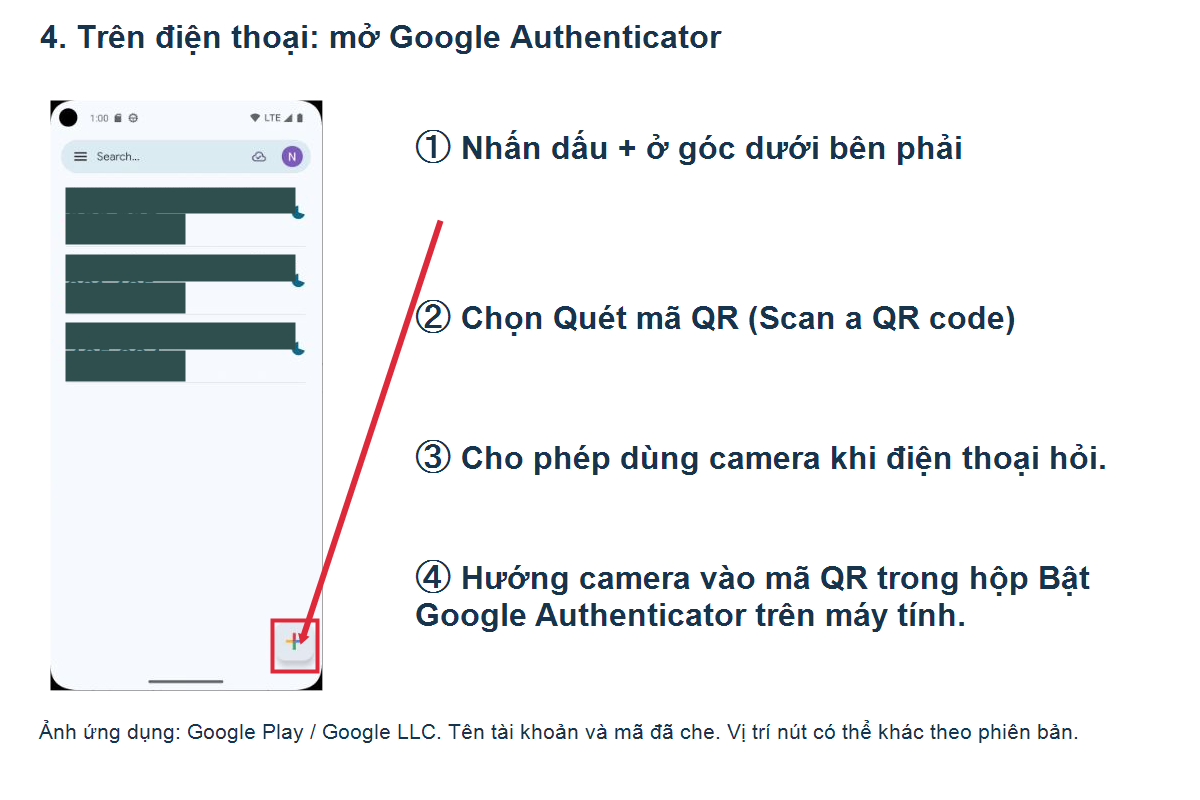
Trên điện thoại, mở Google Authenticator. Nếu đây là lần đầu sử dụng, làm theo màn hình bắt đầu để tới chức năng thêm tài khoản. Nhấn dấu + ở góc dưới bên phải → chọn Quét mã QR / Scan a QR code → cho phép dùng camera khi điện thoại hỏi.
Đưa camera điện thoại hướng vào mã QR trong hộp Bật Google Authenticator đang mở trên máy tính. Để toàn bộ mã nằm trong khung quét, giữ điện thoại ổn định cho đến khi ứng dụng thêm tài khoản. Đây là mã QR thiết lập Google Authenticator, khác với mã QR đăng nhập bằng ứng dụng MATBAO ID.
step-3-app-scan
Hình 4. Nhấn dấu + trong Google Authenticator rồi chọn Quét mã QR.
Bước 5. Nhập mã 6 chữ số để hoàn tất
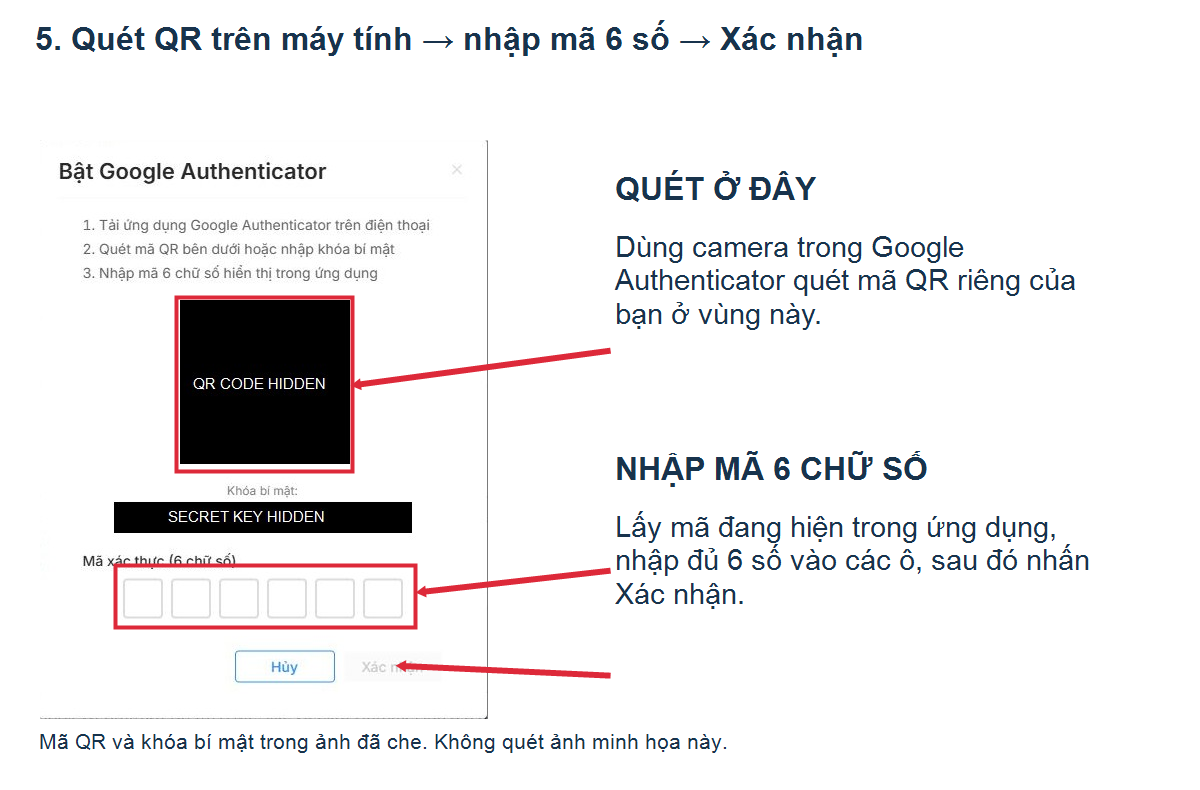
Sau khi quét, Google Authenticator hiển thị một mục mới kèm mã 6 chữ số. Chọn đúng mục của tài khoản Mắt Bão vừa thêm. Trên máy tính, nhập mã vào các ô Mã xác thực (6 chữ số) rồi nhấn Xác nhận. Nếu mã sắp đổi, chờ mã mới rồi nhập.
step-4-confirm
Hình 5. Quét vùng QR trên máy tính, nhập mã 6 số và bấm Xác nhận.
Kiểm tra kết quả: Sau thông báo thành công, công tắc Google Authenticator phải chuyển sang Bật. Chỉ quét QR và thêm mã trong ứng dụng chưa hoàn tất kích hoạt; cần nhập mã và xác nhận trên Mắt Bão.
Bước 6. Dùng mã khi đăng nhập lần sau
Đăng nhập Mắt Bão bằng tài khoản và mật khẩu. Khi được yêu cầu xác thực hai lớp, mở Google Authenticator, tìm đúng tài khoản, lấy mã 6 chữ số còn hiệu lực và nhập vào trang đăng nhập để tiếp tục.
Nếu chưa làm được
Không quét được QR: Trong ứng dụng, nhấn + → Nhập khóa thiết lập / Enter a setup key. Nhập khóa bí mật từ hộp thiết lập Mắt Bão và chọn loại khóa theo thời gian. Nếu dùng cùng một điện thoại cho cả trang web và ứng dụng, có thể sử dụng cách nhập khóa này.
Mã không hợp lệ: Kiểm tra đúng tài khoản, bật ngày giờ tự động trên điện thoại, chờ mã mới rồi nhập lại đủ 6 số.
Đổi hoặc mất điện thoại: Chuyển tài khoản Authenticator khi vẫn còn máy cũ; kiểm tra máy mới tạo mã được trước khi xóa máy cũ. Nếu mất quyền truy cập mã, liên hệ kênh hỗ trợ Mắt Bão để xác minh và được hướng dẫn khôi phục.
Bảo vệ tài khoản: Không chia sẻ QR, khóa bí mật hoặc mã OTP. Các ảnh trong bài đã che thông tin; sử dụng QR và mã được tạo riêng trong tài khoản của bạn. Không xóa mục Mắt Bão trong Authenticator khi xác thực hai lớp vẫn bật.
Ảnh ứng dụng được tham khảo từ trang Google Authenticator chính thức trên Google Play (Google LLC). Giao diện và vị trí nút trên Android/iPhone có thể khác theo phiên bản; thực hiện theo tên chức năng tương ứng.
Video Hướng dẫn :