


Hướng dẫn Reset / Xóa xác thực MFA cho tài khoản người dùng trên Microsoft 365

Nguyen Thai Trong 25/09/2026 6 phút đọc


Trong quá trình sử dụng Microsoft 365, đôi khi người dùng gặp phải tình trạng đổi điện thoại mới, làm mất thiết bị hoặc vô tình xóa ứng dụng Microsoft Authenticator dẫn đến việc không thể nhận mã xác thực đa yếu tố (MFA) để đăng nhập.

Bài viết này sẽ hướng dẫn quản trị viên (Admin) cách cấu hình yêu cầu người dùng thiết lập lại phương thức xác thực MFA thông qua trang quản trị Microsoft 365.

Điều kiện chuẩn bị

  • Tài khoản thực hiện cần có quyền Quản trị viên (Global Admin hoặc Authentication Admin/User Admin).

  • Truy cập trang quản trị Microsoft 365 Admin Center.

Video hướng dẫn thao tác nhanh

Các bước thực hiện

Bước 1: Truy cập trang quản trị Microsoft 365 và chọn tài khoản

  1. Truy cập vào đường dẫn: https://admin.microsoft.com và đăng nhập bằng tài khoản quản trị viên.

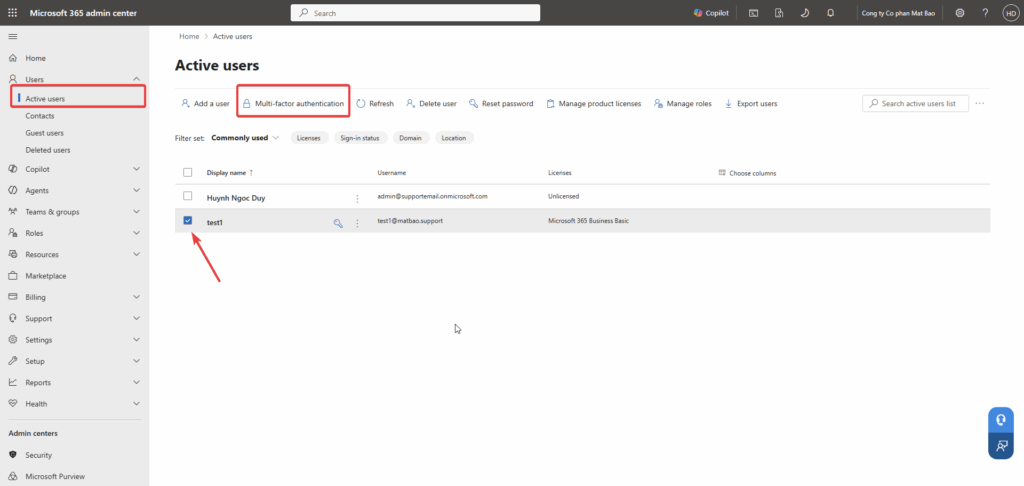
  2. Tại menu bên trái, tìm và chọn Users > Active users.

  3. Tìm kiếm và tích chọn vào ô vuông trước tên tài khoản user cần xóa/reset MFA.

  4. Trên thanh công cụ phía trên danh sách, nhấn chọn nút Multi-factor authentication.

Bước 2: Chuyển hướng sang giao diện quản lý Per-user MFA

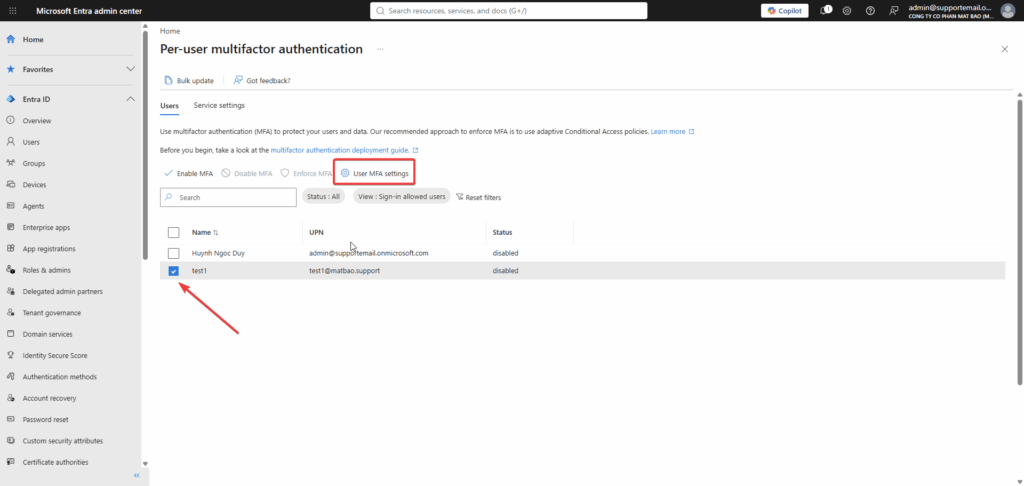
  • Hệ thống sẽ tự động mở tab mới và chuyển hướng sang trang quản trị xác thực Microsoft Entra ID (https://entra.microsoft.com/).

  • Tại bảng danh sách người dùng, bạn tiếp tục tích chọn vào ô vuông trước tên tài khoản cần xử lý.

  • Trên thanh menu thao tác nhanh, nhấn chọn mục User MFA settings.

Bước 3: Tích chọn ô thứ nhất và Lưu

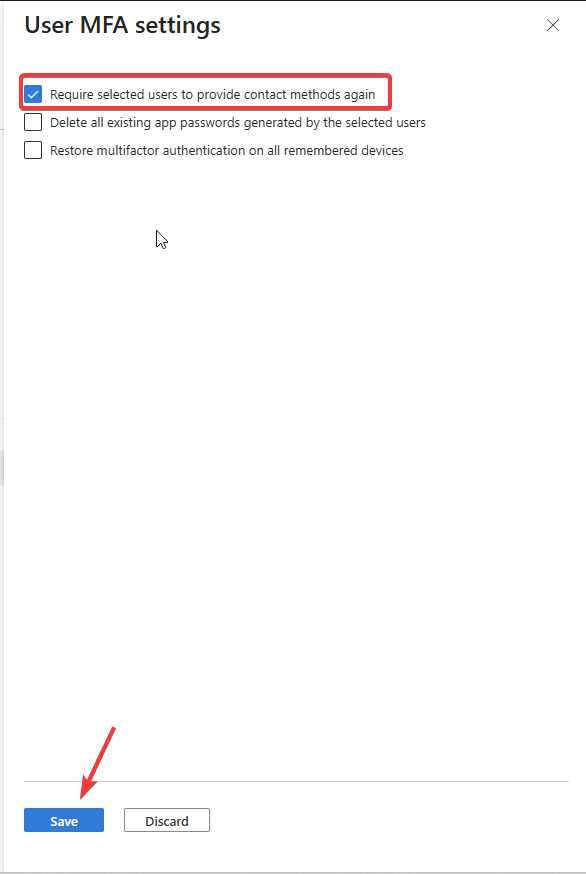
  1. Tại bảng cài đặt hiện ra, bạn chỉ cần tích chọn vào ô đầu tiên:

    Require selected users to provide contact methods again

  2. Bấm nút Save để lưu lại.

Bước 4: Tích chọn ô thứ hai và Lưu

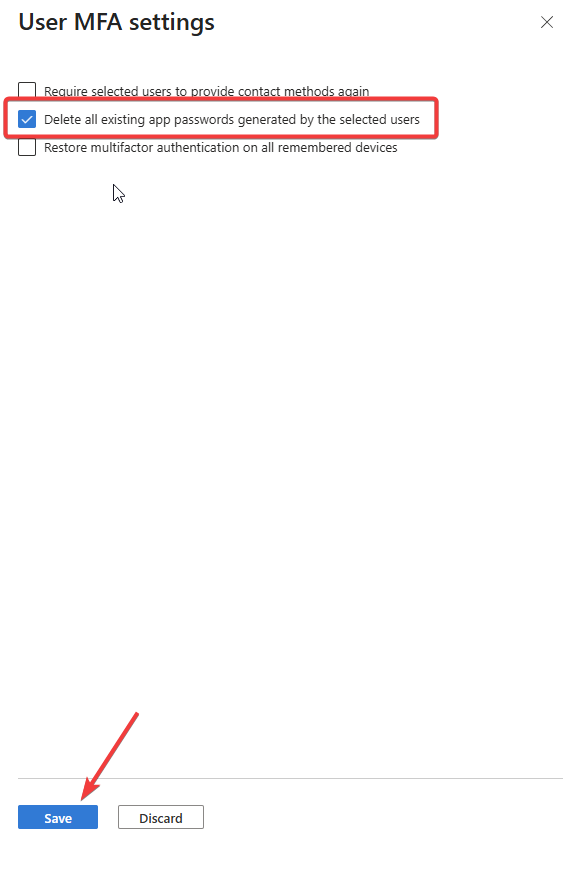
  1. Nhấn mở lại mục User MFA settings cho tài khoản đó.

  2. Lần này bạn tích chọn vào ô thứ hai:

    Delete all existing app passwords generated by the selected users

  3. Bấm nút Save để hoàn tất.

⚠️ Lưu ý quan trọng:

Không nên tích chọn đồng thời cả hai tùy chọn trên cùng một lúc để tránh tình trạng hệ thống bị xung đột hoặc phát sinh lỗi xử lý trong quá trình cập nhật trạng thái người dùng. Hãy thực hiện lưu lần lượt từng mục.

Kết quả sau khi thiết lập

Sau khi quản trị viên hoàn tất các thao tác trên:

  • Người dùng tiến hành đăng nhập lại vào tài khoản Microsoft 365 như bình thường trên trình duyệt hoặc ứng dụng.

  • Hệ thống sẽ hiển thị thông báo yêu cầu thiết lập lại phương thức bảo mật (“More information required”).

  • Người dùng chỉ cần mở ứng dụng Microsoft Authenticator trên thiết bị mới, quét lại mã QR theo hướng dẫn trên màn hình để hoàn tất cấu hình xác thực MFA.

Hướng dẫn xóa Access key (Passkey) của người dùng trên Microsoft 365

Trường hợp người dùng đăng nhập bằng Access key (Passkey) lưu trên ứng dụng Microsoft Authenticator (ví dụ: Authenticator – iOS) nhưng bị mất hoặc đổi thiết bị, quản trị viên có thể xóa Access key cũ để người dùng đăng ký lại.

Bước 1: Truy cập Microsoft Entra admin center và chọn người dùng

  1. Truy cập vào đường dẫn: https://entra.microsoft.com và đăng nhập bằng tài khoản quản trị viên.
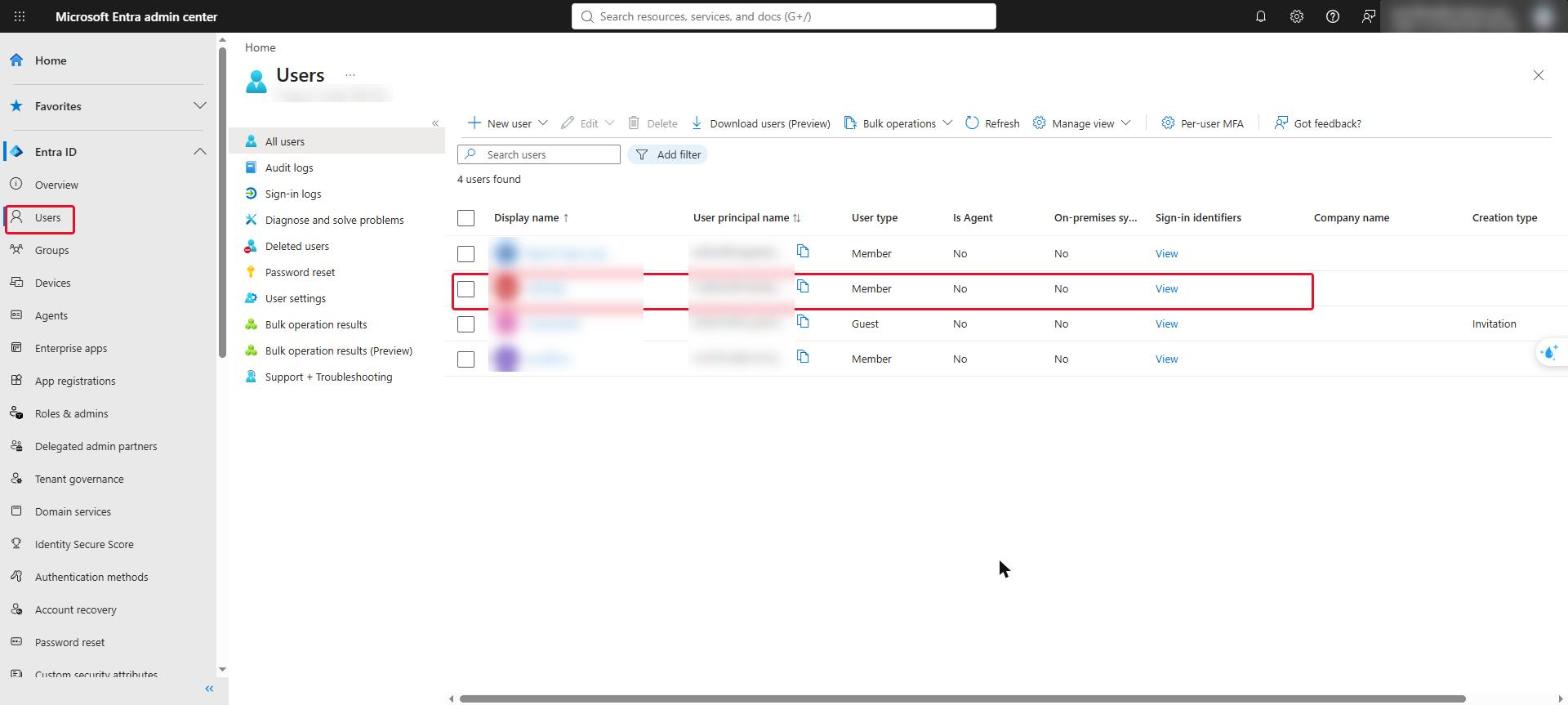
  2. Tại menu bên trái, chọn Entra ID > Users.
  3. Nhấn vào tên tài khoản người dùng cần xóa Access key.

Chọn người dùng trong Microsoft Entra admin center

Bước 2: Mở mục Authentication methods và chọn Delete

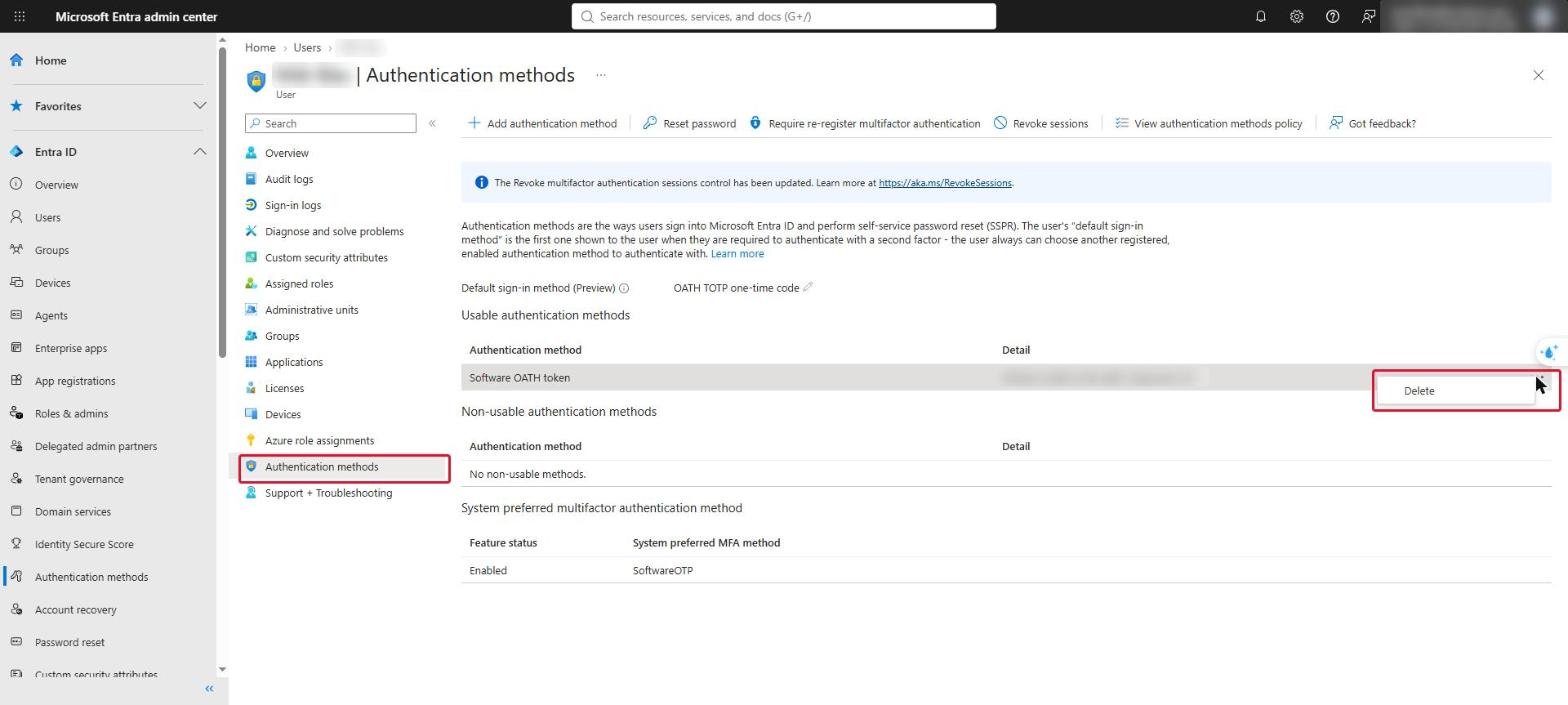
  1. Tại trang thông tin người dùng, chọn Authentication methods ở menu bên trái.
  2. Trong bảng Usable authentication methods, tìm dòng Passkey / Access key (cột Detail hiển thị thiết bị, ví dụ: Authenticator – iOS).
  3. Nhấn biểu tượng … ở cuối dòng và chọn Delete.

Chọn Delete phương thức xác thực trong Authentication methods

Lưu ý: Hình minh họa đang thao tác trên dòng Software OATH token, với dòng Access key (Passkey) thao tác hoàn toàn tương tự.

Bước 3: Xác nhận xóa

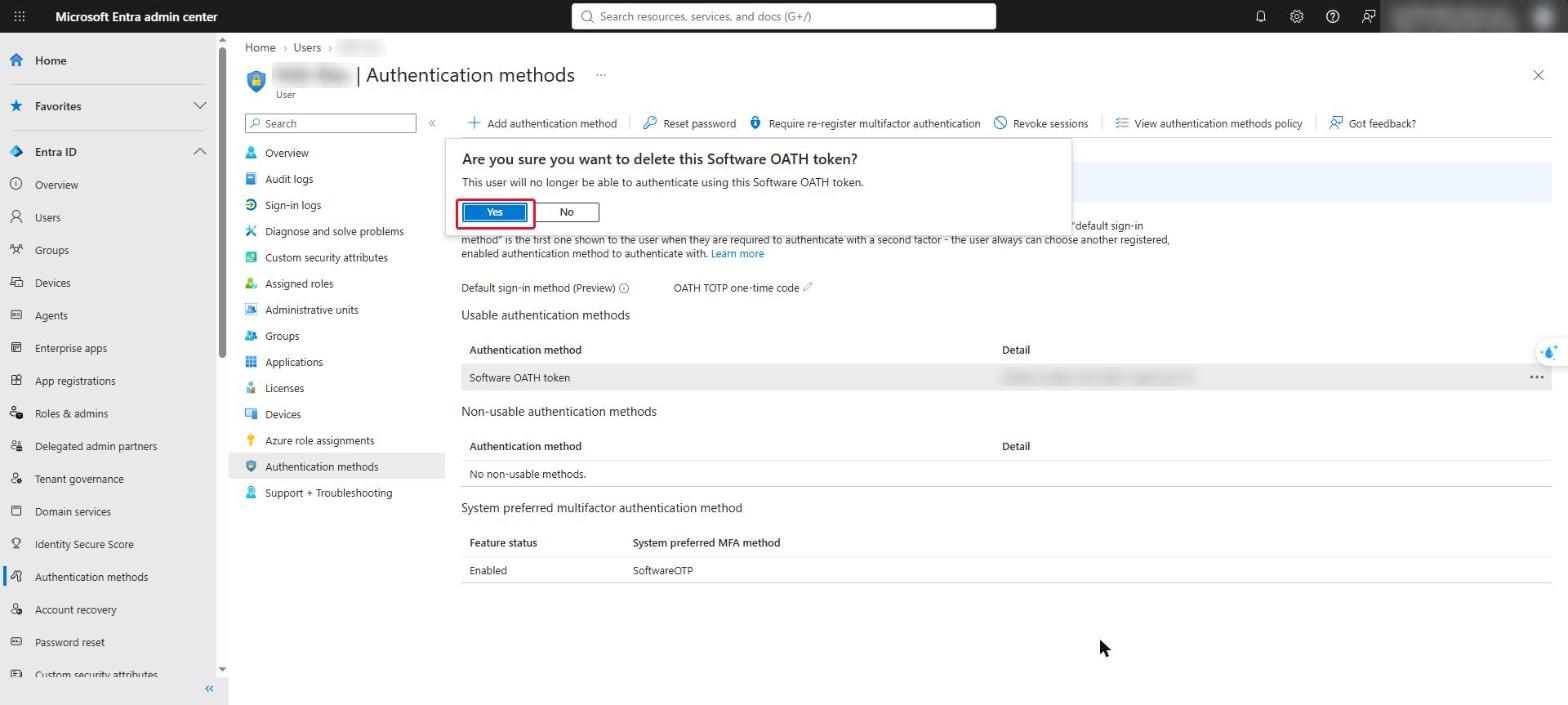
  1. Hộp thoại xác nhận hiện ra, nhấn Yes để xóa.
  2. Sau khi xóa, Access key sẽ không còn hiển thị trong danh sách Usable authentication methods.

Xác nhận xóa phương thức xác thực

⚠️ Lưu ý:

Sau khi xóa, người dùng không thể đăng nhập bằng Access key cũ nữa. Nếu đây là phương thức xác thực duy nhất, người dùng sẽ được yêu cầu đăng ký lại phương thức xác thực ở lần đăng nhập tiếp theo. Trường hợp thiết bị bị mất, quản trị viên có thể nhấn thêm Revoke sessions để đăng xuất các phiên đăng nhập hiện tại.


Bài viết liên quan