
Hướng dẫn phân quyền quản trị viên (Admin Roles) trên Google Workspace
 Truong Thi Cam Tu
14/10/2026
6 phút đọc
Truong Thi Cam Tu
14/10/2026
6 phút đọc
Mục đích
Tính năng Admin Roles (Vai trò quản trị viên) trên Google Workspace cho phép quản trị viên cấp quyền quản lý hệ thống cho các tài khoản khác trong doanh nghiệp.
Thông qua tính năng này, quản trị viên có thể:
- Cấp quyền quản trị cho nhân viên phụ trách.
- Giới hạn quyền truy cập theo từng chức năng.
- Kiểm tra và thay đổi quyền quản trị.
- Thu hồi quyền quản trị khi không còn nhu cầu.
Việc phân quyền phù hợp giúp doanh nghiệp quản lý Google Workspace hiệu quả và hạn chế các thay đổi ngoài phạm vi trách nhiệm.
I. Các vai trò quản trị phổ biến
Google Workspace cung cấp một số vai trò quản trị có sẵn:
| Vai trò |
Chức năng |
| Super Admin |
Toàn quyền quản trị Google Workspace. |
| User Management Admin |
Quản lý tài khoản người dùng thông thường, bao gồm tạo, chỉnh sửa, đặt lại mật khẩu và xóa tài khoản. |
| Groups Admin |
Tạo, chỉnh sửa và quản lý nhóm Google Groups. |
| Help Desk Admin |
Xem thông tin người dùng và đặt lại mật khẩu cho tài khoản không có quyền quản trị. |
| Services Admin |
Quản lý các thiết lập dịch vụ được hỗ trợ như Google Drive, Calendar và một số dịch vụ khác. |
| Storage Admin |
Kiểm tra và quản lý dung lượng lưu trữ. |
Lưu ý: Nên cấp quyền phù hợp với nhu cầu sử dụng. Không nên cấp quyền Super Admin nếu người dùng chỉ cần thực hiện một số thao tác quản trị nhất định.
II. Hướng dẫn cấp quyền quản trị viên
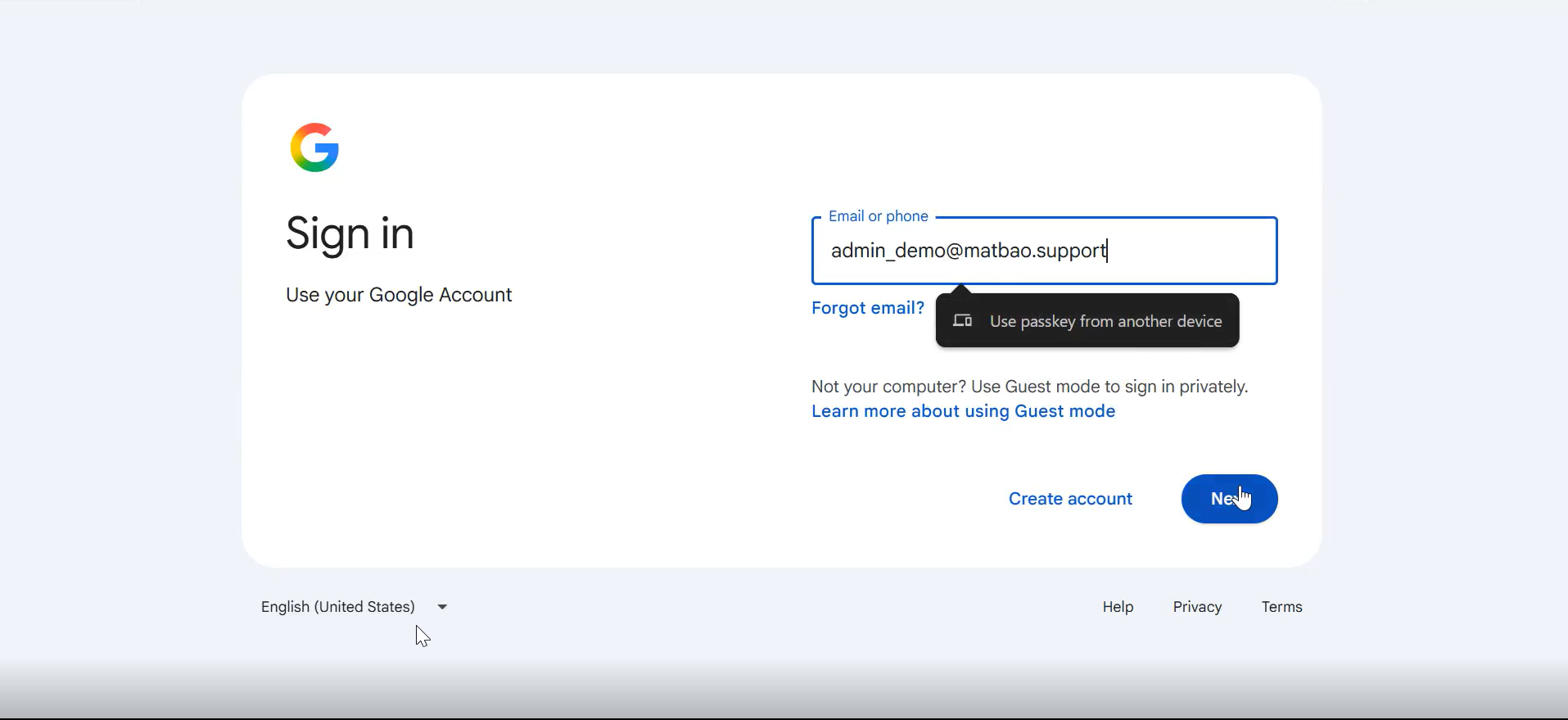
Bước 1 – Đăng nhập Google Admin Console
Truy cập đường dẫn:
https://admin.google.com/
Đăng nhập bằng tài khoản có quyền Super Admin.
Bước 2 – Truy cập danh sách người dùng
Tại giao diện quản trị, chọn:
Directory (Thư mục) → Users (Người dùng)
Hệ thống sẽ hiển thị danh sách tài khoản Google Workspace đang được quản lý.
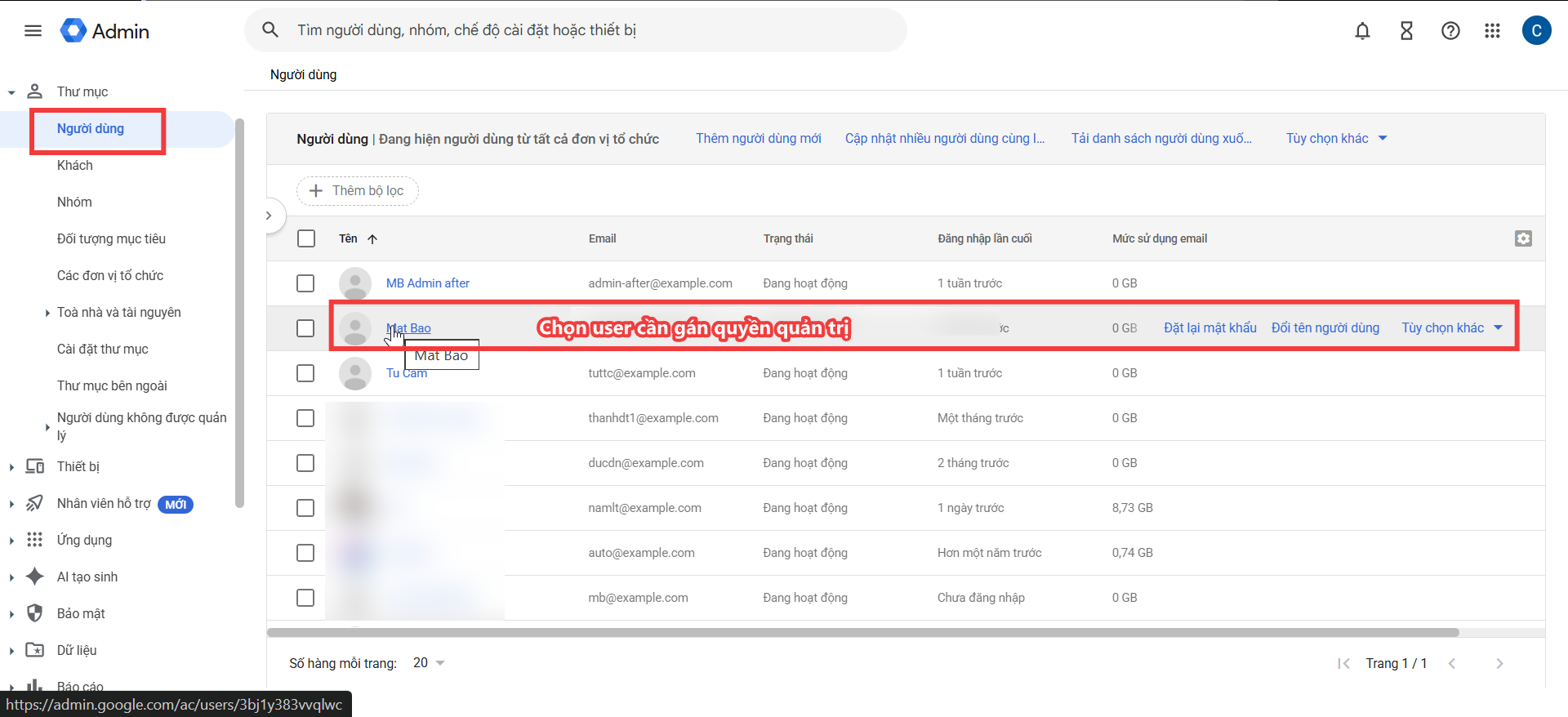
Bước 3 – Chọn tài khoản cần cấp quyền
Tìm kiếm và nhấn vào tài khoản cần phân quyền.
Ví dụ: user@company.com
Tại trang thông tin tài khoản, tìm và chọn:
Admin roles and privileges (Vai trò và đặc quyền quản trị)
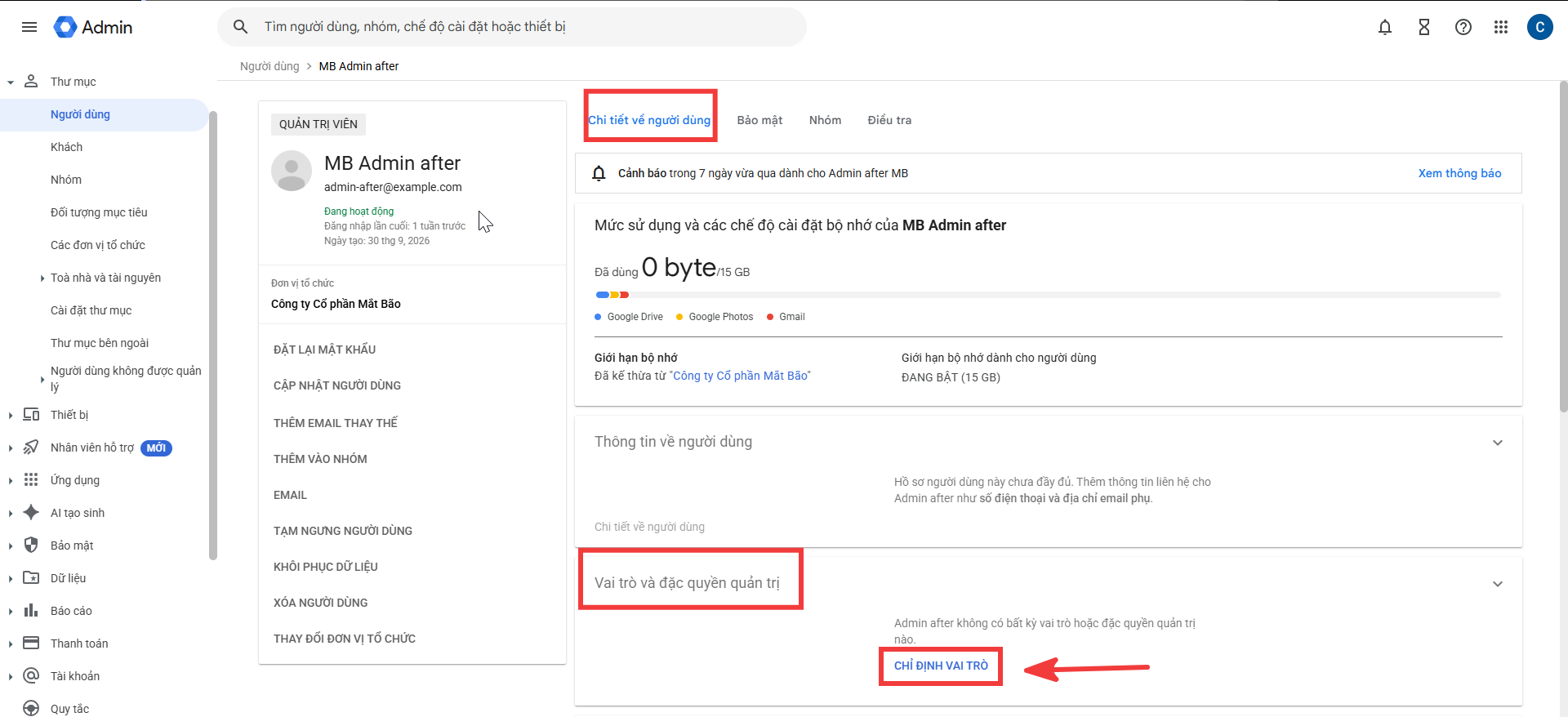
Bước 4 – Chọn vai trò quản trị
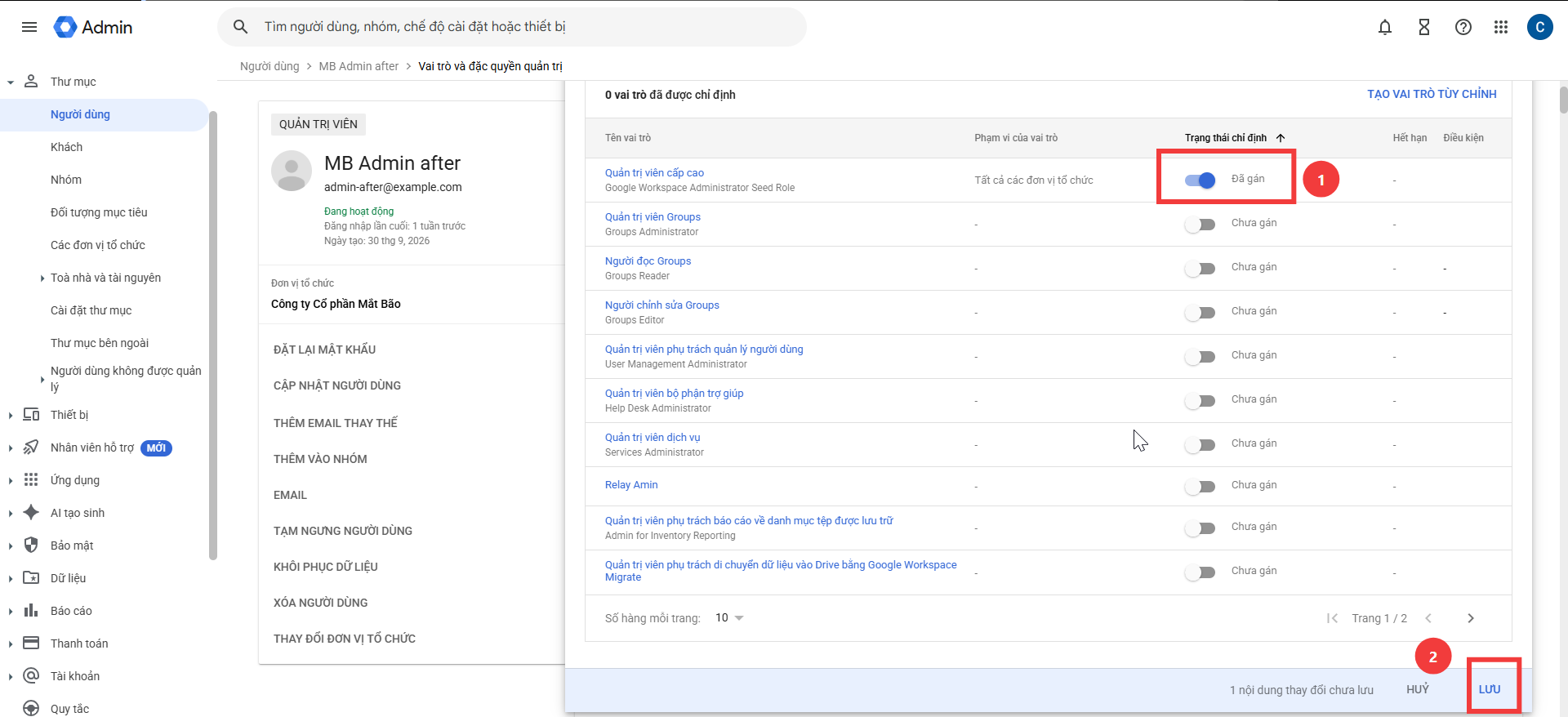
Hệ thống hiển thị danh sách các vai trò quản trị có sẵn.
Quản trị viên thực hiện:
- Xác định vai trò muốn cấp.
- Bật tùy chọn Assigned (Đã chỉ định) tại vai trò tương ứng.
- Kiểm tra các quyền được cấp.
Ví dụ: Nếu nhân viên chỉ phụ trách tạo tài khoản và quản lý người dùng, có thể lựa chọn User Management Admin thay vì Super Admin.
Hình ảnh minh họa
Bước 5 – Lưu thay đổi
Sau khi lựa chọn vai trò phù hợp, nhấn Save (Lưu).
Hệ thống sẽ ghi nhận quyền quản trị vừa được cấp.
Quyền quản trị thường có hiệu lực sau vài phút, tuy nhiên một số thay đổi có thể mất đến 24 giờ.
III. Hướng dẫn kiểm tra quyền quản trị
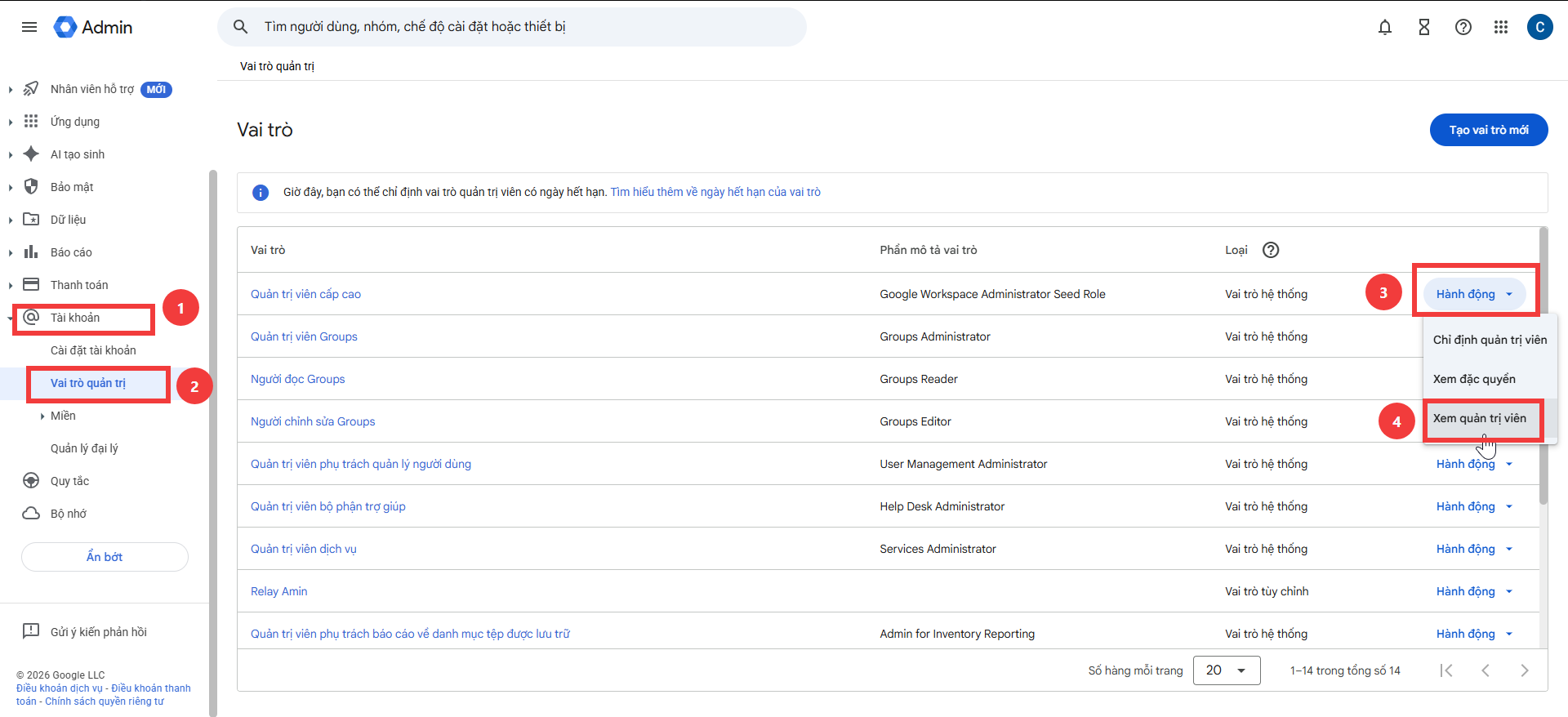
Bước 1 – Truy cập Admin Roles
Đăng nhập Google Admin Console:
https://admin.google.com/
Chọn:
Account (Tài khoản) → Admin roles (Vai trò quản trị)
Bước 2 – Kiểm tra danh sách vai trò
Tại đây, quản trị viên có thể:
- Xem các vai trò quản trị hiện có.
- Chọn View privileges để kiểm tra quyền của vai trò.
- Chọn View admins để xem những tài khoản đã được cấp vai trò tương ứng.
IV. Hướng dẫn thu hồi quyền quản trị
Trong trường hợp nhân viên không còn đảm nhiệm công việc quản trị, Quý Khách có thể thực hiện thu hồi quyền.
Bước 1 – Chọn tài khoản
Truy cập:
Directory → Users
Chọn tài khoản cần thu hồi quyền.
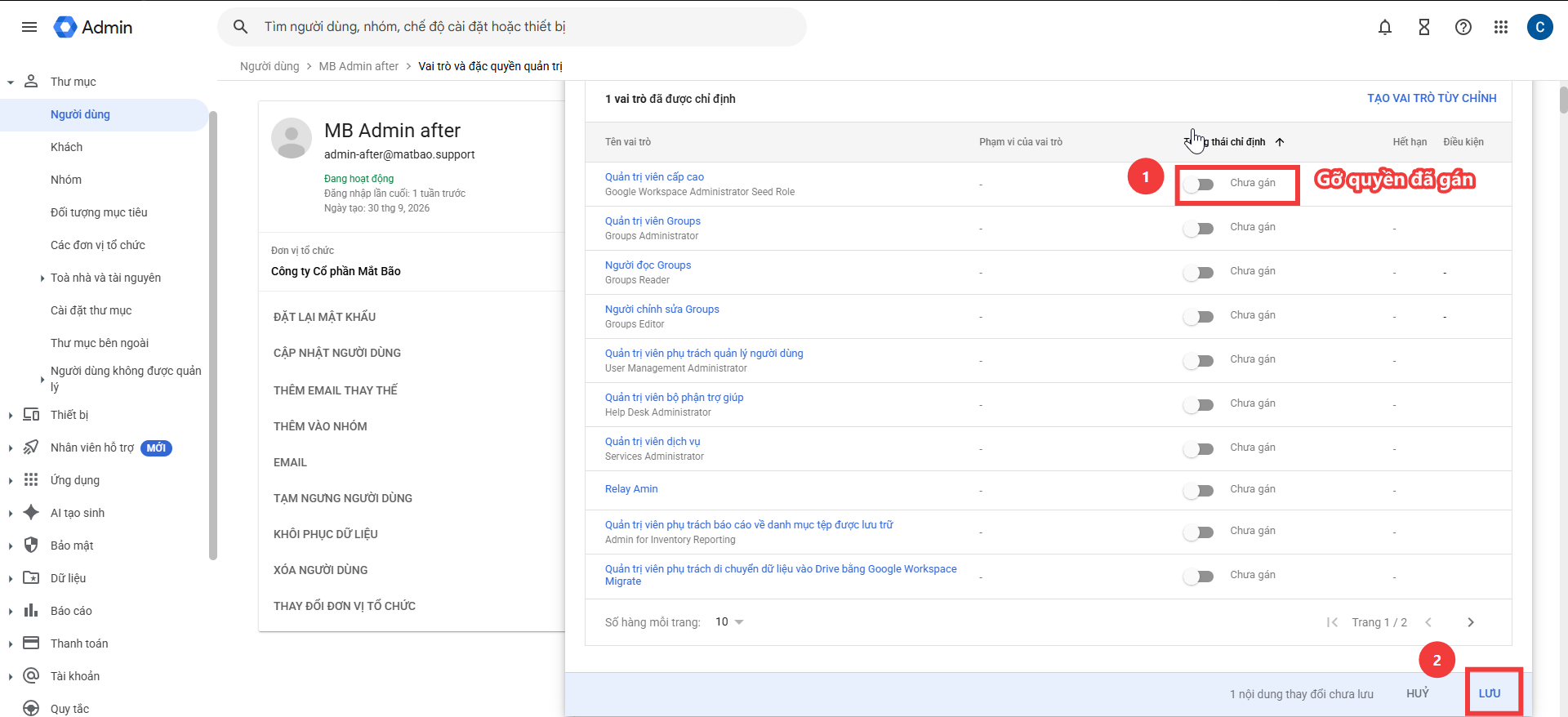
Bước 2 – Mở quyền quản trị
Chọn:
Admin roles and privileges
Bước 3 – Thu hồi quyền
- Tìm vai trò quản trị cần thu hồi.
- Tắt tùy chọn Assigned của vai trò đó.
- Nhấn Save để lưu thay đổi.
Lưu ý: Việc thu hồi quyền quản trị không đồng nghĩa với việc xóa tài khoản Google Workspace. Tài khoản vẫn có thể sử dụng các dịch vụ thông thường theo License và các chính sách được cấp.
Kết luận
Thông qua tính năng Admin Roles, Quý Khách có thể chủ động phân chia quyền quản trị Google Workspace cho từng nhân viên theo nhu cầu thực tế.
Việc thiết lập quyền phù hợp giúp doanh nghiệp quản lý tài khoản, dữ liệu và dịch vụ hiệu quả hơn, đồng thời tăng cường tính an toàn cho hệ thống.
Trong quá trình thao tác, nếu gặp khó khăn hoặc cần hỗ trợ, Quý Khách vui lòng liên hệ Mắt Bão để được hướng dẫn thêm.
Chúc Quý Khách thao tác thành công!








