
Hướng dẫn bật xác thực 2 lớp cho tài khoản Google Workspace
 Truong Thi Cam Tu
06/10/2026
4 phút đọc
Truong Thi Cam Tu
06/10/2026
4 phút đọc
Mục đích
Xác thực 2 lớp (2-Step Verification) giúp tăng cường bảo mật cho tài khoản Google Workspace.
Ngoài mật khẩu, người dùng cần thực hiện thêm một bước xác minh khi đăng nhập, giúp giảm nguy cơ tài khoản bị truy cập trái phép khi mật khẩu bị lộ.
Người dùng có thể xác minh bằng các phương thức như:
- Google Prompt.
- Google Authenticator.
- Passkey.
- Khóa bảo mật.
- Mã dự phòng.
PHẦN I – KIỂM TRA ĐIỀU KIỆN
Trước khi thực hiện, cần đảm bảo:
- Tài khoản Google Workspace đang hoạt động bình thường.
- Người dùng đăng nhập được tài khoản.
- Quản trị viên Google Workspace đã cho phép sử dụng xác thực 2 lớp.
- Người dùng có điện thoại hoặc thiết bị dùng để xác minh.
PHẦN II – BẬT XÁC THỰC 2 LỚP
Bước 1 – Đăng nhập tài khoản Google Workspace
Mở trình duyệt Google Chrome, Microsoft Edge hoặc trình duyệt đang sử dụng.
Truy cập: https://myaccount.google.com
Đăng nhập bằng tài khoản Google Workspace.
Ví dụ:
user@company.com
Bước 2 – Mở mục Bảo mật
Sau khi đăng nhập, tại menu bên trái chọn:
Bảo mật và đăng nhập/ Security & sign-in
Tìm phần:
Cách bạn đăng nhập vào Google / How you sign in to Google
Chọn:
Xác minh 2 bước / 2-Step Verification
Google có thể yêu cầu người dùng nhập lại mật khẩu để xác nhận danh tính.

Bước 3 – Bắt đầu thiết lập
Chọn:
Bắt đầu / Get started
Thực hiện xác minh theo hướng dẫn trên màn hình.
Tùy theo tài khoản và chính sách của doanh nghiệp, Google sẽ hiển thị các phương thức xác minh phù hợp.
PHẦN III – THIẾT LẬP PHƯƠNG THỨC XÁC MINH
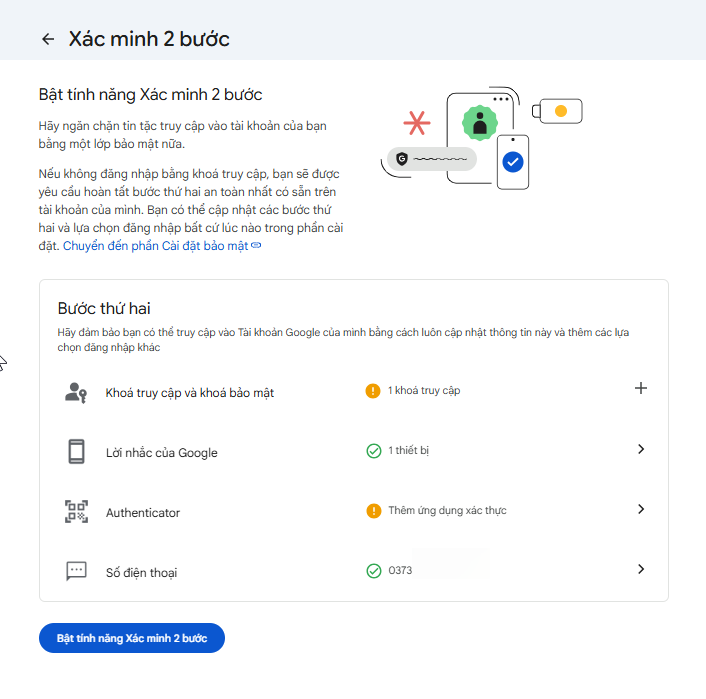
Cách 1 – Google Prompt
Đây là phương thức đơn giản và dễ sử dụng.
Khi đăng nhập trên thiết bị mới, điện thoại đã đăng nhập tài khoản Google sẽ nhận được thông báo xác minh.
Người dùng chỉ cần chọn:
Có / Yes
nếu chính mình đang thực hiện đăng nhập.
Lưu ý
Không chọn Có nếu người dùng không thực hiện đăng nhập tại thời điểm đó.
Cách 2 – Google Authenticator
Google Authenticator tạo mã xác minh thay đổi theo thời gian.
Bước 1
Trong phần Xác minh 2 bước, tìm:
Authenticator
Chọn thiết lập.
Bước 2
Cài ứng dụng Google Authenticator trên điện thoại.
Bước 3
Trên máy tính, Google hiển thị mã QR.
Mở Google Authenticator trên điện thoại và quét mã QR.
Bước 4
Ứng dụng sẽ tạo mã xác minh.
Nhập mã đang hiển thị vào Google để hoàn tất thiết lập.
Sau khi thiết lập, khi được yêu cầu xác minh, người dùng mở Google Authenticator để lấy mã.
Cách 3 – Passkey
Nếu tổ chức cho phép, người dùng có thể sử dụng Passkey để xác minh bằng:
- Vân tay.
- Khuôn mặt.
- Mã PIN thiết bị.
Passkey giúp hạn chế việc phải nhập mã xác minh thủ công.
PHẦN V – KIỂM TRA SAU KHI BẬT
Sau khi hoàn tất cấu hình, người dùng nên kiểm tra lại.

Có thể đăng xuất tài khoản và đăng nhập lại.
Quy trình sẽ gồm:
- Nhập địa chỉ Email.
- Nhập mật khẩu.
- Thực hiện bước xác minh thứ hai.
Ví dụ:
Mật khẩu → Google Prompt → Cho phép đăng nhập
Nếu hoàn tất cả hai bước, xác thực 2 lớp đã hoạt động.
Video hướng dẫn
Chúc Bạn thao tác thành công !








