
Hướng dẫn sử dụng các tính năng Webmail dịch vụ Email Pro V4
 Nguyễn Hoàng Anh
21/10/2026
14 phút đọc
Nguyễn Hoàng Anh
21/10/2026
14 phút đọc
Bài viết này hướng dẫn chi tiết cách sử dụng và thiết lập cấu hình các tính năng trên giao diện Webmail của dịch vụ Email Pro V4 tại Mắt Bão, giúp bạn tùy chỉnh hộp thư theo nhu cầu làm việc.
1. Đăng nhập Webmail và tổng quan giao diện
Truy cập đường dẫn Webmail được Mắt Bão cung cấp khi kích hoạt dịch vụ (dạng https://proXXX.emailserver.vn/mail/), nhập địa chỉ email và mật khẩu để đăng nhập.
Thanh menu bên trái gồm các mục chính:
- Soạn thư: tạo thư mới.
- Thư: xem hộp thư đến và các thư mục thư.
- Danh bạ: quản lý sổ địa chỉ liên hệ.
- Calendar: lịch làm việc, tạo sự kiện.
- Thiết lập cấu hình: toàn bộ các tùy chỉnh của hộp thư (được hướng dẫn chi tiết bên dưới).
- Apps: truy cập nhanh Calendar và Sidebar.
- Dark mode: bật/tắt giao diện nền tối.
- Thoát: đăng xuất khỏi Webmail.
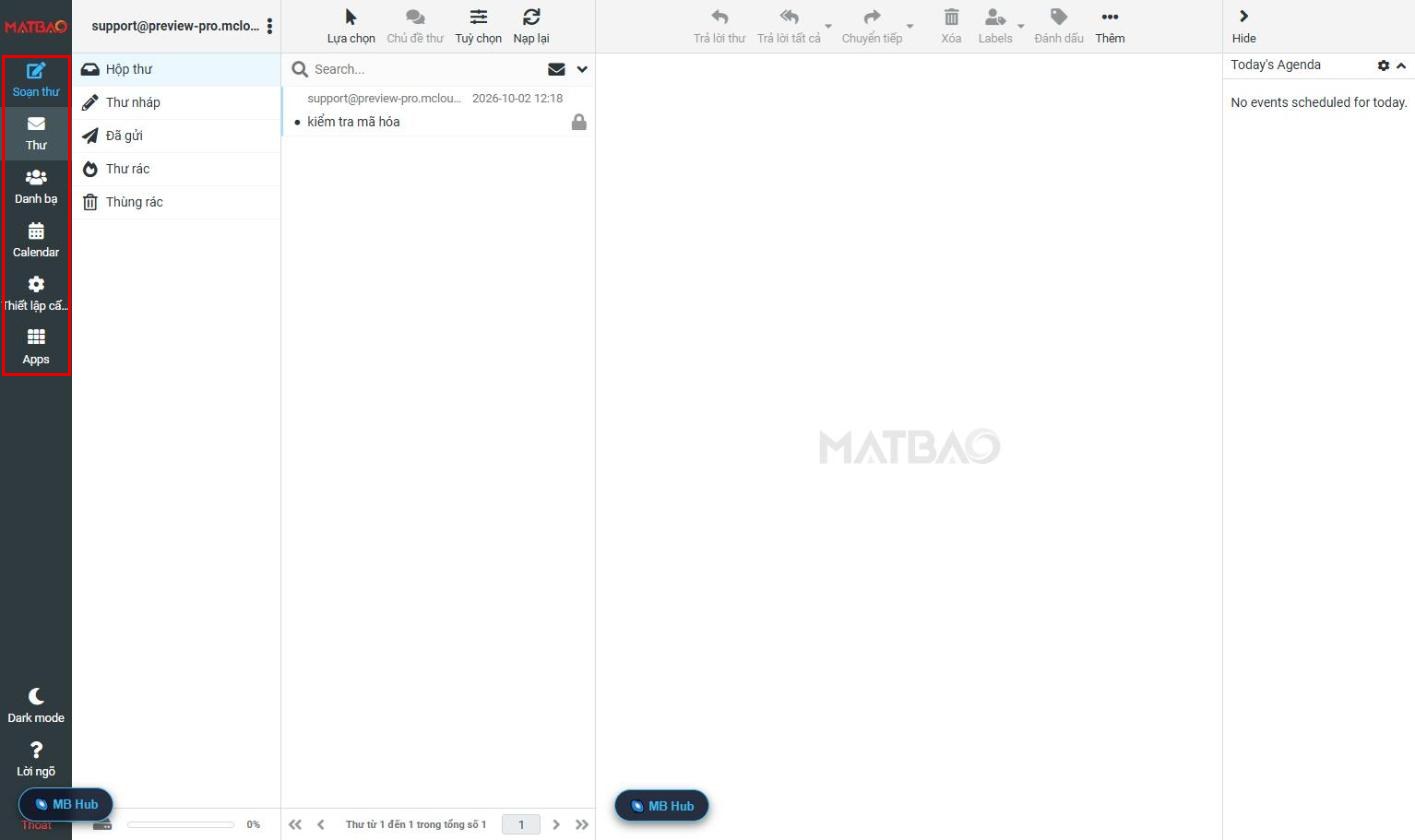
Để vào phần thiết lập, chọn Thiết lập cấu hình ở thanh menu bên trái. Sau mỗi thay đổi, nhấn nút Lưu để áp dụng.
2. Sở thích
Mục Thiết lập cấu hình > Sở thích chứa các nhóm tùy chọn sau:
2.1. Giao diện người dùng
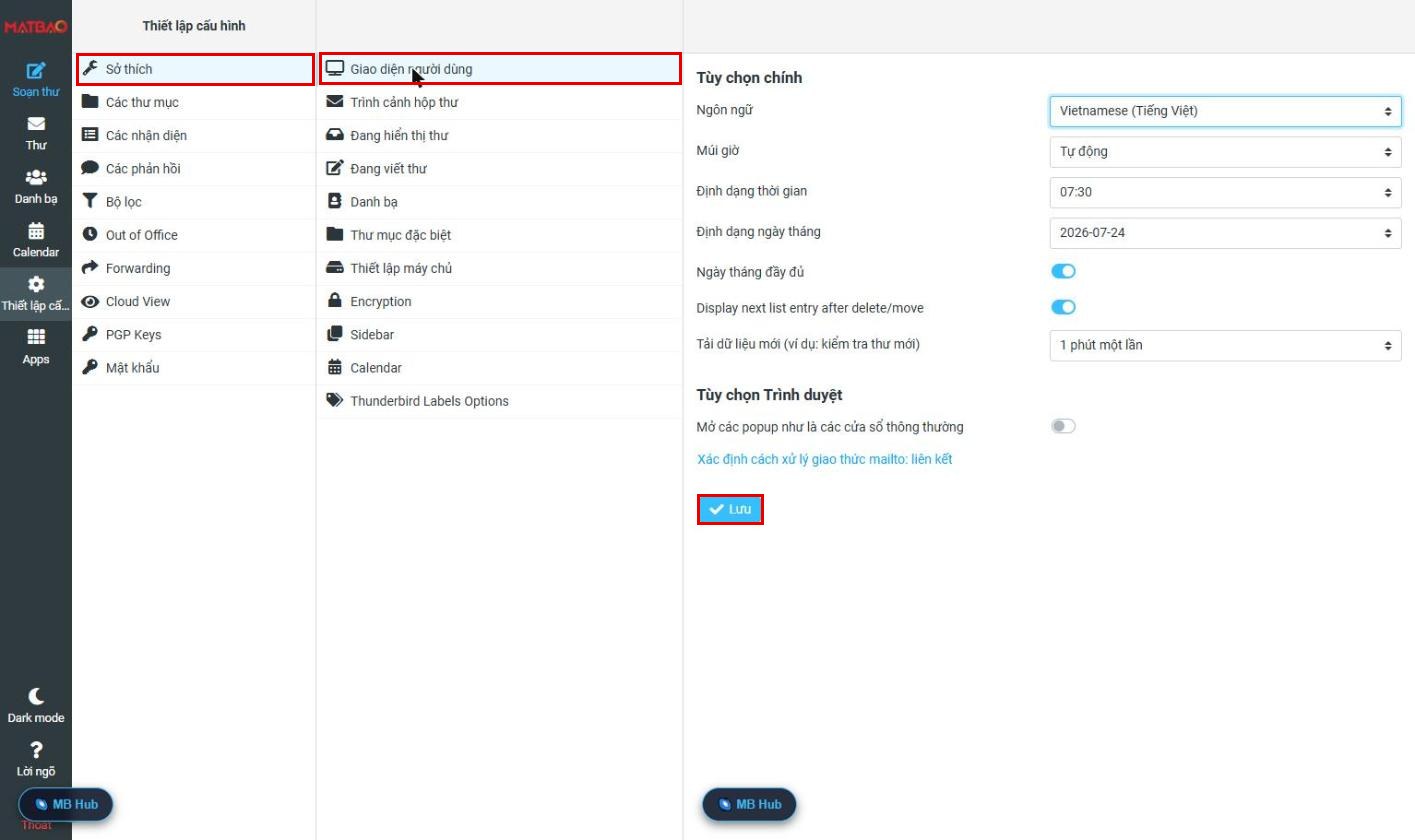
- Ngôn ngữ: chọn ngôn ngữ hiển thị (ví dụ Vietnamese (Tiếng Việt), English (US)…).
- Múi giờ: để Tự động hoặc chọn múi giờ cụ thể (Việt Nam: GMT +07:00 Asia/Ho_Chi_Minh).
- Định dạng thời gian và Định dạng ngày tháng: ví dụ 07:30, 24/07/2026.
- Ngày tháng đầy đủ: hiển thị ngày giờ đầy đủ thay vì dạng rút gọn.
- Display next list entry after delete/move: tự động mở thư kế tiếp sau khi xóa/di chuyển thư.
- Tải dữ liệu mới (kiểm tra thư mới): tần suất kiểm tra thư mới, từ 1 đến 60 phút hoặc không bao giờ.
- Mở các popup như là các cửa sổ thông thường: mở cửa sổ bật lên dưới dạng cửa sổ trình duyệt thông thường.
2.2. Trình cảnh hộp thư
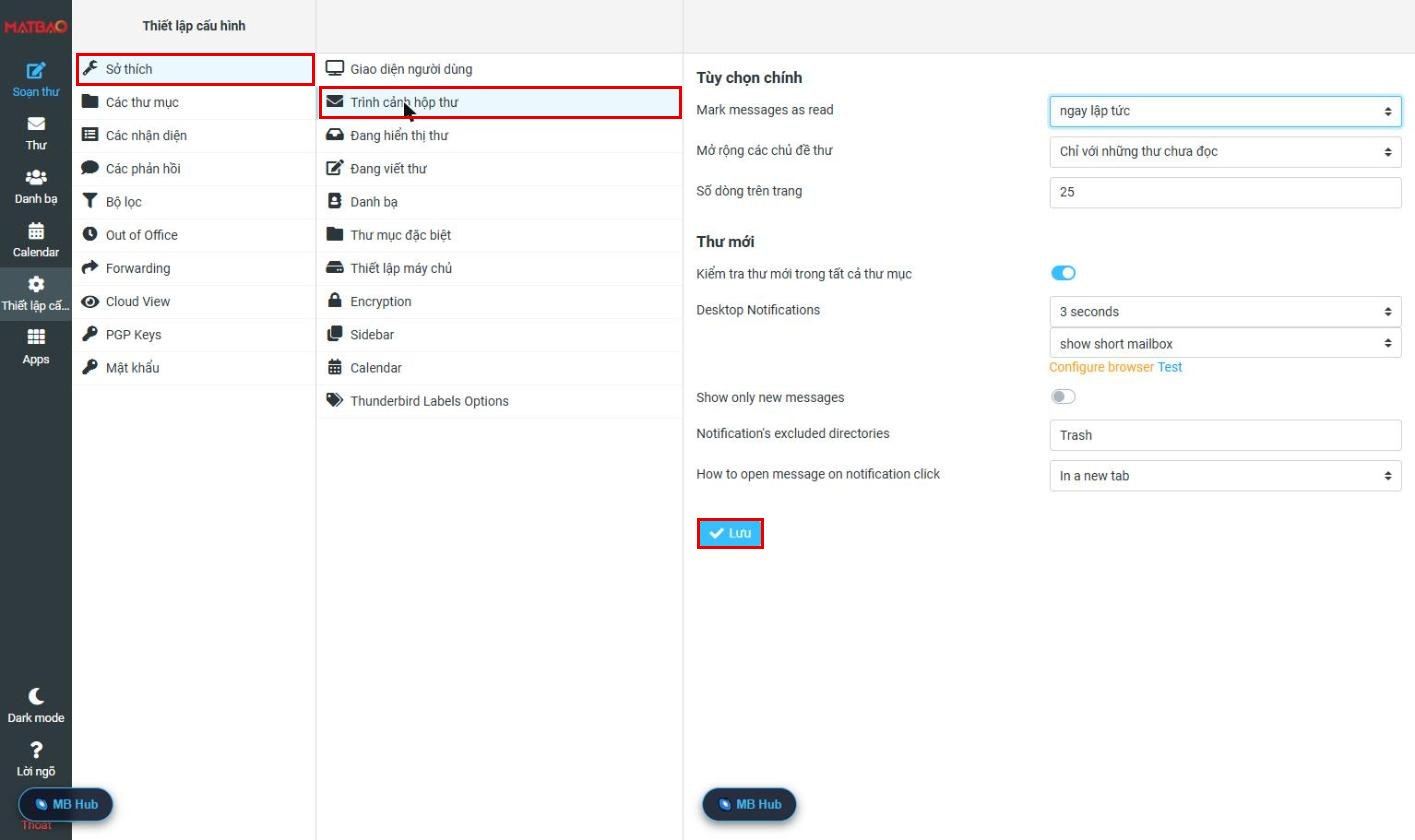
- Mark messages as read: thời điểm đánh dấu thư là đã đọc (ngay lập tức, sau 5/10/20/30 giây hoặc không bao giờ).
- Mở rộng các chủ đề thư: không bao giờ, tất cả hoặc chỉ với những thư chưa đọc.
- Số dòng trên trang: số thư hiển thị trên mỗi trang danh sách.
- Kiểm tra thư mới trong tất cả thư mục: kiểm tra thư mới cả ở các thư mục con, không chỉ Hộp thư.
- Desktop Notifications: hiện thông báo trên màn hình máy tính khi có thư mới và thời gian hiển thị thông báo.
- Show only new messages, Notification’s excluded directories, How to open message on notification click: tùy chỉnh cách thông báo hoạt động (loại trừ thư mục, mở thư ở tab hay cửa sổ mới khi bấm thông báo).
2.3. Đang hiển thị thư
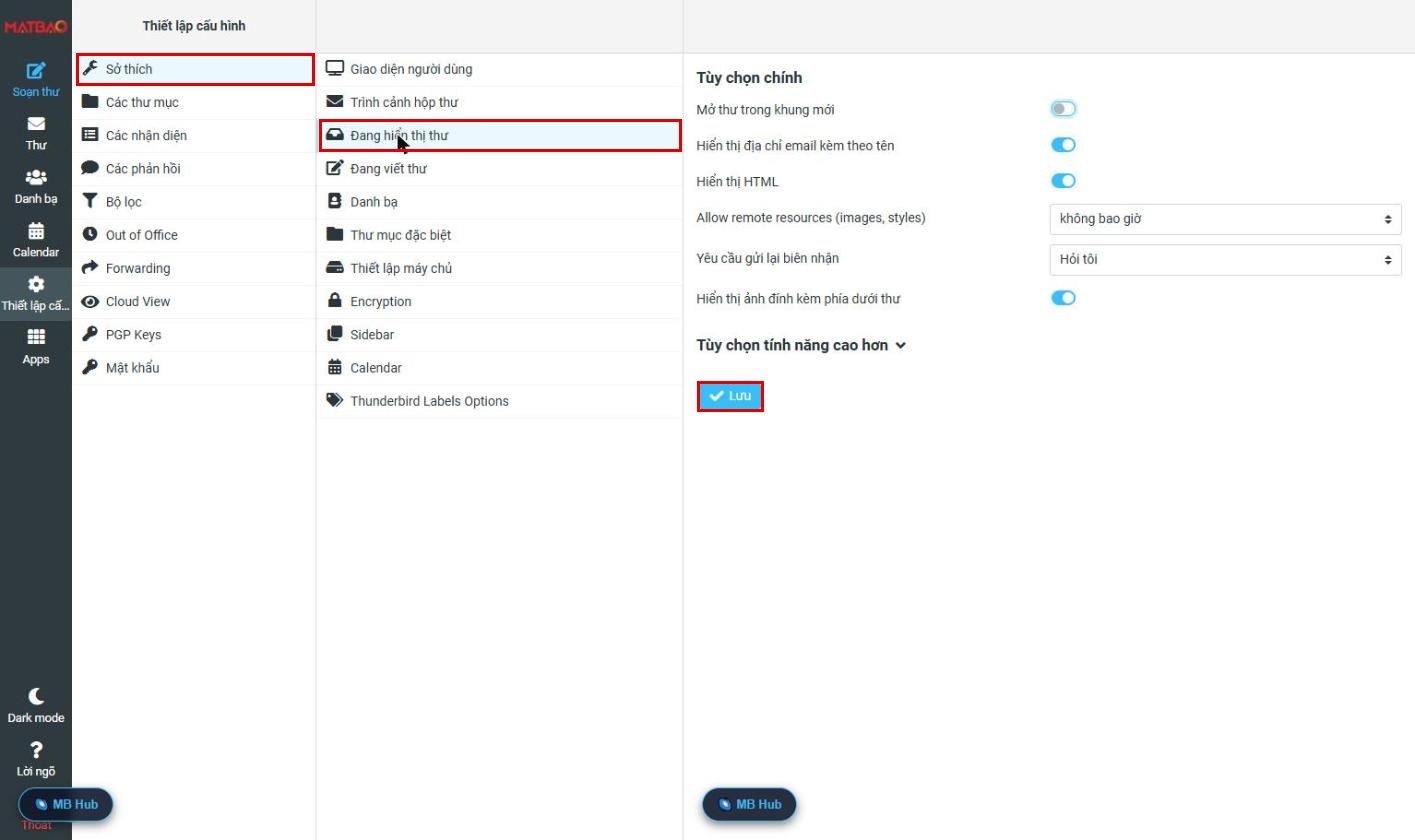
- Mở thư trong khung mới: mở thư ở cửa sổ riêng.
- Hiển thị địa chỉ email kèm theo tên: hiện đầy đủ địa chỉ email của người gửi.
- Hiển thị HTML: hiển thị thư ở định dạng HTML.
- Allow remote resources (images, styles): cho phép tải hình ảnh/định dạng từ bên ngoài – không bao giờ, từ danh bạ của tôi, từ người gửi tin cậy hoặc luôn luôn. Khuyến nghị để không bao giờ hoặc from my contacts để hạn chế thư theo dõi, lừa đảo.
- Yêu cầu gửi lại biên nhận: cách xử lý khi người gửi yêu cầu xác nhận đã đọc (hỏi tôi, tự động gửi, chỉ gửi cho liên hệ trong danh bạ…).
- Hiển thị ảnh đính kèm phía dưới thư: xem trước hình ảnh đính kèm ngay trong thư.
- Bộ ký tự mặc định: nên để UTF-8 (Unicode) để hiển thị đúng tiếng Việt.
2.4. Đang viết thư
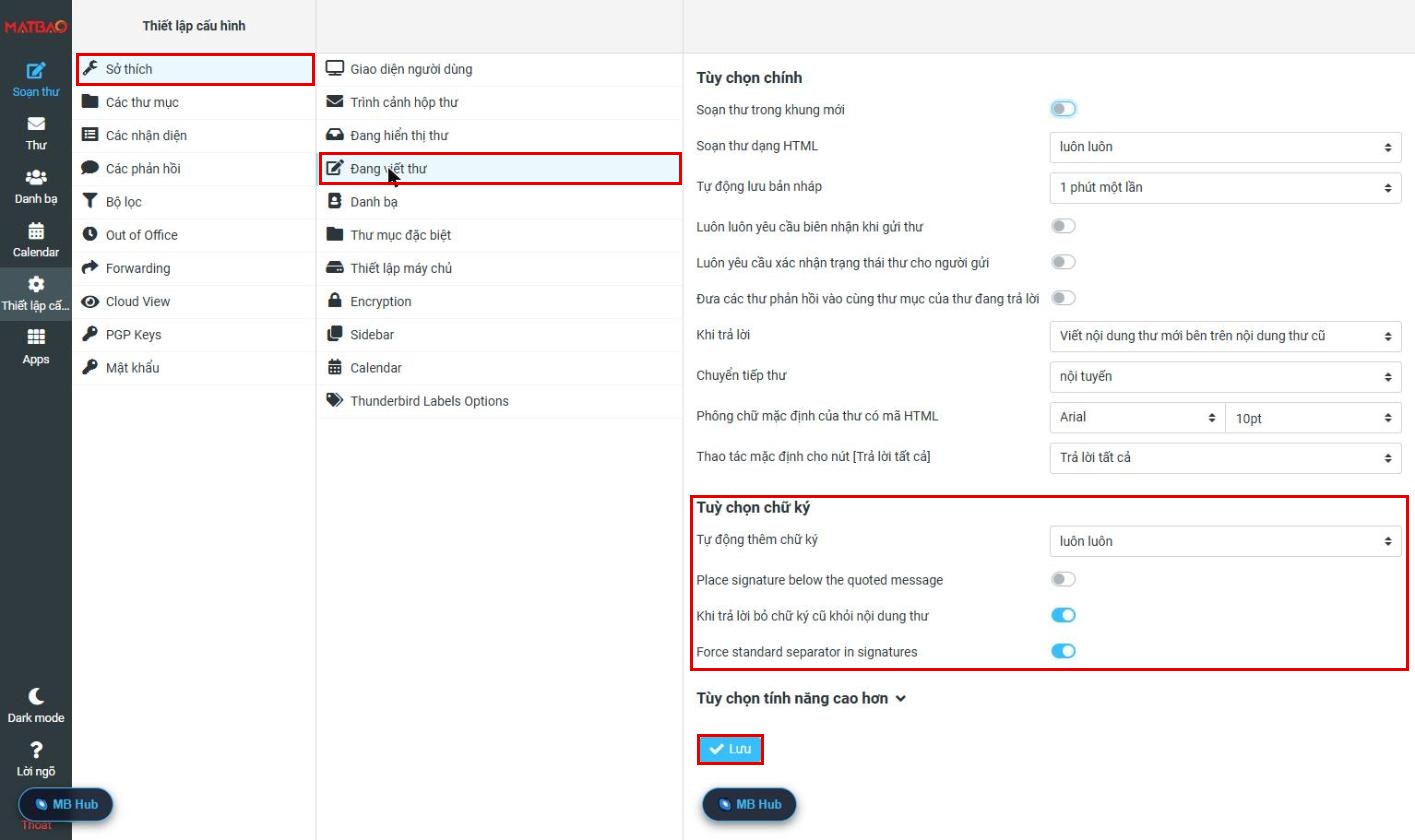
- Soạn thư trong khung mới: mở trình soạn thư ở cửa sổ riêng.
- Soạn thư dạng HTML: không bao giờ, chỉ khi trả lời thư HTML, khi chuyển tiếp/trả lời thư HTML, hoặc luôn luôn.
- Tự động lưu bản nháp: tần suất tự lưu thư đang soạn (1–10 phút).
- Luôn luôn yêu cầu biên nhận khi gửi thư và Luôn yêu cầu xác nhận trạng thái thư: yêu cầu người nhận xác nhận đã đọc/đã nhận.
- Đưa các thư phản hồi vào cùng thư mục của thư đang trả lời.
- Khi trả lời: viết nội dung mới bên trên hoặc bên dưới nội dung thư cũ, hoặc không trích dẫn thư gốc.
- Chuyển tiếp thư: nội tuyến (trong thân thư) hoặc dạng gửi kèm (file đính kèm).
- Phông chữ mặc định của thư HTML và Thao tác mặc định cho nút Trả lời tất cả.
- Tùy chọn chữ ký: tự động thêm chữ ký (luôn luôn, chỉ thư mới, chỉ khi trả lời/chuyển tiếp, không bao giờ), đặt chữ ký dưới thư trích dẫn, bỏ chữ ký cũ khi trả lời.
- Tên đính kèm: chuẩn mã hóa tên file đính kèm. Nên để RFC 2047/2231 (MS Outlook) để tên file tiếng Việt hiển thị đúng trên Outlook.
2.5. Danh bạ
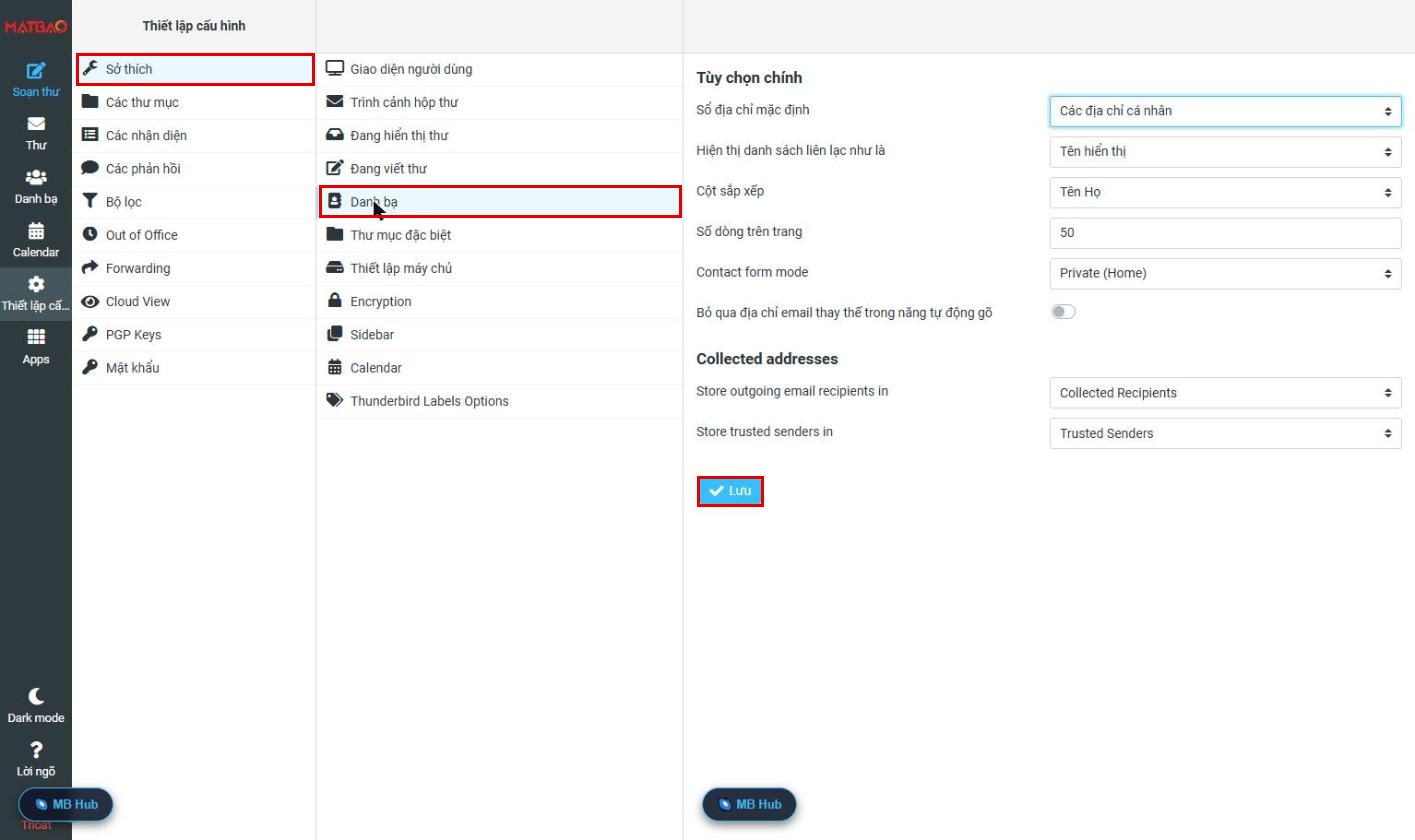
- Sổ địa chỉ mặc định, Hiển thị danh sách liên lạc (theo tên hiển thị, tên – họ…), Cột sắp xếp, Số dòng trên trang.
- Contact form mode: biểu mẫu liên hệ dạng cá nhân (Home) hoặc công việc (Work).
- Collected addresses: tự động lưu địa chỉ người nhận thư đã gửi vào Collected Recipients và người gửi tin cậy vào Trusted Senders, giúp gợi ý địa chỉ khi soạn thư.
2.6. Thư mục đặc biệt
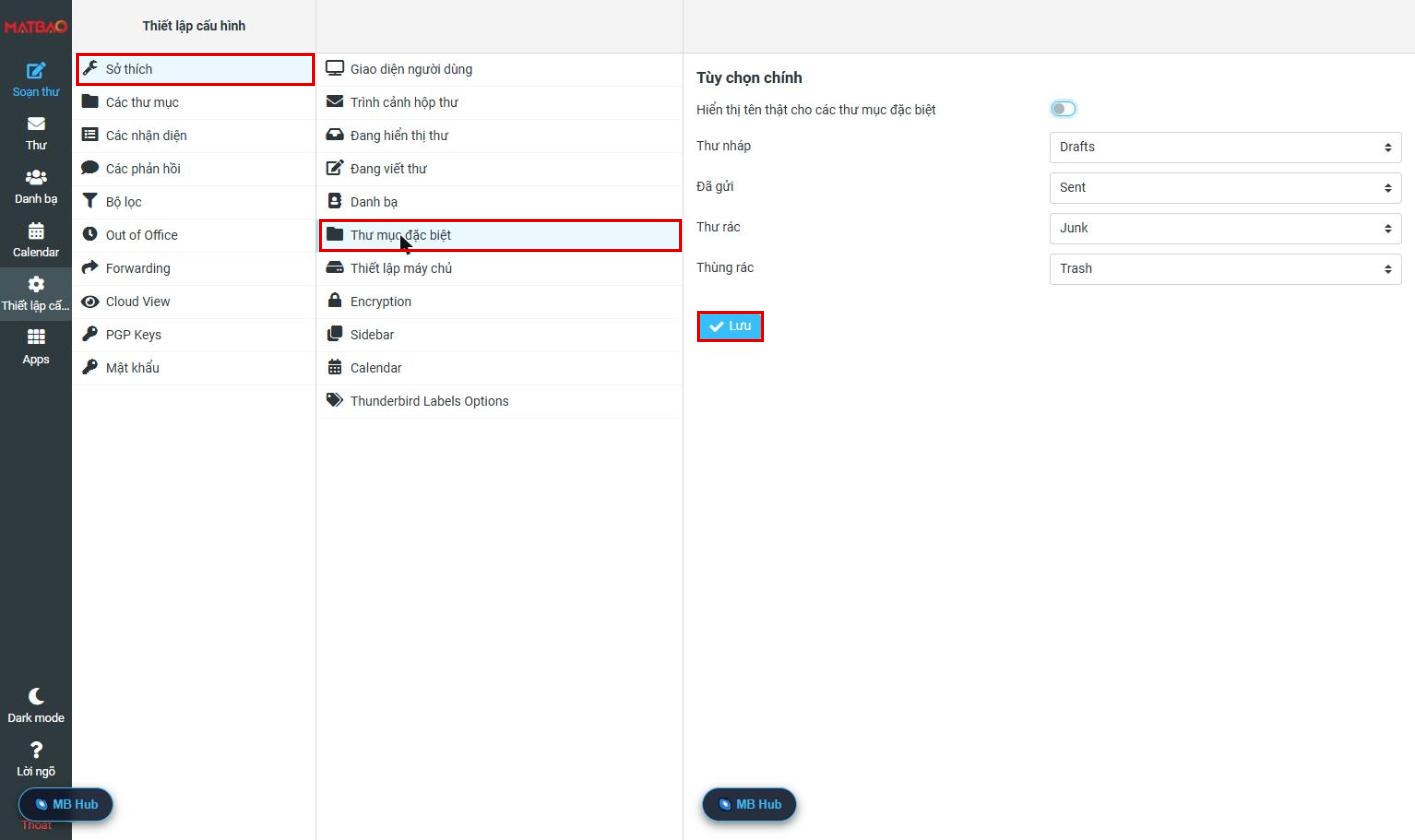
Chỉ định thư mục dùng để lưu Thư nháp, Đã gửi, Thư rác, Thùng rác (mặc định: Drafts, Sent, Junk, Trash). Nên giữ mặc định để đồng bộ đúng với Outlook, điện thoại khi dùng IMAP.
2.7. Thiết lập máy chủ
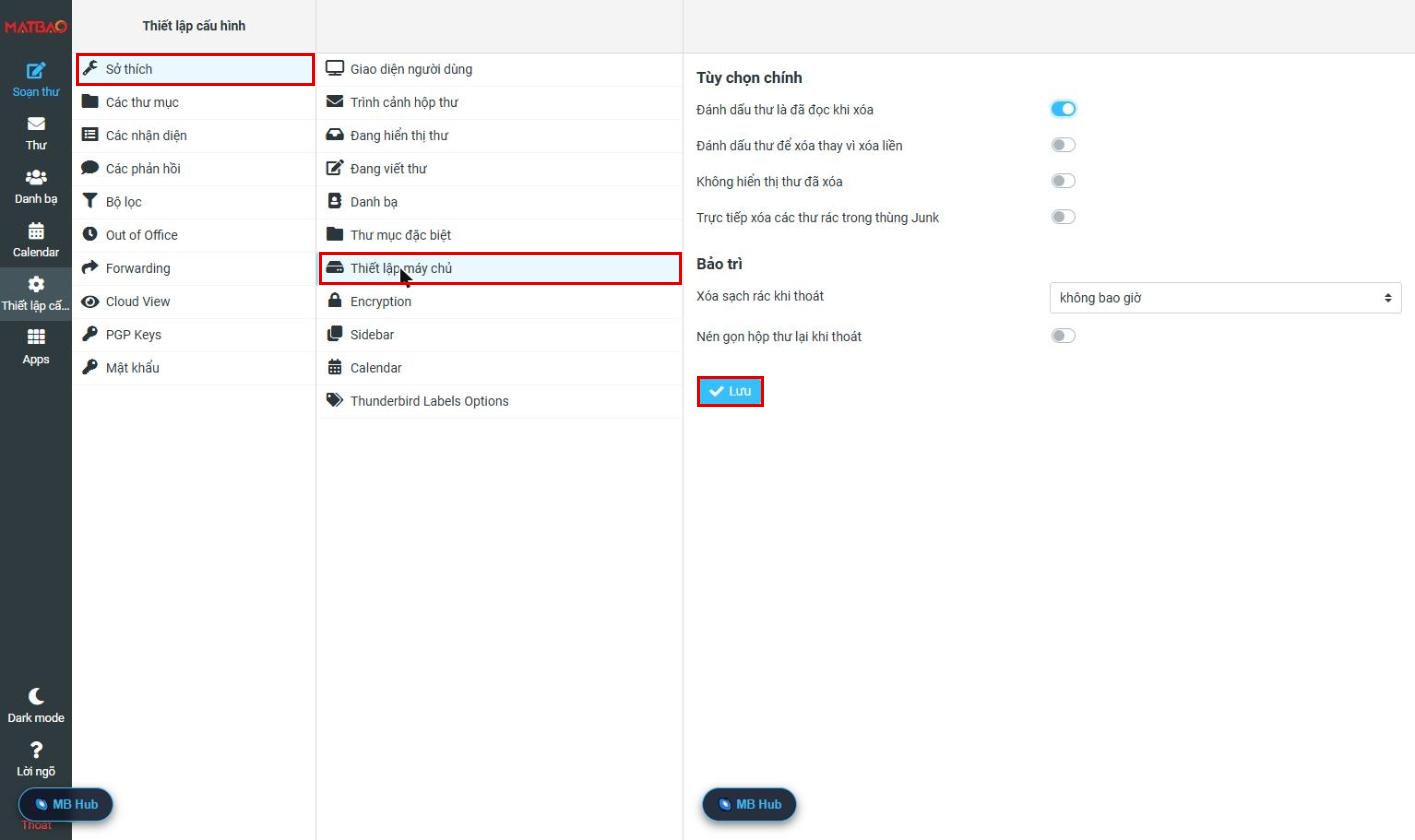
- Đánh dấu thư là đã đọc khi xóa.
- Đánh dấu thư để xóa thay vì xóa liền và Không hiển thị thư đã xóa.
- Trực tiếp xóa các thư rác trong thùng Junk: xóa hẳn thư khi xóa trong thư mục Junk.
- Xóa sạch rác khi thoát: tự dọn Thùng rác khi đăng xuất (tất cả, hoặc thư cũ hơn 30/60/90 ngày).
- Nén gọn hộp thư lại khi thoát.
Lưu ý: thư đã bị xóa hẳn khỏi Thùng rác sẽ không thể khôi phục, cân nhắc trước khi bật các tùy chọn tự động xóa.
2.8. Encryption (Mã hóa)
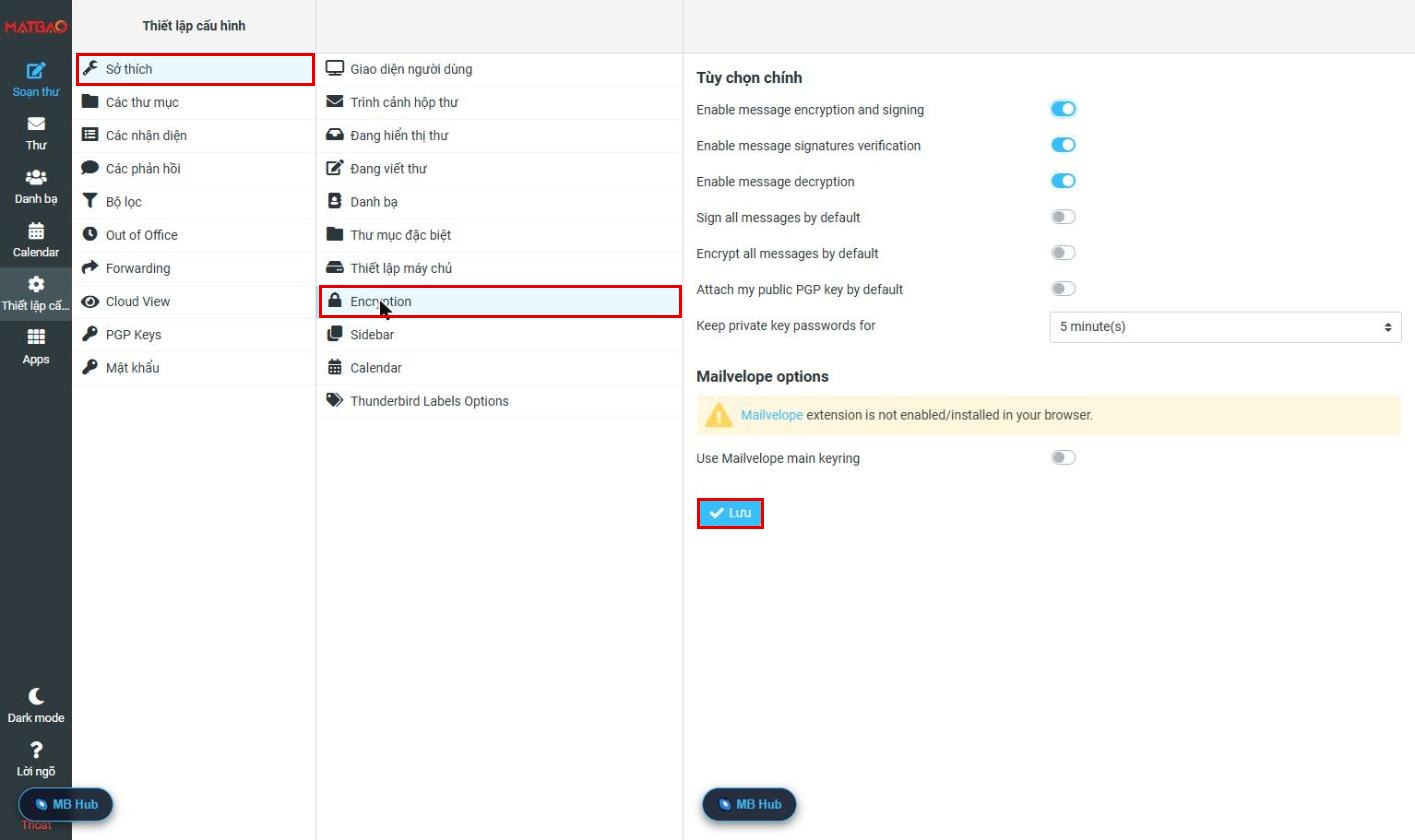
Bật/tắt mã hóa và ký số thư bằng PGP: Enable message encryption and signing, xác thực chữ ký, giải mã thư; tùy chọn ký/mã hóa tất cả thư mặc định, đính kèm khóa công khai và thời gian ghi nhớ mật khẩu khóa riêng. Hỗ trợ dùng khóa từ tiện ích Mailvelope.
2.9. Sidebar, Calendar và Thunderbird Labels
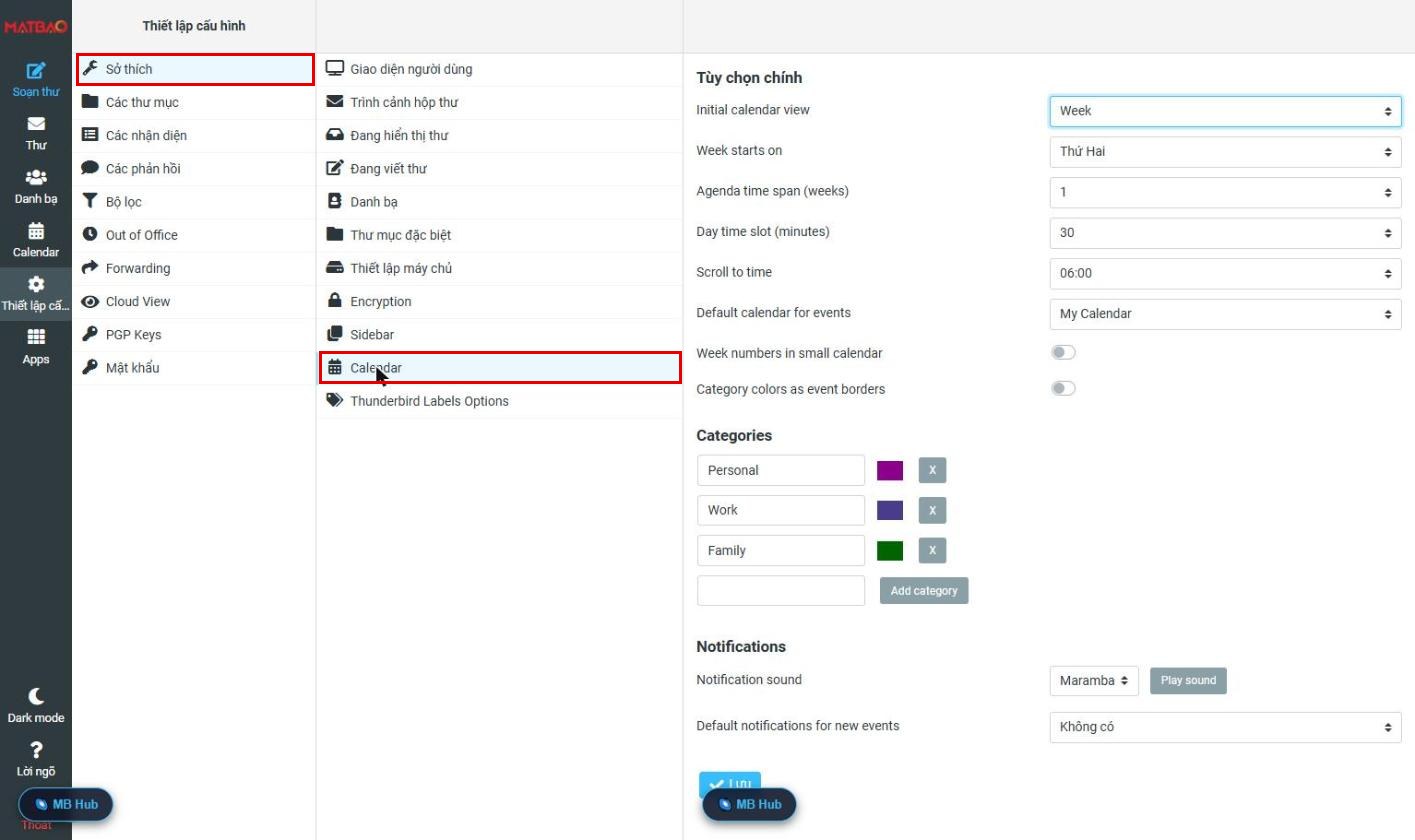
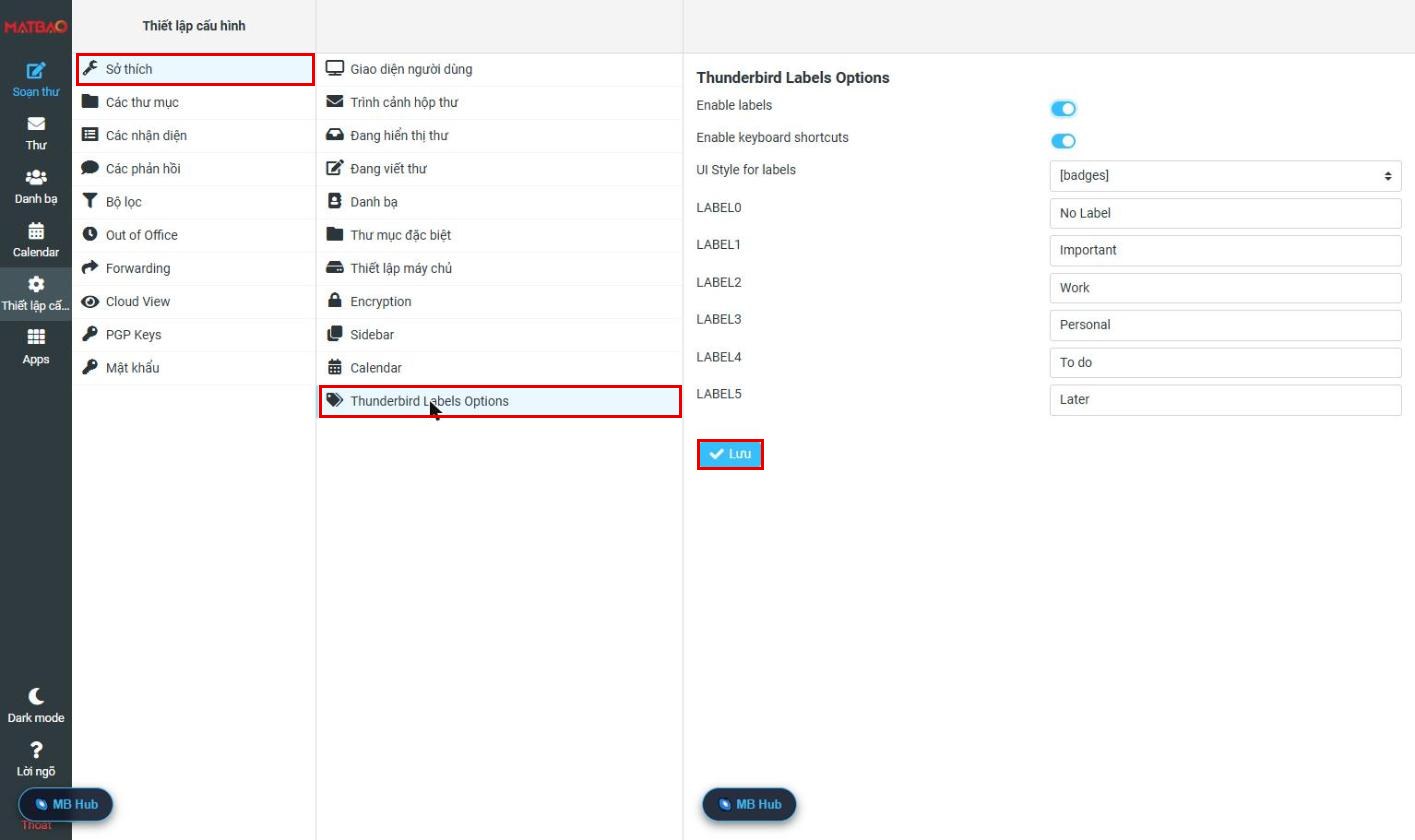
- Sidebar: bật Show Calendar Agenda để xem lịch công việc ở thanh bên.
- Calendar: chế độ xem mặc định (Ngày/Tuần/Tháng/Agenda), ngày bắt đầu tuần, khoảng thời gian mỗi ô, lịch mặc định, âm thanh và thông báo nhắc sự kiện.
- Thunderbird Labels Options: bật nhãn màu cho thư, phím tắt, kiểu hiển thị nhãn (thunderbird, bullets, badges) và đặt tên cho từng nhãn.
3. Các thư mục
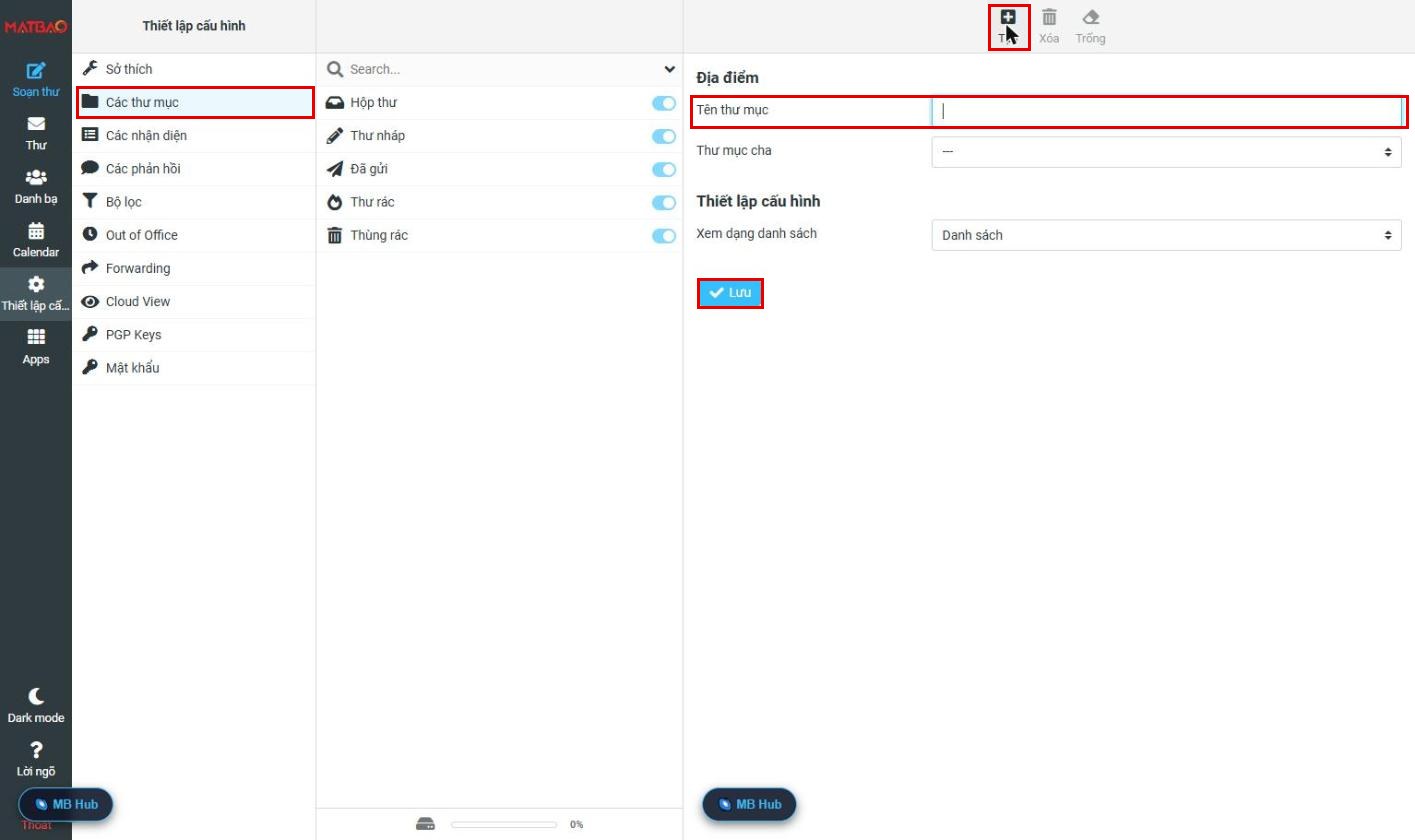
Tại Thiết lập cấu hình > Các thư mục, bạn có thể:
- Nhấn Tạo để tạo thư mục mới (đặt tên và chọn thư mục cha).
- Bật/tắt công tắc bên cạnh để đăng ký hiển thị thư mục.
- Chọn thư mục và nhấn Xóa hoặc Trống (xóa toàn bộ thư bên trong).
- Thanh dung lượng phía dưới hiển thị phần trăm dung lượng hộp thư đã sử dụng.
4. Các nhận diện (Identities) và chữ ký
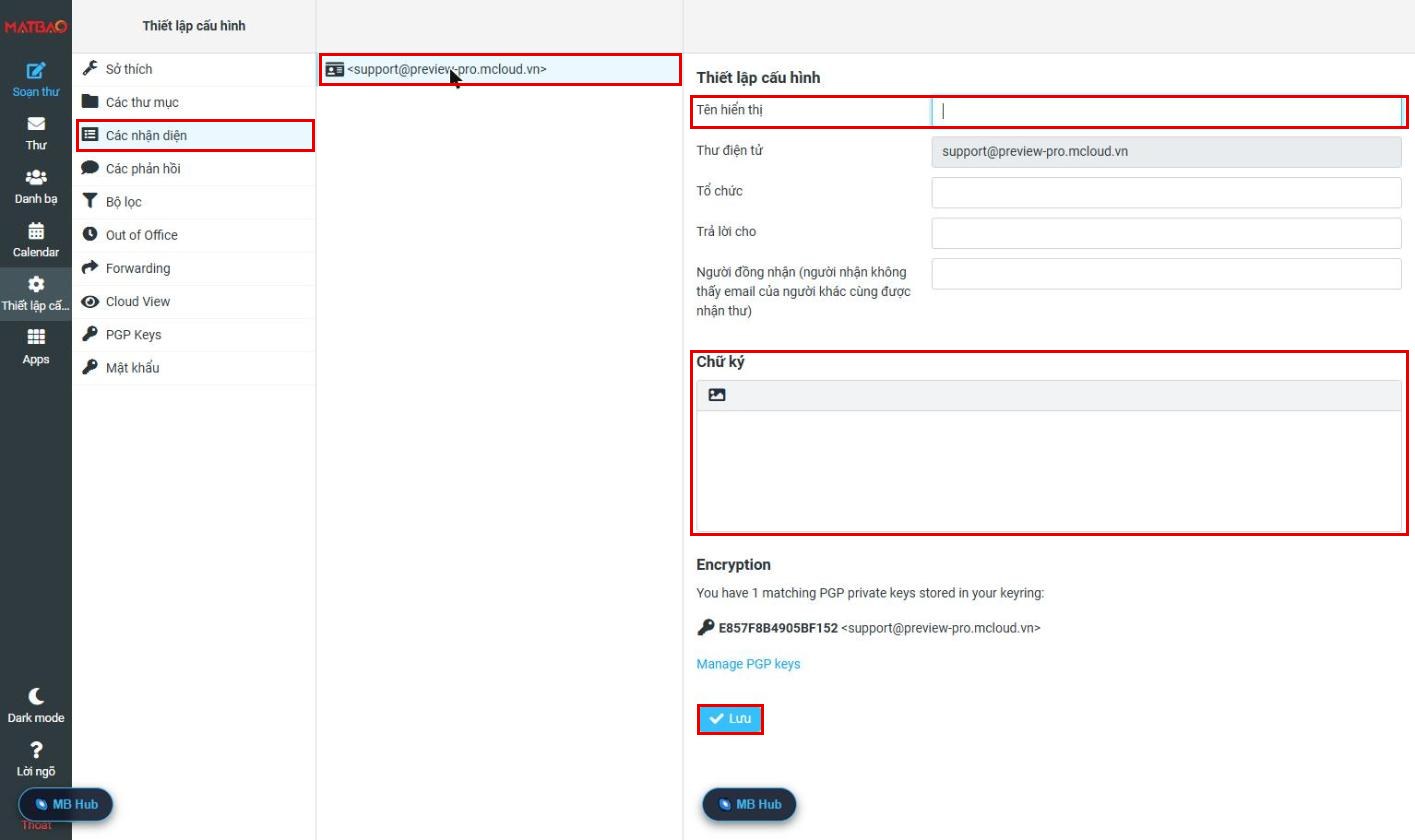
Chọn địa chỉ email trong danh sách để chỉnh sửa:
- Tên hiển thị: tên người nhận sẽ thấy khi bạn gửi thư.
- Tổ chức, Trả lời cho (Reply-To), Người đồng nhận (Bcc tự động).
- Chữ ký: soạn chữ ký thư, có thể chèn hình ảnh/logo bằng trình soạn thảo HTML.
- Encryption: hiển thị khóa PGP đang gắn với địa chỉ email.
5. Các phản hồi (Thư trả lời mẫu)
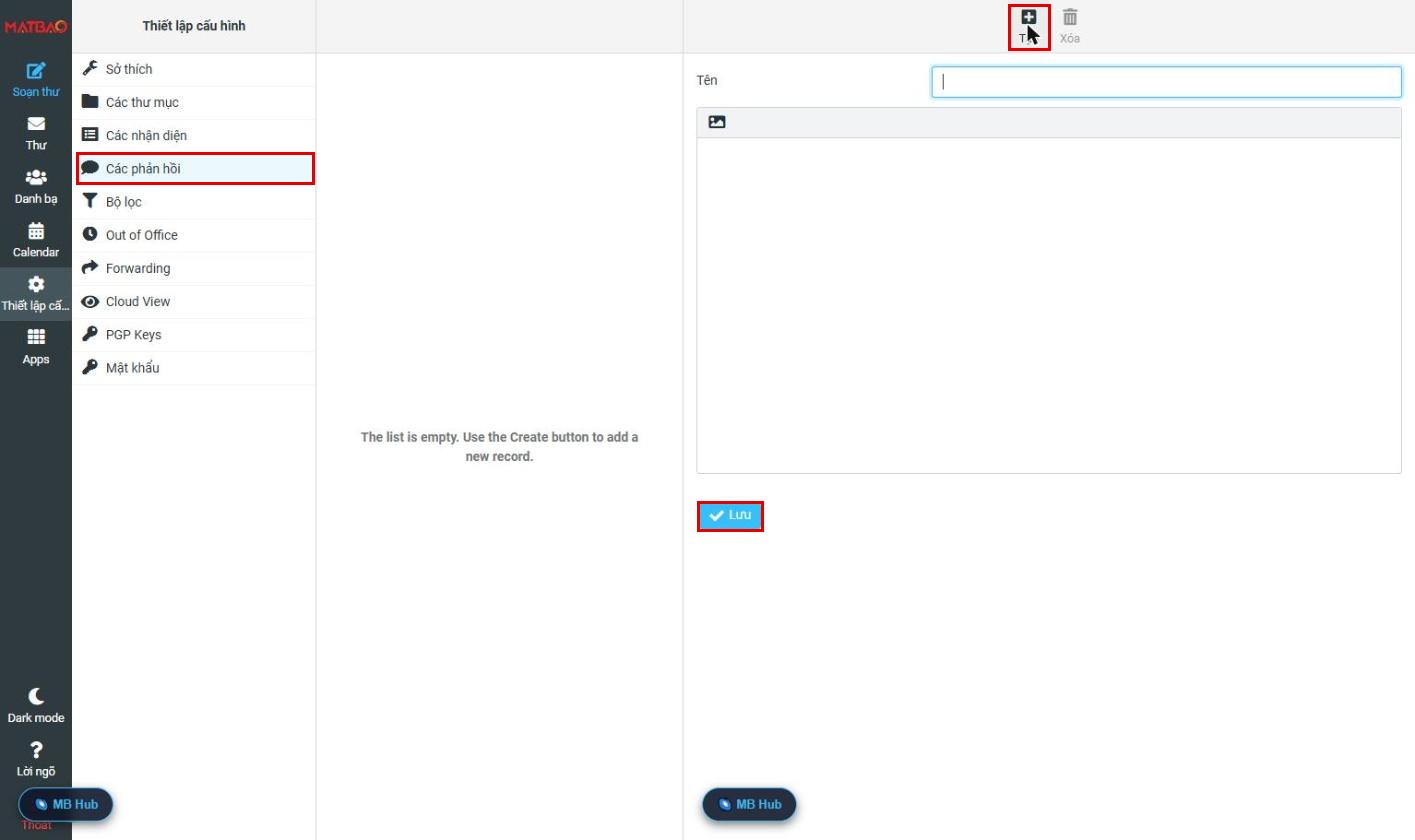
Nhấn Tạo để lưu các mẫu nội dung thường dùng (đặt tên và nội dung). Khi soạn thư, chọn Phản hồi trên thanh công cụ để chèn nhanh mẫu đã lưu.
6. Bộ lọc thư
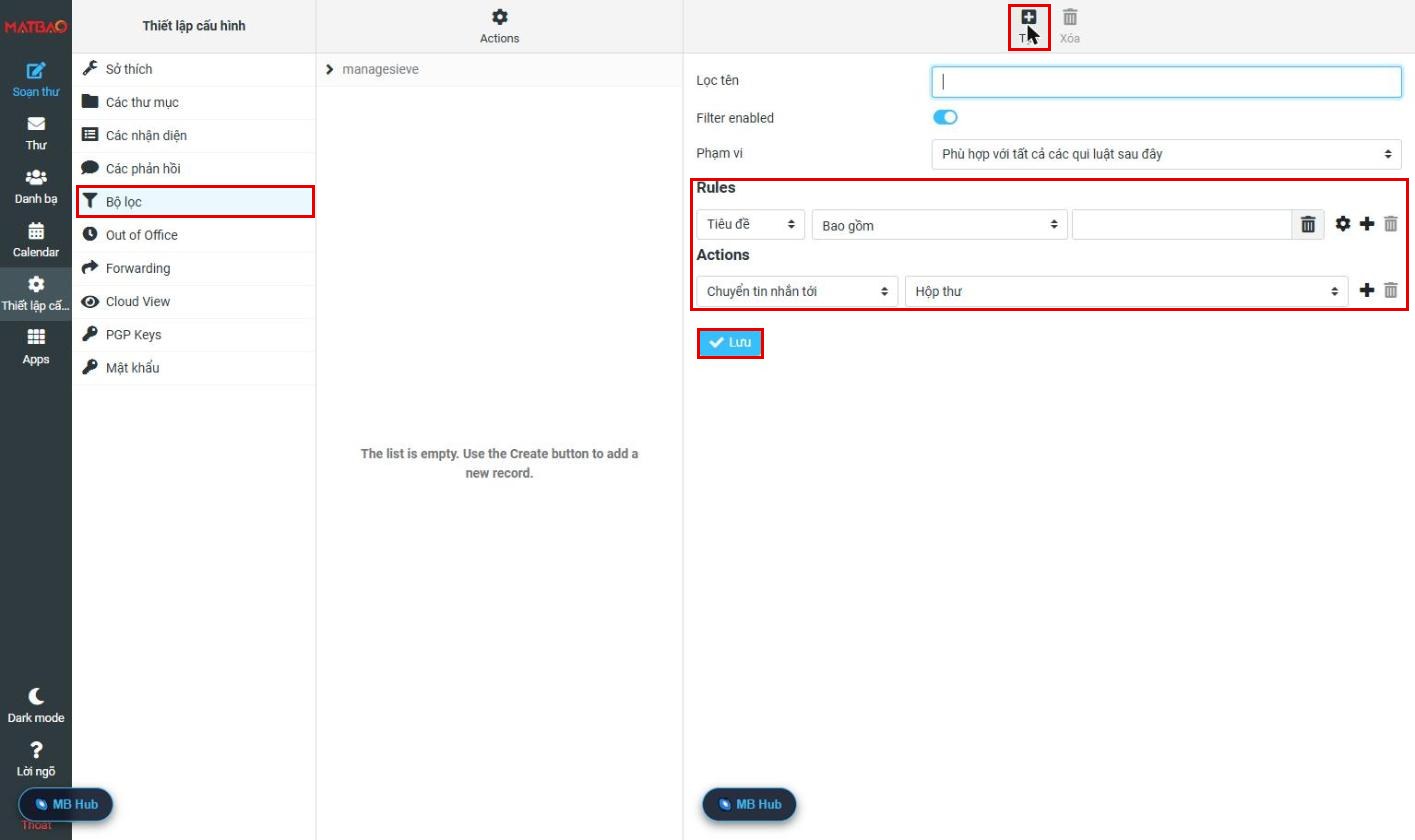
Bộ lọc giúp tự động phân loại, chuyển tiếp hoặc xóa thư đến. Nhấn Tạo và khai báo:
- Lọc tên: đặt tên bộ lọc; bật Filter enabled.
- Phạm vi: phù hợp với tất cả quy luật, bất kỳ quy luật nào, hoặc tất cả tin nhắn.
- Rules (Quy luật): chọn trường (Tiêu đề, Gửi từ, Người nhận, Nội dung, Dung lượng, Ngày…), điều kiện (bao gồm, không bao gồm, bằng với, tồn tại…) và giá trị. Nhấn dấu + để thêm quy luật.
- Actions (Hành động): chuyển tin nhắn tới thư mục, sao chép tới thư mục, gửi lại/gửi bản sao tới địa chỉ khác, trả lời tin nhắn, xóa thư, đặt/thêm/bỏ đánh dấu, gửi thông báo…
- Nhấn Lưu.
Ví dụ: Tiêu đề – Bao gồm – “Hóa đơn” → Chuyển tin nhắn tới thư mục “Hóa đơn”.
7. Out of Office (Trả lời tự động)
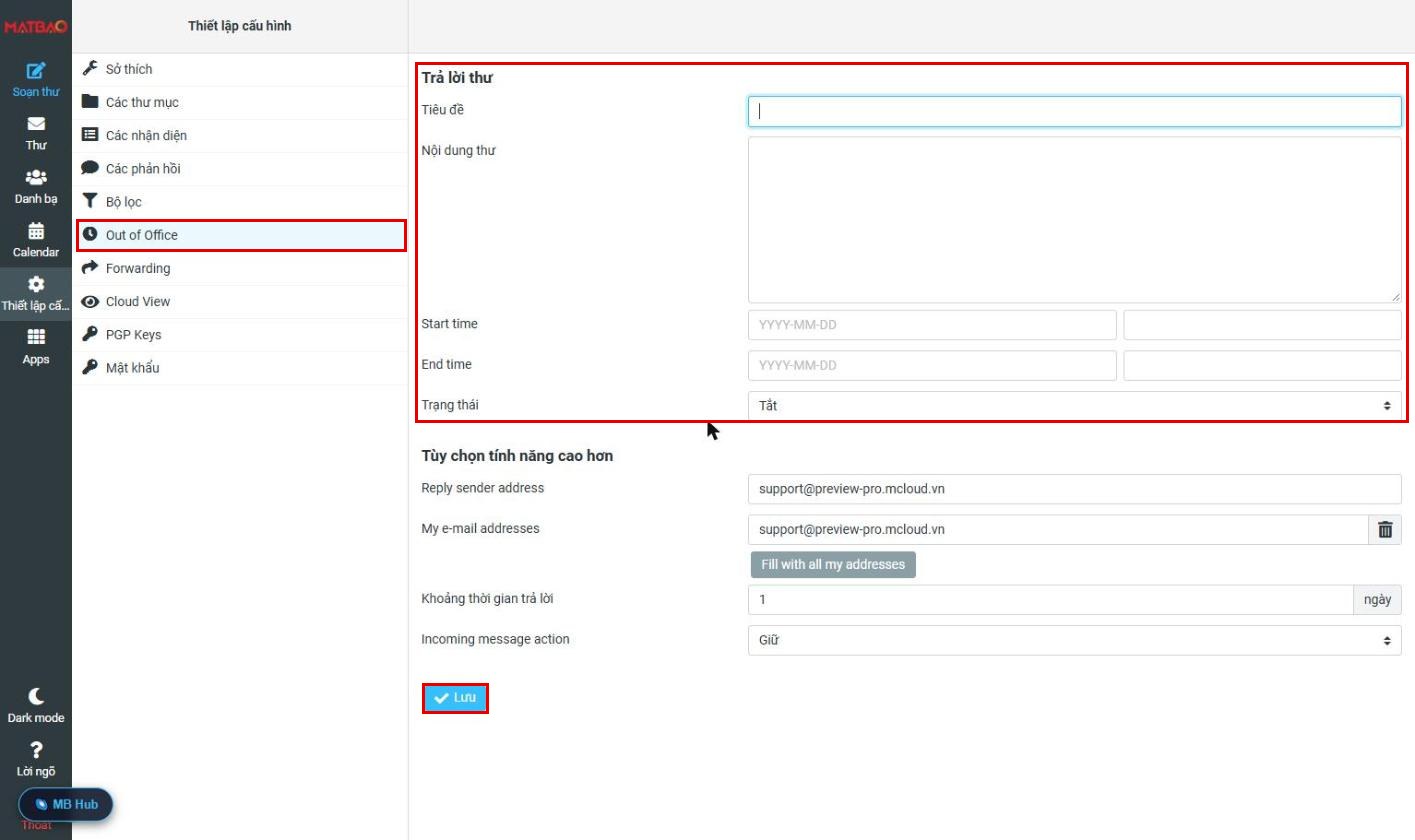
Dùng khi nghỉ phép, đi công tác:
- Nhập Tiêu đề và Nội dung thư trả lời tự động.
- Chọn Start time / End time (ngày, giờ bắt đầu và kết thúc).
- Chuyển Trạng thái sang Bật.
- Tùy chọn nâng cao: địa chỉ gửi trả lời, danh sách địa chỉ của tôi, Khoảng thời gian trả lời (số ngày trước khi trả lời lại cùng một người gửi), Incoming message action (giữ thư đến…).
- Nhấn Lưu. Khi quay lại làm việc, chuyển Trạng thái về Tắt.
8. Forwarding (Chuyển tiếp thư tự động)
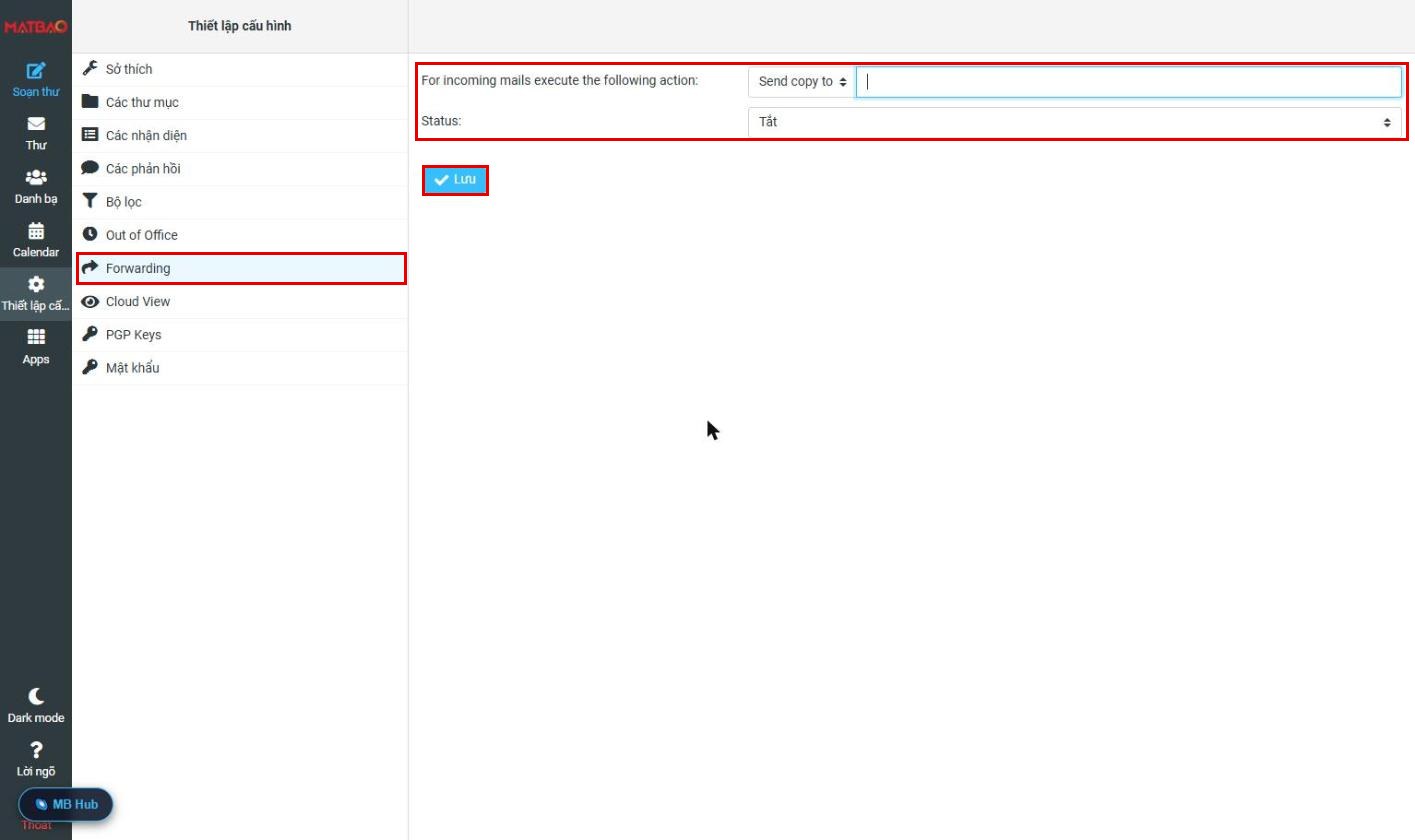
- Tại For incoming mails execute the following action, chọn hình thức chuyển tiếp (ví dụ Send copy to – gửi bản sao, thư gốc vẫn giữ lại trong hộp thư) và nhập địa chỉ email nhận.
- Chuyển Status sang Bật và nhấn Lưu.
9. Cloud View (Xem file đính kèm trực tuyến)

Cho phép xem trực tiếp file đính kèm (Word, Excel, PDF, Markdown, PSD, HTML…) mà không cần tải về. Bật Enable plugin, kéo thả để sắp xếp thứ tự ưu tiên trình xem (Microsoft Office Web, Google Docs, PDF (JS)…), chọn vị trí hiện nút xem (trong danh sách đính kèm / menu tùy chọn đính kèm), sau đó nhấn Lưu.
10. PGP Keys
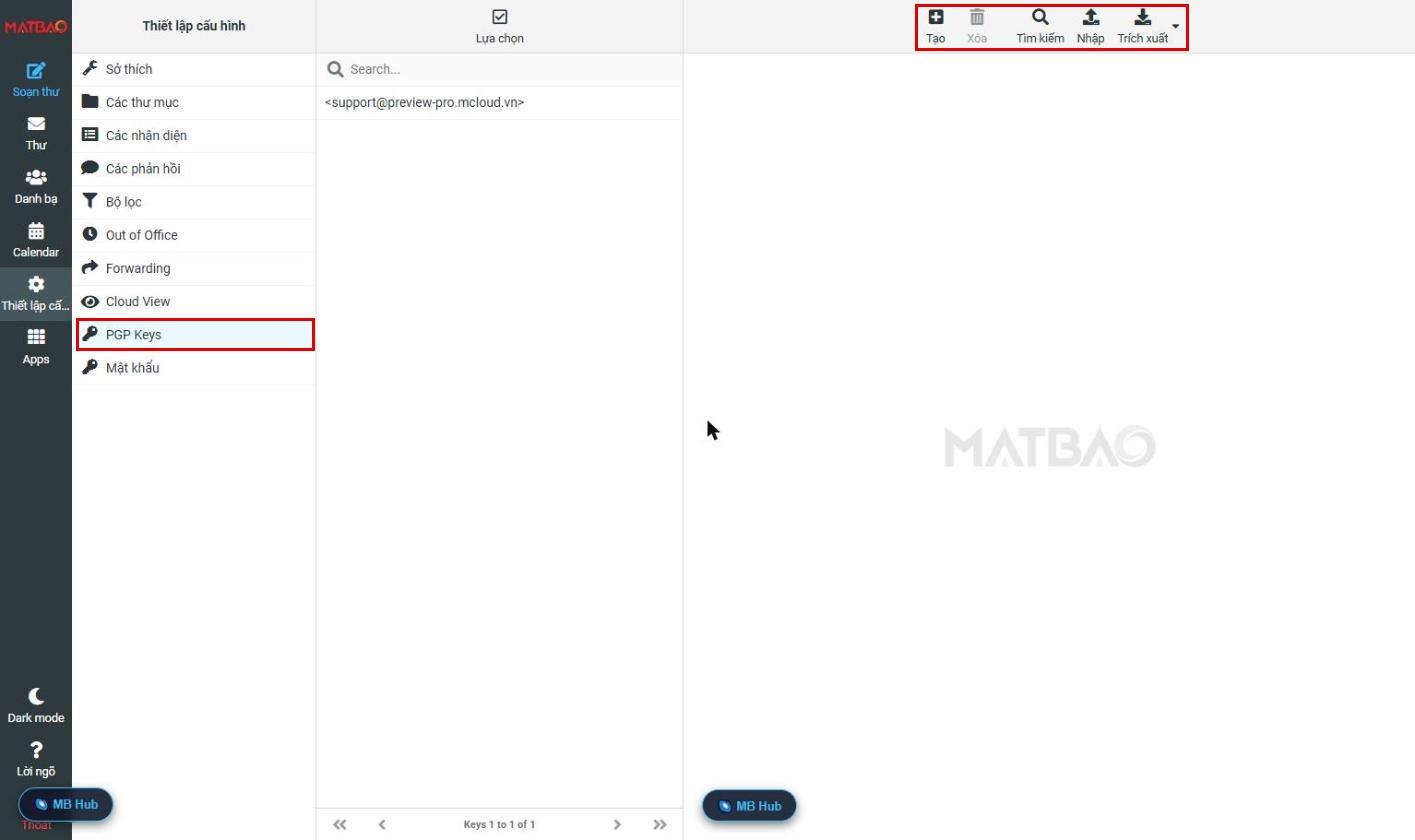
Quản lý khóa mã hóa PGP: Tạo cặp khóa mới, Nhập khóa có sẵn, Trích xuất (xuất) khóa để chia sẻ khóa công khai, Tìm kiếm hoặc Xóa khóa. Người nhận cần có khóa công khai của bạn để xác thực chữ ký/gửi thư mã hóa cho bạn.
11. Đổi mật khẩu
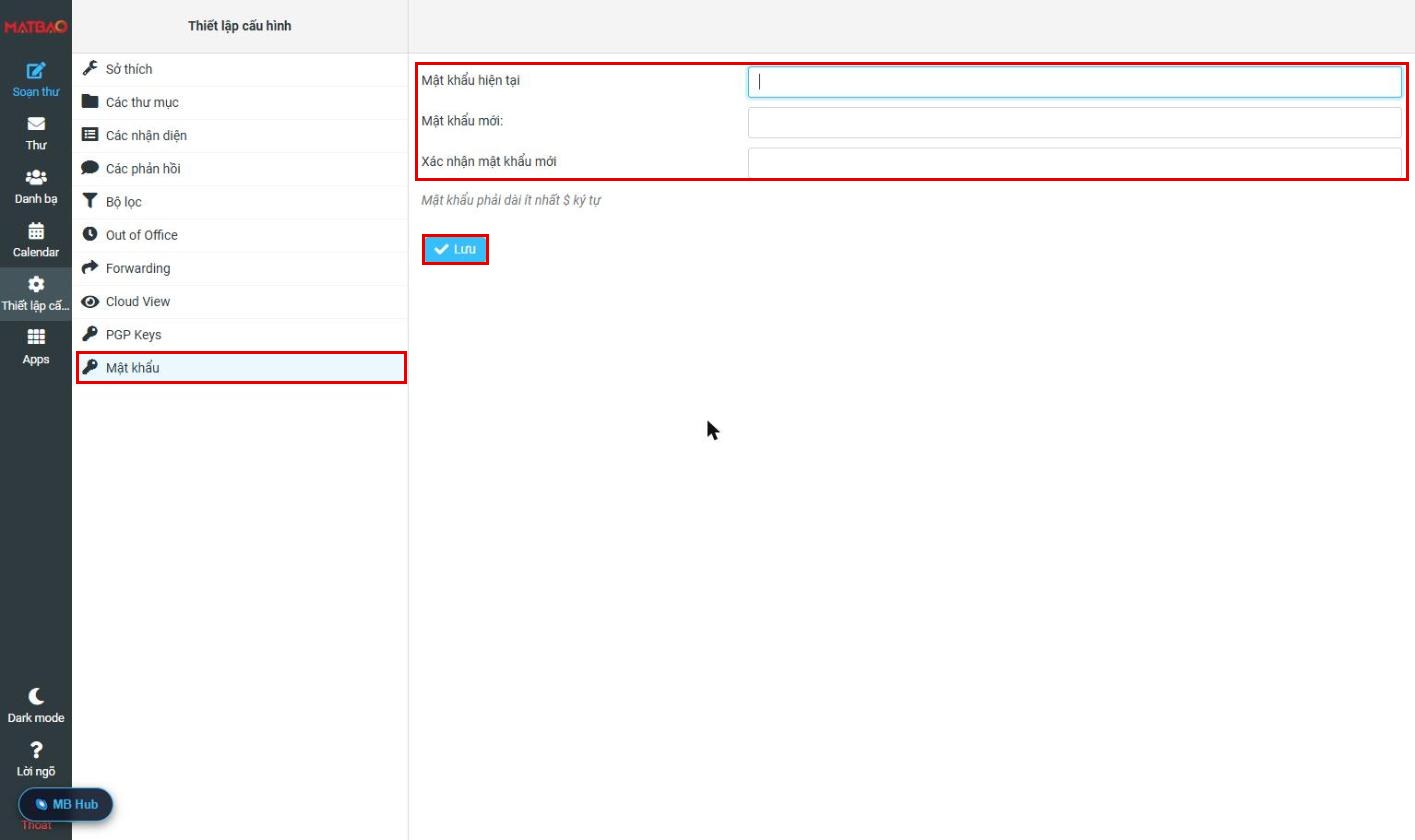
- Vào Thiết lập cấu hình > Mật khẩu.
- Nhập Mật khẩu hiện tại, Mật khẩu mới và Xác nhận mật khẩu mới.
- Nhấn Lưu.
Khuyến nghị: dùng mật khẩu mạnh gồm chữ hoa, chữ thường, số và ký tự đặc biệt. Sau khi đổi, cập nhật lại mật khẩu trên Outlook, điện thoại và các thiết bị đang cấu hình email.
Hỗ trợ
Nếu cần hỗ trợ thêm trong quá trình sử dụng, Quý khách vui lòng liên hệ bộ phận Hỗ trợ kỹ thuật Mắt Bão.








