


Hướng dẫn chuyển dữ liệu Email từ máy chủ khác sang Email 4bv2 – Trung tâm hỗ trợ kỹ thuật | MATBAO.NET

Đỗ Đức Tâm 29/10/2026 6 phút đọc


Hướng dẫn sử dụng tính năng Mailbox Migration trên SmarterMail

1. Giới thiệu tổng quan

Mailbox Migration là công cụ tích hợp sẵn trong phân hệ Connectivity của SmarterMail Webmail. Tính năng này cho phép người dùng chủ động di chuyển toàn bộ dữ liệu (Email, Danh bạ, Lịch, Tác vụ) từ hệ thống thư điện tử hiện tại (Gmail, Microsoft 365, cPanel, iRedMail hoặc bất kỳ máy chủ hỗ trợ giao thức IMAP/POP3) về hộp thư SmarterMail mới một cách tự động, bảo mật và không làm gián đoạn luồng gửi/nhận thư.

Ưu điểm nổi bật

  • Tự phục vụ (Self-service): Người dùng cuối có thể tự thực hiện trực tiếp trên giao diện Webmail mà không cần phân quyền quản trị cấp hệ thống.

  • Tương thích đa nền tảng: Hỗ trợ kết nối linh hoạt qua giao thức chuẩn (IMAP, POP3) hoặc các mẫu cấu hình sẵn của các nhà cung cấp phổ biến.

  • Xử lý nền (Background Processing): Quá trình đồng bộ dữ liệu được thực thi hoàn toàn ở phía máy chủ (server-side). Người dùng có thể đăng xuất hoặc tắt trình duyệt ngay sau khi kích hoạt tiến trình.

2. Yêu cầu chuẩn bị

Trước khi tiến hành, vui lòng thu thập đầy đủ các thông tin cấu hình từ hệ thống mail nguồn (cũ):

Thông số Mô tả chi tiết Ví dụ
Email Address Địa chỉ email tài khoản nguồn user@domaincu.com
Password Mật khẩu tài khoản nguồn (hoặc App Password nếu bật 2FA) ••••••••
Server Address Địa chỉ máy chủ IMAP/POP3 của nhà cung cấp cũ imap.domaincu.com
Port & Protocol Cổng kết nối và chuẩn mã hóa bảo mật Cổng 993 qua SSL/TLS

Lưu ý:

  • Đối với tài khoản Gmail hoặc Microsoft 365 có kích hoạt xác thực 2 bước (2FA), bạn bắt buộc phải tạo và sử dụng Mật khẩu ứng dụng (App Password) thay cho mật khẩu tài khoản chính.

  • Đảm bảo dung lượng còn trống trên hộp thư SmarterMail đích lớn hơn tổng dung lượng dữ liệu cần chuyển từ hòm thư nguồn.

3. Quy trình thực hiện

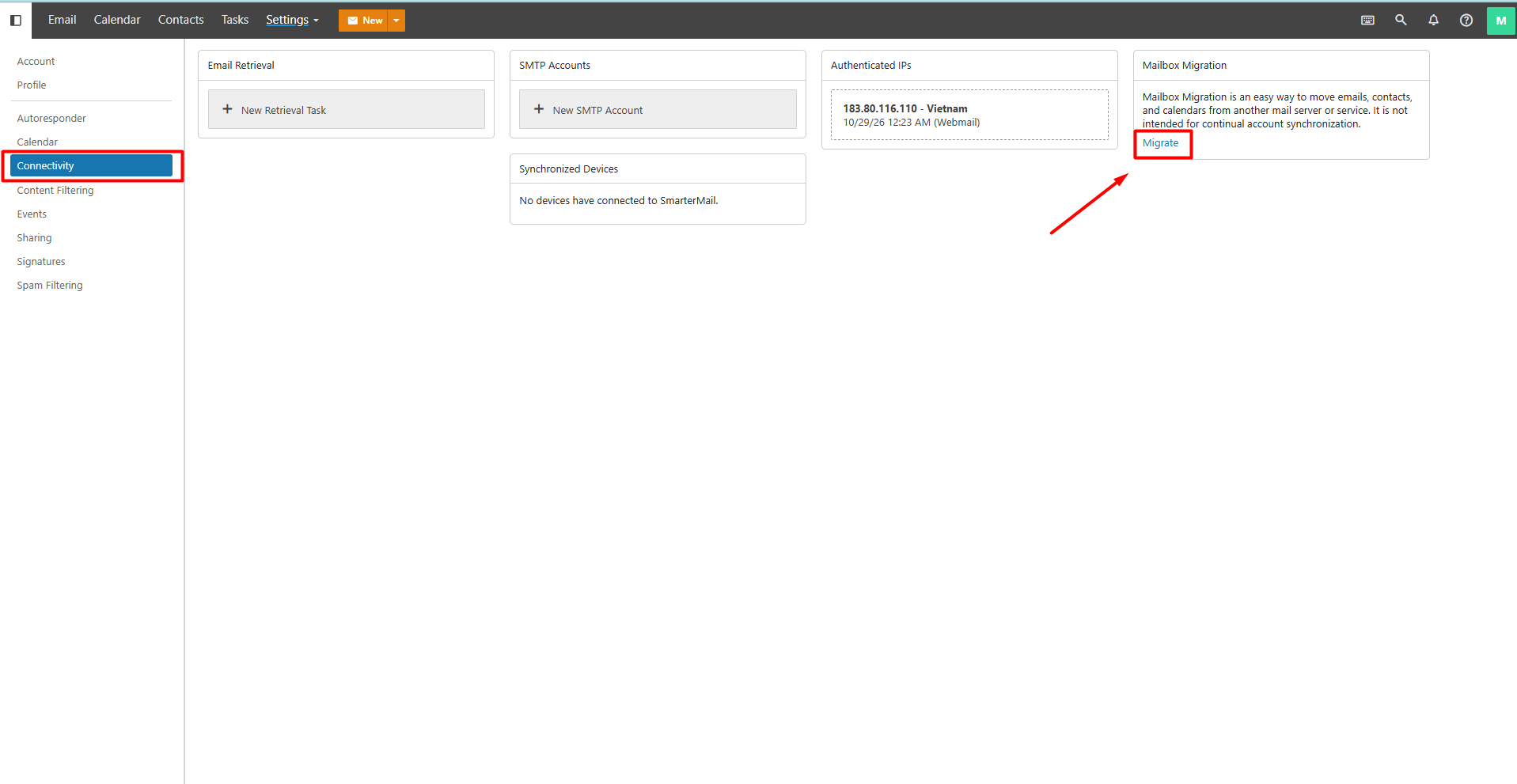
Bước 1: Điều hướng đến mục Connectivity

  1. Đăng nhập vào giao diện SmarterMail Webmail.

  2. Trên thanh điều hướng bên trái, chọn biểu tượng Settings (biểu tượng bánh răng).

  3. Trong danh mục cấu hình, chọn Connectivity.

Bước 2: Khởi tạo tiến trình di chuyển

  1. Tại giao diện Connectivity, tìm đến phân vùng Mailbox Migration.

  2. Nhấn chọn Mailbox Migration (hoặc nút Import tùy theo phiên bản giao diện).

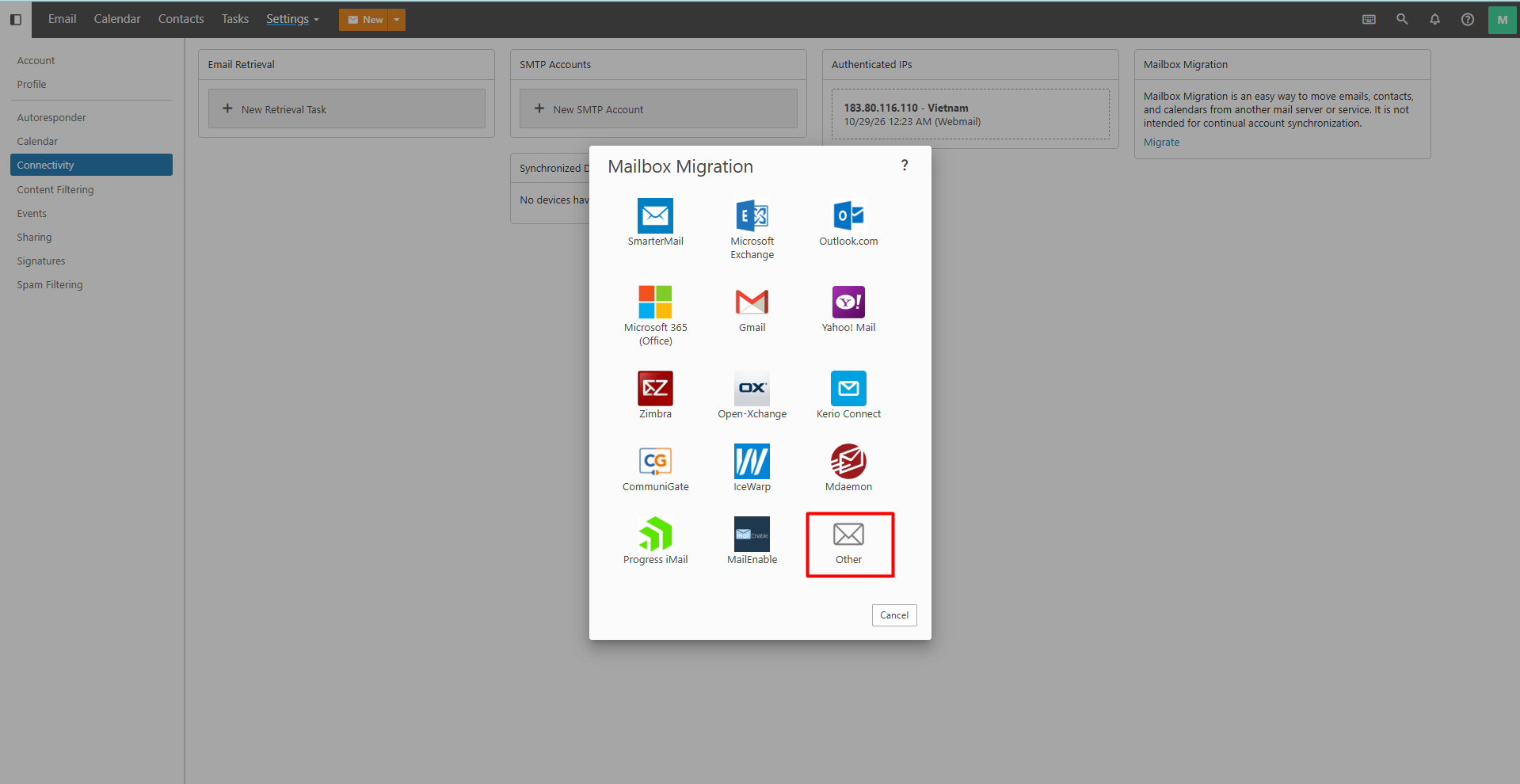
  3. Cửa sổ trình hướng dẫn (Migration Wizard) sẽ xuất hiện.

Bước 3: Cấu hình thông số kết nối máy chủ nguồn

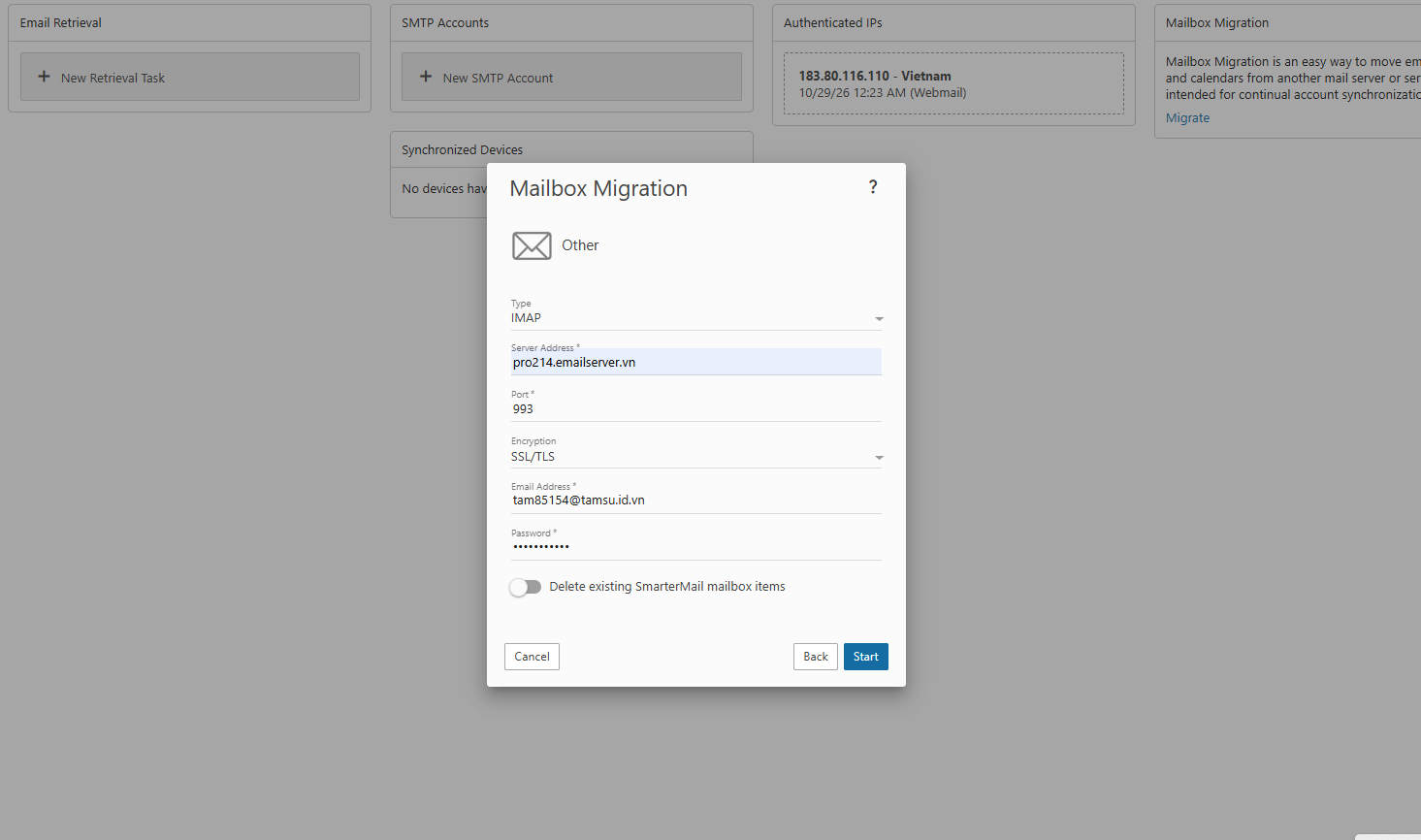
  1. Account Type / Server Type: Chọn giao thức kết nối phù hợp:

    • IMAP (Khuyến nghị): Đồng bộ nguyên vẹn cấu trúc cây thư mục (Inbox, Sent, Drafts, thư mục tùy tạo) và trạng thái đọc/chưa đọc của email.

    • POP3: Chỉ tải về các thư nằm trong Inbox (không bảo lưu cấu trúc thư mục).

    • Hoặc chọn trực tiếp nhà cung cấp nếu có sẵn trong danh sách (Gmail, Outlook.com…).

  2. Server Address: Nhập địa chỉ máy chủ mail nguồn (ví dụ: imap.domaincu.com hoặc imap.gmail.com).

  3. Port & Security:

    • Nhập cổng kết nối: Thường là 993 (IMAP) hoặc 995 (POP3).

    • Kích hoạt tùy chọn bảo mật: SSL/TLS.

  4. Username / Password: Nhập chính xác tài khoản và mật khẩu (hoặc App Password) đã chuẩn bị ở mục 2.

Bước 4: Lựa chọn dữ liệu và bắt đầu đồng bộ

    • Nhấn Start (hoặc Finish) để kích hoạt tiến trình di chuyển.

4. Giám sát tiến độ & Báo cáo kết quả

  • Cơ chế xử lý: Hệ thống tự động xếp tiến trình vào hàng đợi và xử lý ngầm trên máy chủ. Bạn có thể đóng trình duyệt và tiếp tục các công việc khác bình thường.

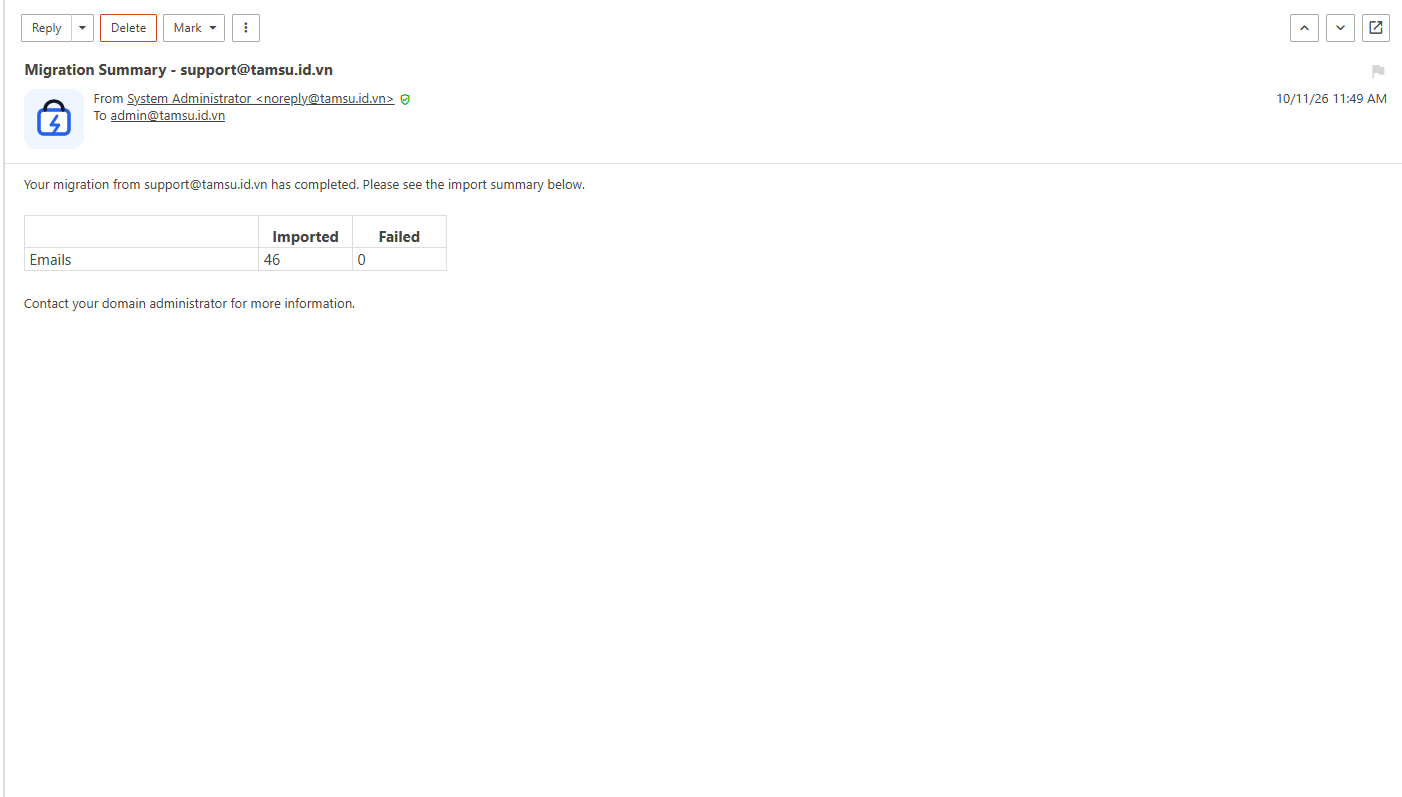
  • Thông báo hoàn tất (Migration Summary):

    • Ngay sau khi tiến trình kết thúc, SmarterMail sẽ tự động gửi thư báo cáo chi tiết đến Hộp thư đến (Inbox) của bạn.

    • Nội dung email tóm tắt sẽ cung cấp: Tổng số lượng thư đồng bộ thành công, tổng dung lượng dữ liệu đã nhận và danh sách các tệp/thư không thể di chuyển kèm mã lỗi (nếu có)

Để thao tác trực quan hơn, bạn có thể theo dõi toàn bộ các bước cấu hình và thực hiện qua video hướng dẫn dưới đây:

Chúc bạn thực hiện di chuyển dữ liệu thành công!


Bài viết liên quan
