
Hướng dẫn bật Archive (Lưu trữ hộp thư) trên Microsoft 365
 Nguyen Thai Trong
27/10/2026
5 phút đọc
Nguyen Thai Trong
27/10/2026
5 phút đọc
Tính năng Archive (Lưu trữ hộp thư, còn gọi là Online Archive) trên Microsoft 365 cung cấp thêm một hộp thư lưu trữ riêng cho người dùng, giúp giải phóng dung lượng hộp thư chính và hạn chế tình trạng “Your mailbox is full”. Bài viết này hướng dẫn quản trị viên bật Archive cho người dùng trong Exchange admin center.
1. Điều kiện cần chuẩn bị
- Tài khoản thực hiện phải có quyền quản trị: Global Administrator hoặc Exchange Administrator.
- Người dùng cần bật Archive phải được gán license Microsoft 365 có Exchange Online.
| Gói license |
Dung lượng Archive |
| Microsoft 365 Business Basic / Standard, Exchange Online Plan 1 |
50 GB |
| Microsoft 365 Business Premium, E3, E5, Exchange Online Plan 2 (hoặc Plan 1 + add-on Exchange Online Archiving) |
100 GB, có thể tự mở rộng (auto-expanding) đến 1,5 TB |
Hạn mức có thể thay đổi theo chính sách của Microsoft.
2. Các bước bật Archive
Bước 1: Đăng nhập https://admin.microsoft.com bằng tài khoản quản trị. Ở menu bên trái chọn Show all, tại mục Admin centers chọn Exchange. Hoặc truy cập trực tiếp https://admin.exchange.microsoft.com.
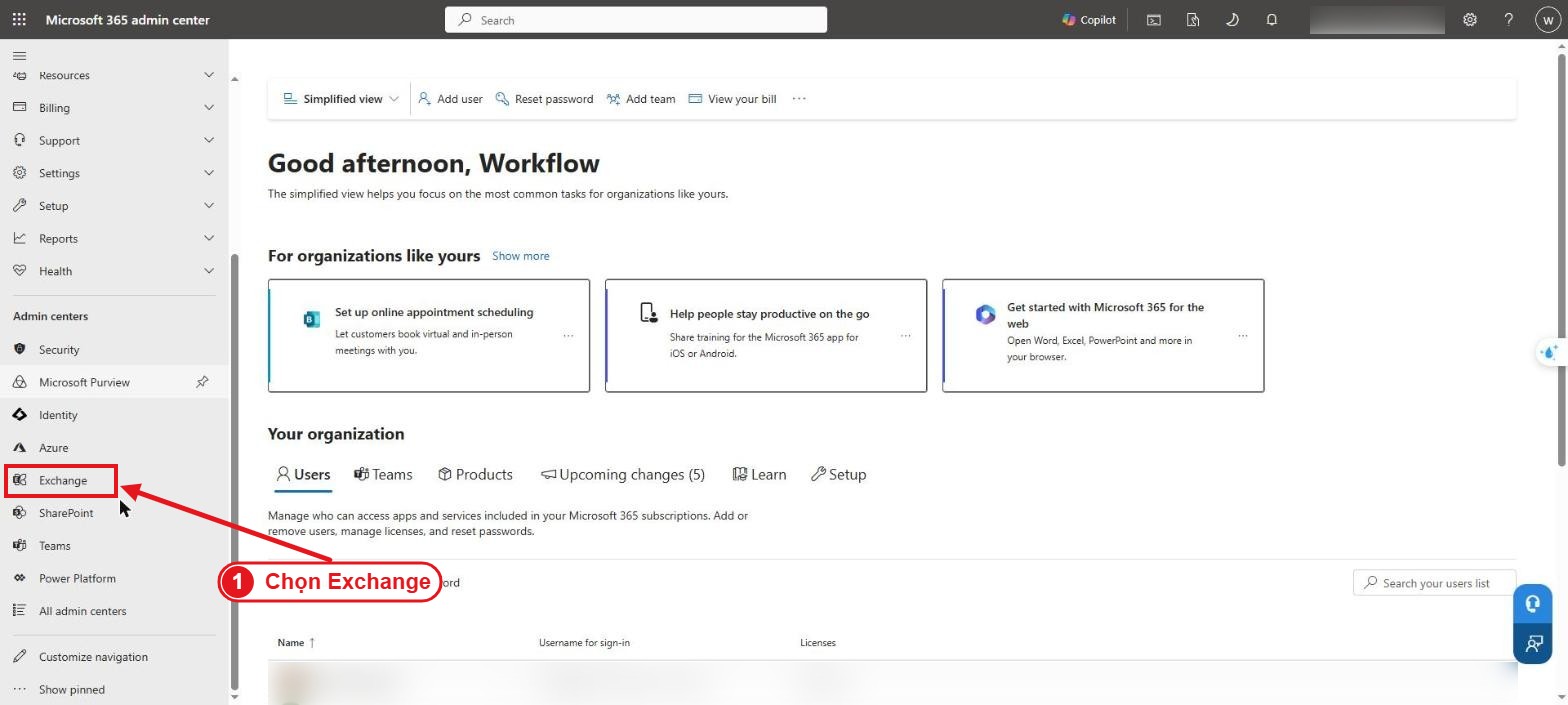
Hình 1: Microsoft 365 admin center – chọn Show all, mục Admin centers chọn Exchange
Bước 2: Trong Exchange admin center, chọn Recipients > Mailboxes. Cột Archive status cho biết hộp thư đã bật Archive (Active) hay chưa (None).
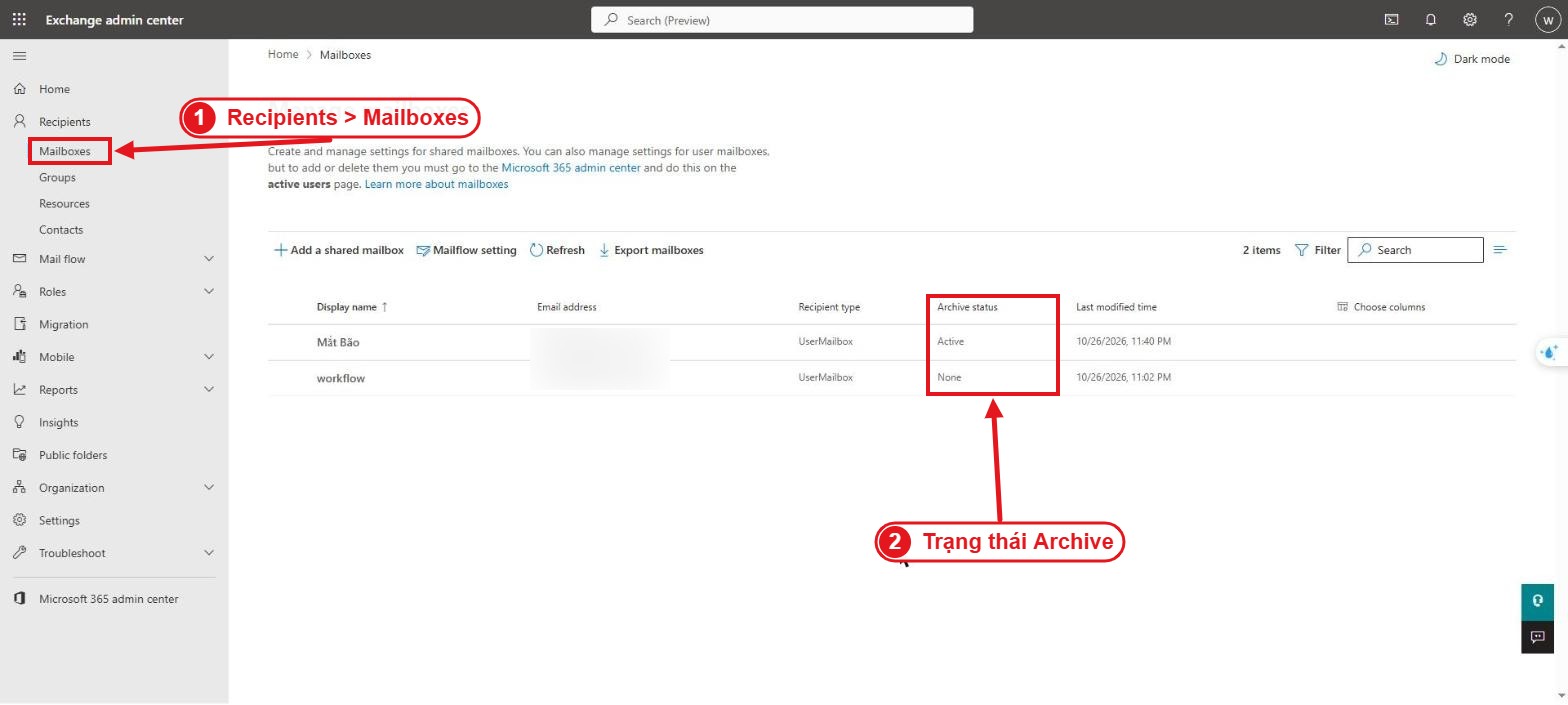
Hình 2: Danh sách Mailboxes và cột Archive status
Bước 3: Bấm vào tên người dùng cần bật Archive. Ở bảng thông tin bên phải, chọn tab Others, tại mục Mailbox archive bấm Manage mailbox archive.
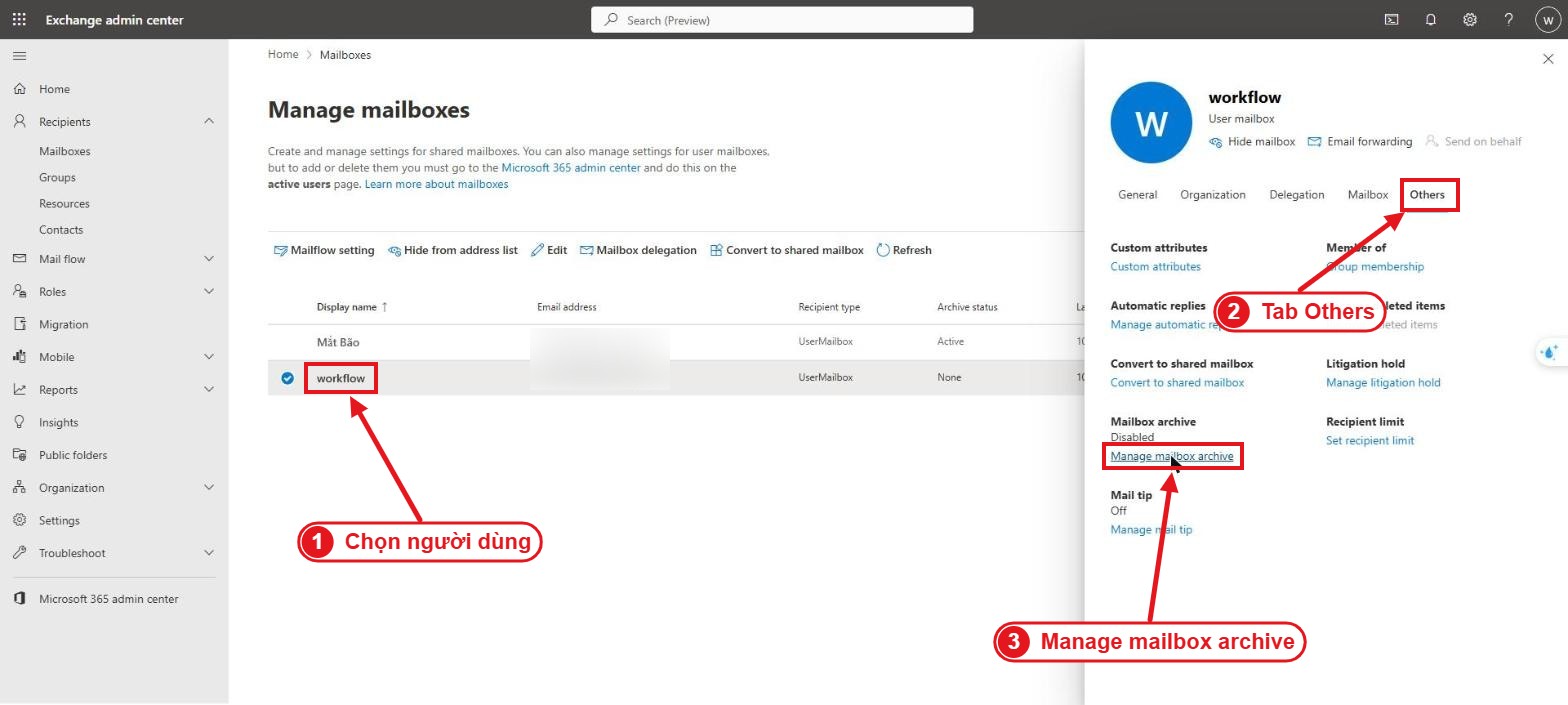
Hình 3: Chọn tab Others, bấm Manage mailbox archive
Bước 4: Gạt nút Mailbox archive status sang Enabled. Ô Name (tên hiển thị của hộp thư lưu trữ) có thể để trống. Sau đó bấm Save.
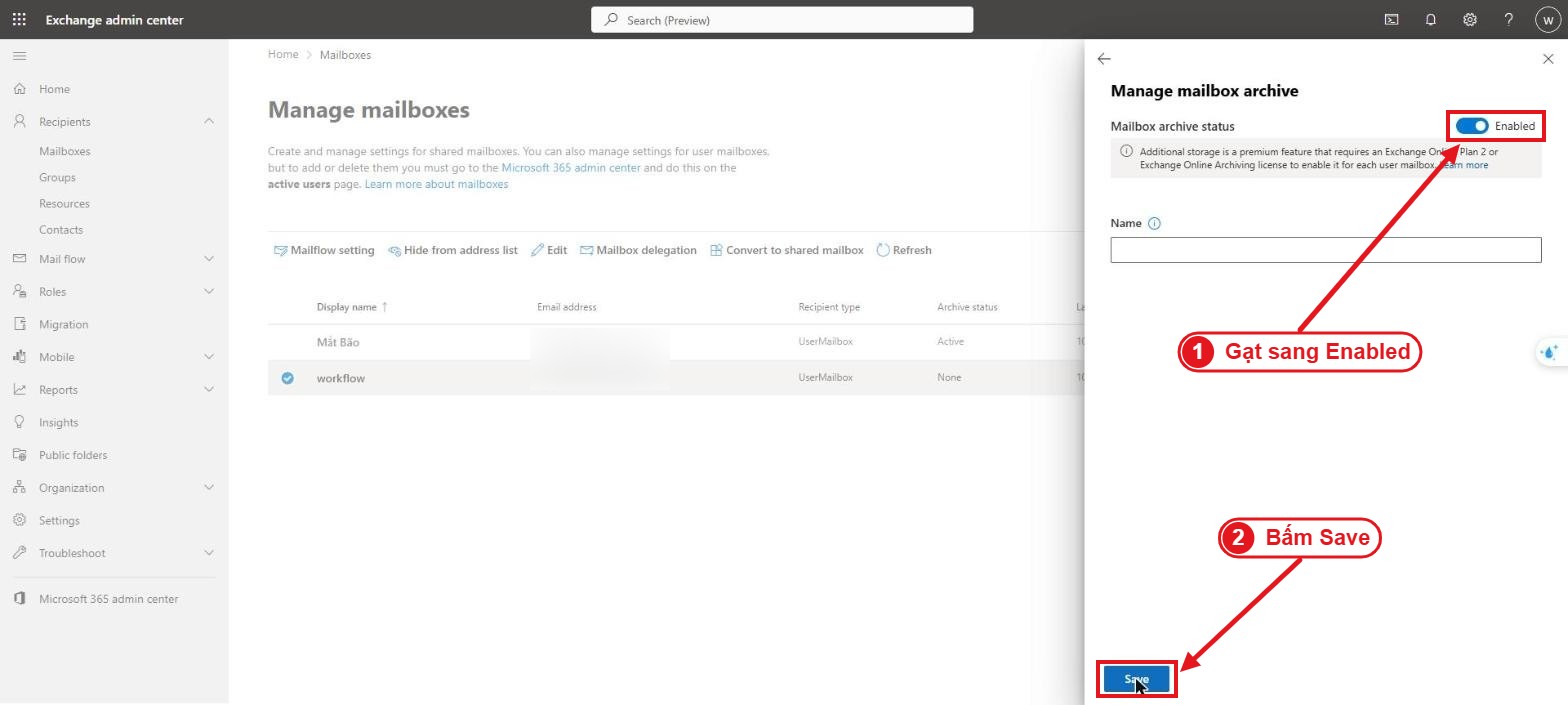
Hình 4: Gạt Mailbox archive status sang Enabled và bấm Save
Bước 5: Quay lại danh sách Mailboxes, bấm Refresh. Khi cột Archive status chuyển sang Active là đã bật thành công.
3. Archive hoạt động như thế nào?
- Sau khi bật, trong Outlook sẽ xuất hiện thêm thư mục Online Archive – [địa chỉ email]. Thư mục này có thể mất từ vài phút đến vài giờ mới hiển thị; nên đóng và mở lại Outlook.
- Theo chính sách mặc định của Microsoft 365 (Default MRM Policy), hệ thống chỉ tự động chuyển các thư cũ hơn 2 năm từ hộp thư chính sang Archive. Thư dưới 2 năm vẫn nằm ở hộp thư chính.
- Việc tự động chuyển thư diễn ra định kỳ (khoảng 7 ngày một lần), nên sau khi bật Archive, thư cũ không được chuyển ngay lập tức.
- Nếu cần giải phóng dung lượng gấp, người dùng có thể kéo thả thủ công thư từ hộp thư chính sang thư mục Online Archive trong Outlook.
4. Những lưu ý quan trọng
- Chỉ thư cũ hơn 2 năm được chuyển tự động. Nếu hộp thư đầy do thư mới (dưới 2 năm), bật Archive sẽ không tự giải phóng dung lượng; cần di chuyển thủ công hoặc điều chỉnh chính sách lưu giữ (retention policy).
- Kiểm tra license trước khi bật: dung lượng Archive phụ thuộc vào gói license của người dùng.
- Shared mailbox muốn bật Archive cần được gán license (Exchange Online Plan 2 hoặc Plan 1 + Exchange Online Archiving).
- Archive không lưu offline: Outlook không tải Archive về máy, người dùng cần có kết nối Internet để xem thư trong Archive. Trên điện thoại, khả năng hiển thị Archive bị hạn chế; nên dùng Outlook trên máy tính hoặc Outlook on the web.
- Cẩn trọng khi tắt Archive: sau khi tắt, dữ liệu Archive chỉ được giữ 30 ngày, quá thời hạn sẽ bị xóa vĩnh viễn. Nên sao lưu trước khi tắt.
- Archive không phải bản sao lưu: thư trong Archive vẫn có thể bị người dùng xóa; Archive chỉ giúp mở rộng dung lượng lưu trữ.
5. Tài liệu tham khảo








