
HƯỚNG DẪN KIỂM TRA DUNG LƯỢNG GOOGLE WORKSPACE
 Truong Thi Cam Tu
04/10/2026
4 phút đọc
Truong Thi Cam Tu
04/10/2026
4 phút đọc
Mục đích
Bài viết hướng dẫn quản trị viên Google Workspace kiểm tra dung lượng đang sử dụng, bao gồm:
- Tổng dung lượng của tổ chức.
- Dung lượng từng người dùng.
- Dung lượng Gmail.
- Dung lượng Google Drive.
- Dung lượng Google Photos.
- Dung lượng Shared Drive.
Kiểm tra tổng dung lượng của tổ chức
Bước 1: Đăng nhập Google Admin Console
Truy cập: https://admin.google.com
Đăng nhập bằng tài khoản có quyền quản trị Google Workspace.
Bước 2: Truy cập mục Bộ nhớ
Tại giao diện quản trị, chọn:
Bộ nhớ / Storage
Sau đó mở:
Mức sử dụng và chế độ cài đặt bộ nhớ
Bước 3: Kiểm tra dung lượng
Tại đây, quản trị viên có thể xem:
- Tổng dung lượng của tổ chức.
- Dung lượng đã sử dụng.
- Dung lượng còn lại.
- Mức sử dụng của Gmail, Google Drive và Google Photos.
Ví dụ:
Đã dùng 13,54 GB / 4 TB dùng chung
Trong đó:
- 13,54 GB là dung lượng đã sử dụng.
- 4 TB là tổng dung lượng dùng chung của tổ chức.
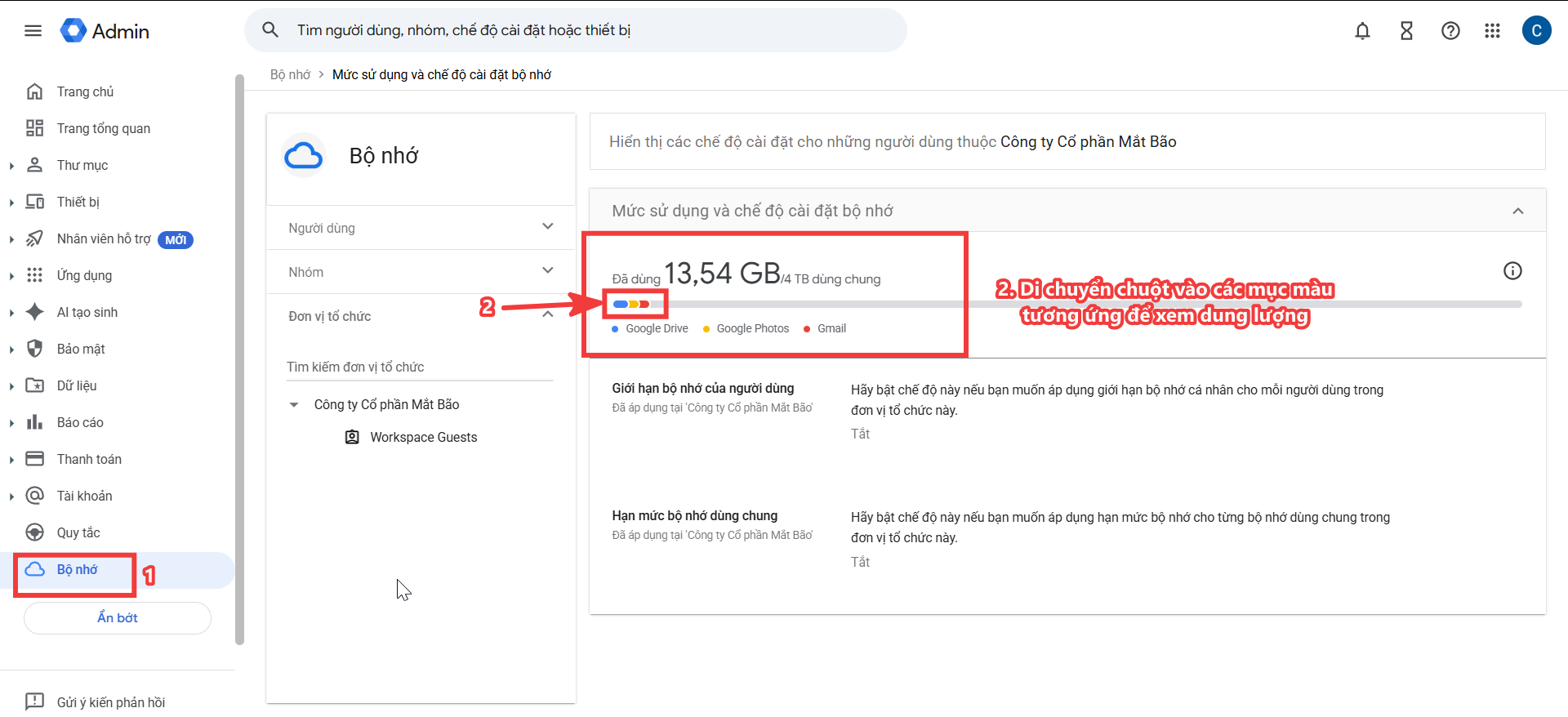
Lưu ý: Dung lượng này là dung lượng dùng chung của tổ chức, không phải dung lượng riêng của một người dùng.
Kiểm tra dung lượng từng người dùng
Bước 1: Mở danh sách người dùng
Trong Google Admin Console, truy cập:
Directory → Users / Danh mục → Người dùng
Bước 2: Chọn tài khoản cần kiểm tra
Tìm người dùng theo:
- Họ tên.
- Địa chỉ email.
- Đơn vị tổ chức.
Sau đó nhấp vào tên người dùng.
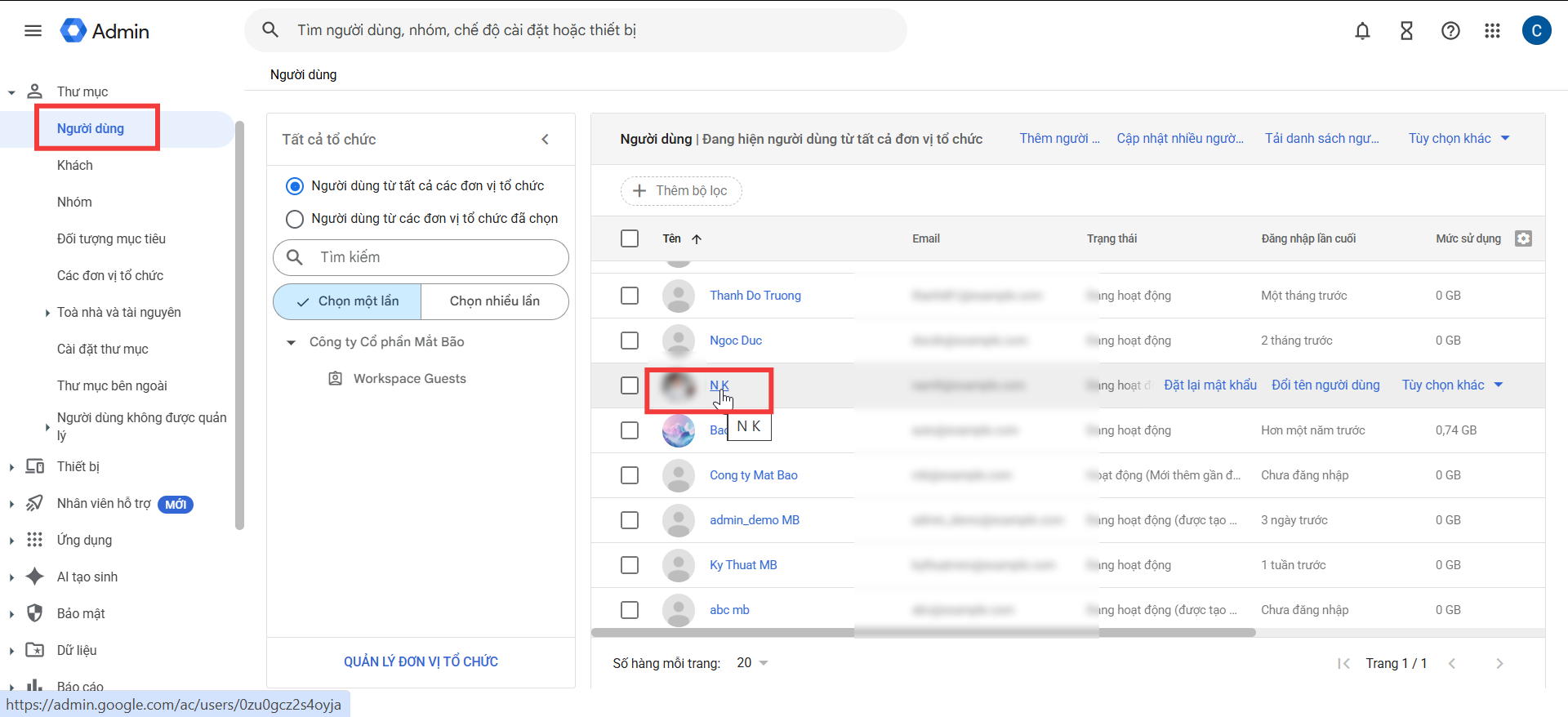
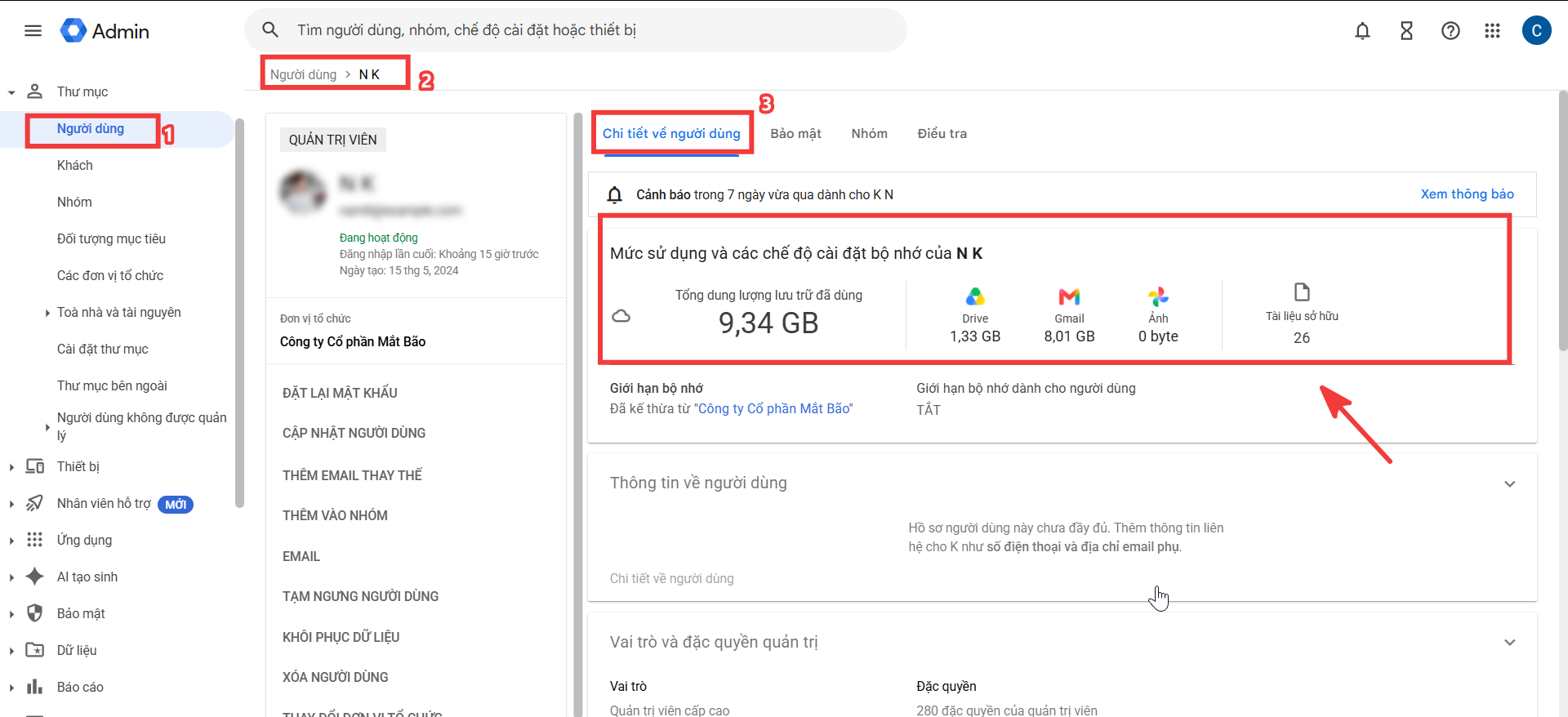
Bước 3: Kiểm tra dung lượng
Tại trang chi tiết người dùng, tìm phần liên quan đến:
Storage / Bộ nhớ
Quản trị viên có thể kiểm tra dung lượng người dùng đang sử dụng.
 ]
]
Ngoài ra, tại mục Bộ nhớ / Storage, quản trị viên có thể xem danh sách người dùng và so sánh mức sử dụng dung lượng giữa các tài khoản.
Thiết lập giới hạn dung lượng cho người dùng
Trong mục:
Bộ nhớ → Mức sử dụng và chế độ cài đặt bộ nhớ
quản trị viên có thể chọn đơn vị tổ chức và thiết lập:
Giới hạn bộ nhớ của người dùng
Có thể chọn:
- Tắt: Không đặt giới hạn dung lượng riêng.
- Bật: Đặt giới hạn dung lượng cho người dùng trong đơn vị tổ chức.
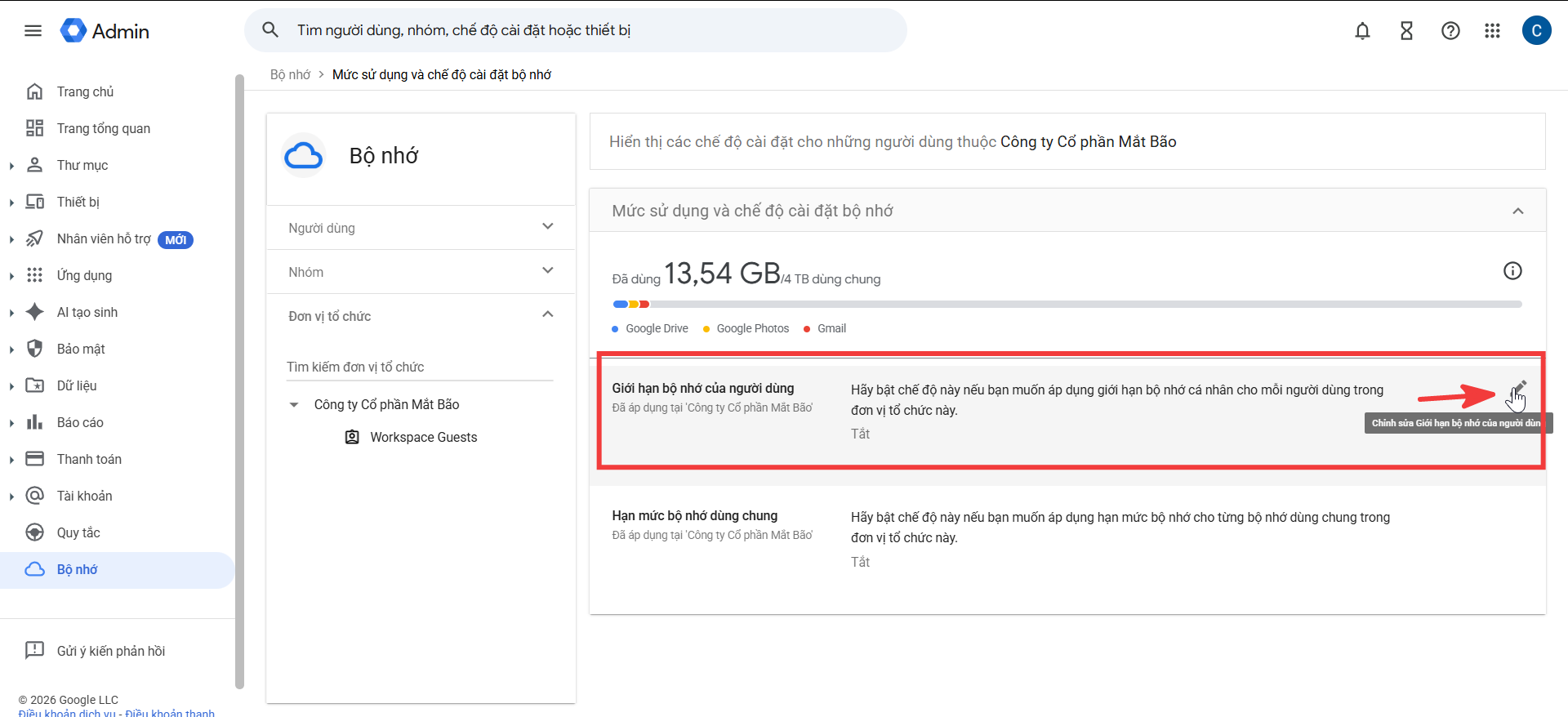
Ví dụ, quản trị viên có thể giới hạn mỗi người dùng tối đa 50 GB hoặc 100 GB tùy chính sách của doanh nghiệp.
10. Khi dung lượng gần đầy
Quản trị viên nên kiểm tra:
- Người dùng sử dụng nhiều dung lượng.
- Email có file đính kèm lớn.
- File lớn trên Google Drive.
- Dữ liệu Google Photos.
- Shared Drive dung lượng cao.
- Dữ liệu trong Trash / Thùng rác.
Sau đó có thể yêu cầu người dùng dọn dữ liệu hoặc điều chỉnh chính sách lưu trữ nếu cần.
Chúc các bạn thao tác thành công !








