Hướng dẫn sử dụng workflow n8n để tạo sự kiện tự động trong Google Calendar từ dữ liệu Google Sheets
 Nguyễn Hoàng Anh
16/05/2025
3 phút đọc
Nguyễn Hoàng Anh
16/05/2025
3 phút đọc
Trong bài viết hôm nay, Mắt Bão sẽ hướng dẫn bạn cách xây dựng một workflow n8n tự động tạo sự kiện trong Google Calendar theo từ dữ liệu Google Sheet.
1. Chuẩn bị
Trước khi bắt đầu, bạn cần:
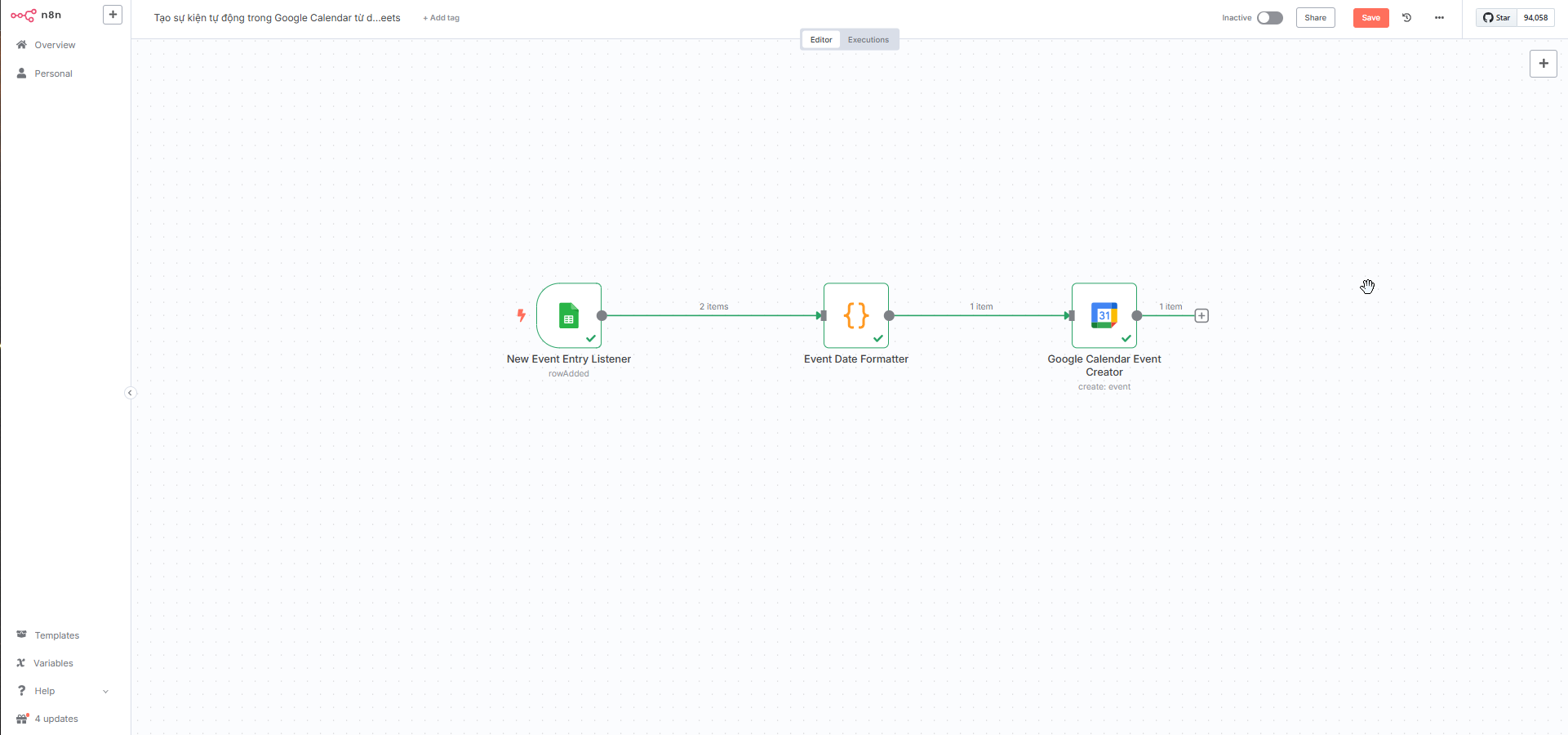
2. Các bước thiết lập chi tiết
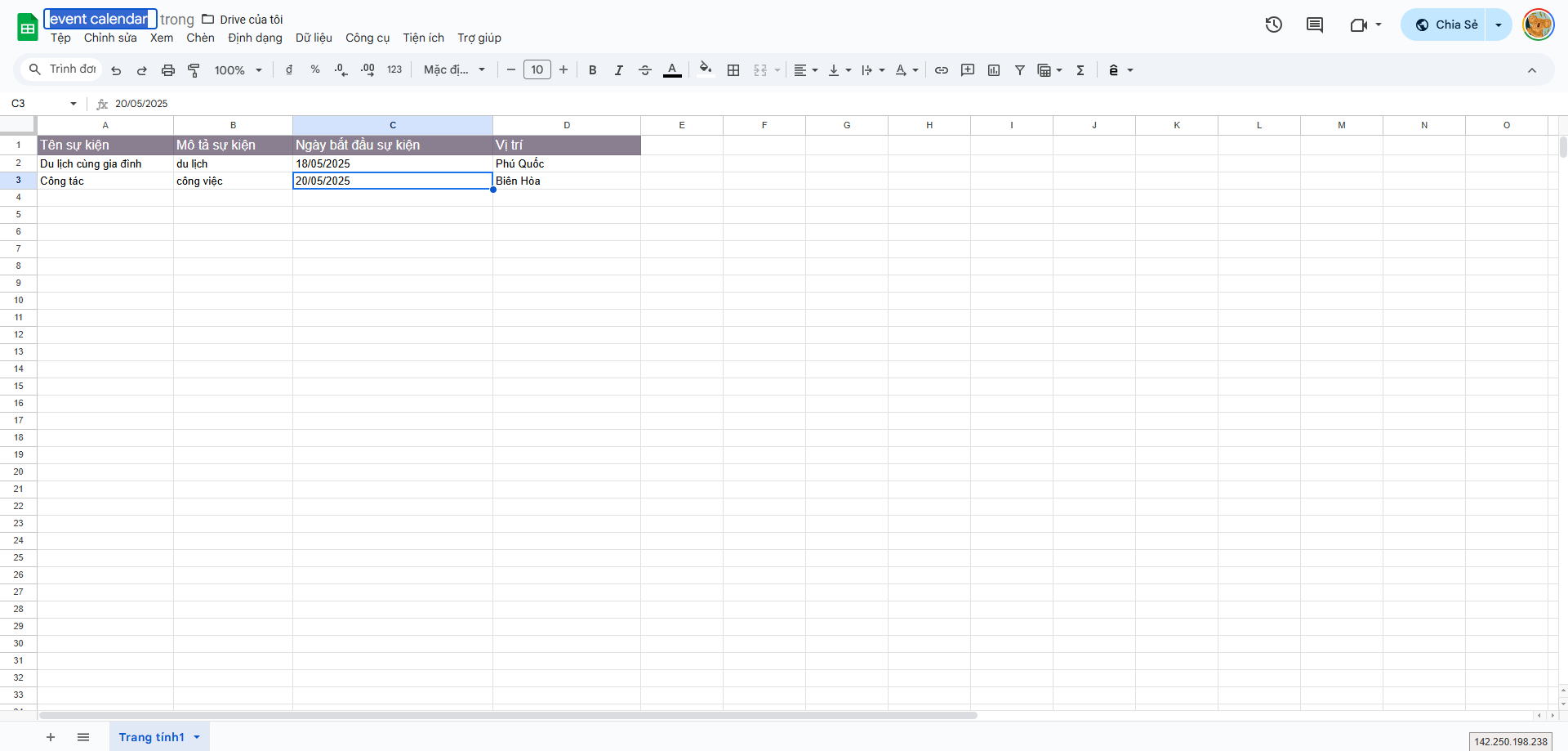
🔹 Bước 1: Tạo Google Sheet chứa dữ liệu
Tạo bảng với các cột:
| Tên sự kiện |
Mô tả sự kiện |
Ngày bắt đầu sự kiện |
Vị trí |
🔹 Bước 2: Tạo workflow trong n8n
1. Schedule Trigger
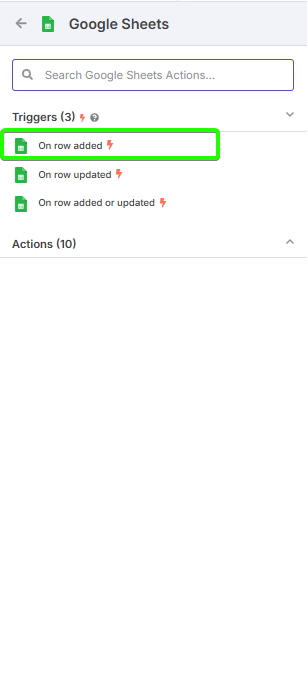
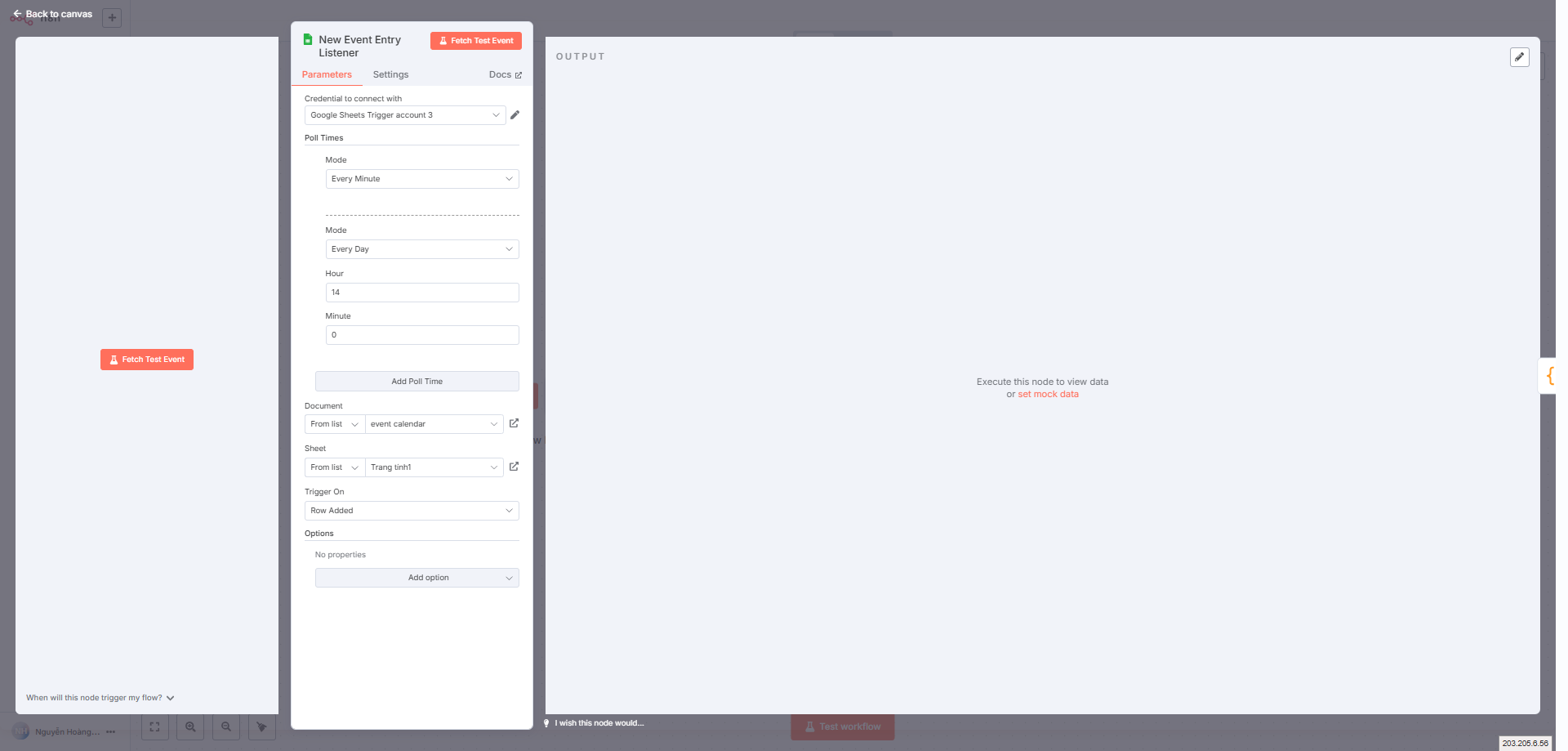
2. Google Sheet (Get Rows)
- Lấy dữ liệu file google sheet
3. Code Node (Javascript)
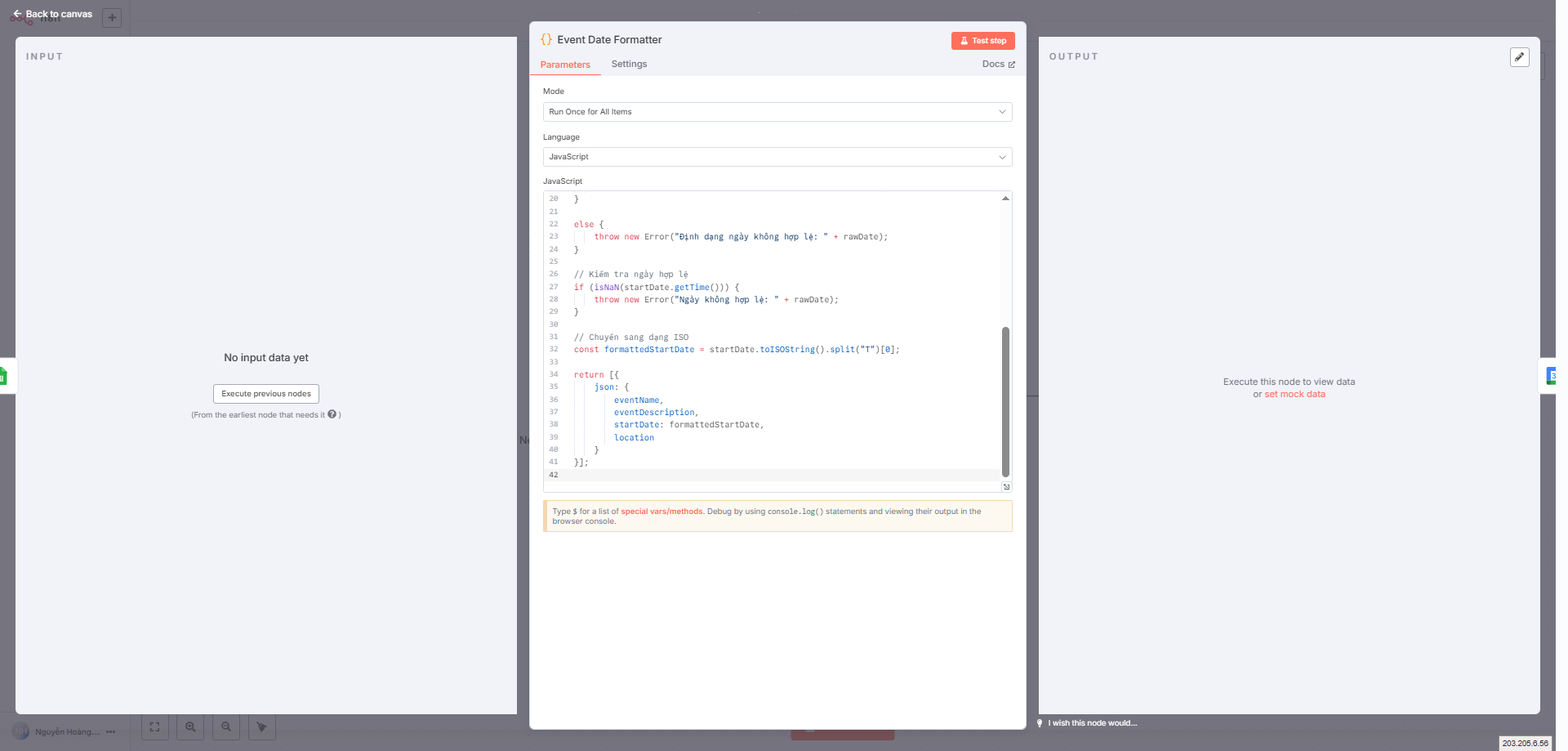
const lastEvent = items[items.length – 1].json;
// Extract fields
const eventName = lastEvent[“Tên sự kiện”];
const eventDescription = lastEvent[“Mô tả sự kiện”];
const location = lastEvent[“Vị trí”];
const rawDate = lastEvent[“Ngày bắt đầu sự kiện”]; // “17/05/2025” hoặc “2025-05-17”
let startDate;
// Kiểm tra định dạng dd/MM/yyyy
if (/^\d{2}\/\d{2}\/\d{4}$/.test(rawDate)) {
const [day, month, year] = rawDate.split(“/”).map(Number);
startDate = new Date(year, month – 1, day); // month: 0-based
}
// Kiểm tra định dạng yyyy-MM-dd
else if (/^\d{4}-\d{2}-\d{2}$/.test(rawDate)) {
startDate = new Date(rawDate); // JavaScript hiểu được dạng này
}
else {
throw new Error(“Định dạng ngày không hợp lệ: ” + rawDate);
}
// Kiểm tra ngày hợp lệ
if (isNaN(startDate.getTime())) {
throw new Error(“Ngày không hợp lệ: ” + rawDate);
}
// Chuyển sang dạng ISO
const formattedStartDate = startDate.toISOString().split(“T”)[0];
return [{
json: {
eventName,
eventDescription,
startDate: formattedStartDate,
location
}
}];
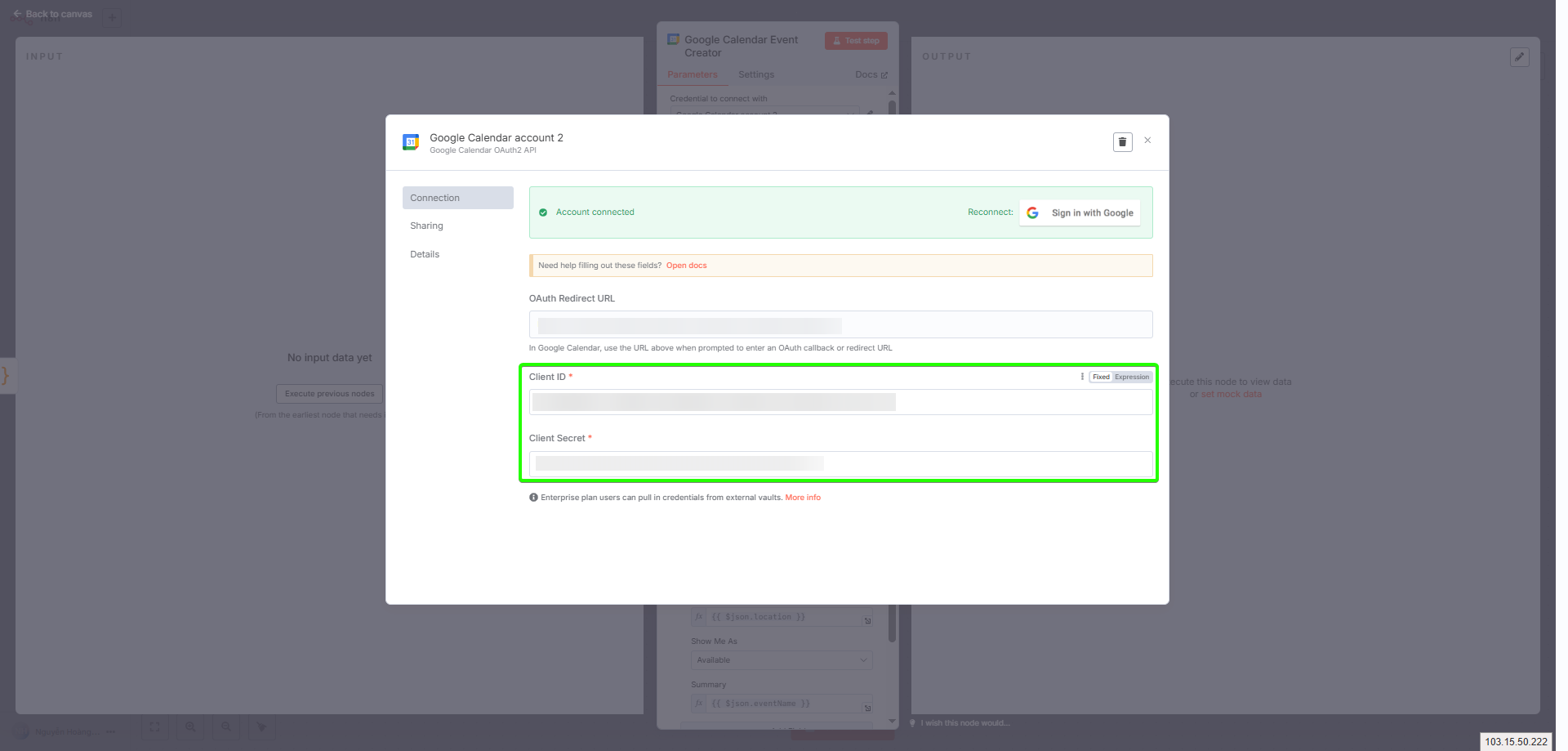
4. Node Google Calendar
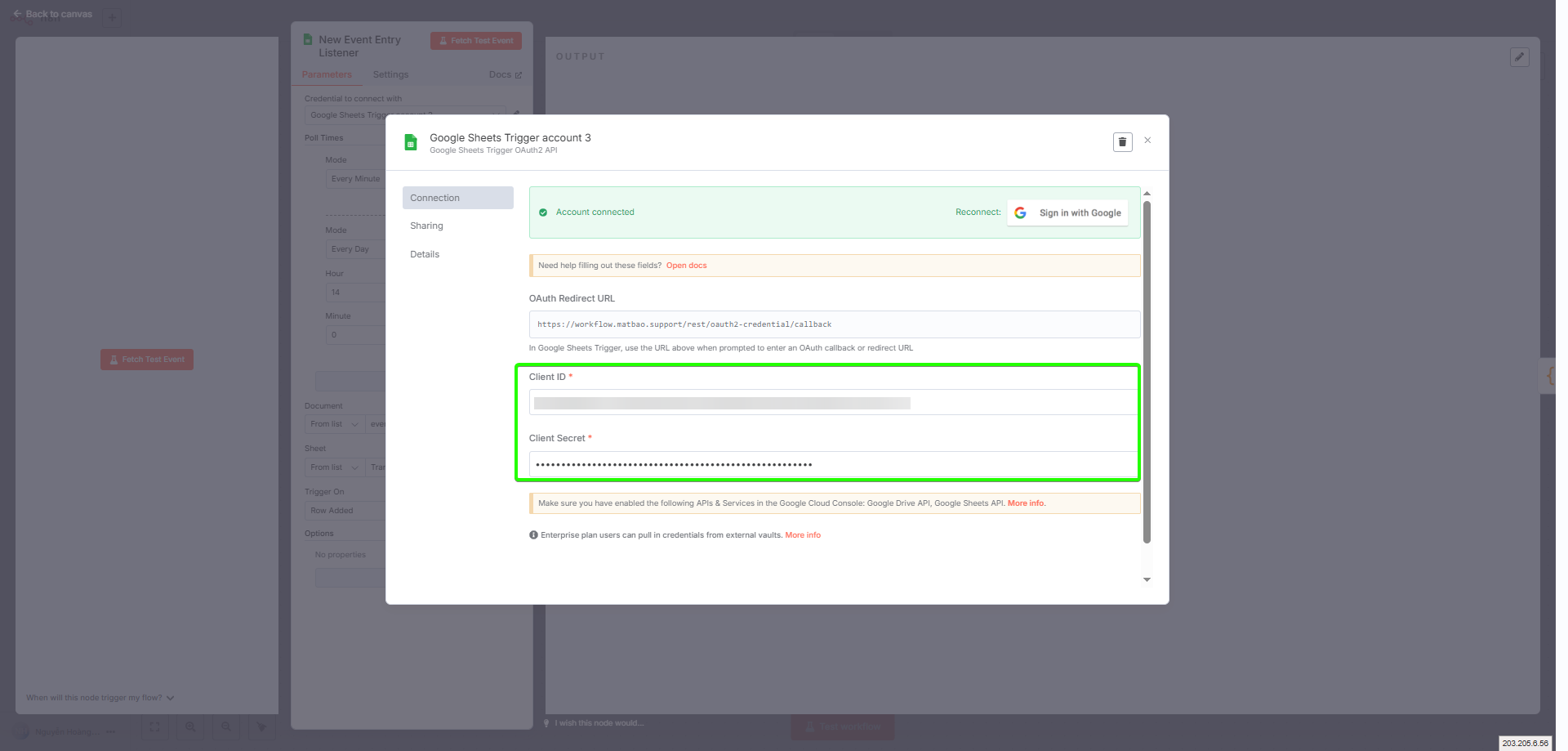
- Kết nối Google calendar API để lấy Client ID và Client Secret
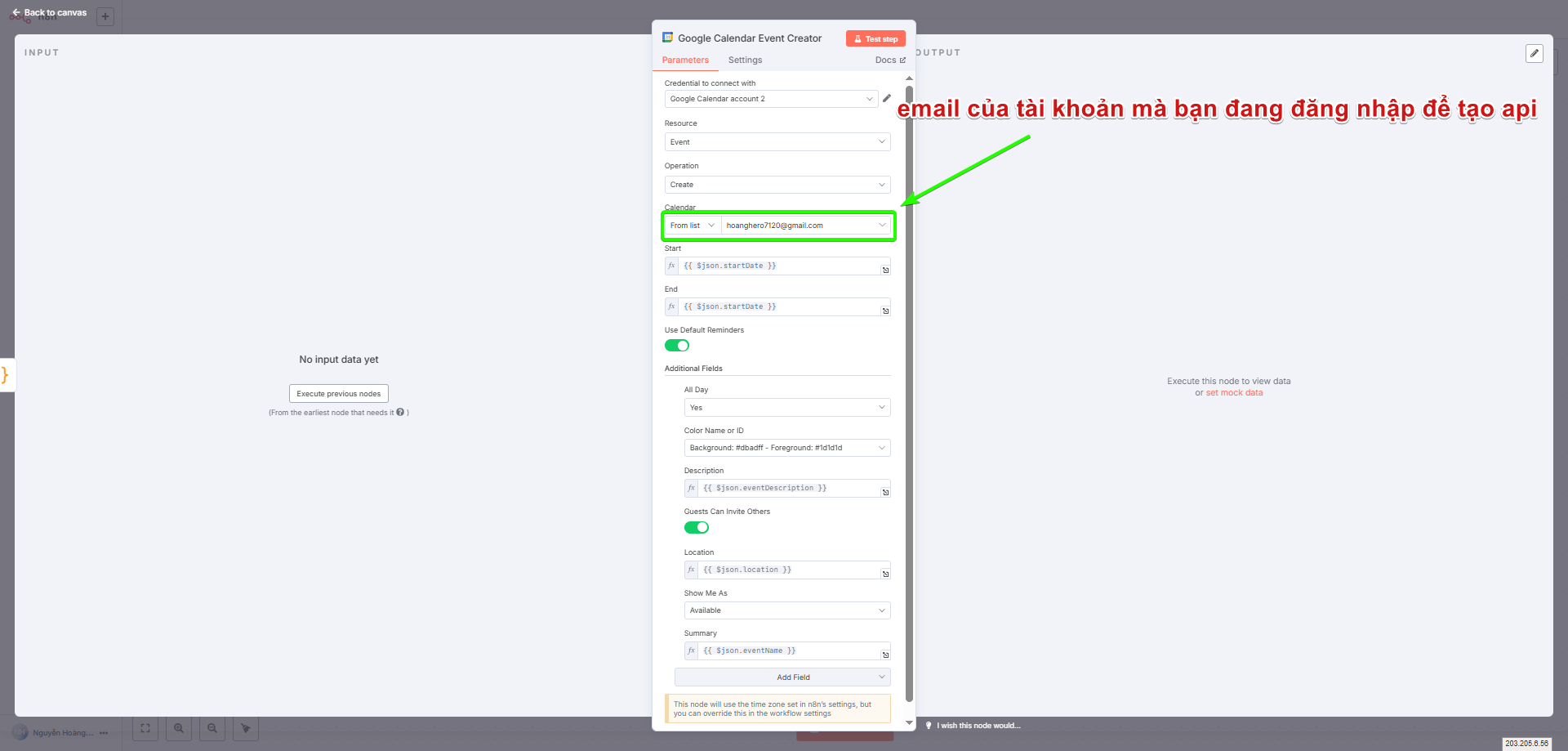
- Tạo sự kiện trên lịch dựa theo dữ liệu trên file google sheet
5. Kiểm tra và chạy thử
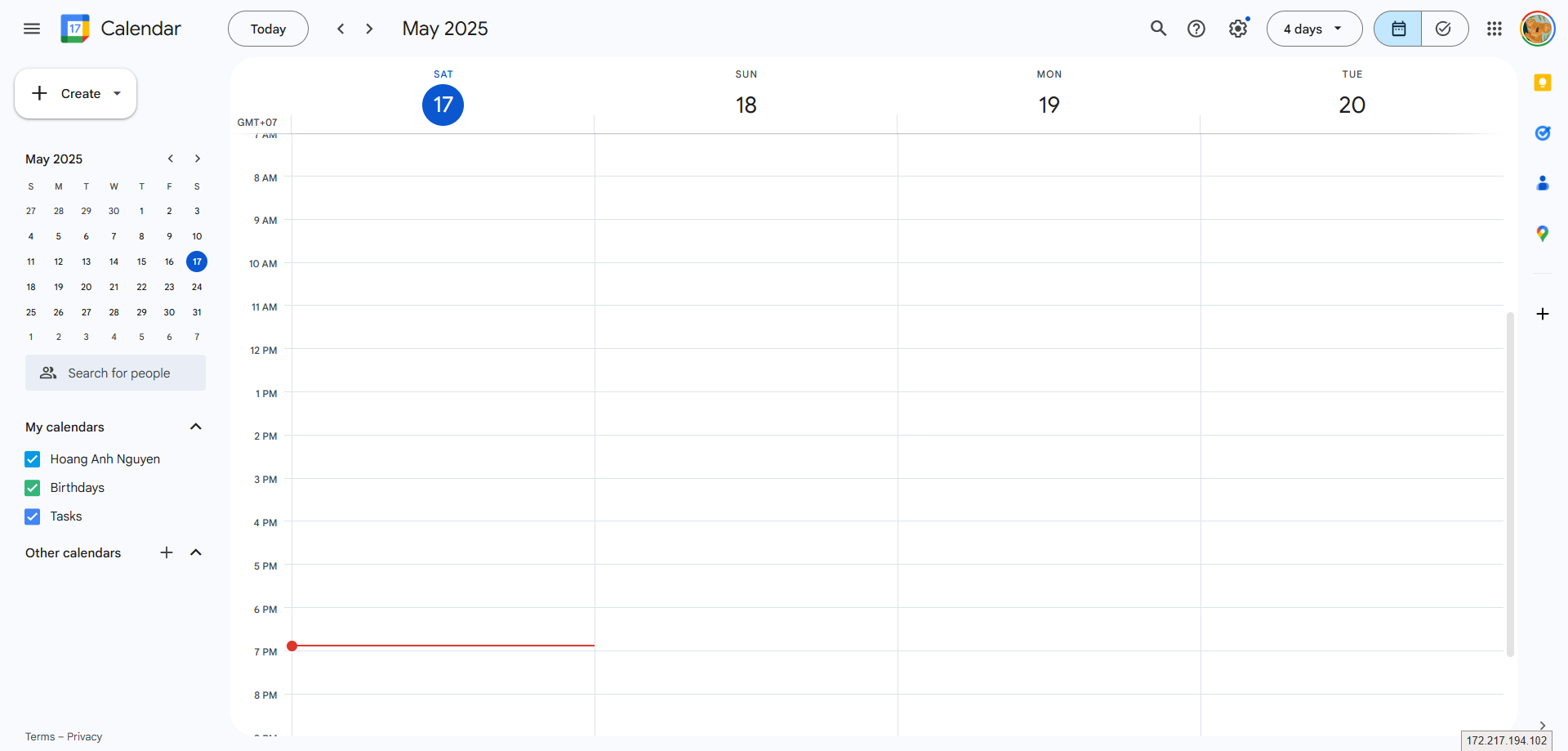
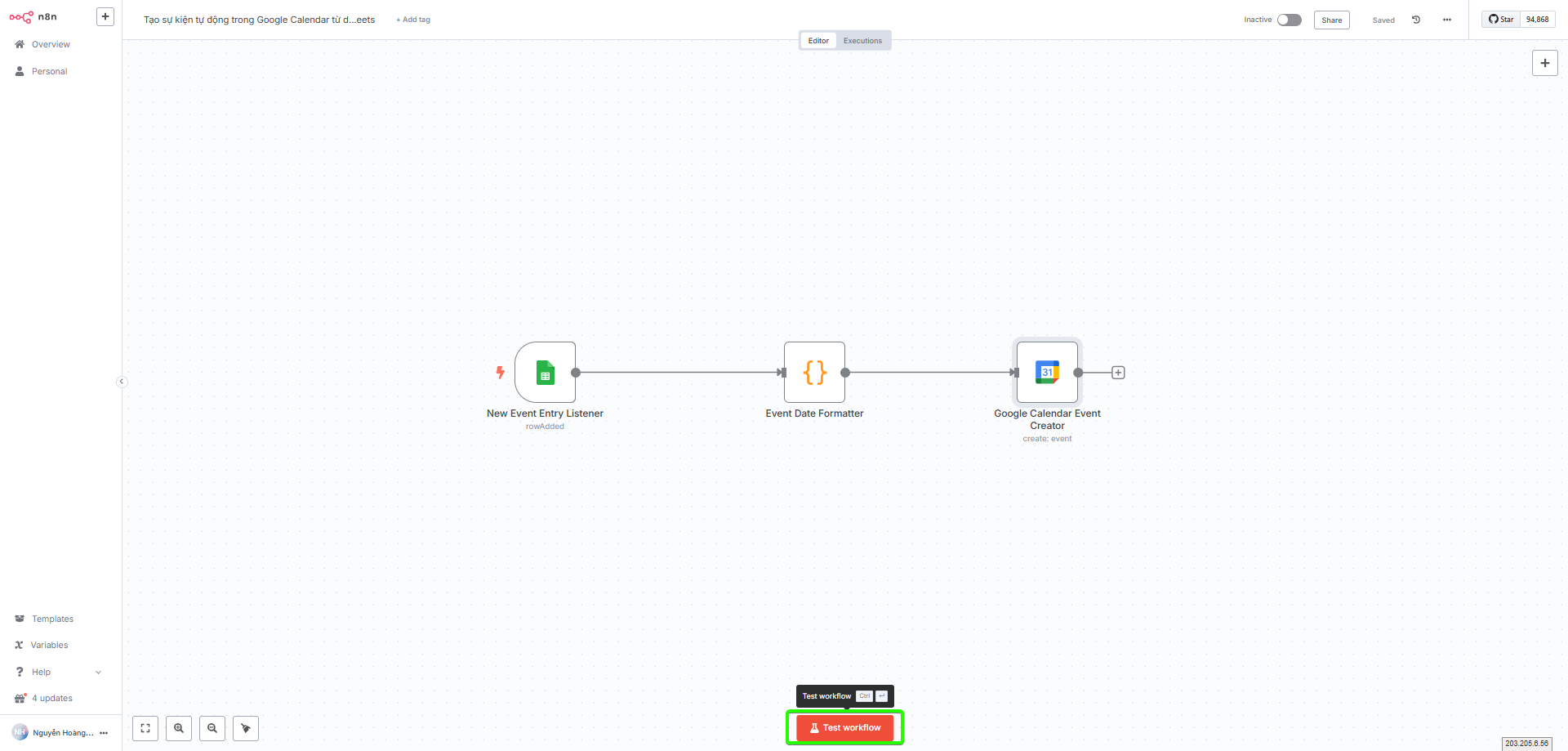
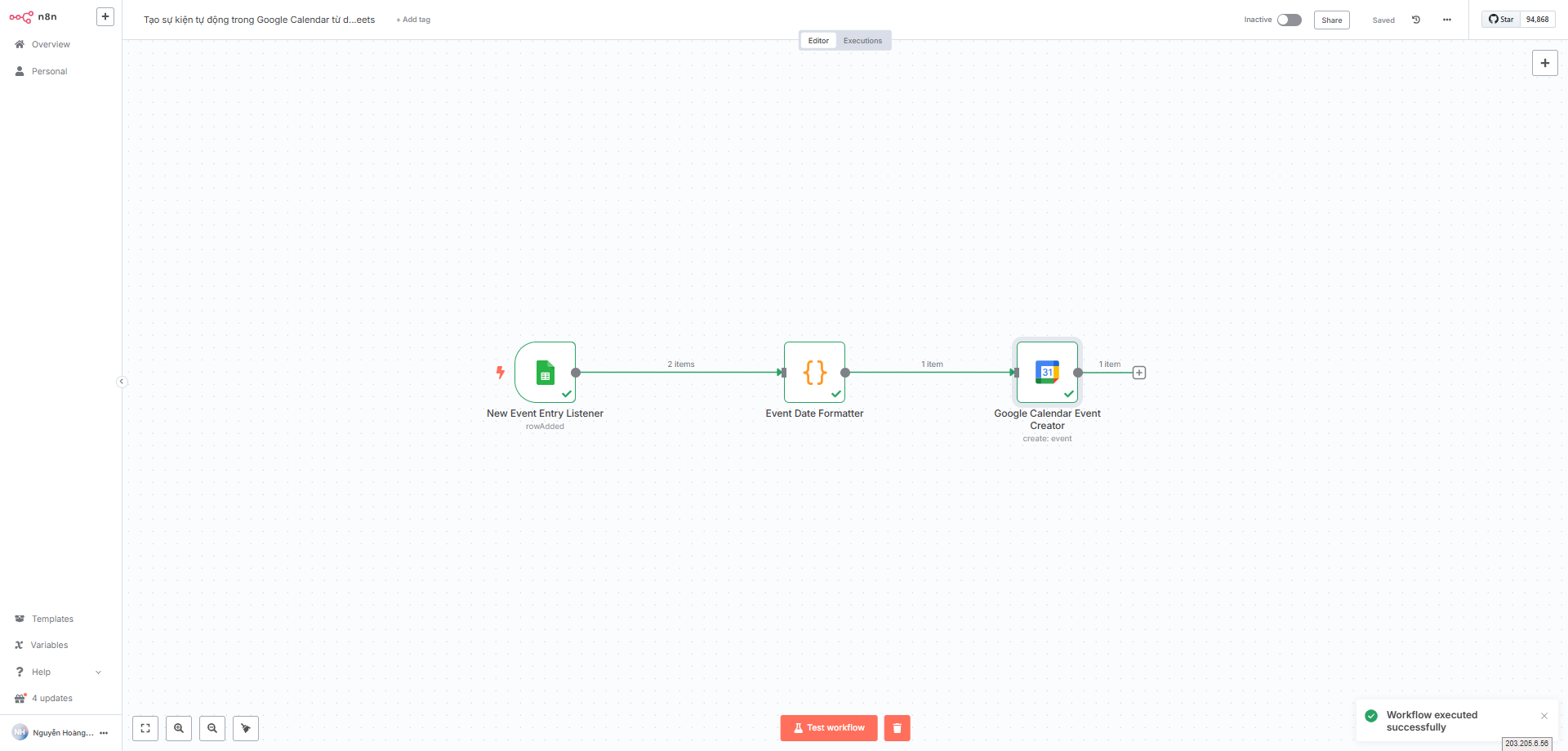
- Kiểm tra lại trên google calendar của bạn
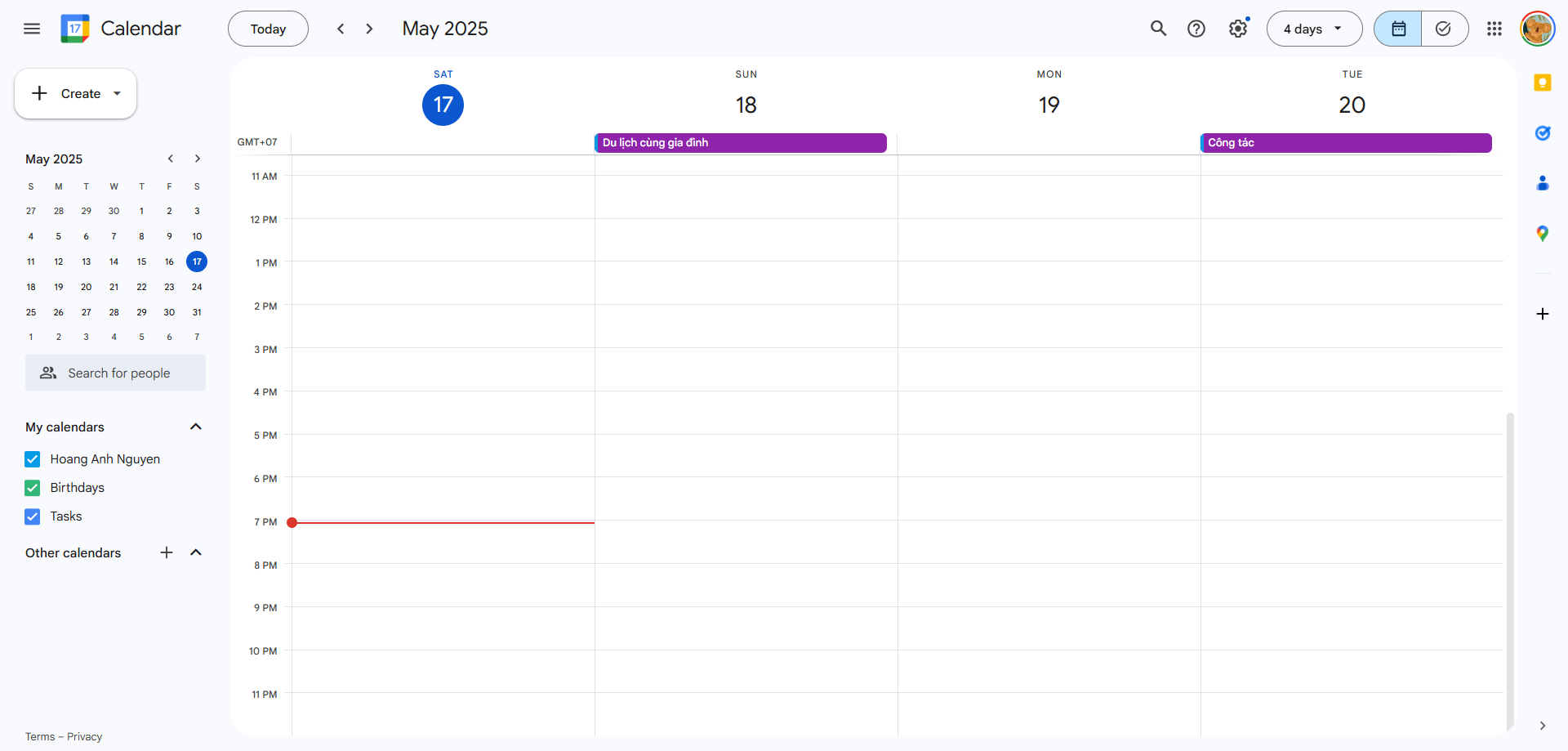
Hoàn tất
Sau khi lưu workflow:
Chúc bạn thành công và khai thác tối đa sức mạnh của tự động hóa cùng máy chủ Automation n8n Mắt Bão!