Cập nhật WordPress/Plugin/Theme an toàn, tránh gãy giao diện
 Lê Trung Hải
11 phút đọc
Lê Trung Hải
11 phút đọc
1. Giới thiệu
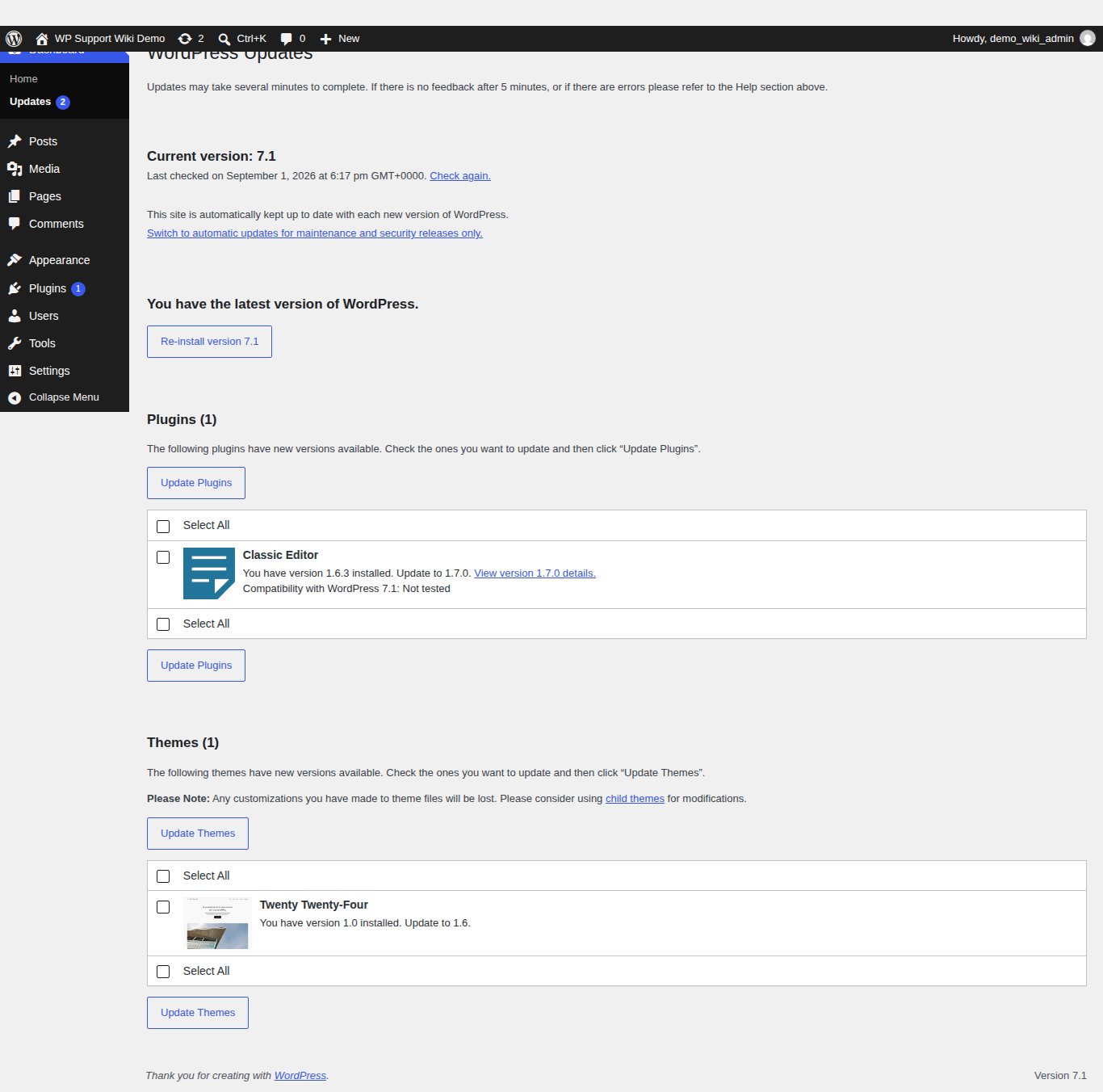
Trang Updates của WordPress hiển thị các bản cập nhật đang chờ cho plugin và theme.
WordPress, plugin và theme liên tục phát hành bản cập nhật mới — phần lớn để vá lỗi bảo mật, sửa lỗi, hoặc bổ sung tính năng. Để lâu không cập nhật khiến website dễ bị tấn công qua các lỗ hổng đã công khai. Nhưng cập nhật một cách vội vàng, không kiểm tra, cũng có thể khiến giao diện bị vỡ layout, mất chức năng, hoặc trắng trang (do xung đột giữa phiên bản mới với theme/plugin khác đang dùng).
Bài này hướng dẫn quy trình cập nhật an toàn — vẫn cập nhật đầy đủ, nhưng có kiểm tra trước/sau để giảm tối đa rủi ro gãy giao diện.
Áp dụng cho mọi website WordPress, đặc biệt quan trọng với site đang có nhiều khách truy cập thật hoặc đang bán hàng — nơi một lần gãy giao diện có thể ảnh hưởng trực tiếp tới doanh thu.
Lưu ý trước khi thao tác: luôn có bản sao lưu (backup) gần nhất trước khi cập nhật bất kỳ thành phần nào — nếu chưa có quy trình backup định kỳ, nên thiết lập trước khi thực hiện các bước dưới đây.
2. Chức năng / Mục đích
Bài này dùng đúng tính năng Updates có sẵn trong WordPress (Dashboard → Updates) — không cần cài thêm plugin.
Lợi ích khi thực hiện
- Vá kịp thời các lỗ hổng bảo mật đã được công khai trong phiên bản cũ.
- Giữ website tương thích với phiên bản PHP/WordPress mới, tránh lỗi tích lũy do dùng phiên bản quá cũ.
- Quy trình kiểm tra trước/sau giúp phát hiện sớm nếu có xung đột, thay vì để khách truy cập là người phát hiện đầu tiên.
Khi nào nên/không nên dùng
- Nên cập nhật định kỳ (ví dụ hàng tuần hoặc hàng tháng), không nên để dồn quá lâu — cập nhật dồn nhiều phiên bản cùng lúc rủi ro xung đột cao hơn nhiều so với cập nhật từng bước đều đặn.
- Không nên cập nhật hàng loạt tất cả plugin/theme cùng lúc trên site production mà chưa từng thử trên môi trường test/staging, đặc biệt khi có cảnh báo “Compatibility: Not tested” — nên cập nhật từng thành phần một để dễ xác định nguyên nhân nếu có sự cố.
3. Hướng dẫn thực hiện
- Vào Dashboard → Updates (hoặc số thông báo cạnh biểu tượng “vòng xoay” trên thanh quản trị). Trang này liệt kê đầy đủ: phiên bản WordPress core, các plugin có bản mới, và các theme có bản mới.
- Với mỗi plugin/theme có bản cập nhật, đọc kỹ dòng ghi chú ngay bên dưới — đặc biệt chú ý dòng “Compatibility with WordPress [phiên bản]”. Nếu ghi “Not tested” (chưa được kiểm tra tương thích), cân nhắc kỹ hoặc thử trên môi trường test trước khi cập nhật trên site thật.
- Trước khi bấm cập nhật, mở thử trang chủ website ở một tab khác để ghi nhớ giao diện hiện tại — dùng để đối chiếu sau khi cập nhật xong.
- Chỉ tick chọn 1 plugin hoặc 1 theme mỗi lần (không tick chọn tất cả cùng lúc), rồi bấm Update Plugins (hoặc Update Themes). Làm từng thành phần một giúp dễ xác định ngay thành phần nào gây ra vấn đề nếu giao diện có bị ảnh hưởng.
- Đợi tới khi thấy dòng thông báo “[Tên plugin/theme] updated successfully.” và “All updates have been completed.”
- Ngay sau đó, mở lại trang chủ website (F5 tab đã mở ở bước 3) để kiểm tra giao diện — xác nhận không bị vỡ layout, không mất chức năng, không có lỗi PHP hiển thị trên trang.
- Nếu ổn, tiếp tục cập nhật thành phần tiếp theo, lặp lại từ bước 2. Nếu phát hiện vấn đề, dừng lại và xử lý theo hướng dẫn ở phần “Phương án xử lý” bên dưới trước khi cập nhật tiếp các thành phần còn lại.
Kiểm tra kết quả ngay sau bước: sau mỗi lần cập nhật, vào lại Plugins (hoặc Appearance → Themes) để xác nhận số phiên bản đã đổi đúng thành phiên bản mới, không còn hiển thị “update available” cho thành phần vừa cập nhật.
Phương án xử lý khi gặp lỗi:
- Giao diện bị vỡ/trắng trang ngay sau khi cập nhật plugin: vào Plugins, bấm Deactivate đúng plugin vừa cập nhật để xác nhận đây có phải nguyên nhân không — nếu site trở lại bình thường, phần lớn khả năng là do xung đột phiên bản mới của plugin đó.
- Giao diện bị vỡ sau khi cập nhật theme: vào Appearance → Themes, tạm chuyển sang theme mặc định của WordPress (ví dụ Twenty Twenty-Five) để xác nhận site hoạt động lại bình thường, sau đó báo kỹ thuật kiểm tra chi tiết theme đang dùng.
- Không truy cập được khu vực quản trị sau khi cập nhật (lỗi nghiêm trọng/critical error): cần truy cập file website qua FTP/File Manager, đổi tên thư mục plugin/theme vừa cập nhật (thêm hậu tố, ví dụ
ten-plugin-loi) để WordPress tự vô hiệu hoá nó, sau đó truy cập lại quản trị bình thường.
- Không chắc nguyên nhân, hoặc lỗi vẫn còn sau khi thử các cách trên: khôi phục lại bản sao lưu gần nhất trước khi cập nhật.
4. Hình ảnh minh hoạ

Đăng nhập vào trang quản trị WordPress.
Trang Updates hiển thị bản cập nhật đang chờ cho plugin và theme, kèm ghi chú tương thích.

Giao diện trang chủ trước khi cập nhật — dùng để đối chiếu sau này.
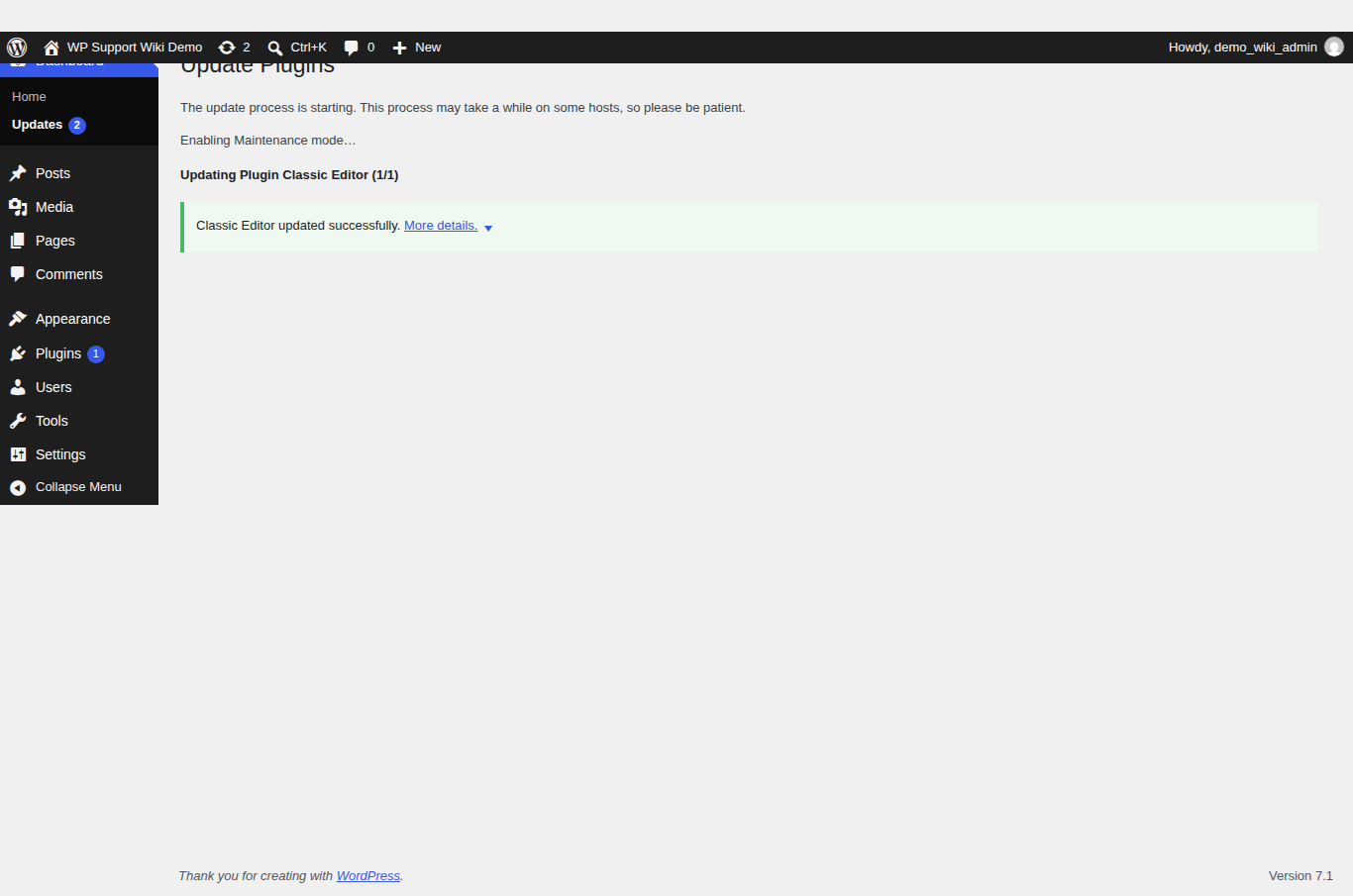
Quá trình cập nhật plugin đang chạy.

Plugin đã cập nhật thành công lên phiên bản mới.
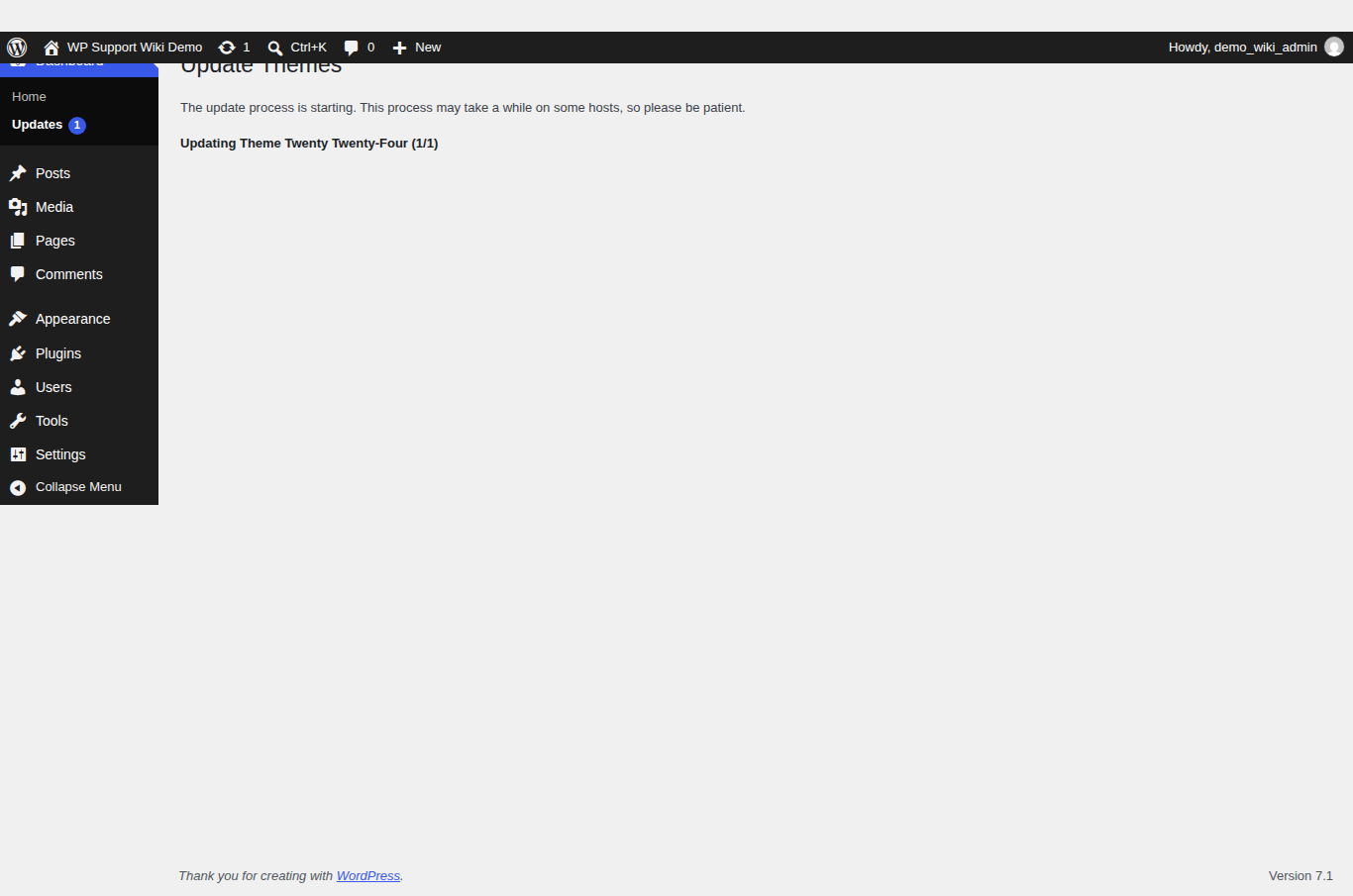
Quá trình cập nhật theme đang chạy.

Theme đã cập nhật thành công lên phiên bản mới.
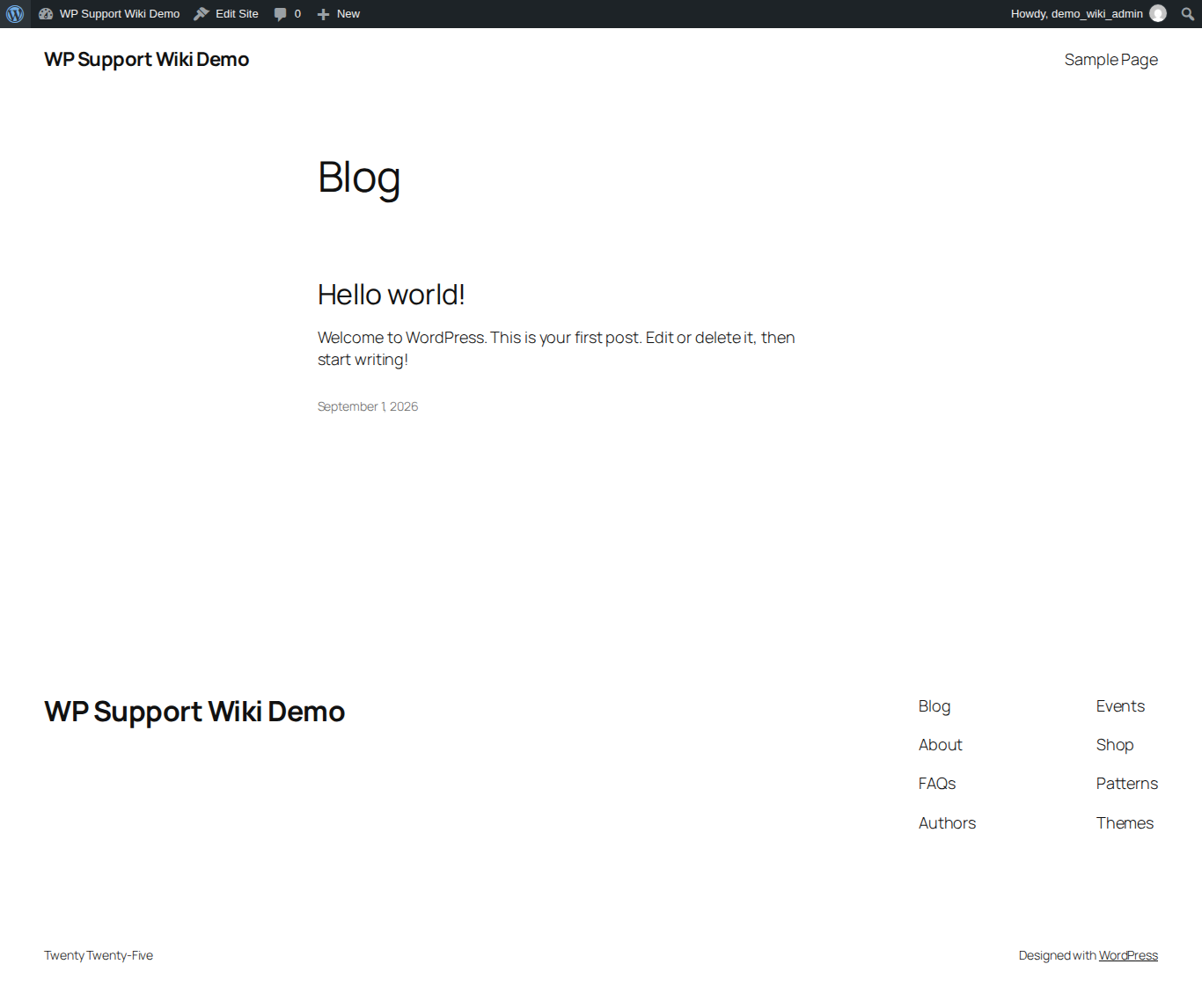
Giao diện trang chủ sau khi cập nhật — không bị thay đổi bất thường so với trước.

Danh sách Plugins xác nhận đã lên đúng phiên bản mới.
5. Video hướng dẫn
Toàn bộ quy trình xem cảnh báo tương thích, kiểm tra giao diện trước khi cập nhật, cập nhật lần lượt plugin và theme, rồi kiểm tra lại giao diện sau khi cập nhật.
6. Lưu ý / Cảnh báo
- Luôn có bản sao lưu gần nhất trước khi cập nhật — đây là “lưới an toàn” cuối cùng nếu mọi cách xử lý khác đều không hiệu quả.
- Không nên cập nhật hàng loạt cùng lúc trên site production khi thấy cảnh báo tương thích chưa được kiểm tra — ưu tiên thử trên môi trường test/staging trước nếu có.
- Cập nhật từng thành phần một, không dồn nhiều thành phần trong 1 lần bấm — giúp việc xác định nguyên nhân khi có sự cố nhanh và chính xác hơn nhiều.
- Cần liên hệ đơn vị thiết kế website để kiểm tra/hỗ trợ khi: gặp lỗi nghiêm trọng (critical error) không truy cập được quản trị sau khi cập nhật; không chắc plugin/theme nào gây ra vấn đề; hoặc cần hỗ trợ khôi phục từ bản sao lưu.
7. Kiểm tra sau khi hoàn tất
- Xác nhận trang Updates không còn hiển thị các bản cập nhật vừa thực hiện.
- Kiểm tra trang chủ và một vài trang quan trọng khác (trang sản phẩm, trang liên hệ, trang thanh toán nếu có) hiển thị đúng như trước, không vỡ layout.
- Kiểm tra các chức năng tương tác chính vẫn hoạt động — form liên hệ, giỏ hàng, đăng nhập thành viên (tuỳ website).
- Kiểm tra khu vực quản trị (Dashboard) không hiển thị cảnh báo lỗi PHP nào bất thường sau khi cập nhật.
- Nếu có nhiều thành phần đã cập nhật, xác nhận từng thành phần đều hoạt động đúng — không chỉ kiểm tra tổng quát một lần cho tất cả.
8. Kết luận
Cập nhật WordPress, plugin và theme đều đặn là việc bắt buộc để giữ website an toàn — nhưng cách làm mới là yếu tố quyết định giữa “cập nhật an toàn” và “tự làm sập site”. Chỉ cần thêm vài bước kiểm tra đơn giản trước và sau mỗi lần cập nhật — đọc kỹ cảnh báo tương thích, cập nhật từng thành phần một, đối chiếu giao diện trước/sau — rủi ro gãy giao diện sẽ giảm đi rất nhiều.
Chúc các bạn thành công!
Gửi phản hồi về bài viết này








