Nén & tối ưu hình ảnh tự động trên WordPress (plugin EWWW Image Optimizer)
 Lê Trung Hải
11 phút đọc
Lê Trung Hải
11 phút đọc
1. Giới thiệu
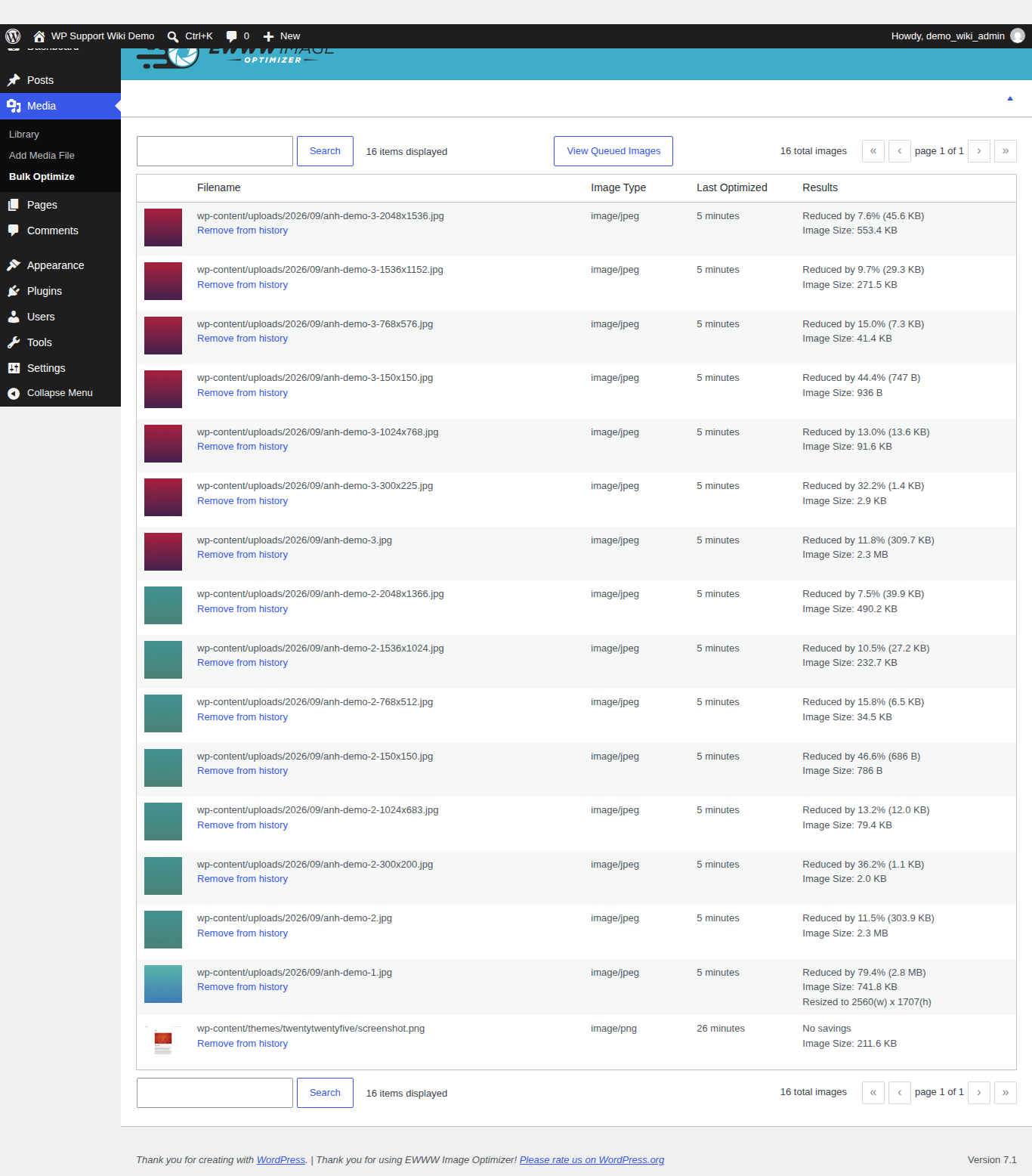
Kết quả nén thực tế — dung lượng ảnh giảm rõ rệt sau khi tối ưu.
Ảnh chụp từ điện thoại/máy ảnh hiện đại thường rất nặng — vài MB mỗi ảnh — và kèm theo nhiều dữ liệu không cần thiết cho hiển thị web: thông tin EXIF (model máy, thời gian chụp), toạ độ GPS, ảnh xem trước (thumbnail) nhúng sẵn bên trong file. Khi biên tập viên upload thẳng ảnh gốc chưa qua xử lý lên WordPress, những dữ liệu thừa này vẫn nằm nguyên trong file, làm chậm tốc độ tải trang, tốn băng thông và tốn dung lượng lưu trữ/backup.
Bài này hướng dẫn dùng plugin EWWW Image Optimizer để nén ảnh tự động: quét và nén lại toàn bộ ảnh đã có sẵn trong Thư viện Media, đồng thời tự động nén mọi ảnh upload mới sau này — không cần chỉnh sửa từng ảnh thủ công.
Áp dụng cho mọi website WordPress dùng nhiều hình ảnh minh hoạ (bài viết, sản phẩm, portfolio…) và muốn cải thiện tốc độ tải trang, đặc biệt khi Thư viện Media đang có nhiều ảnh dung lượng lớn.
Lưu ý trước khi thao tác: nên có bản sao lưu (backup) Thư viện Media trước khi chạy nén hàng loạt lần đầu — plugin ghi đè trực tiếp lên file ảnh gốc và không thể hoàn tác qua giao diện.
2. Chức năng / Mục đích
EWWW Image Optimizer là plugin miễn phí, có trên kho WordPress.org, nén ảnh ngay trên máy chủ (cục bộ), không cần gửi ảnh lên dịch vụ ngoài, không giới hạn số lượng ảnh ở bản miễn phí.
Lợi ích khi thực hiện
- Giảm dung lượng ảnh bằng cách xoá metadata thừa (EXIF, GPS, thumbnail nhúng, color profile không cần thiết) và tối ưu lại cách mã hoá ảnh — không làm giảm chất lượng nhìn thấy được (nén “lossless”).
- Tự động nén mọi ảnh mới upload từ sau khi cài đặt, không cần thao tác lại mỗi lần.
- Quét và nén lại toàn bộ ảnh cũ đang có sẵn trong Thư viện Media chỉ với vài cú bấm (Bulk Optimize).
- Giảm dung lượng trang, cải thiện tốc độ tải, đặc biệt với các trang có nhiều hình ảnh.
Khi nào nên/không nên dùng
- Nên dùng cho hầu hết website, đặc biệt khi phát hiện Thư viện Media có nhiều ảnh dung lượng lớn (trên 1MB/ảnh) hoặc biên tập viên hay upload thẳng ảnh gốc chưa qua xử lý.
- Cân nhắc nâng cấp Premium nếu cần mức nén sâu hơn (giảm % dung lượng nhiều hơn bằng cách giảm nhẹ chất lượng ảnh — “lossy”) hoặc muốn tự động chuyển đổi sang định dạng WebP — bản miễn phí chỉ hỗ trợ mức Pixel Perfect (nén không mất chất lượng).
- Không cần dùng thêm plugin nén ảnh khác song song — chạy nhiều plugin tối ưu ảnh cùng lúc có thể xung đột hoặc nén trùng lặp không cần thiết.
3. Hướng dẫn thực hiện
- Vào Plugin → Thêm Plugin, tìm “EWWW Image Optimizer”, bấm Cài đặt rồi Kích hoạt.
- Vào Cài đặt (Settings) → EWWW Image Optimizer. Nếu hiện màn hình thiết lập ban đầu (chọn mục tiêu tối ưu), bấm “I know what I’m doing, leave me alone!” để vào thẳng trang cài đặt chi tiết.
- Ở tab Essential, xác nhận tuỳ chọn Remove Metadata đã được tick sẵn (xoá toàn bộ EXIF/GPS/thumbnail nhúng không cần thiết cho web) và xem mục Max Image Dimensions (giới hạn kích thước ảnh gốc tối đa, mặc định 2560×2560px theo chuẩn WordPress). Bấm Save Changes nếu có chỉnh sửa.
- Vào Media → Bulk Optimize để quét và nén lại các ảnh đã có sẵn từ trước khi cài plugin.
- Trang Bulk Optimize hiển thị số lượng ảnh cần nén thực tế (ví dụ “3 uploaded items in the Media Library have been selected with up to 7 image files per upload”). Bấm Start optimizing.
- Xác nhận cảnh báo “Optimization will alter your original images and cannot be undone. Please be sure you have a backup of your images before proceeding.” rồi bấm Let’s go! để bắt đầu.
- Plugin xử lý lần lượt từng ảnh (kèm mọi kích thước thumbnail WordPress tự sinh), hiển thị tiến trình ngay trên trang — giữ nguyên tab này, không tắt/rời trang trong lúc xử lý.
- Sau khi xử lý xong, bấm View Optimized Images để xem chi tiết kết quả từng ảnh: dung lượng gốc, dung lượng sau nén, phần trăm giảm cụ thể.
Kiểm tra kết quả ngay sau bước: sau khi chạy xong, vào Thư viện Media (chế độ danh sách), cột Image Optimizer bên phải mỗi ảnh sẽ đổi từ “X sizes to compress” sang “X sizes compressed” kèm % giảm dung lượng thực tế.
Phương án xử lý nếu thao tác phát sinh lỗi:
- Đóng tab giữa lúc đang xử lý: quay lại trang Bulk Optimize, các ảnh chưa xử lý xong sẽ tự hiển thị lại kèm nút Resume Optimization để tiếp tục đúng chỗ đã dừng.
- Một ảnh báo “No savings”: ảnh đó vốn đã tối ưu sẵn (ít metadata thừa) hoặc plugin không tìm thấy dung lượng nào có thể giảm thêm ở mức miễn phí — không phải lỗi, có thể bỏ qua.
- Ảnh gốc rất lớn (trên 2560px) giảm dung lượng nhiều bất thường so với ảnh khác: đây là do WordPress core tự động thu nhỏ kích thước ảnh khi vượt ngưỡng 2560px, kết hợp với việc nén metadata của plugin — không phải lỗi.
4. Hình ảnh minh hoạ

Đăng nhập vào trang quản trị WordPress.

Thư viện Media trước khi nén — mỗi ảnh còn “7 sizes to compress” với dung lượng gốc 2.6–3.5MB.

Trang cài đặt EWWW Image Optimizer — tuỳ chọn Remove Metadata và Max Image Dimensions.
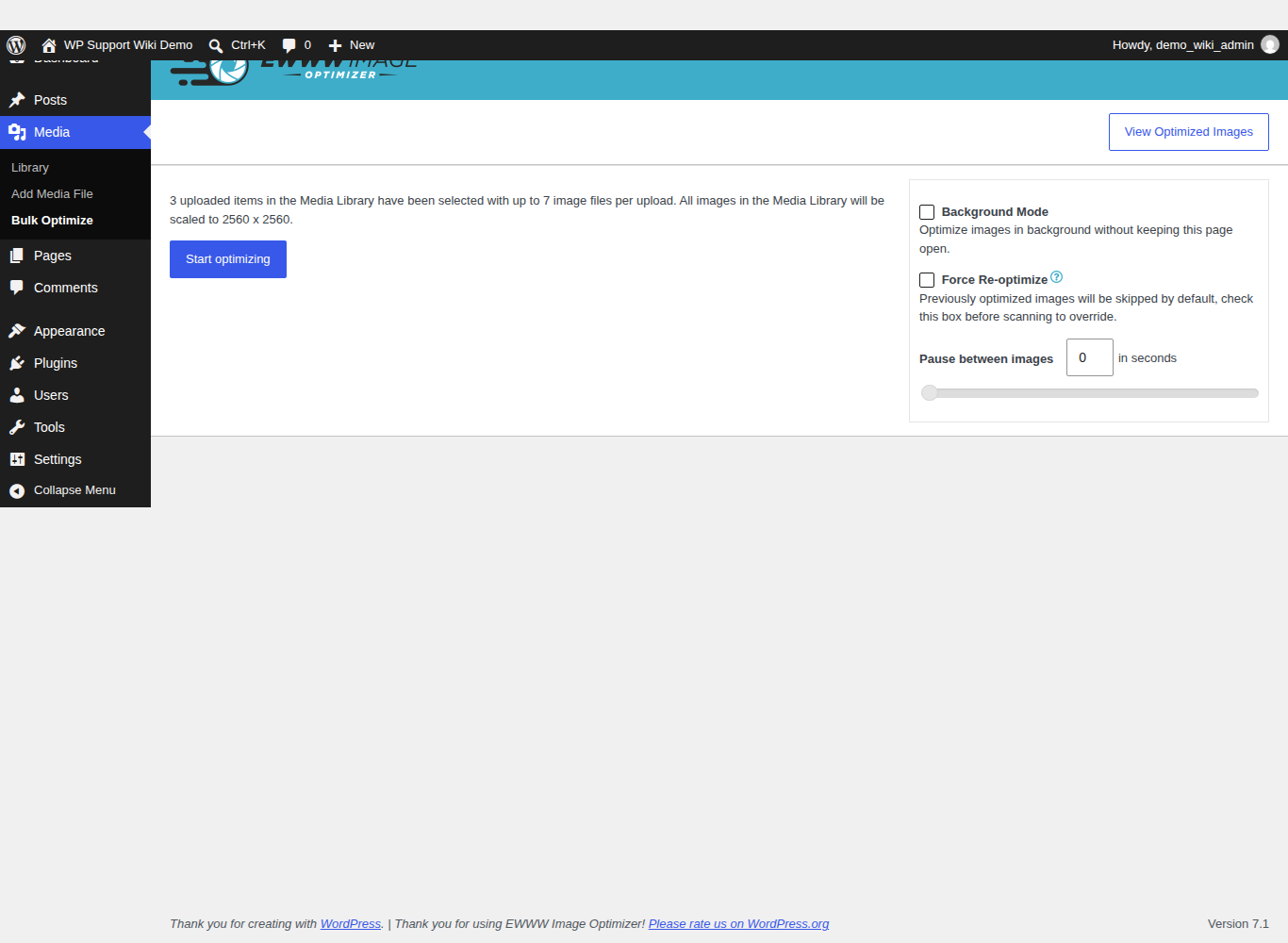
Trang Bulk Optimize xác nhận số ảnh cần nén, sẵn sàng bấm Start optimizing.

Xác nhận cảnh báo trước khi bắt đầu nén — nên có backup trước khi tiếp tục.
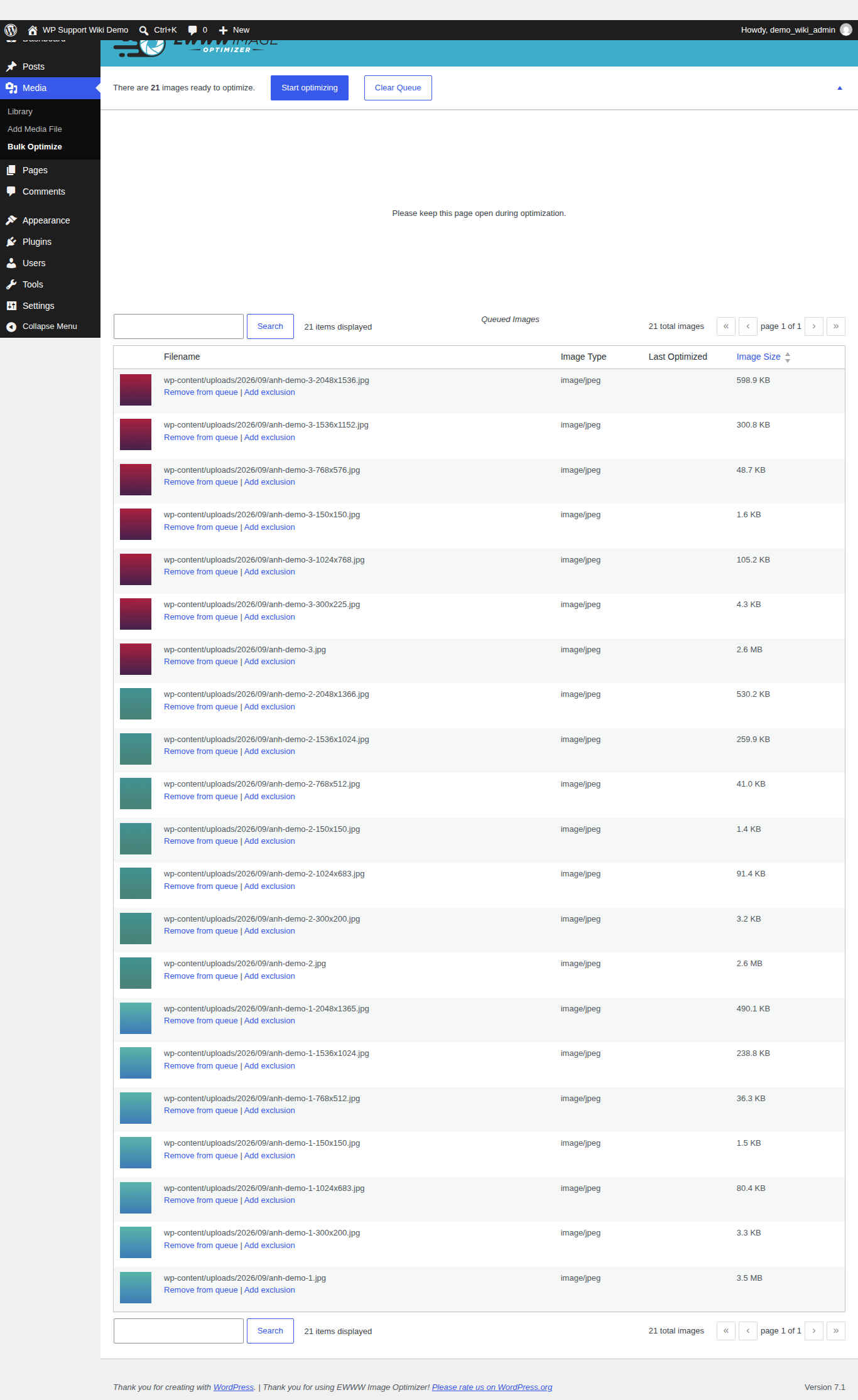
Hàng đợi ảnh đang chờ xử lý, hiển thị đầy đủ từng kích thước file.
Kết quả nén chi tiết từng ảnh — dung lượng gốc, dung lượng sau nén và % giảm thực tế.
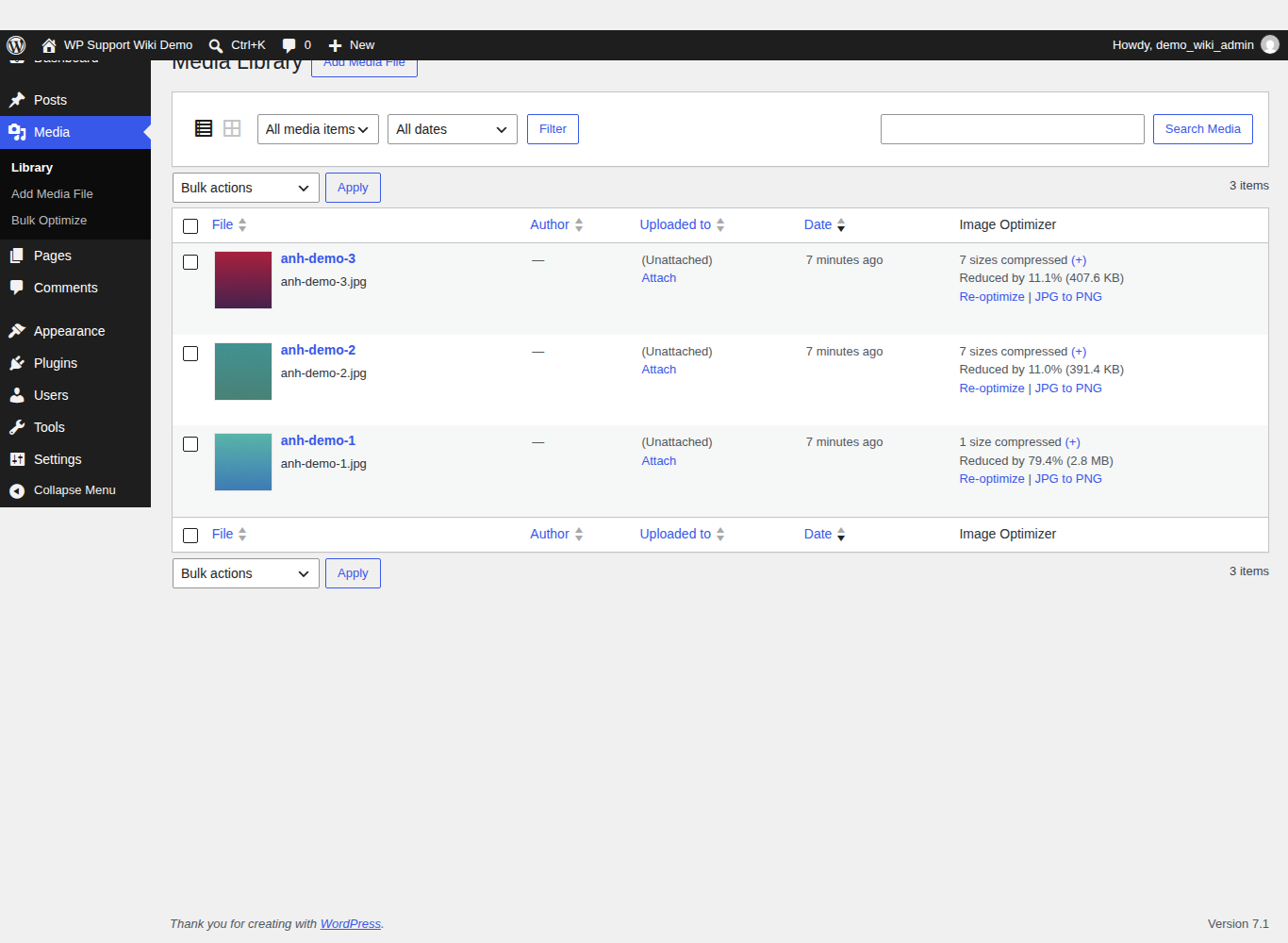
Thư viện Media sau khi nén — cột Image Optimizer đổi thành “sizes compressed” kèm % giảm.
5. Video hướng dẫn
Toàn bộ thao tác từ cài đặt plugin, xem cấu hình, chạy Bulk Optimize đến khi xem kết quả và kiểm tra lại Thư viện Media.
6. Lưu ý / Cảnh báo
- Nên backup Thư viện Media trước khi chạy Bulk Optimize lần đầu — thao tác ghi đè trực tiếp lên file ảnh gốc, không thể hoàn tác qua giao diện plugin.
- Bản miễn phí chỉ nén ở mức Pixel Perfect (lossless) — mức giảm dung lượng sẽ khiêm tốn hơn nhiều so với các gói Premium có nén sâu hơn (lossy) hoặc chuyển đổi WebP tự động.
- Không nên chạy Bulk Optimize nhiều lần liên tục trên site có traffic thật nếu thư viện ảnh rất lớn — nên chia nhỏ theo lô hoặc chạy vào giờ thấp điểm để tránh ảnh hưởng hiệu năng máy chủ.
- Cần liên hệ đơn vị thiết kế website để kiểm tra/hỗ trợ khi: quá trình tối ưu bị treo/không tiến triển dù đã bấm Resume Optimization nhiều lần; ảnh sau khi nén hiển thị lỗi hoặc vỡ hình trên frontend; hoặc cần tư vấn nâng cấp gói Premium để nén sâu hơn/dùng WebP.
7. Kiểm tra sau khi hoàn tất
- Vào Thư viện Media, xác nhận cột Image Optimizer hiển thị “X sizes compressed” kèm % giảm cho các ảnh vừa xử lý.
- Mở lại vài trang/bài viết có dùng các ảnh vừa nén trên frontend, xác nhận ảnh vẫn hiển thị đúng, không vỡ hình, không giảm chất lượng nhìn thấy được bằng mắt thường.
- Kiểm tra tốc độ tải trang (ví dụ qua PageSpeed Insights/GTmetrix) để thấy sự cải thiện, đặc biệt với các trang có nhiều ảnh.
- Nếu vừa chỉnh sửa cấu hình ở Settings, tải lại trang để xác nhận đã lưu đúng theo mong muốn.
8. Kết luận
Nén ảnh tự động là một trong những cách cải thiện tốc độ website đơn giản nhưng hiệu quả nhất — chỉ cần cài đặt EWWW Image Optimizer một lần, chạy Bulk Optimize cho ảnh cũ, mọi ảnh upload sau này sẽ tự động được nén mà không cần thao tác thêm. Với ảnh dung lượng lớn, mức giảm có thể lên tới 70–80%; với ảnh đã tối ưu sẵn, mức giảm sẽ khiêm tốn hơn nhưng vẫn giúp loại bỏ dữ liệu thừa không cần thiết.
Chúc các bạn thành công!
Gửi phản hồi về bài viết này








