Hướng dẫn sử dụng Trang đơn hàng thành công + AI Thanh Toán – WP Helper Premium
 Lê Trung Hải
16 phút đọc
Lê Trung Hải
16 phút đọc
1. Giới thiệu & chức năng chính
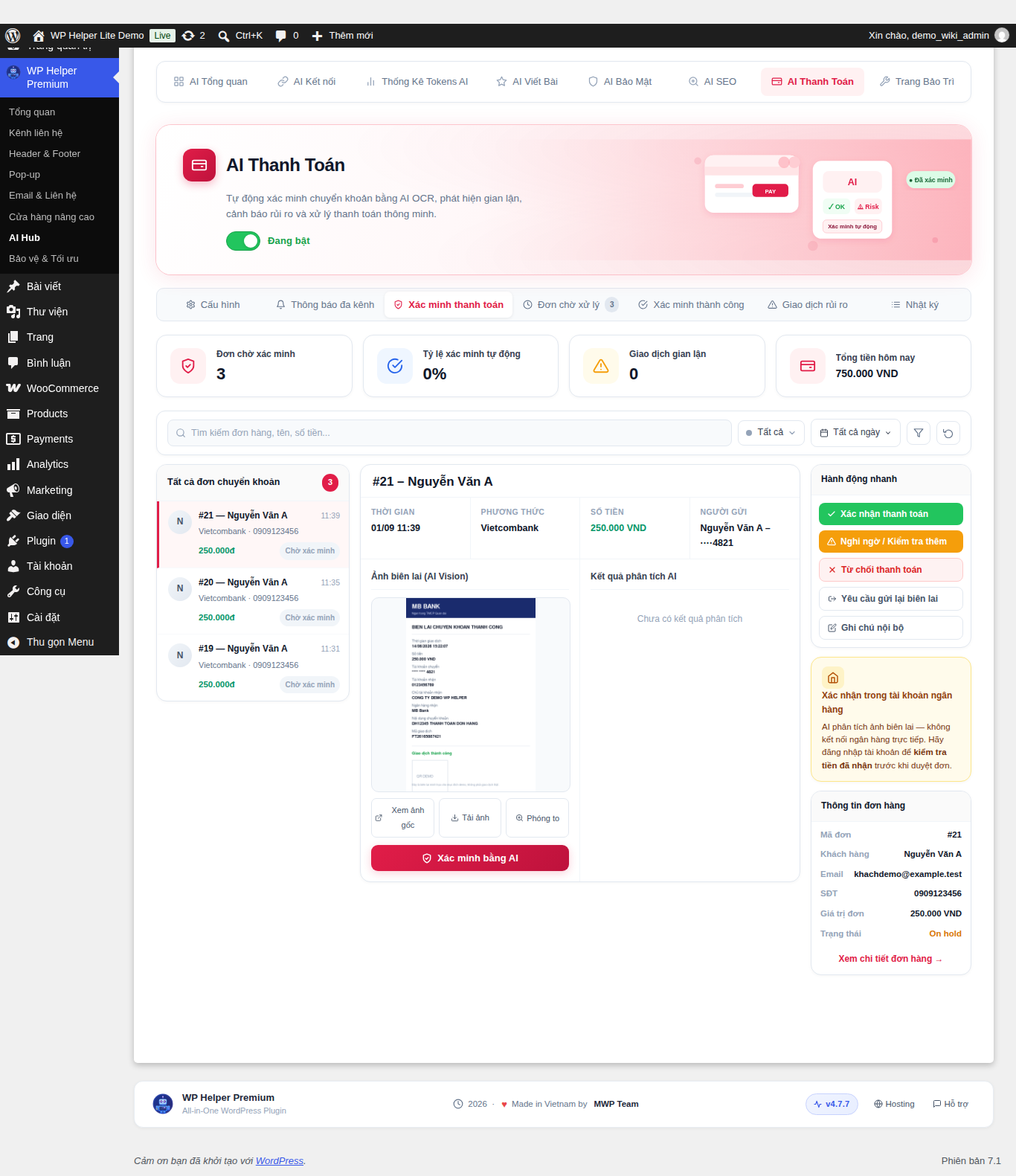
AI Thanh Toán, xem đơn hàng vừa chuyển khoản kèm ảnh biên lai ngay trong AI Hub.
Với các shop nhận thanh toán bằng chuyển khoản ngân hàng hoặc ví điện tử, sau khi khách bấm đặt hàng, đơn vẫn ở trạng thái “chờ thanh toán” cho tới khi quản trị viên tự tay đối chiếu sao kê ngân hàng và xác nhận thủ công — vừa mất thời gian, vừa dễ sót đơn nếu lượng đơn hàng lớn. WP Helper Premium giải quyết toàn bộ vấn đề này bằng hai tính năng được xây dựng để đi cùng nhau:
- Trang đơn hàng thành công — thay trang cảm ơn mặc định của WooCommerce bằng giao diện tùy chỉnh, hiển thị thông tin chuyển khoản (ngân hàng/ví điện tử, số tài khoản, nội dung chuyển khoản, mã QR) và một nút “Tôi đã chuyển khoản” để khách tự báo ngay khi vừa thanh toán xong — không cần gọi điện hay nhắn tin cho shop.
- AI Thanh Toán — ngay khi khách bấm nút trên, hệ thống AI đứng sau sẽ đọc ảnh biên lai khách tải lên (OCR), so khớp số tiền/nội dung/tài khoản nhận với đơn hàng, chấm điểm rủi ro gian lận và xếp đơn vào đúng hàng chờ xử lý — giúp quản trị viên duyệt đơn nhanh hơn nhiều lần so với đối chiếu thủ công.
Nói cách khác, Trang đơn hàng thành công là nơi thu thập thông tin xác nhận từ khách hàng, còn AI Thanh Toán là bộ máy xử lý thông tin đó — hai tính năng chỉ thực sự phát huy tác dụng khi được bật cùng nhau.
Chức năng chính phía Trang đơn hàng thành công
- Hiển thị thông tin chuyển khoản (ngân hàng/ví điện tử, số tài khoản, tên chủ tài khoản, nội dung chuyển khoản, mã QR) ngay trên trang cảm ơn.
- Nút “Tôi đã chuyển khoản” mở form xác nhận: họ tên người chuyển, ngân hàng, 4 số cuối tài khoản, ảnh biên lai và ghi chú.
- Đếm ngược thời hạn thanh toán, timeline trạng thái đơn hàng, khối tin cậy (trust badge) và các nút hành động sau khi đặt hàng.
- Tab “AI tích hợp” riêng để xem nhanh trạng thái AI Thanh Toán đang bật hay tắt mà không cần rời trang.
Chức năng chính phía AI Thanh Toán
- AI OCR Biên Lai — tự động đọc và trích xuất số tiền, số tài khoản, thời gian giao dịch, nội dung chuyển khoản từ ảnh biên lai khách gửi lên.
- Xác minh tức thì — so khớp số tiền và nội dung chuyển khoản với đơn hàng chỉ trong vài giây.
- Phát hiện gian lận — phân tích ảnh để cảnh báo biên lai giả mạo, chỉnh sửa hoặc giao dịch bất thường.
- Thông báo đa kênh — đẩy cảnh báo tới Email, Discord hoặc webhook tùy chỉnh ngay khi có chuyển khoản mới hoặc phát hiện rủi ro.
- Các tab quản lý riêng: Xác minh thanh toán (duyệt từng đơn), Đơn chờ xử lý (danh sách kèm bộ lọc rủi ro), Giao dịch rủi ro và Nhật ký lưu lại toàn bộ lịch sử xử lý.
Lưu ý: AI Thanh Toán phụ thuộc vào Trang đơn hàng thành công — nếu Trang đơn hàng thành công chưa được bật, hệ thống sẽ tạm ẩn AI Thanh Toán và nhắc bạn bật tính năng kia trước.
2. Hướng dẫn sử dụng
Luồng hoạt động thật của hai tính năng này đi qua 5 giai đoạn nối tiếp nhau, từ lúc quản trị viên bật tính năng cho tới khi một đơn hàng thật được xử lý xong.
Giai đoạn A — Kích hoạt AI Thanh Toán
Vào WP Helper Premium → AI Hub, thực hiện đúng 3 bước theo thứ tự sau (mục “Hướng dẫn” trong Trang đơn hàng thành công cũng nhắc lại đúng 3 bước này):
- Nhập API Key ở tab “AI Kết nối”. Dán API Key của OpenAI, Google Gemini hoặc Anthropic Claude vào ô tương ứng rồi nhấn “Kết nối”. Hộp thoại “Xác nhận kết nối” hiện ra nhắc lại cách API Key được mã hóa và lưu trữ — nhấn “✓ Đồng ý & Kết nối” để hoàn tất. Chỉ một nhà cung cấp hoạt động tại một thời điểm.
- Bật “Module AI” và chọn tính năng cần dùng. Sang tab AI Thanh Toán → Cấu hình, bật công tắc ở đầu trang để kích hoạt toàn bộ tính năng, sau đó bật riêng từng tính năng: AI OCR Biên Lai, AI Fraud Detection (phát hiện gian lận), AI Copilot — rồi nhấn “Lưu thông tin”.
- Kết nối thông báo đa kênh. Sang tab Thông báo đa kênh, bật Email và/hoặc dán Discord Webhook URL để nhận cảnh báo ngay khi có khách chuyển khoản hoặc khi AI phát hiện giao dịch nghi vấn.
Giai đoạn B — Kết nối với Trang đơn hàng thành công
Vào WP Helper Premium → Cửa hàng nâng cao → Trang đơn hàng thành công:
- Bật công tắc ở tab “Tổng quan” để kích hoạt trang tùy chỉnh — đây là điều kiện bắt buộc để mở khóa AI Thanh Toán; nếu chưa bật, tab AI Thanh Toán ở AI Hub sẽ hiển thị thông báo nhắc bật tính năng này trước.
- Sang tab “Thanh toán”, bật nút “Tôi đã chuyển khoản”. Trong mục “Xác nhận chuyển khoản”, bật “Hiển thị nút ‘Tôi đã chuyển khoản'” để khách hàng có thể tự xác nhận ngay trên trang cảm ơn; có thể bật thêm thông báo qua Email cho từng lượt xác nhận. Mục “QR Thanh toán nâng cao” ở cùng tab cho phép phóng to mã QR và thêm nút sao chép số tài khoản/nội dung chuyển khoản.
- Kiểm tra trạng thái ở tab “AI tích hợp”. Sau khi hoàn tất Giai đoạn A, tab này sẽ chuyển từ “Chưa kích hoạt” sang “Đang hoạt động”, đồng thời hiển thị rõ những tính năng AI nào đang chạy (OCR Biên lai, Xác minh tức thì, Phát hiện gian lận, Thông báo đa kênh, AI Copilot).
Giai đoạn C — Luồng thật từ phía khách hàng
Khách đặt một đơn hàng bất kỳ và chọn phương thức thanh toán chuyển khoản/ví điện tử. Ngay sau khi đặt hàng, trang đơn hàng thành công hiển thị đầy đủ mã QR, thông tin chuyển khoản (ngân hàng/ví, số tài khoản, tên chủ tài khoản, nội dung chuyển khoản, số tiền) và nút “Tôi đã chuyển khoản”. Sau khi chuyển khoản xong, khách bấm nút này, một form hiện ra yêu cầu điền họ tên người chuyển, chọn ngân hàng, nhập 4 số cuối tài khoản và tải lên ảnh biên lai (bắt buộc khi AI OCR đang bật) rồi bấm “Xác nhận đã chuyển khoản”.
Giai đoạn D — Luồng xử lý phía AI Thanh Toán
Ngay sau khi khách gửi biên lai, hệ thống hiển thị thanh tiến trình “Đang xác minh thanh toán bằng AI…” ngay trong popup — đây là lúc AI đọc ảnh biên lai và so khớp với đơn hàng trong thời gian thực. Nếu khớp, khách thấy ngay thông báo “Xác minh thành công!” kèm độ tin cậy; nếu AI không xác minh được tự động (ảnh biên lai không rõ, thông tin không khớp, hoặc dịch vụ AI tạm gián đoạn), hệ thống không báo lỗi mà chuyển sang thông báo “đã ghi nhận và sẽ được xem xét thủ công trong thời gian sớm nhất” — đơn hàng vẫn được lưu đầy đủ thông tin, không bị mất.
Về phía quản trị viên, quay lại AI Hub → AI Thanh Toán sẽ thấy:
- Xác minh thanh toán — tab mặc định, liệt kê từng đơn theo cột dọc bên trái; chọn một đơn sẽ hiện chi tiết: ảnh biên lai, kết quả phân tích AI (nếu có) và các nút thao tác Xác nhận thanh toán, Nghi ngờ / Kiểm tra thêm, Từ chối thanh toán, Yêu cầu gửi lại biên lai, Ghi chú nội bộ — đây chính là bước duyệt thủ công khi cần.
- Đơn chờ xử lý — bảng danh sách đầy đủ hơn, lọc theo mức rủi ro (cao/trung bình/thấp) hoặc theo “chờ xử lý lâu”; mỗi dòng có menu thao tác nhanh (Xem chi tiết, Xác minh AI, Xác nhận thanh toán, Từ chối) và nút “Xác minh AI hàng loạt” để xử lý nhiều đơn cùng lúc.
- Giao dịch rủi ro — chỉ hiển thị những đơn AI chấm điểm nghi vấn cao, kèm biểu đồ nguyên nhân rủi ro (nội dung không khớp, sai số tiền, ảnh biên lai chỉnh sửa, tài khoản nhận không khớp…).
- Nhật ký — ghi lại toàn bộ lịch sử cập nhật trạng thái của từng đơn theo thời gian thực, kèm bộ lọc theo hành động, người dùng và nguồn (AI hay quản trị viên thao tác thủ công).
Giai đoạn E — Thông báo
Tab Thông báo đa kênh (đã cấu hình ở Giai đoạn A) là nơi quản lý toàn bộ kênh nhận cảnh báo:
- Email — gửi thông báo tới hộp thư quản trị viên mỗi khi có xác nhận chuyển khoản mới.
- Discord — đẩy thông báo vào một kênh Discord qua Webhook, phù hợp khi cả team cùng cần theo dõi.
- Webhook tùy chỉnh — gửi payload JSON tới server hoặc dịch vụ riêng (CRM, ERP, Zapier, Make, n8n…) sau mỗi sự kiện thanh toán, cho phép tự động hóa sâu hơn ngoài phạm vi WordPress.
Mỗi kênh có thể bật/tắt độc lập và hiển thị số liệu hoạt động riêng (tin nhắn hôm nay, tổng tháng này, tỷ lệ thành công) để dễ theo dõi kênh nào đang hoạt động ổn định.
3. Hình ảnh minh họa & video
toàn bộ luồng thật từ Giai đoạn A đến E — kết nối AI, kích hoạt AI Thanh Toán, bật Trang đơn hàng thành công, khách đặt hàng và xác nhận chuyển khoản, AI xử lý và quản trị viên xem kết quả, cấu hình thông báo đa kênh.
Màn hình đăng nhập quản trị WordPress.
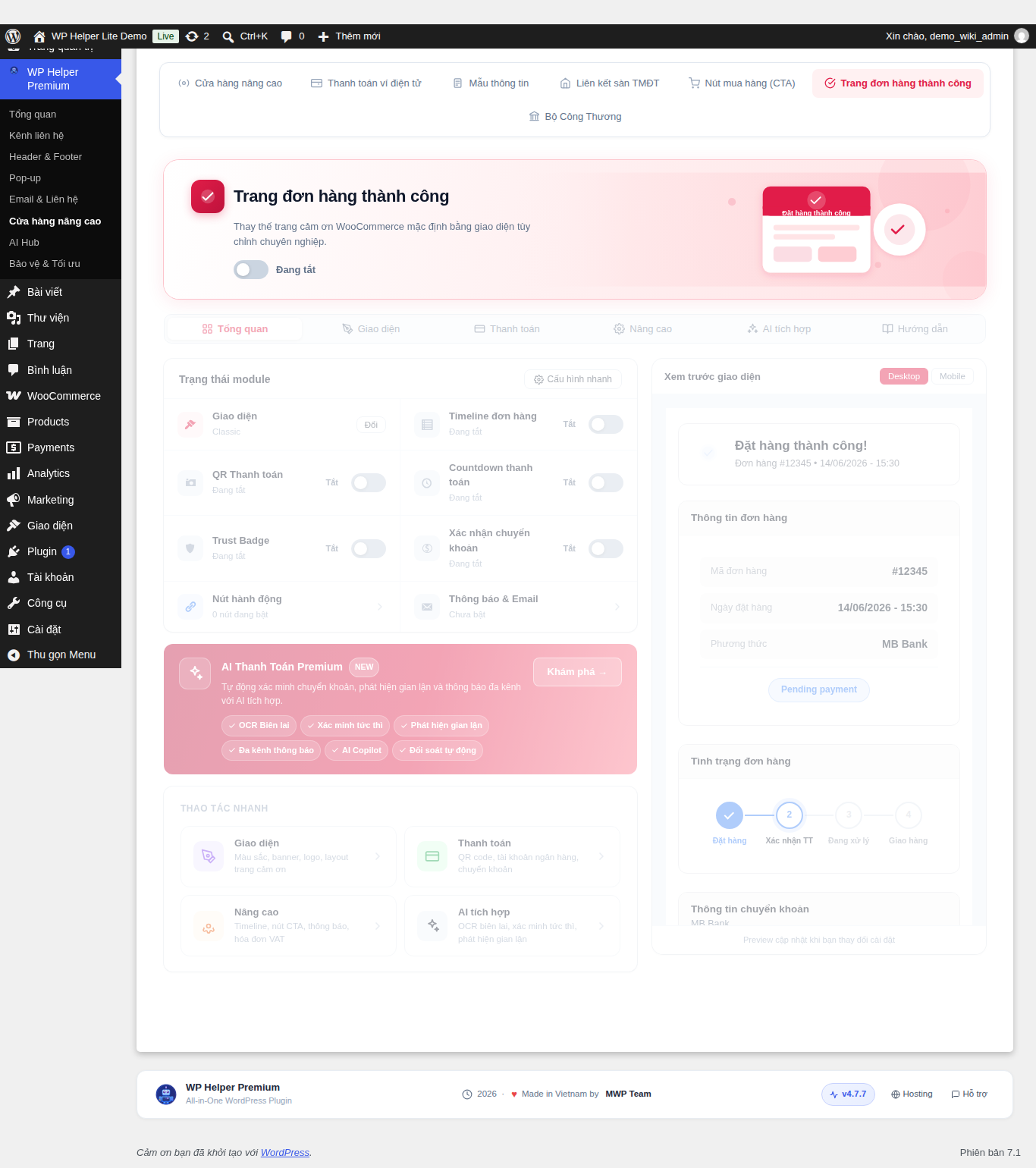
Trang đơn hàng thành công, trạng thái “Đang tắt” trước khi kích hoạt.
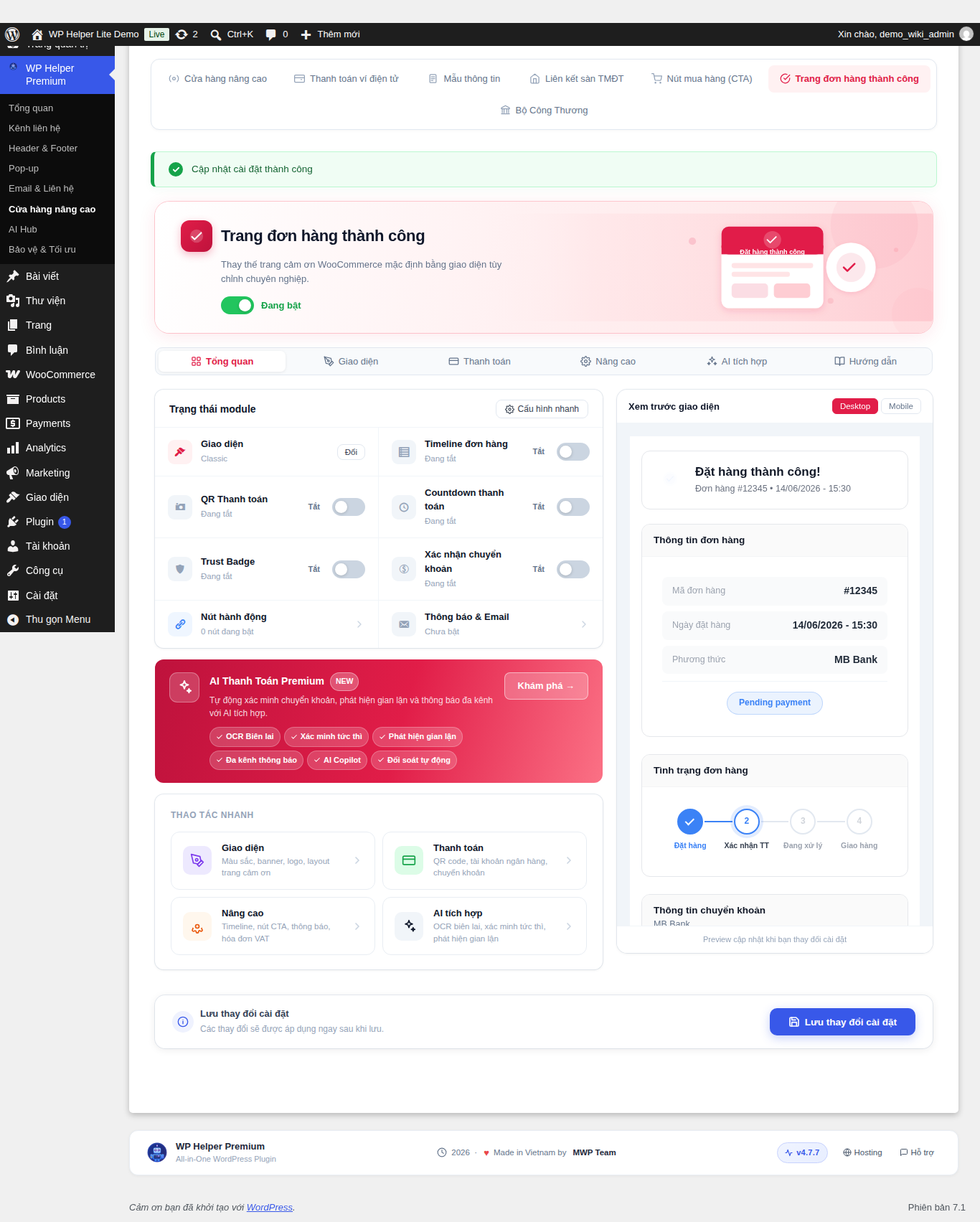
Trang đơn hàng thành công đã được bật thành công.
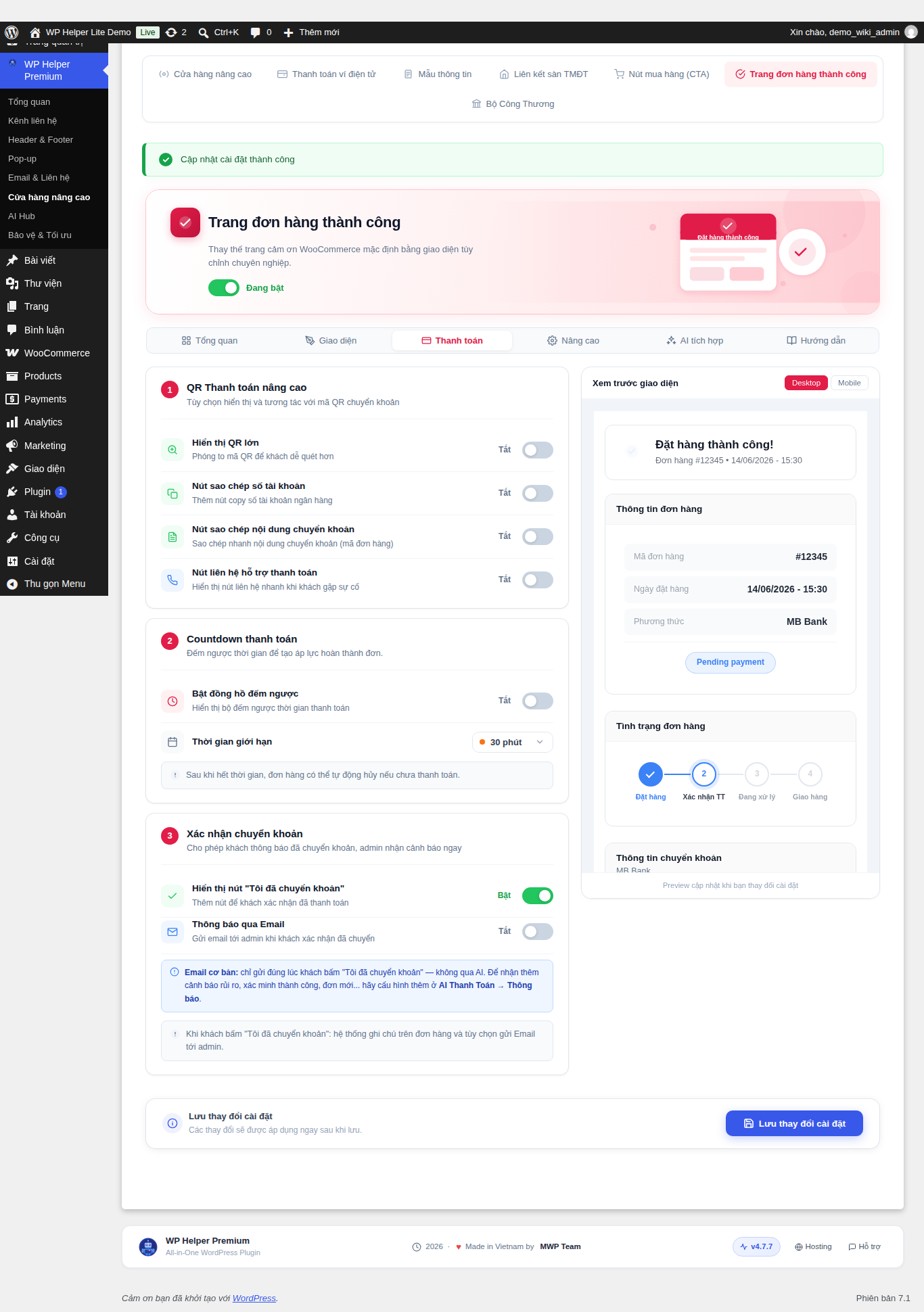
Tab Thanh toán, bật nút “Tôi đã chuyển khoản”.

AI Kết nối, chưa kết nối nhà cung cấp AI nào.
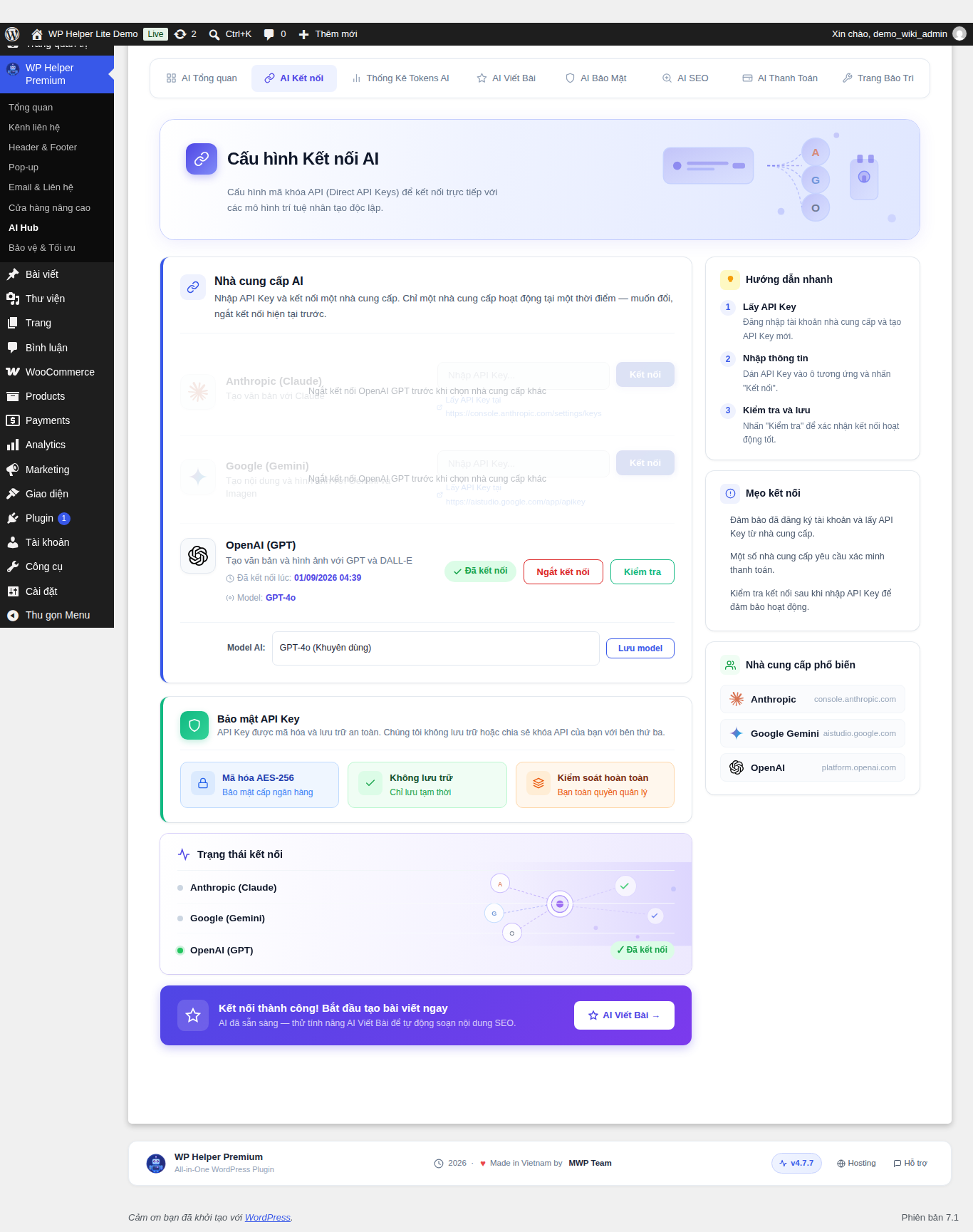
AI Kết nối, OpenAI GPT đã kết nối thành công.
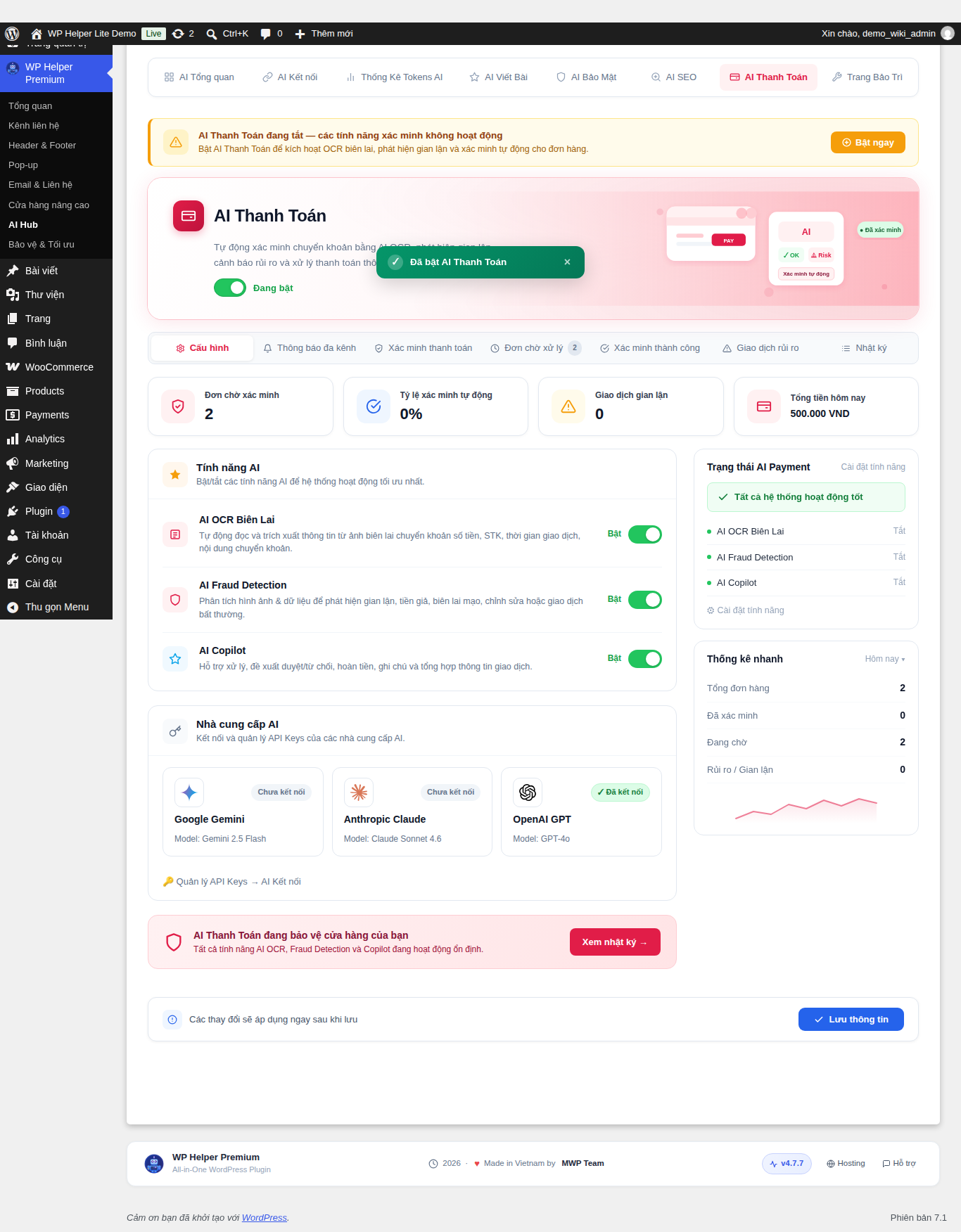
AI Thanh Toán, đã bật OCR Biên Lai, Fraud Detection và AI Copilot.
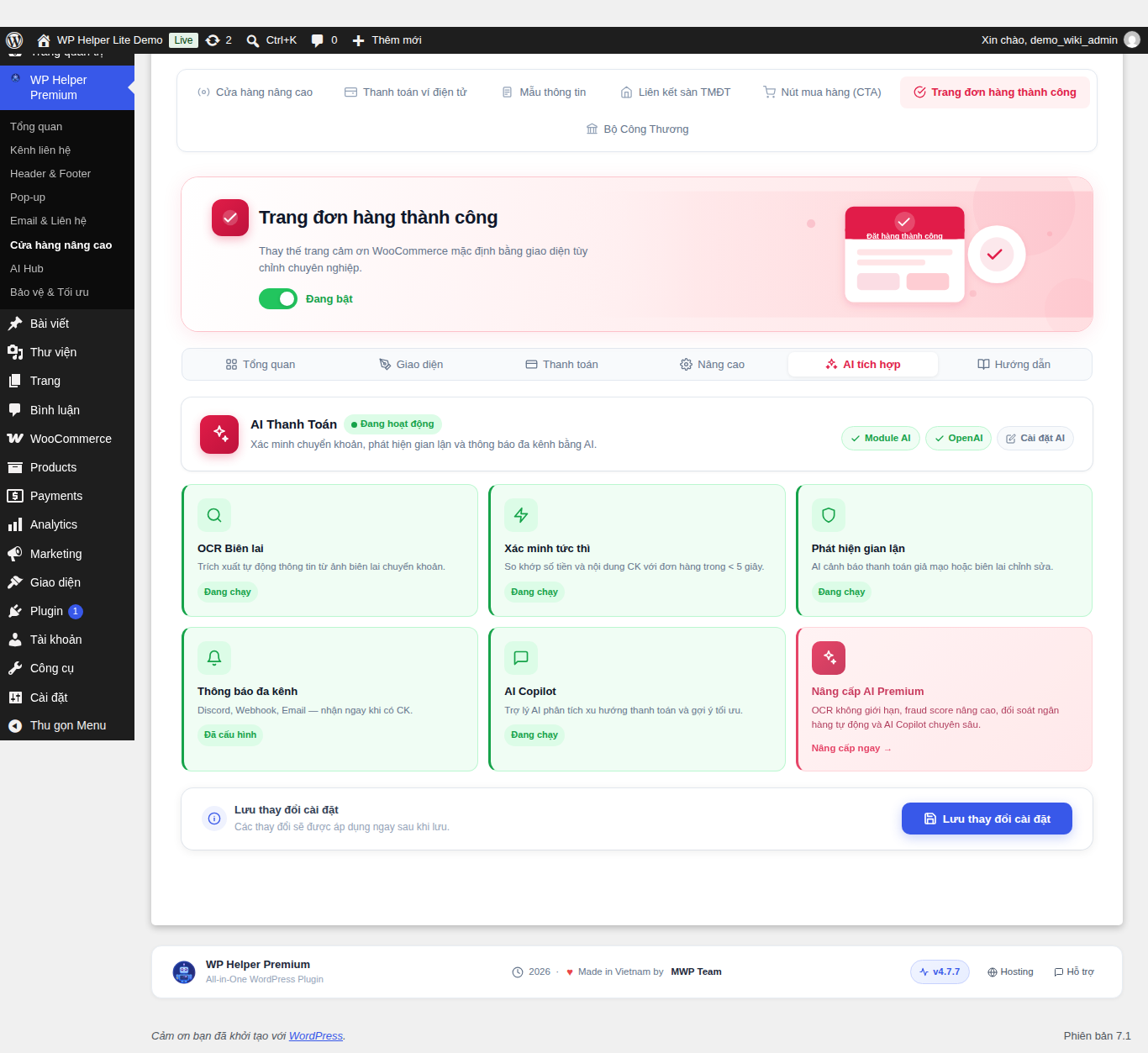
Tab AI tích hợp trong Trang đơn hàng thành công, trạng thái “Đang hoạt động”.

Trang đơn hàng thành công thật, mã QR, thông tin chuyển khoản và nút “Tôi đã chuyển khoản”.
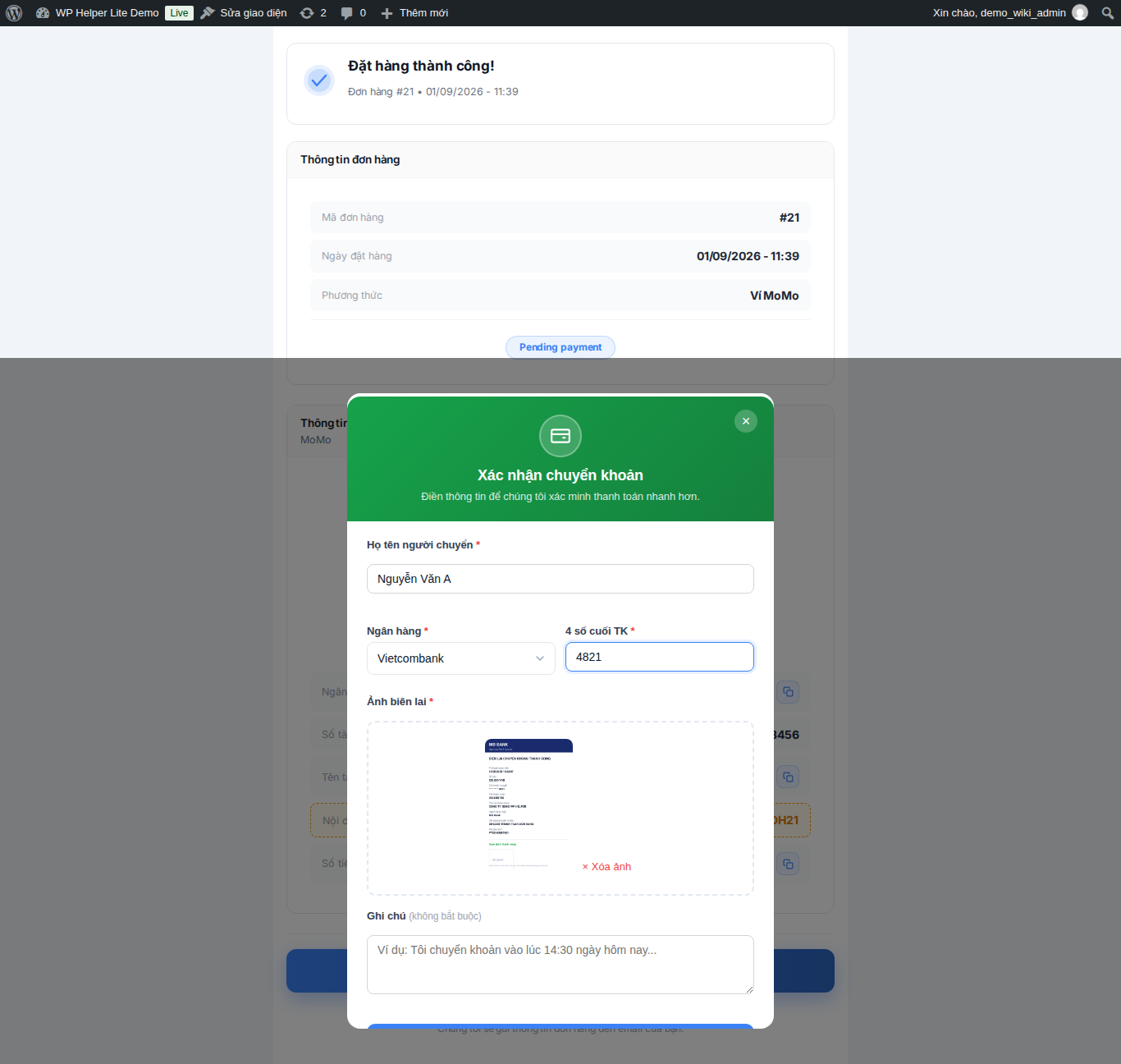
Form “Xác nhận chuyển khoản” đã điền đủ thông tin và ảnh biên lai.
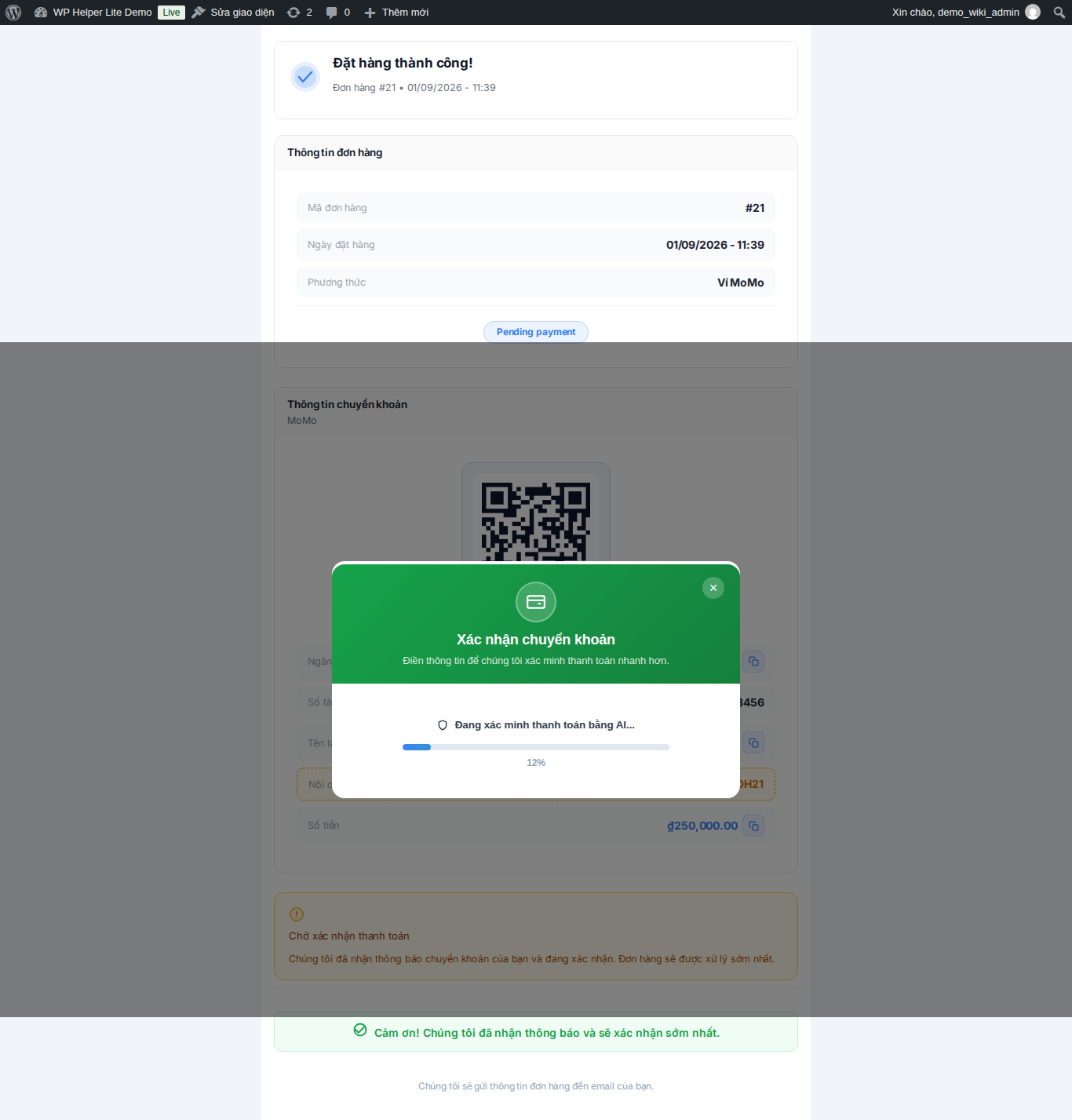
AI đang xác minh thanh toán ngay trong popup, hiển thị thanh tiến trình theo thời gian thực.
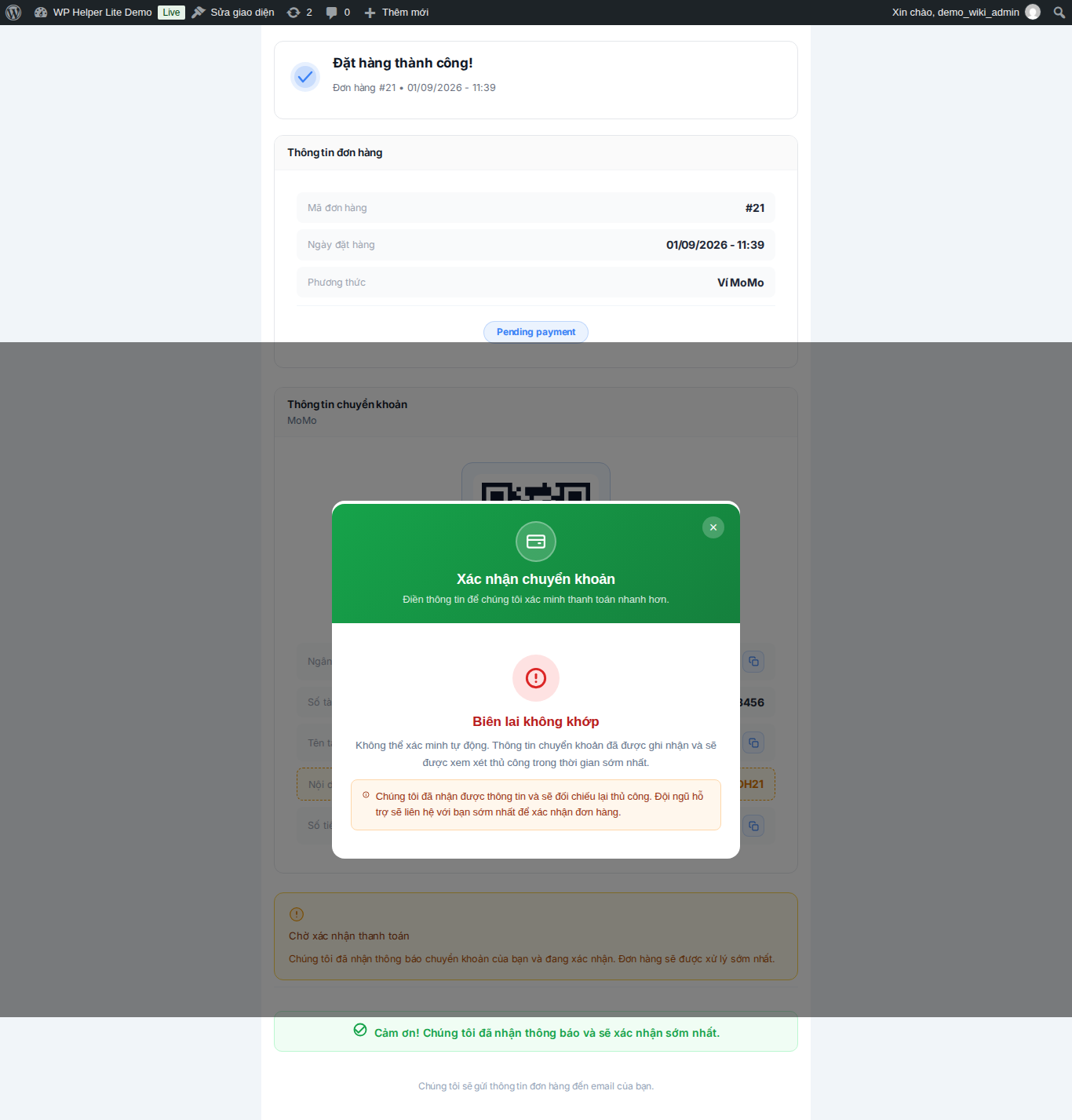
Khi AI không xác minh được tự động, đơn được ghi nhận để xem xét thủ công thay vì báo lỗi.
Tab Xác minh thanh toán, xem ảnh biên lai và duyệt/từ chối thủ công.
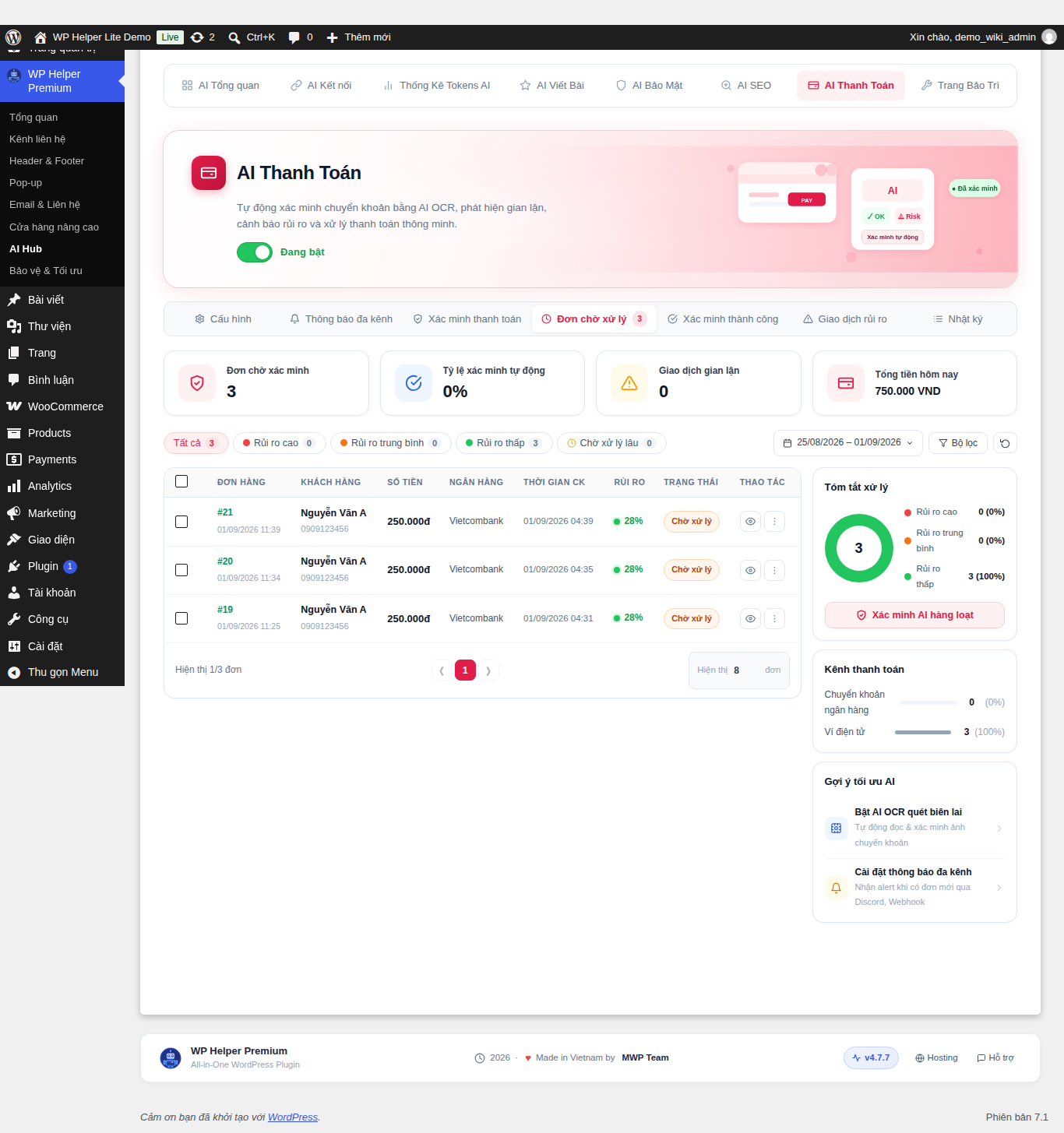
Tab Đơn chờ xử lý, danh sách đơn kèm bộ lọc theo mức rủi ro.

Menu thao tác nhanh, Xem chi tiết, Xác minh AI, Xác nhận thanh toán, Từ chối.
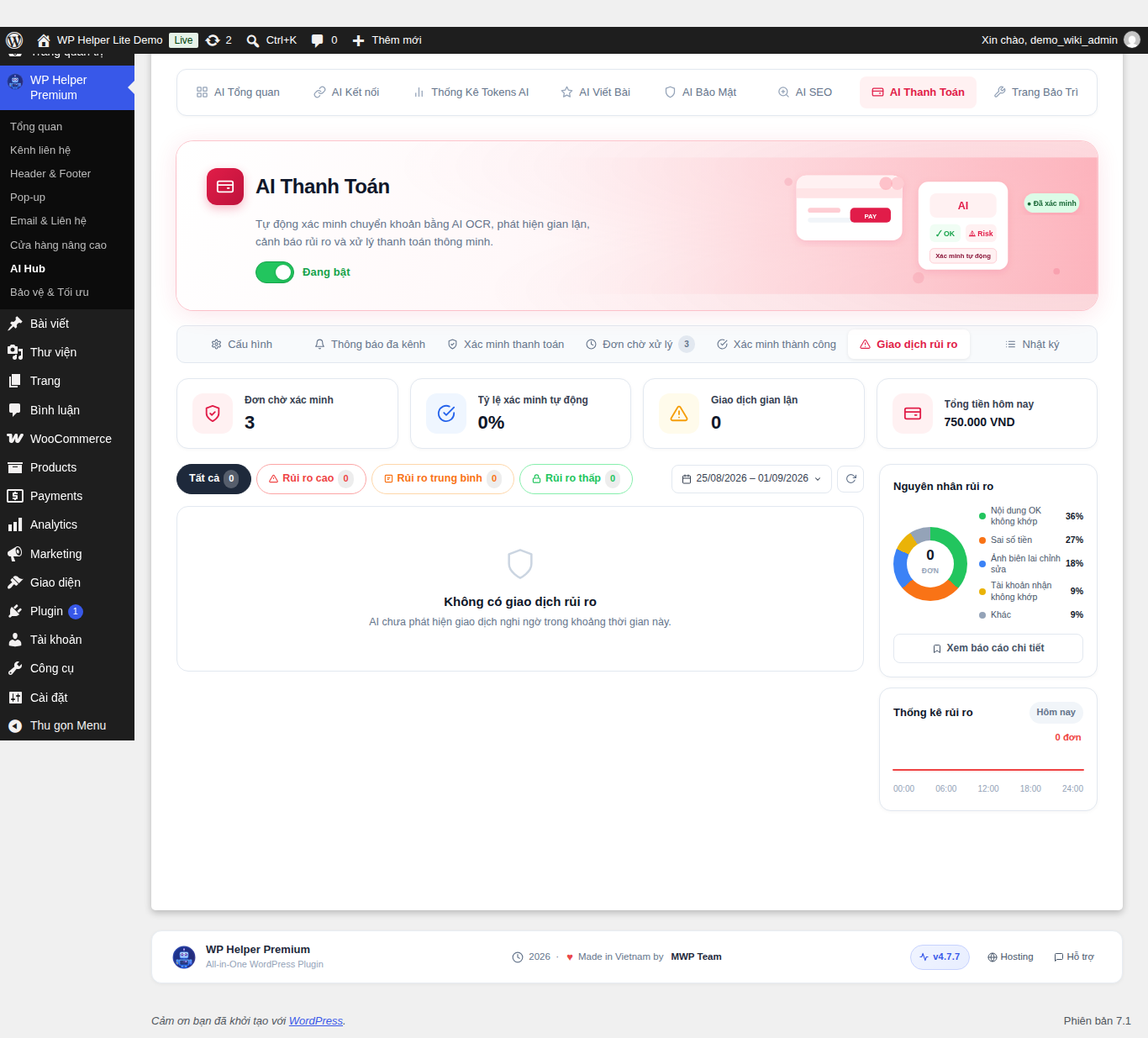
Tab Giao dịch rủi ro, biểu đồ nguyên nhân rủi ro theo thời gian.
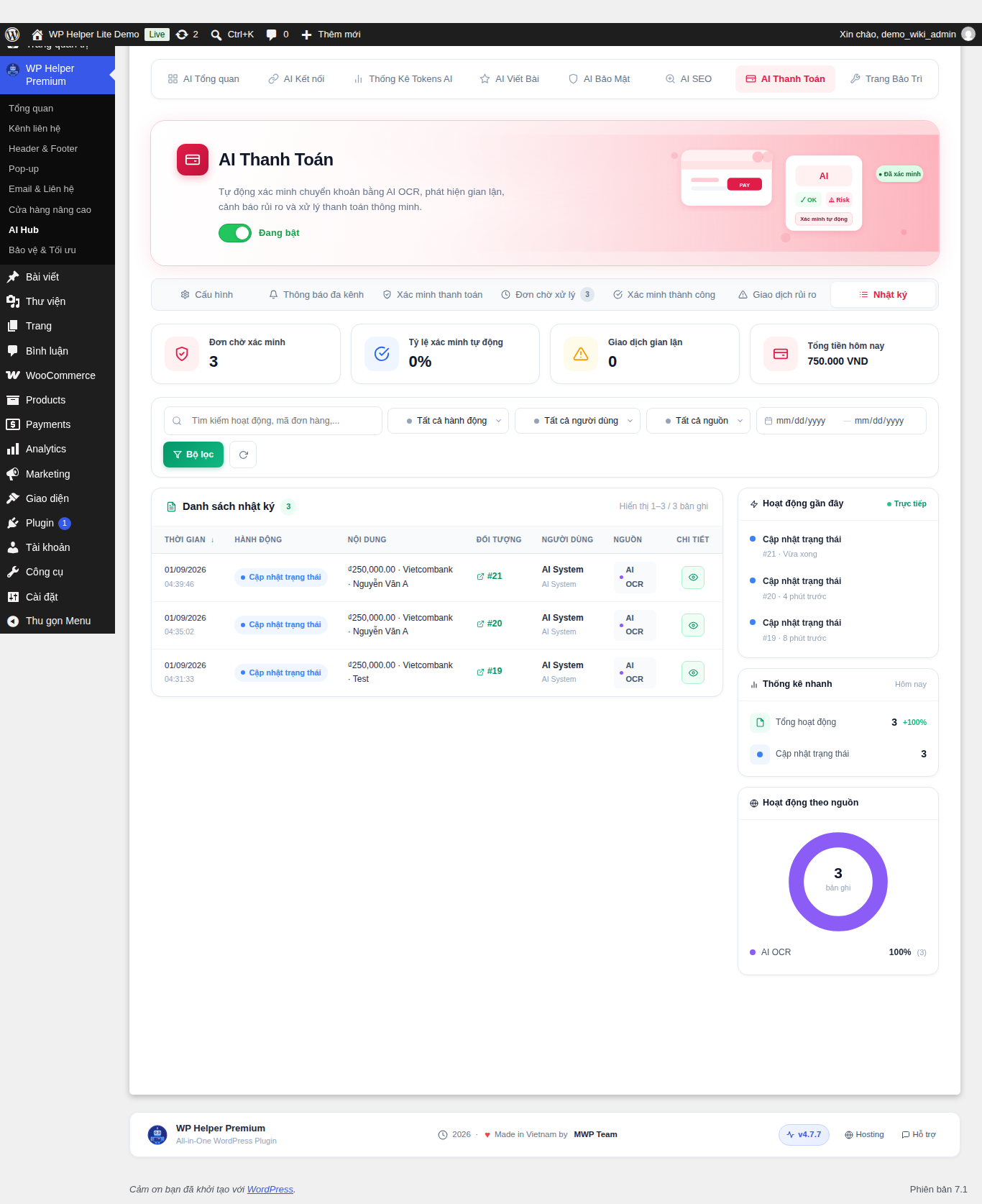
Tab Nhật ký, lịch sử cập nhật trạng thái từng đơn theo thời gian thực.
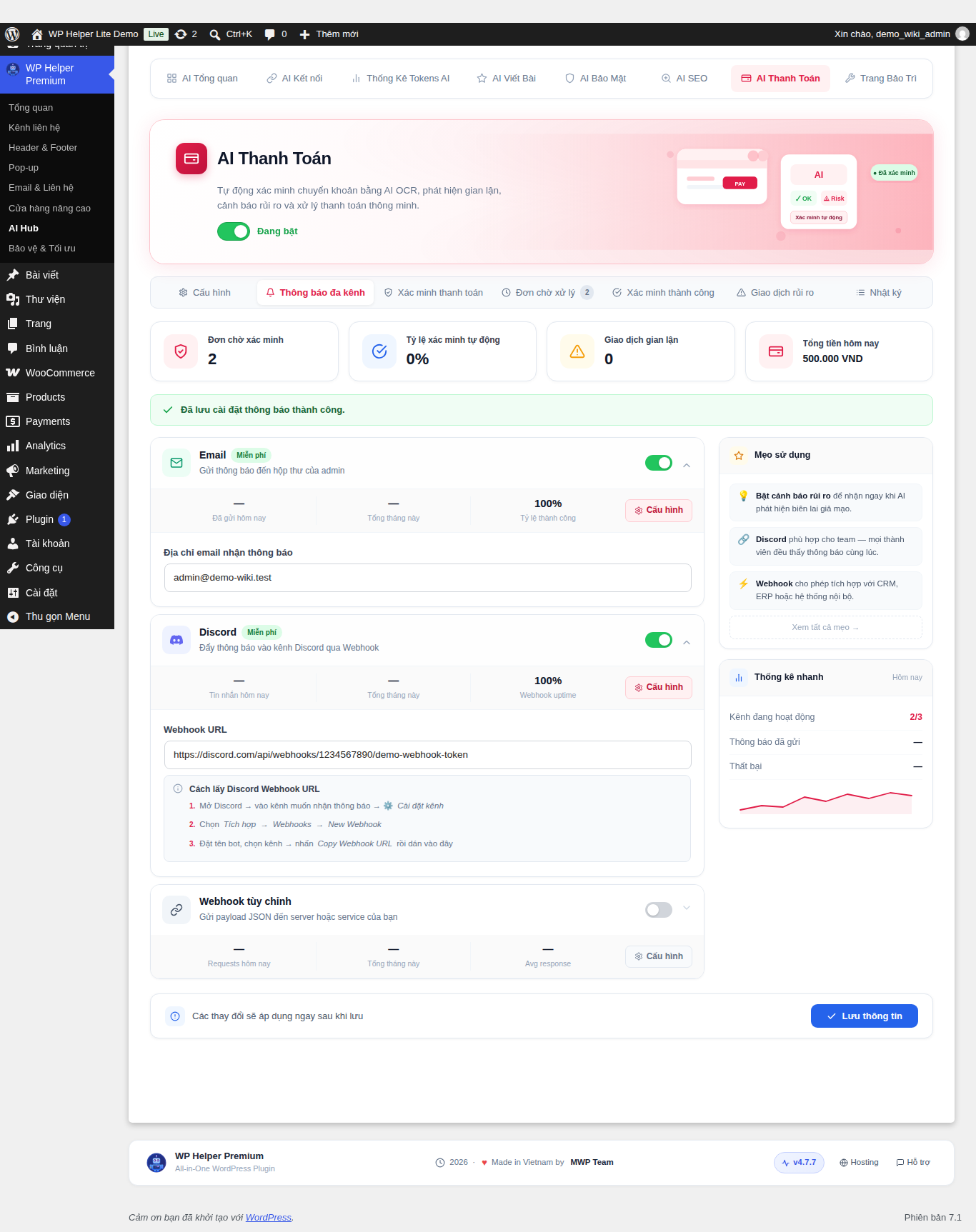
Thông báo đa kênh, đã cấu hình kênh Email và Discord.
4. Kết luận
Trang đơn hàng thành công và AI Thanh Toán tạo thành một cặp tính năng hoàn chỉnh cho quy trình chuyển khoản thủ công: một bên thu thập xác nhận từ khách hàng ngay tại thời điểm thanh toán, một bên tự động đọc và đối chiếu thông tin đó bằng AI. Khi được bật cùng nhau, quản trị viên không còn phải dò từng dòng sao kê ngân hàng để xác nhận đơn hàng — hệ thống tự xử lý phần lớn công việc, chỉ những trường hợp AI không chắc chắn mới cần can thiệp thủ công.
Chúc các bạn thành công!
Gửi phản hồi về bài viết này








