Đổi URL tên miền cũ sang tên miền mới bằng plugin Better Search Replace
 Lê Trung Hải
9 phút đọc
Lê Trung Hải
9 phút đọc
1. Giới thiệu & chức năng chính
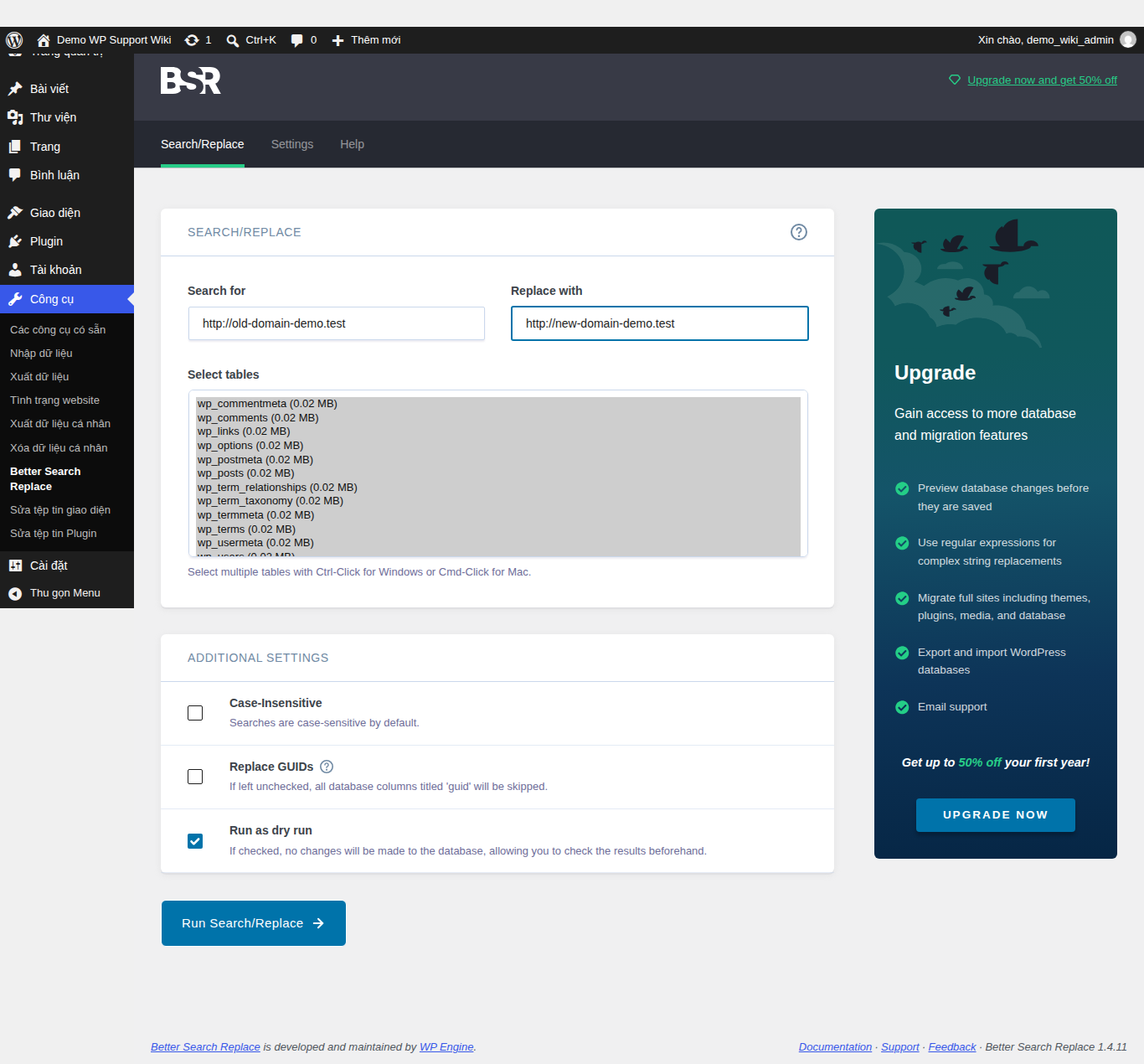
Giao diện Better Search Replace với ô Search for và Replace with.
Khi một website WordPress đổi tên miền — chuyển từ tên miền tạm/staging sang tên miền chính thức, đổi sang tên miền mới hoàn toàn, hoặc chỉ đơn giản là chuyển giao thức từ http:// sang https:// — rất nhiều đường dẫn (URL) vẫn tiếp tục trỏ về địa chỉ cũ. Đó có thể là đường link ngay trong nội dung bài viết/trang, ảnh trong thư viện Media, hoặc các thiết lập của theme và plugin.
Vấn đề nằm ở chỗ: một phần không nhỏ dữ liệu của WordPress (tùy chọn theme, cấu hình plugin, các trường tùy biến…) được lưu trong cơ sở dữ liệu dưới định dạng PHP serialize — một định dạng có ghi kèm độ dài của từng chuỗi ký tự ngay trong dữ liệu. Nếu sửa trực tiếp bằng lệnh SQL thông thường trong phpMyAdmin (kiểu “tìm và thay” văn bản đơn thuần), độ dài chuỗi bị thay đổi mà con số độ dài ghi kèm không được cập nhật theo — dữ liệu lập tức bị lệch và hỏng, khiến theme/plugin đọc sai hoặc trắng cả trang.
Better Search Replace là plugin miễn phí, có sẵn trên kho WordPress.org, giải quyết đúng vấn đề này: tìm và thay thế một chuỗi bất kỳ trên toàn bộ (hoặc một phần) cơ sở dữ liệu, tự nhận diện và xử lý đúng các chuỗi serialize, đồng thời có chế độ Dry Run cho phép xem trước những gì sẽ thay đổi mà không đụng vào dữ liệu thật.
Chức năng chính
- Tìm & thay một chuỗi bất kỳ trên nhiều bảng, hoặc toàn bộ cơ sở dữ liệu.
- Tự động xử lý đúng dữ liệu dạng serialize (mảng, object của PHP) mà không làm hỏng cấu trúc.
- Chế độ Dry Run — xem trước số bảng, số ô dữ liệu sẽ bị ảnh hưởng mà chưa ghi thay đổi thật.
- Tùy chọn tìm kiếm phân biệt/không phân biệt hoa-thường, và tùy chọn có thay cột GUID hay không.
- Hiển thị kết quả rõ ràng theo từng bảng: số ô đã tìm thấy, số dòng đã cập nhật, thời gian xử lý.
2. Hướng dẫn sử dụng
- Vào Plugin → Thêm Plugin, tìm “Better Search Replace”, bấm Cài đặt rồi Kích hoạt.
- Sao lưu (backup) cơ sở dữ liệu trước khi làm bất kỳ điều gì tiếp theo. Đây là bước bắt buộc — dù plugin xử lý serialize an toàn hơn sửa tay rất nhiều, luôn cần một bản sao lưu để có thể khôi phục nếu nhập sai domain hoặc chọn nhầm phạm vi.
- Vào Công cụ → Better Search Replace.
- Ở ô “Search for”, nhập chính xác tên miền/URL cũ, nên gồm cả giao thức, ví dụ
http://ten-mien-cu.com. Ở ô “Replace with”, nhập tên miền/URL mới, ví dụ http://ten-mien-moi.com.
- Trong khung “Select tables”, chọn toàn bộ các bảng cần xử lý — giữ phím Ctrl (Windows) hoặc Cmd (Mac) để chọn nhiều bảng cùng lúc. Trong hầu hết trường hợp nên chọn hết để không bỏ sót dữ liệu ở bảng nào.
- Ở mục Additional Settings: có thể giữ nguyên mặc định tìm kiếm phân biệt hoa/thường; riêng tùy chọn “Replace GUIDs” nên để trống (không tick) trong hầu hết trường hợp, vì GUID là định danh gốc của từng bài viết, không nên thay đổi tùy tiện.
- Đảm bảo ô “Run as dry run” đang được tick — plugin đã mặc định tick sẵn mục này. Đây là bước bắt buộc để xem trước kết quả trước khi thay đổi dữ liệu thật.
- Bấm “Run Search/Replace”. Một thanh tiến trình sẽ chạy qua từng bảng; khi hoàn tất, hệ thống hiển thị thông báo dạng: “DRY RUN: X bảng đã được quét, Y ô dữ liệu cần cập nhật, và 0 thay đổi đã được ghi” — con số 0 xác nhận đây mới chỉ là xem trước, chưa có gì bị ghi vào cơ sở dữ liệu.
- Kiểm tra lại số liệu xem trước cho hợp lý (đúng domain, đúng phạm vi mong muốn) trước khi tiến hành bước tiếp theo.
- Quay lại form, bỏ tick “Run as dry run”, rồi bấm “Run Search/Replace” một lần nữa để chạy thật.
- Sau khi chạy thật xong, bạn có thể sẽ bị tự động đăng xuất khỏi khu vực quản trị — đây là điều bình thường, vì WordPress dùng chính địa chỉ website để tạo khóa xác thực phiên đăng nhập, và địa chỉ đó vừa mới thay đổi. Chỉ cần đăng nhập lại bằng tài khoản quản trị như thường lệ.
- Vào Cài đặt → Tổng quan, kiểm tra hai ô “Địa chỉ WordPress (URL)” và “Địa chỉ trang web (URL)” đã hiển thị đúng tên miền mới.
- Ra ngoài trang chủ và một vài bài viết/trang để kiểm tra các liên kết nội bộ, hình ảnh trong nội dung đã trỏ đúng sang tên miền mới.
Mẹo: nếu vừa đổi tên miền vừa đổi cả giao thức (http → https), cách đơn giản nhất là nhập đầy đủ cả giao thức trong cả hai ô Search/Replace ngay từ đầu (ví dụ http://ten-mien-cu.com → https://ten-mien-moi.com) để xử lý được trong một lần chạy. Nếu muốn tách riêng, cũng có thể chạy hai lượt: một lượt đổi tên miền, một lượt đổi http:// thành https://.
Lưu ý: Better Search Replace chỉ thay thế được dữ liệu dạng văn bản lưu trong cơ sở dữ liệu. Nếu tên miền cũ xuất hiện dưới dạng chữ được vẽ sẵn bên trong một tập tin hình ảnh (banner, logo…), plugin sẽ không thể chỉnh sửa nội dung đó — vì đây là dữ liệu ảnh, không phải văn bản trong database. Trường hợp này cần thay file ảnh thủ công.
3. Hình ảnh minh họa & Video
Toàn bộ thao tác đổi tên miền bằng Better Search Replace.
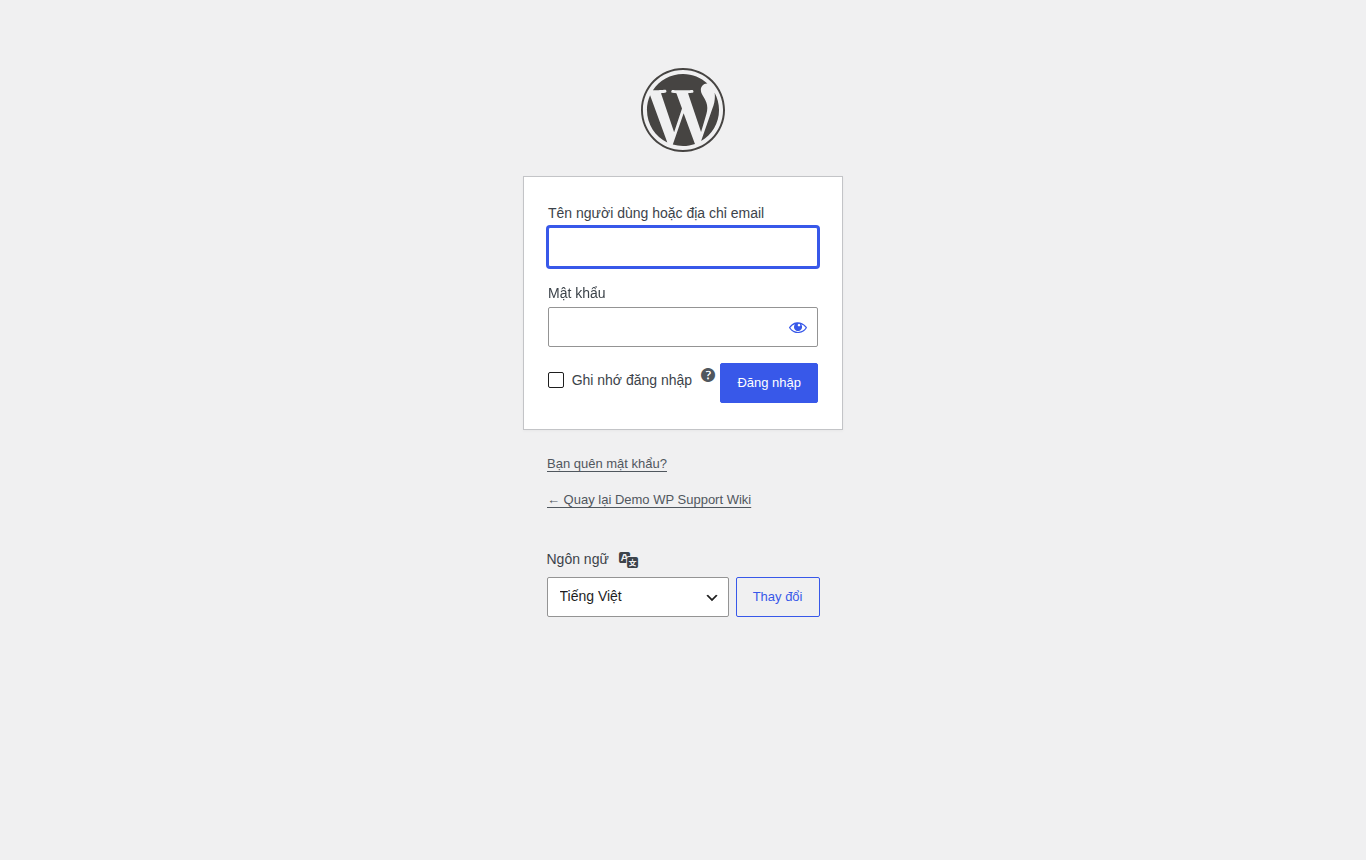
Đăng nhập vào trang quản trị WordPress.
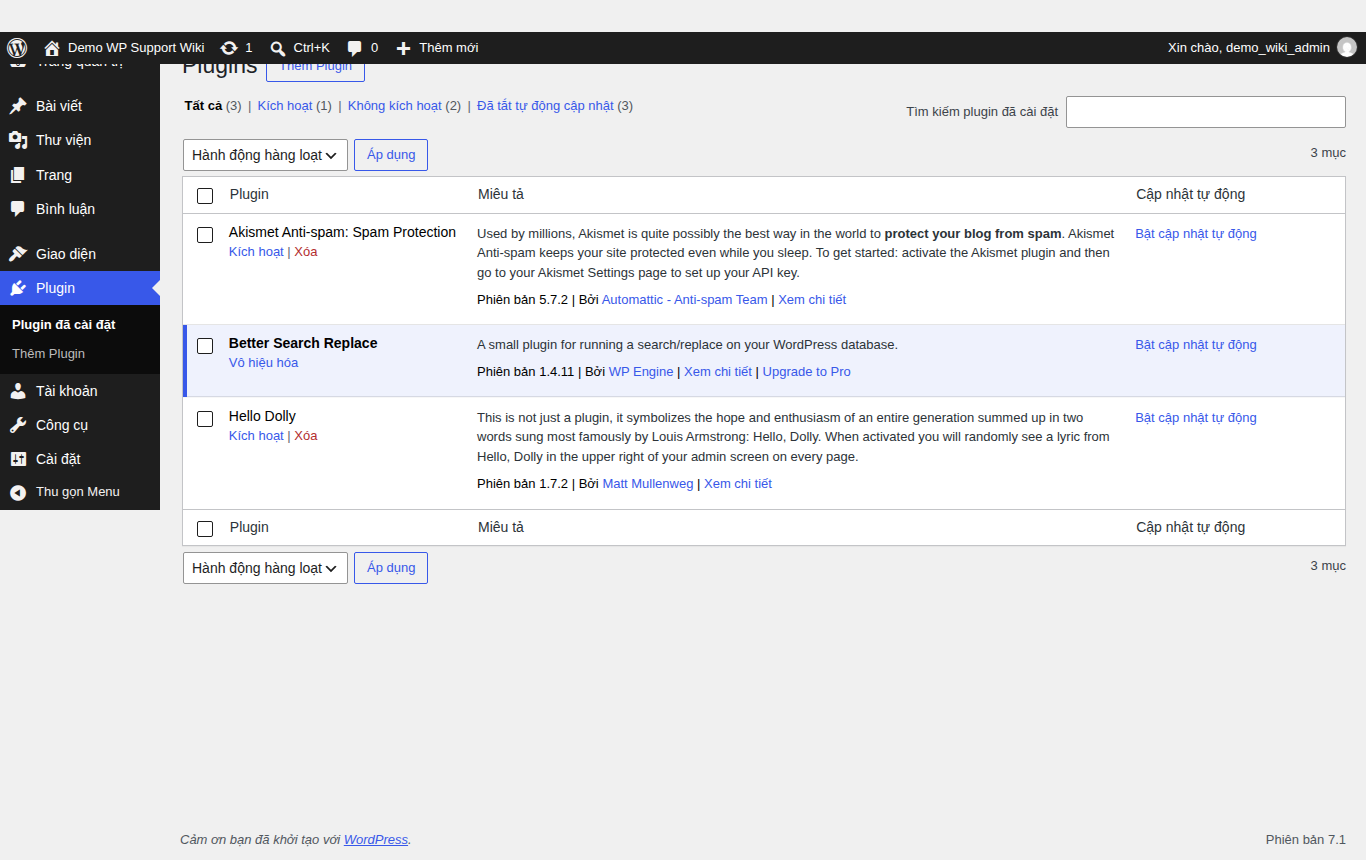
Plugin Better Search Replace đã được cài đặt và kích hoạt.
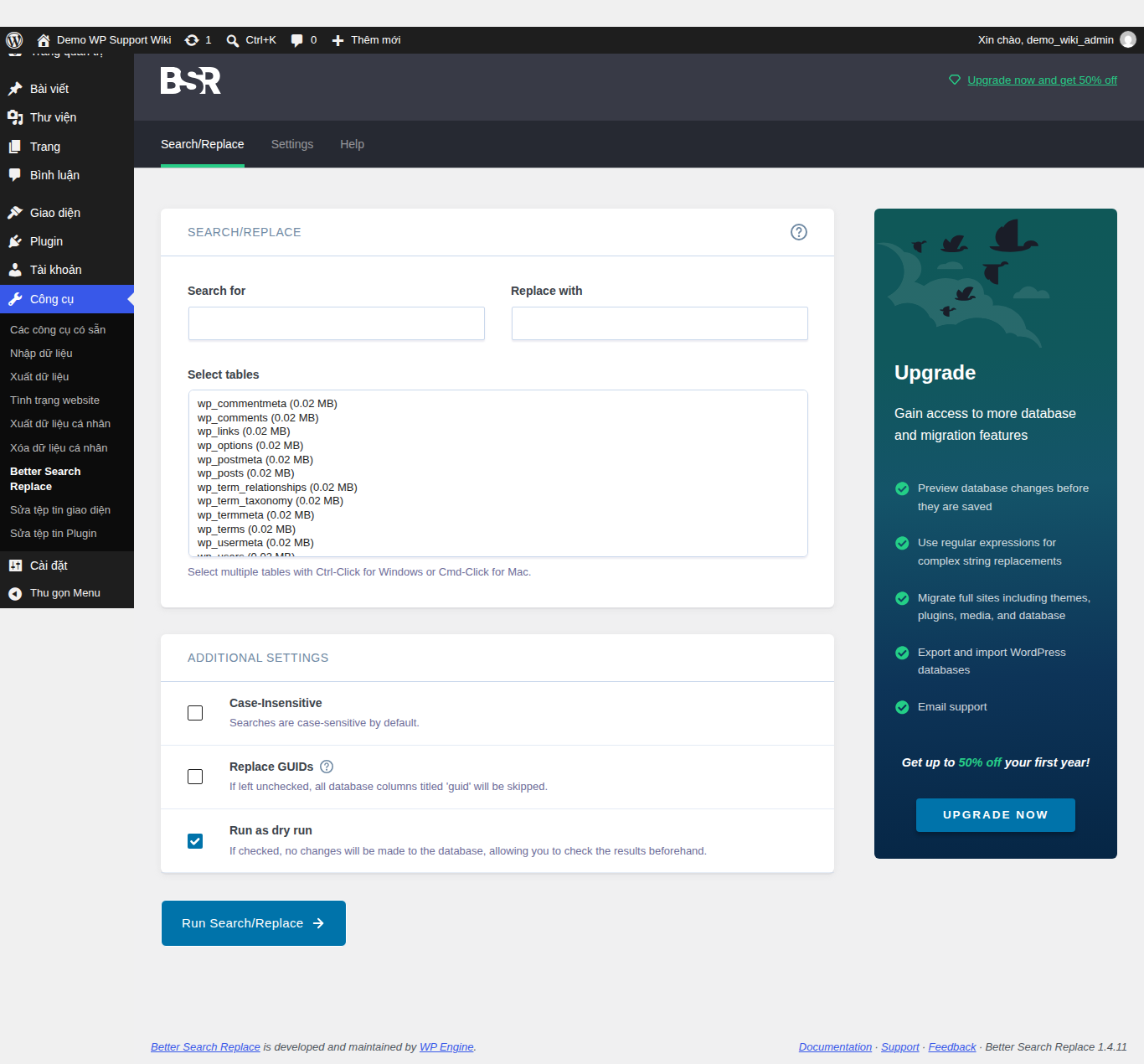
Giao diện Better Search Replace tại Công cụ → Better Search Replace.
Điền tên miền cũ/mới, chọn toàn bộ bảng dữ liệu, và tick “Run as dry run”.
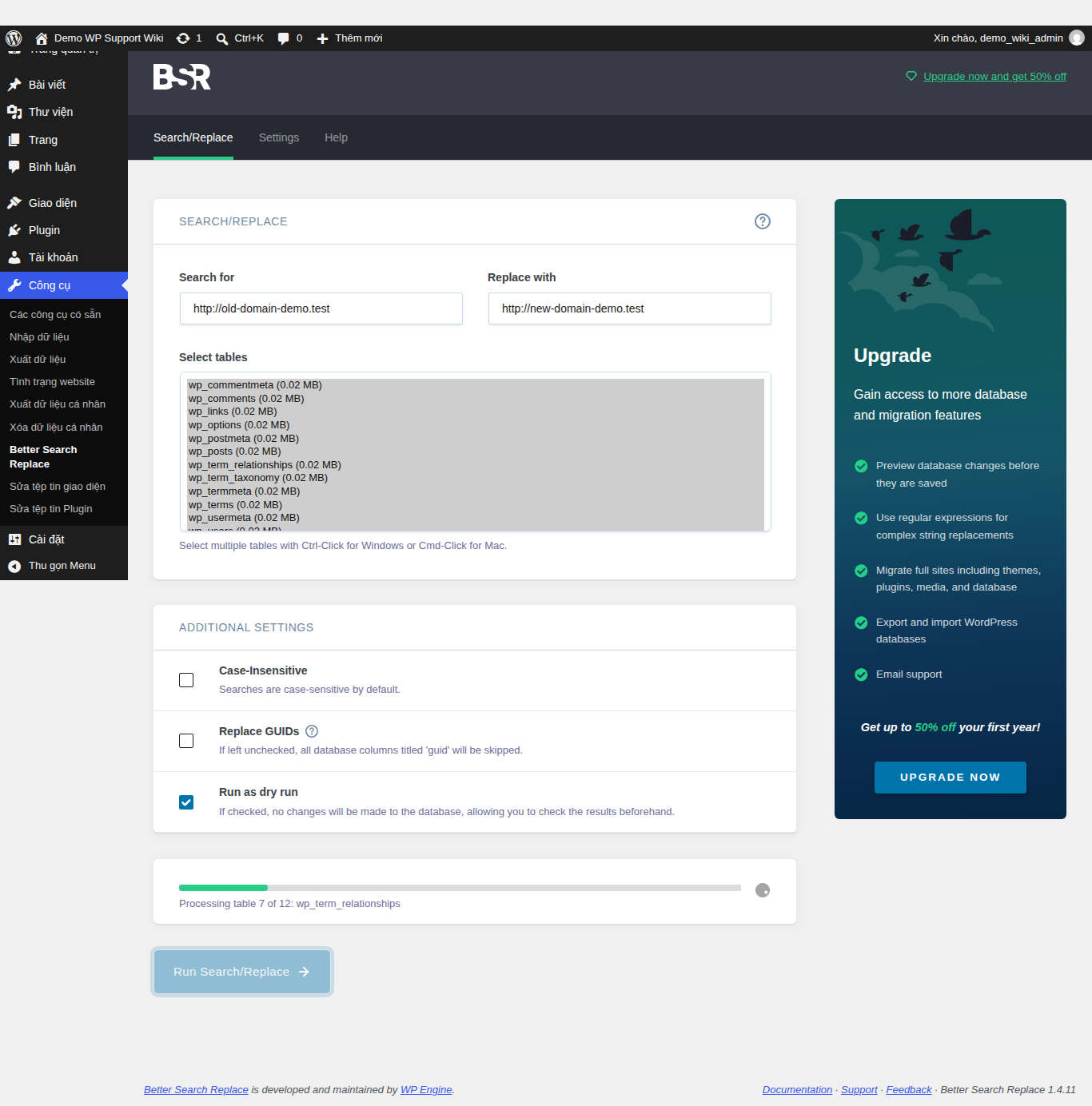
Thanh tiến trình khi Better Search Replace đang quét dữ liệu (chế độ xem trước).
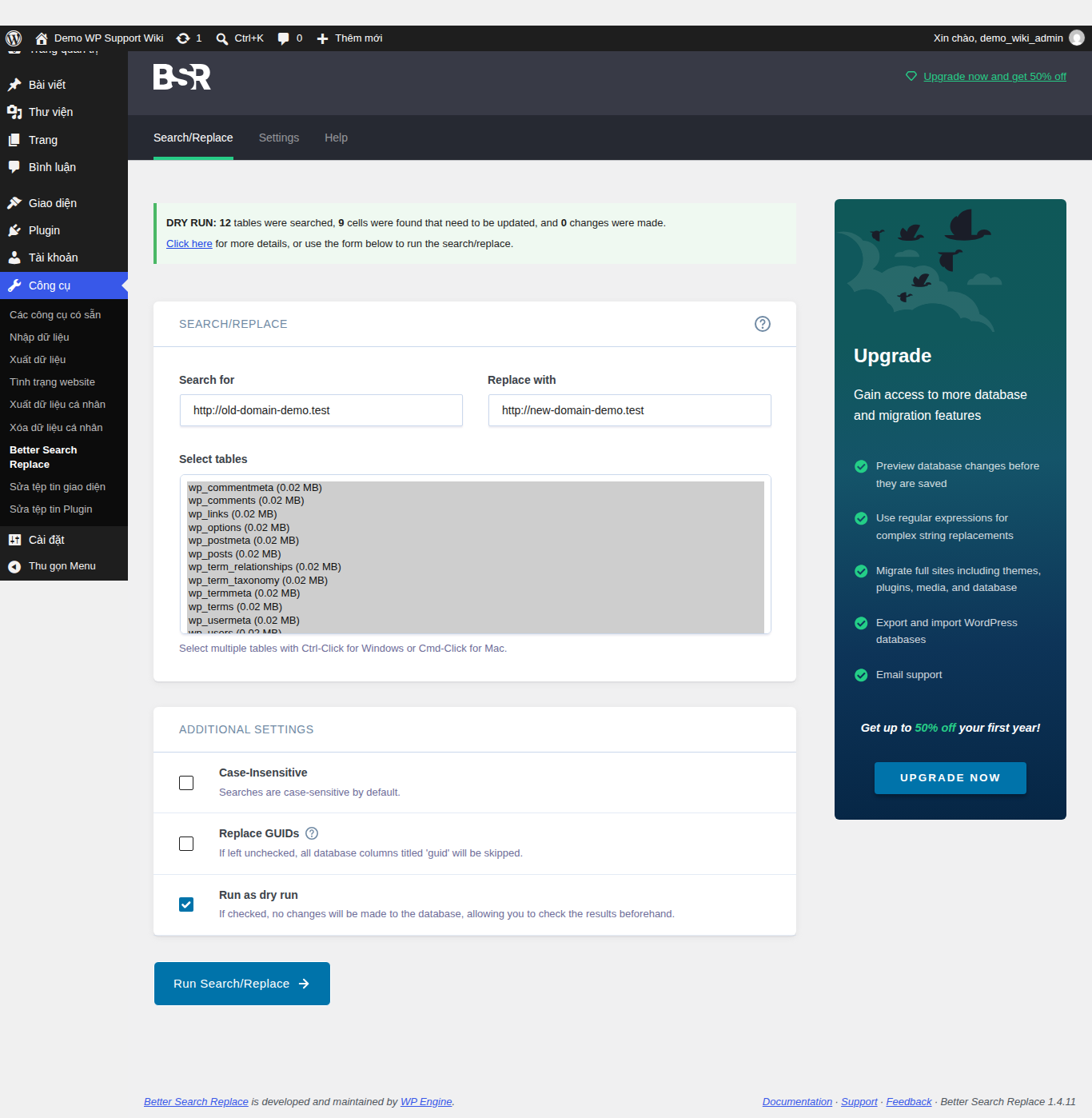
Kết quả xem trước (Dry Run) — chưa có thay đổi nào được ghi vào database.
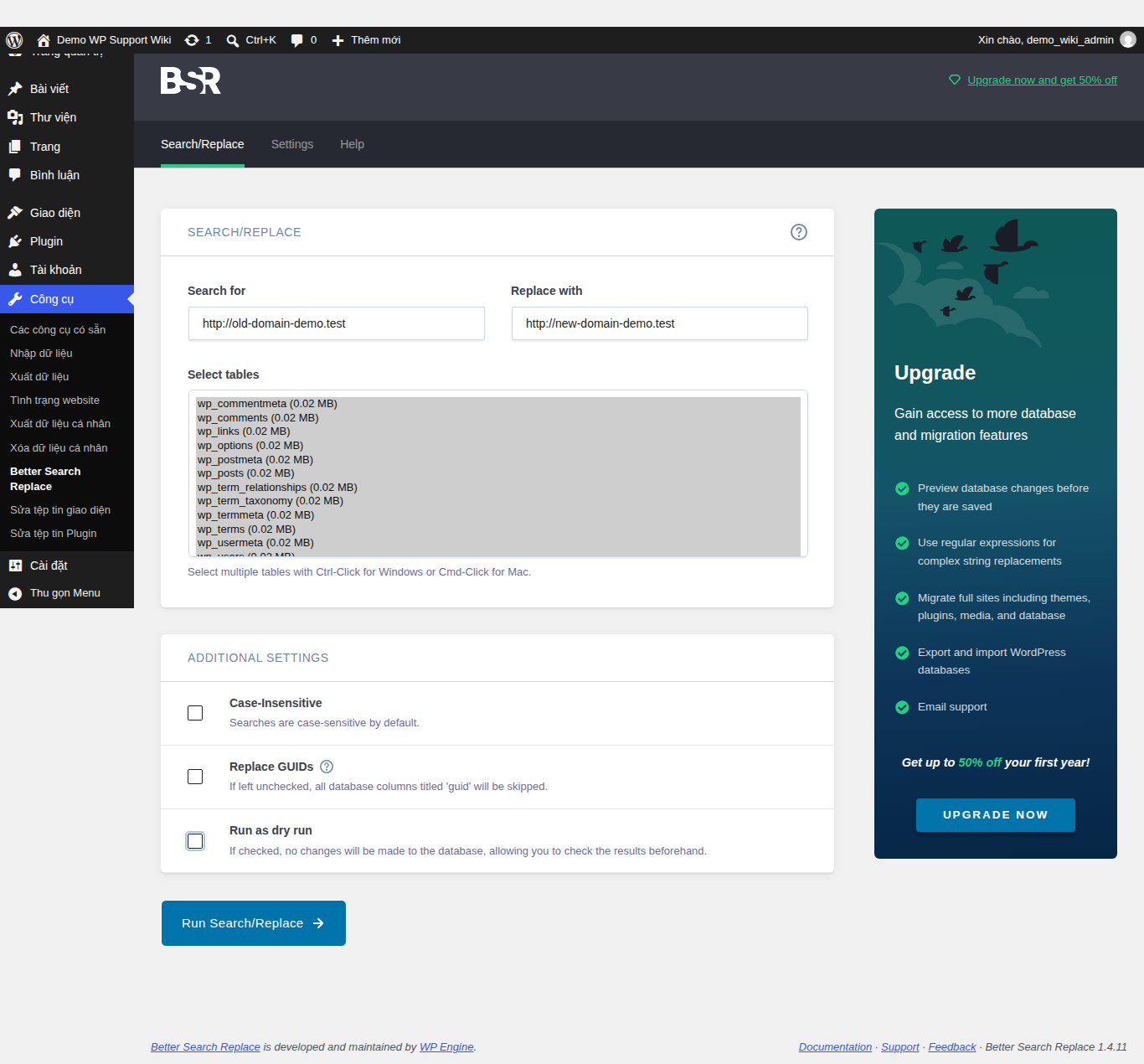
Bỏ tick “Run as dry run”, sẵn sàng chạy thay thế thật.
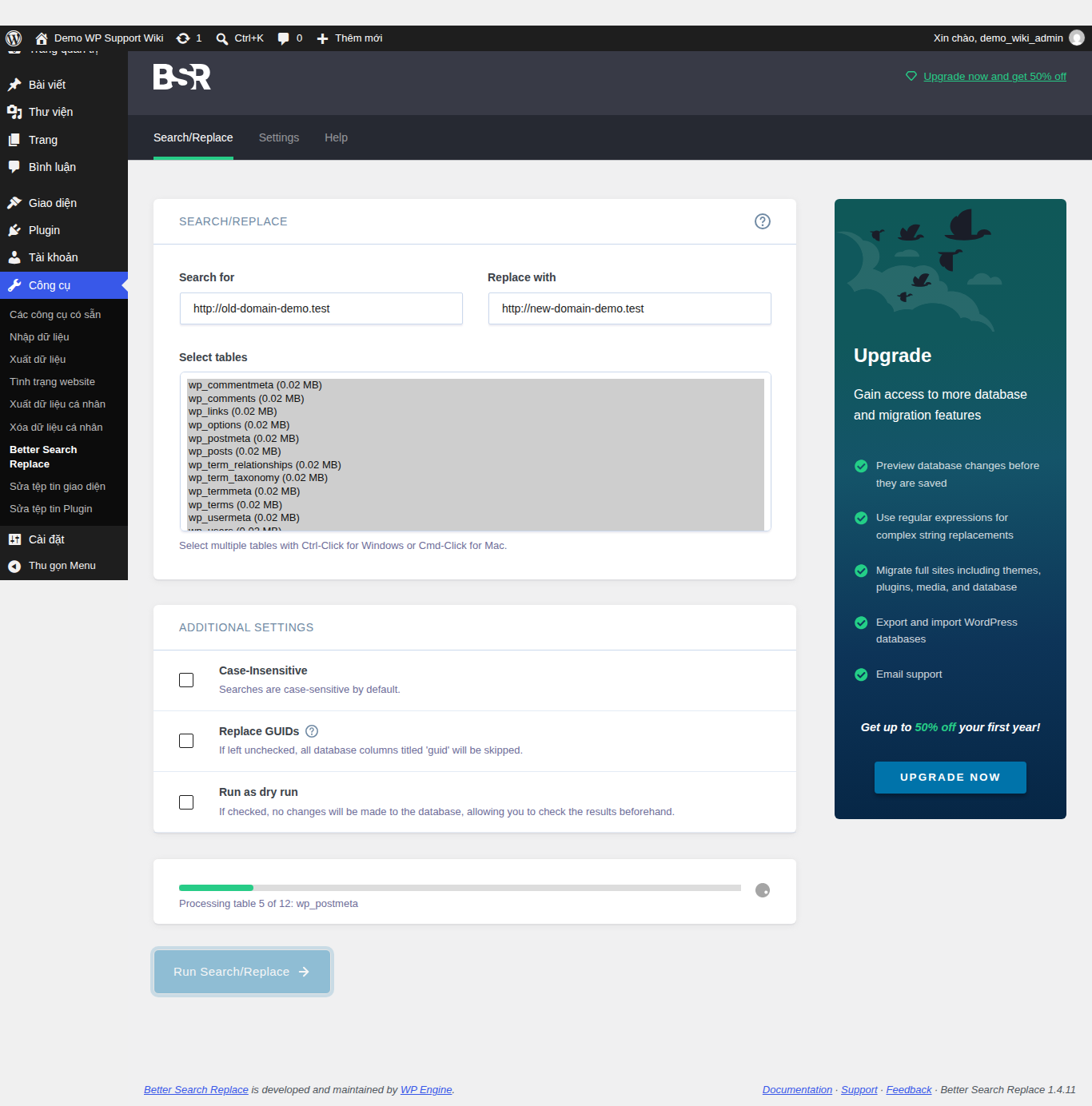
Thanh tiến trình khi Better Search Replace đang chạy thay thế thật.
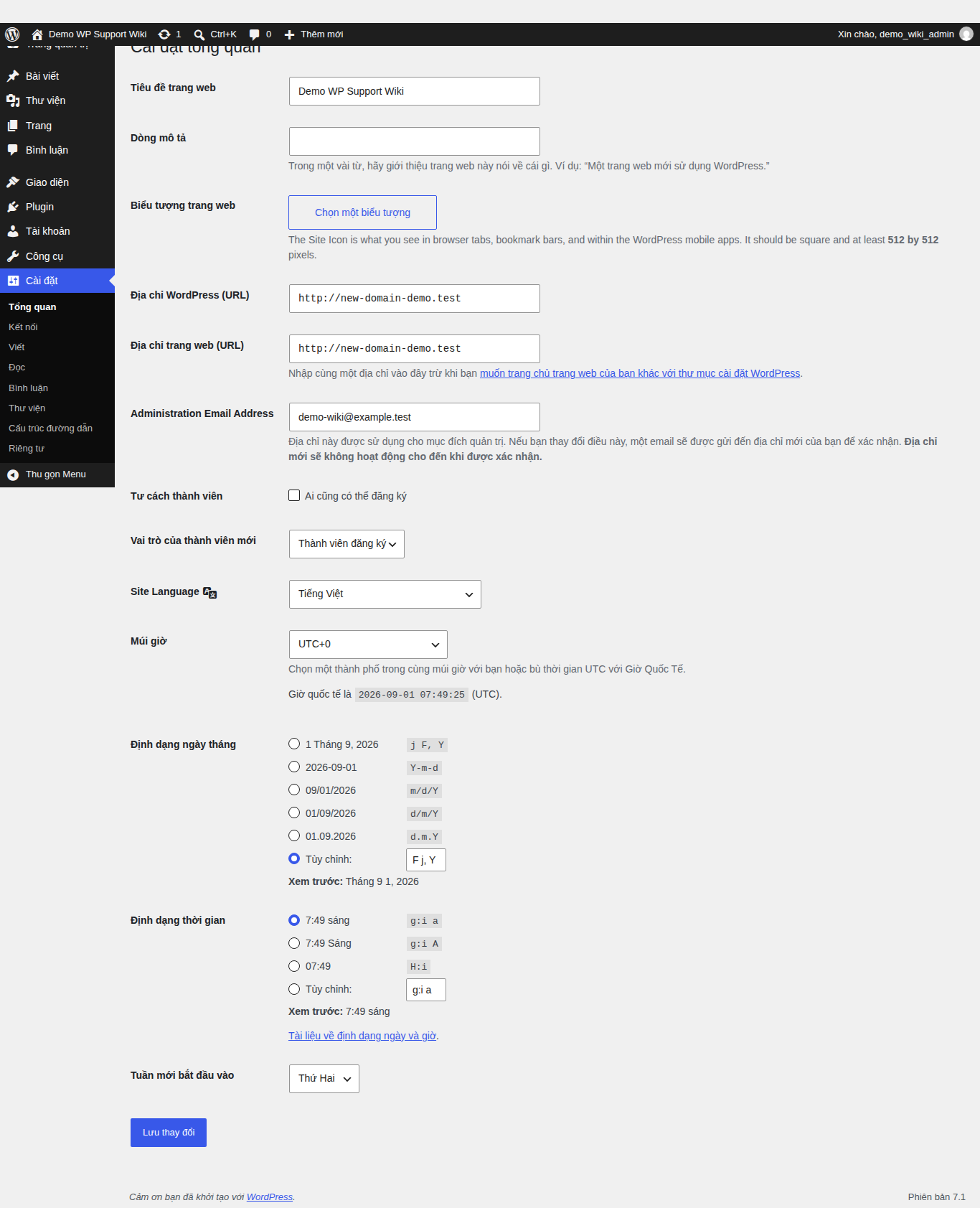
Cài đặt → Tổng quan xác nhận địa chỉ website đã chuyển sang tên miền mới.
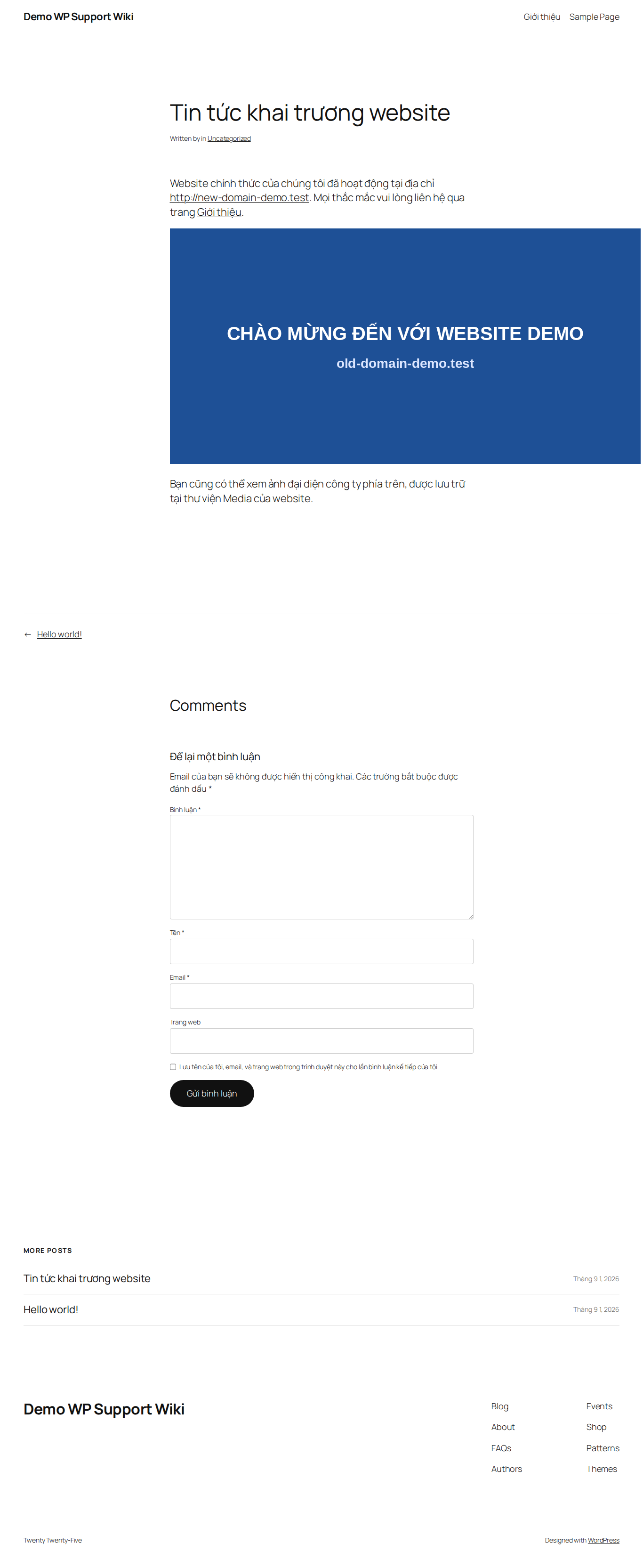
Liên kết trong nội dung bài viết đã tự động trỏ sang tên miền mới.
4. Kết luận
Đổi tên miền cho một website WordPress không còn là nỗi lo sợ hỏng dữ liệu nếu dùng đúng công cụ. Better Search Replace giúp việc tìm và thay thế URL trên toàn bộ cơ sở dữ liệu trở nên an toàn, có xem trước rõ ràng trước khi thực hiện thật, và xử lý đúng cả những dữ liệu phức tạp dạng serialize mà cách sửa tay thông thường rất dễ làm hỏng. Chỉ cần luôn sao lưu trước khi chạy thật và kiểm tra lại kỹ sau khi hoàn tất, bạn hoàn toàn có thể tự tin chuyển website sang tên miền mới bất cứ lúc nào cần.
Chúc các bạn thành công!
Gửi phản hồi về bài viết này








