Hướng Dẫn Sử Dụng Tính Năng Email Release – Chủ Động Xử Lý Thư Bị Tạm Giữ
 Nguyen Thai Trong
12 phút đọc
Nguyen Thai Trong
12 phút đọc
Khi gửi email, đôi khi nội dung, tiêu đề hoặc tệp đính kèm vô tình trùng khớp với các dấu hiệu nhận diện thư rác khiến hệ thống bộ lọc chiều gửi tạm thời giữ lại để kiểm soát an toàn.
📌 Lưu ý quan trọng: Việc email bị tạm giữ không đồng nghĩa với việc email của Quý khách chắc chắn là thư rác (Spam) hay độc hại. Đây là các cơ chế bảo vệ tự động đang được áp dụng trên hệ thống nhằm phòng ngừa rủi ro cho tên miền và địa chỉ IP gửi. Hệ thống chỉ tạm dừng để Quý khách có thể chủ động kiểm tra, rà soát lại trước khi quyết định phát hành đi.
Để công việc của Quý khách luôn thông suốt, Mắt Bão ra mắt tính năng Email Release (Cổng xử lý thư bị giữ lại). Tính năng này cho phép Quý khách chủ động duyệt gửi tiếp email an toàn hoặc kiểm tra, tinh chỉnh lại nội dung trước khi gửi.
⚠️ CẢNH BÁO BẢO MẬT & MIỄN TRỪ TRÁCH NHIỆM QUAN TRỌNG
Nhằm phòng tránh các hình thức giả mạo, lừa đảo (phishing) ngày càng tinh vi, Mắt Bão đặc biệt khuyến cáo Quý khách lưu ý:
-
Địa chỉ gửi email chính thức duy nhất:
-
Quy định bảo mật & Miễn trừ trách nhiệm:
-
Mắt Bão tuyệt đối KHÔNG BAO GIỜ yêu cầu Quý khách cung cấp mật khẩu hòm thư, mã xác thực OTP, thông tin tài khoản đăng nhập hay bất kỳ yêu cầu thanh toán/chuyển tiền nào thông qua tính năng Email Release.
-
Trường hợp Quý khách nhấp vào các liên kết giả mạo hoặc cung cấp thông tin/chuyển tiền từ các email không được gửi từ gateway@matbao.io, Mắt Bão hoàn toàn không chịu trách nhiệm đối với các thiệt hại, rủi ro mất dữ liệu hay mất an toàn tài khoản phát sinh.
-
Kênh xác minh khi nghi ngờ:
-
Nếu nhận được thông báo bất thường hoặc không chắc chắn về tính xác thực của email, Quý khách vui lòng tạm ngưng thao tác và gửi yêu cầu hỗ trợ ngay về Mắt Bão để kỹ thuật viên kiểm tra, đối soát:
👉 Hướng dẫn gửi yêu cầu hỗ trợ (Ticket) tới Mắt Bão
1. Cơ Chế Hoạt Động & Giới Hạn Sử Dụng
-
Cơ chế gửi thông báo: Khi có email gửi đi bị nghi ngờ rủi ro, thư sẽ chưa gửi ngay tới người nhận. Hệ thống sẽ gửi email thông báo chi tiết đến hộp thư của người gửi kèm theo liên kết truy cập cổng xử lý.
-
Thời hạn hiệu lực: Đường dẫn xử lý chỉ có giá trị trong vòng 48 giờ. Sau thời gian này, thư sẽ tự động bị hủy để đảm bảo an toàn.
-
Hạn mức phát hành (Release Quota): Nhằm bảo vệ uy tín tên miền và IP gửi mail, hệ thống áp dụng giới hạn:
-
Cơ chế làm mới Quota: Hạn mức sử dụng được làm mới tự động theo chu kỳ thời gian tương ứng (làm mới theo ngày). Trong trường hợp đã sử dụng hết hạn mức trong ngày, Quý khách vui lòng chờ đến chu kỳ làm mới tiếp theo để tiếp tục thực hiện release email.
2. Bước 1: Tiếp Nhận Thông Báo & Nhận Diện Email Chính Thức
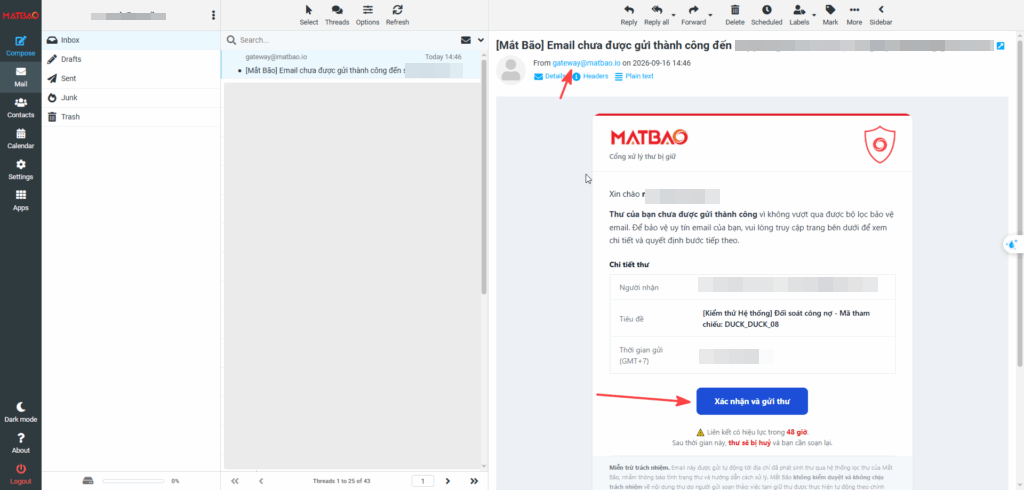
Khi có thư bị giữ, Quý khách sẽ nhận được email thông báo với cấu trúc tiêu đề: [Mắt Bão] Email chưa được gửi thành công đến [Địa chỉ người nhận].
🔒 Dấu hiệu nhận diện an toàn từ Mắt Bão:
-
Email thông báo Email Release được gửi độc quyền từ địa chỉ chính thức: gateway@matbao.io.
-
Cảnh báo bảo mật: Mắt Bão tuyệt đối KHÔNG yêu cầu Quý khách cung cấp mật khẩu, mã xác thực OTP hay thông tin đăng nhập tài khoản thông qua liên kết này hoặc trong email thông báo.
Thao tác thực hiện:
-
Kiểm tra kỹ địa chỉ người gửi (gateway@matbao.io) và các thông tin cơ bản: Người nhận, Tiêu đề, Thời gian gửi.
-
Bấm vào nút “Xác nhận và gửi thư” màu xanh trong email để truy cập cổng PMG Secure Web Release Portal.
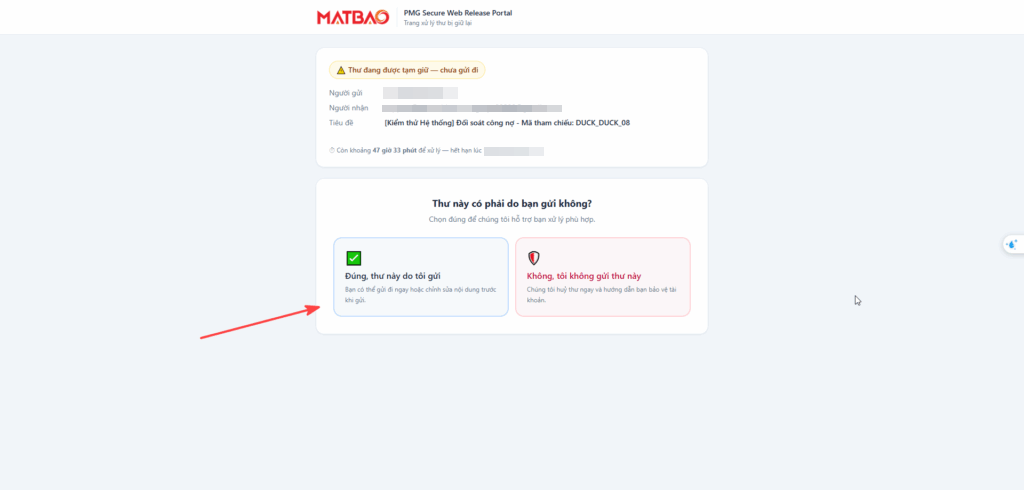
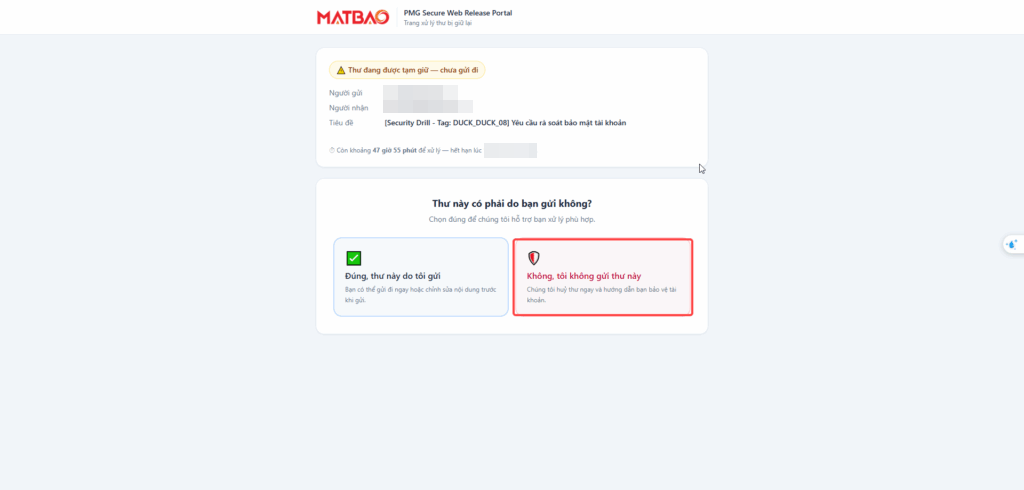
Tại cổng xử lý, hệ thống sẽ đưa ra câu hỏi xác thực: “Thư này có phải do bạn gửi không?”. Quý khách chọn 1 trong 2 hướng xử lý tùy theo nhu cầu thực tế:
3. Bước 2A: Trường Hợp Thư Do Bạn Chủ Động Gửi (Chọn “Đúng, thư này do tôi gửi”)
Nếu đây chính xác là nội dung bạn vừa gửi cho đối tác/khách hàng, nhấn chọn Đúng, thư này do tôi gửi. Hệ thống sẽ cung cấp cho bạn 2 lựa chọn tiếp theo:
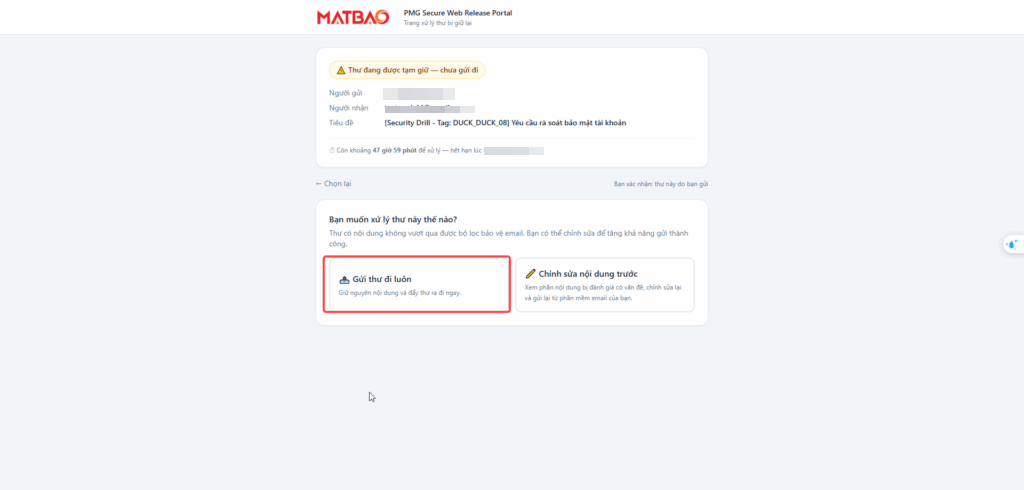
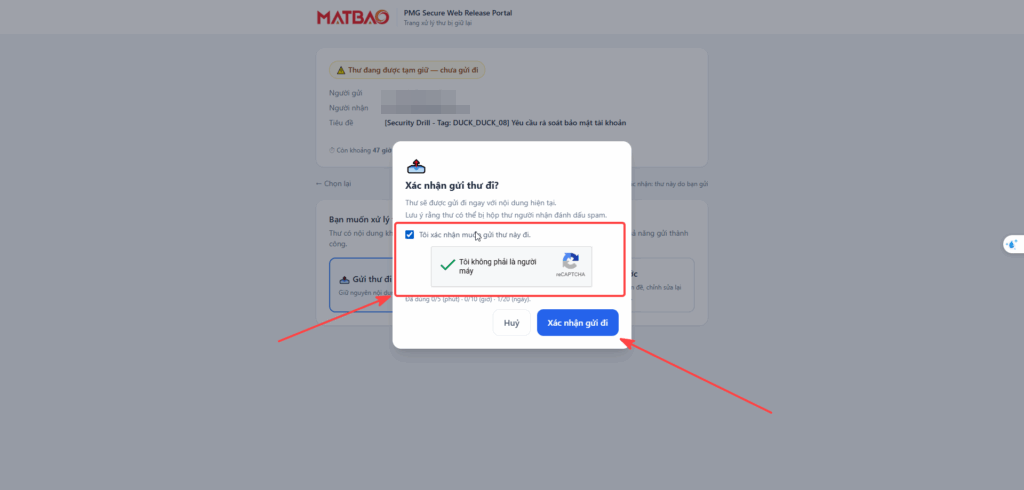
Phương án 1: Gửi thư đi luôn (Giữ nguyên nội dung)
Dành cho trường hợp Quý khách cần chuyển thư gấp và chắc chắn nội dung hoàn toàn chuẩn xác.
-
Bấm nút Gửi thư đi luôn.
-
Tại bảng xác nhận:
-
Nhấn Xác nhận gửi đi. Thư sẽ được giải phóng khỏi hàng đợi và chuyển tiếp ngay đến người nhận.
Lưu ý: Sau khi bấm gửi thành công, thư có thể mất từ vài chục giây đến vài phút để đến hộp thư đích. Tùy thuộc vào chính sách lọc của hệ thống nhận (như Gmail, Outlook…), thư vẫn có thể có khả năng bị đánh dấu vào thư mục Junk/Spam nếu điểm tín nhiệm nội dung chưa tối ưu.
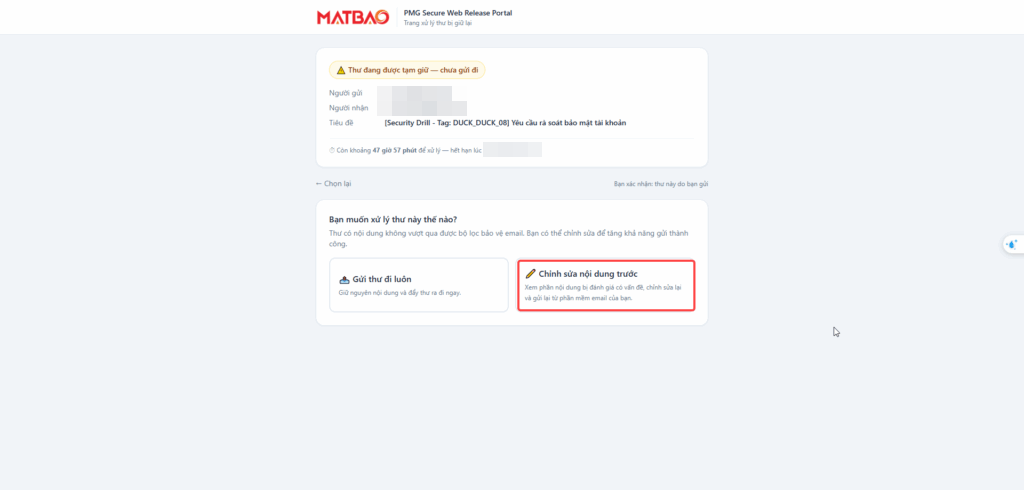
Phương án 2: Chỉnh sửa nội dung trước (Khuyến nghị để hạ điểm spam)
Dành cho trường hợp Quý khách muốn tra cứu nguyên nhân thư bị chặn để điều chỉnh tối ưu nội dung.
-
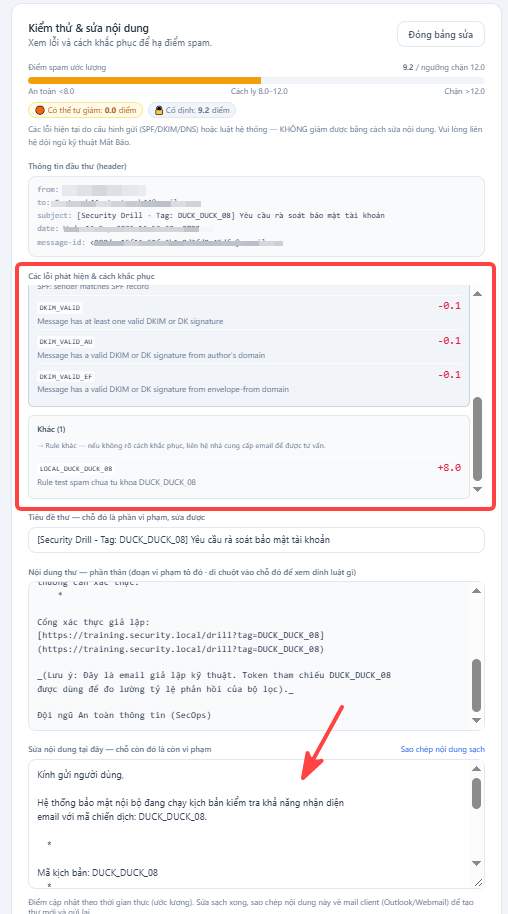
Bấm nút Chỉnh sửa nội dung trước.
-
Giao diện Kiểm thử & sửa nội dung sẽ phân tích trực quan:
-
Các lỗi phát hiện & cách khắc phục: Liệt kê các quy tắc (rule) an toàn hệ thống đã kích hoạt (chữ/điểm số màu đỏ).
-
Sửa nội dung tại đây: Quý khách có thể trực tiếp xóa bỏ hoặc thay đổi các từ ngữ nhạy cảm bị đánh dấu cảnh báo màu đỏ ngay tại khung soạn thảo.
-
Sau khi chỉnh sửa và điểm spam ước lượng đã hạ xuống mức an toàn (< 8.0), bấm nút “Sao chép nội dung sạch” ở góc phải.
-
QUAN TRỌNG: Nội dung được chỉnh sửa trên Cổng Release chỉ mang tính chất kiểm thử và KHÔNG tự động cập nhật vào email ban đầu. Sau khi sao chép nội dung sạch, Quý khách cần mở lại phần mềm gửi mail (Webmail, Outlook, Thunderbird…) để dán nội dung và thực hiện gửi lại một email mới.
4. Bước 2B: Trường Hợp Xuất Hiện Thư Lạ (Chọn “Không, tôi không gửi thư này”)
Nếu Quý khách phát hiện tiêu đề lạ, người nhận không quen biết hoặc nghi ngờ tài khoản bị lộ mật khẩu và gửi spam ngoài ý muốn:
-
Nhấp chọn ô Không, tôi không gửi thư này.
-
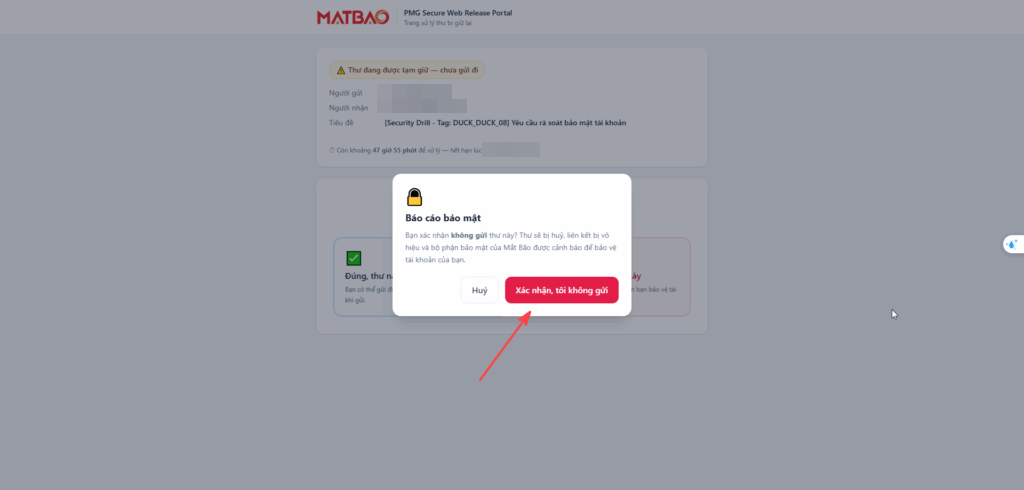
Một hộp thoại Báo cáo bảo mật sẽ hiển thị, bấm nút màu đỏ: “Xác nhận, tôi không gửi”.
-
Kết quả: Thư rác sẽ lập tức bị hủy vĩnh viễn, đường dẫn xử lý bị vô hiệu hóa và hệ thống giám sát an ninh của Mắt Bão sẽ ghi nhận tín hiệu để kịp thời bảo vệ tên miền của Quý khách.
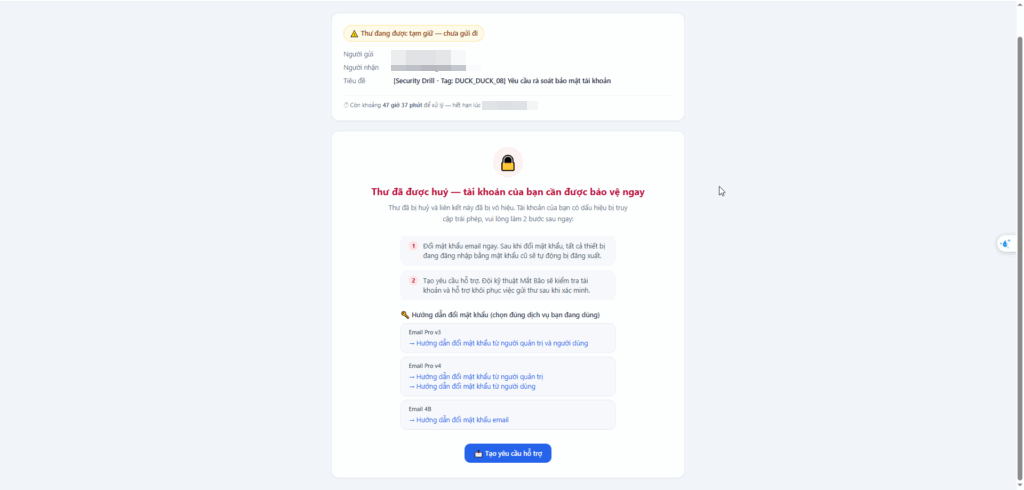
⚠️ Hành động bảo mật khẩn cấp: Nếu rơi vào trường hợp này, Quý khách cần:
-
Đổi ngay mật khẩu hòm thư sang chuỗi ký tự phức tạp hơn (bao gồm chữ hoa, chữ thường, số và ký tự đặc biệt).
-
Quét phần mềm độc hại/virus trên toàn bộ máy tính hoặc thiết bị di động có cài đặt hòm thư này.
5. Các Câu Hỏi Thường Gặp (FAQ)
Q: Tại sao tôi bấm vào link trong email thông báo nhưng không thao tác được?
A: Đường dẫn xử lý chỉ có hiệu lực duy nhất một lần và giới hạn trong vòng 48 giờ. Nếu liên kết đã hết hạn, đã qua một lần xác nhận xử lý, email đã bị bấm hủy hoặc quá thời gian quy định, liên kết sẽ tự vô hiệu hóa. Lúc này, Quý khách vui lòng soạn và gửi lại một email mới nếu có nhu cầu.
Q: Tôi đã bấm “Xác nhận gửi đi” nhưng người nhận phản hồi vẫn chưa thấy thư?
A: Email sau khi release sẽ được đẩy vào tiến trình chuyển phát thông thường, có thể mất từ 1 đến vài phút tùy theo tình trạng mạng. Quý khách cũng nên nhắc người nhận kiểm tra thêm trong thư mục Spam/Junk hoặc Thư rác.
Gửi phản hồi về bài viết này








