Hướng dẫn sử dụng tính năng Activities – Email Pro v4
 Trần Văn Duy
7 phút đọc
Giới thiệu
Activities trong Email Pro v4 là tính năng giúp bạn theo dõi các hoạt động diễn ra trên hệ thống của mình. Tính năng này cung cấp cái nhìn tổng quan về tất cả các hoạt động, bao gồm tạo tài khoản, kích hoạt, xóa, thay đổi mật khẩu, nhật ký gửi nhận mail,…
Hướng dẫn sử dụng
Để sử dụng tính năng Activities, bạn đăng nhập vào trang quản trị Email Pro v4 (Admin) và chọn các mục trong nhóm ACTIVITIES ở menu bên trái.
Tại nhóm ACTIVITIES sẽ bao gồm các danh mục sau:
- Admin Log: Theo dõi lịch sử hoạt động của các tài khoản quản trị viên.
- SMTP Sessions:
- All: Toàn bộ phiên làm việc với SMTP server.
- Rejected: Phiên bị từ chối kết nối.
- Outbound: Email đi ra ngoài từ SMTP server.
- Sent Mails: Danh sách email đã gửi đi.
- Received Mails: Danh sách email nhận về.
- Quarantined: Email bị cách ly do nghi ngờ (Spam, Virus, Banned, Bad Header).
Admin Log
Admin Log là chức năng quan trọng giúp theo dõi và ghi lại các hoạt động của người quản trị (admin) trên hệ thống email, cung cấp thông tin về các sự kiện quan trọng liên quan đến quản trị hệ thống email. Mỗi dòng log bao gồm: thời gian (Time), tài khoản quản trị thực hiện (Admin), địa chỉ IP (IP Address) và nội dung thao tác (Message).
Bạn có thể lọc log theo tên miền tại mục Domain và theo loại sự kiện tại mục Events, sau đó bấm Apply.
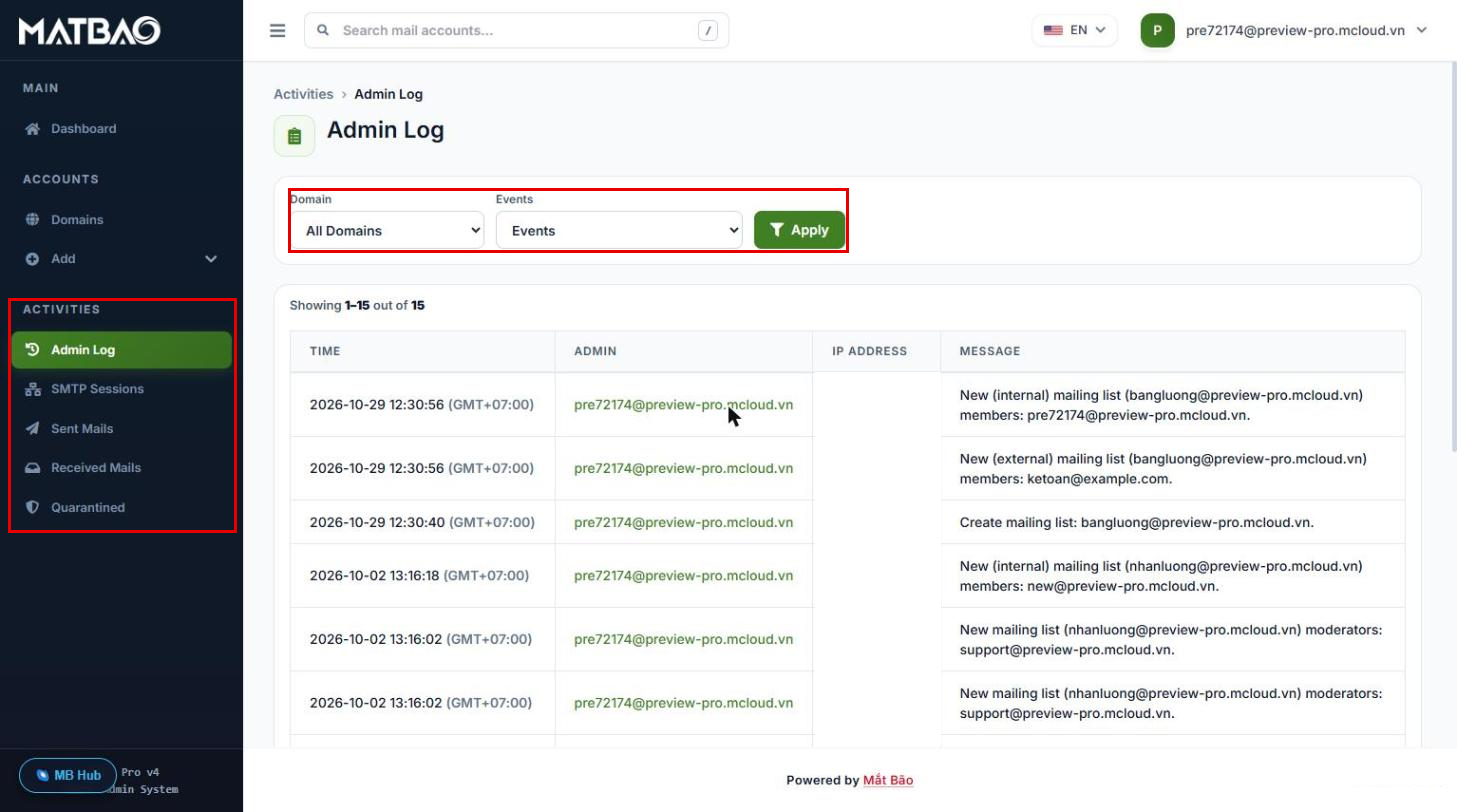
Danh mục bạn có thể chọn để kiểm tra trong mục Events như sau:
- Events: Tất cả các loại sự kiện.
- Admin login: Sự kiện đăng nhập bằng tài khoản quản trị.
- User login (self-service): Đăng nhập bằng tài khoản người dùng thông thường.
- Activate account: Kích hoạt tài khoản.
- Disable account: Vô hiệu hóa tài khoản.
- Add account: Tạo tài khoản mới.
- Delete account: Xóa tài khoản.
- Edit account profile: Chỉnh sửa thông tin hồ sơ tài khoản.
- Grant admin: Cấp quyền quản trị.
- Revoke admin privilege: Thu hồi quyền quản trị.
- Backup: Sao lưu dữ liệu.
- Delete mailboxes: Xóa hộp thư.
- Update whitelists and blacklists: Cập nhật danh sách cho phép/chặn.
- iRedAPD: Sự kiện của dịch vụ kiểm soát chính sách thư.
- Unban IP address: Bỏ chặn địa chỉ IP.
SMTP Sessions
Mục này cung cấp cho bạn thông tin các sự kiện liên quan đến việc truyền tin qua giao thức Simple Mail Transfer Protocol (SMTP). Dữ liệu được chia thành 3 tab: All, Rejected và Outbound.
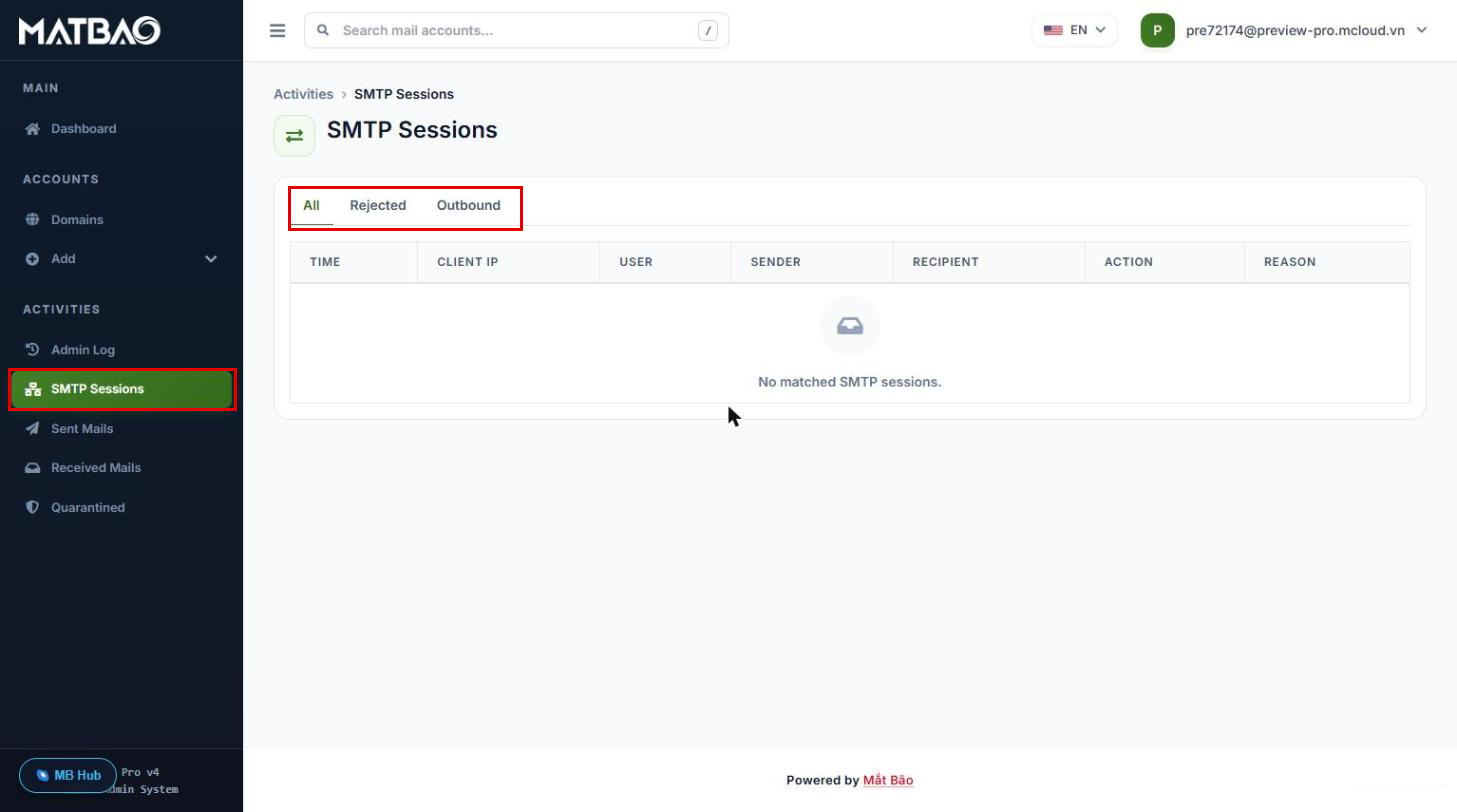
Các trường thông tin trong log SMTP Sessions:
- Time: Thời gian của phiên kết nối SMTP.
- Client IP: Địa chỉ IP của máy khách kết nối đến SMTP server.
- User: Tên đăng nhập được sử dụng để xác thực khi gửi mail.
- Sender: Địa chỉ email người gửi.
- Recipient: Địa chỉ email người nhận.
- Action: Hành động được thực hiện trên phiên kết nối như chấp nhận hoặc từ chối.
- Reason: Lý do từ chối kết nối nếu bị từ chối (ví dụ: có quá nhiều người nhận trong 1 email).
Sent Mails và Received Mails
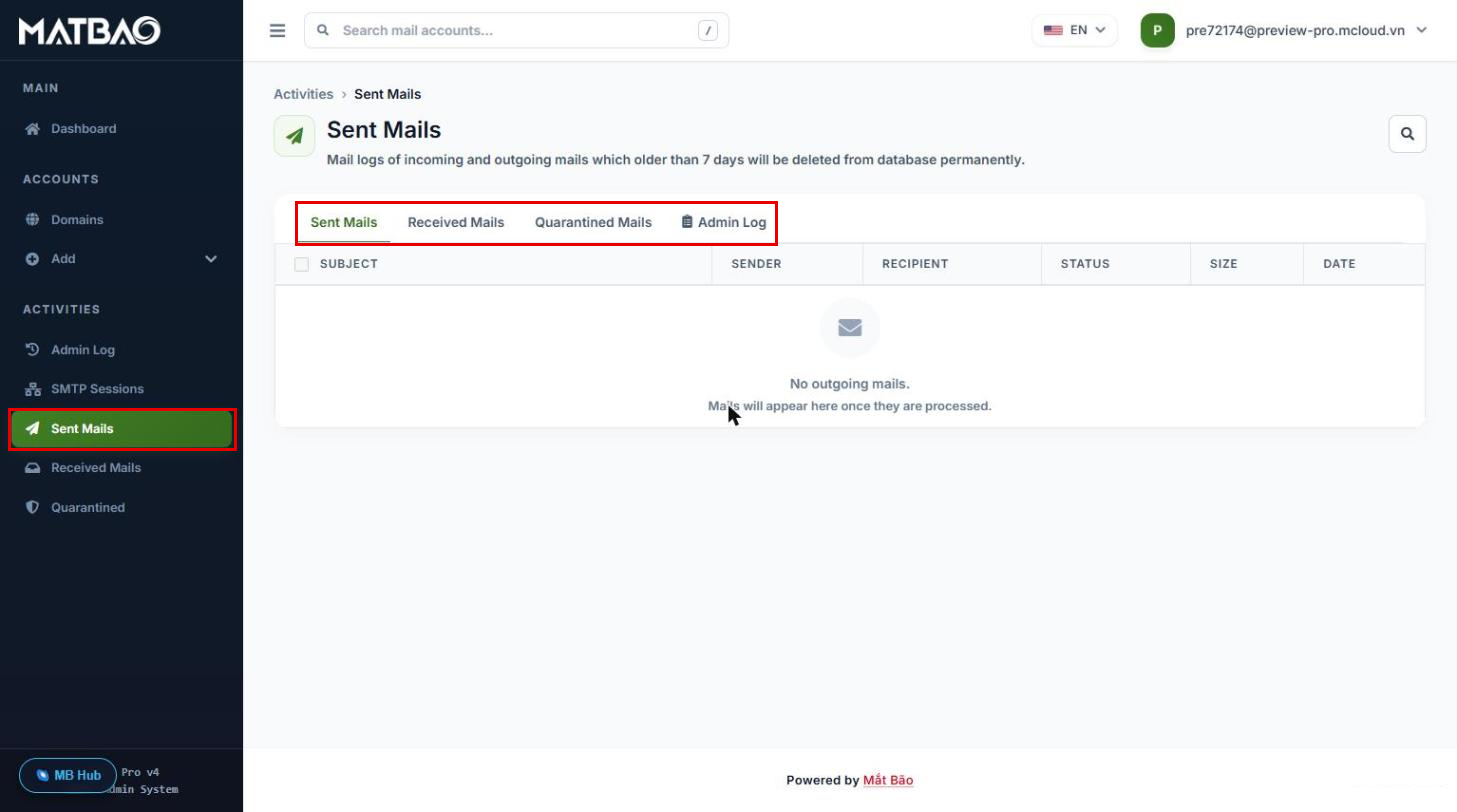
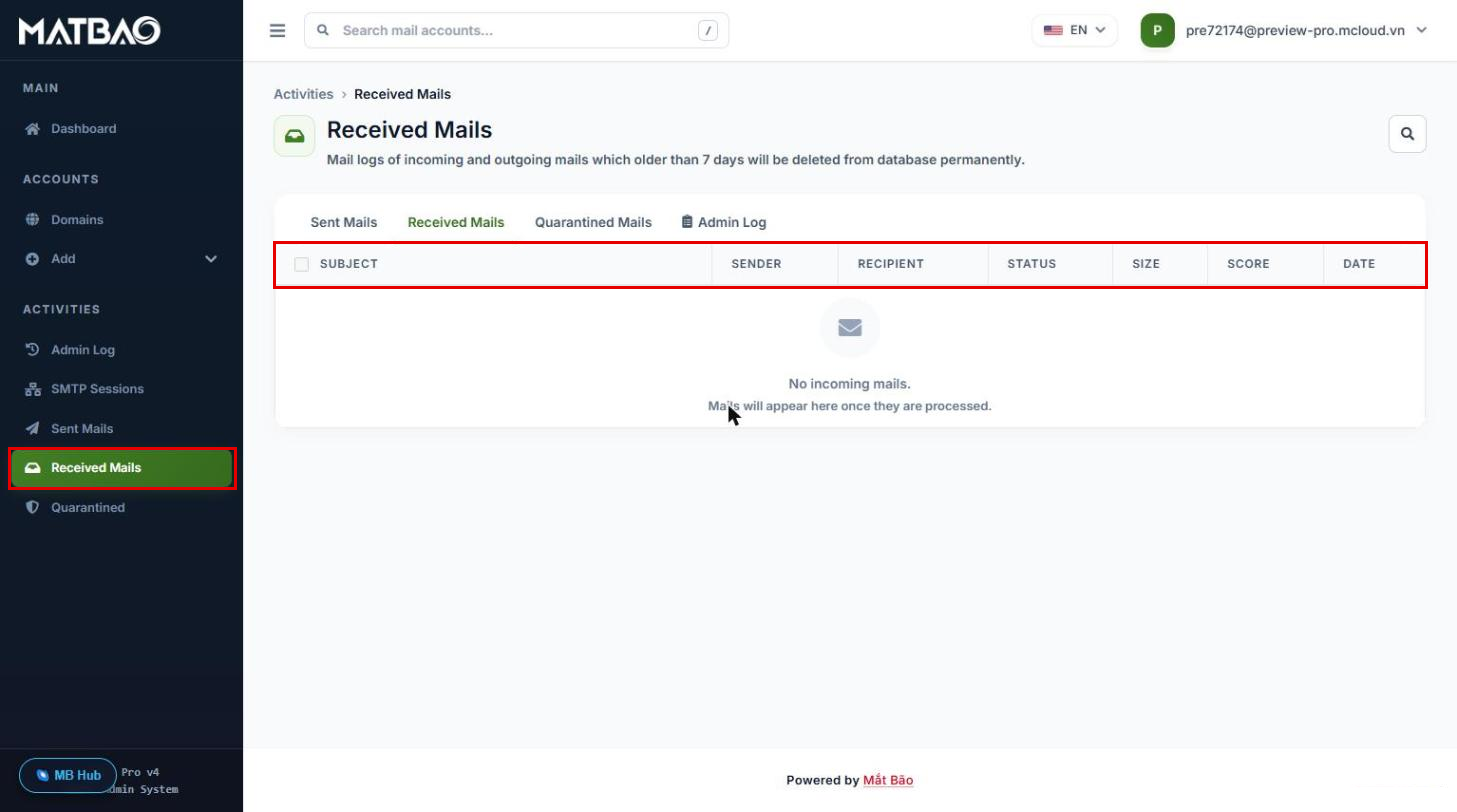
Mục này hiển thị đầy đủ các lá mail gửi đi (Sent Mails) và nhận về (Received Mails) của bạn, bao gồm các thông tin: tiêu đề (Subject), người gửi (Sender), người nhận (Recipient), trạng thái (Status), dung lượng (Size), điểm spam (Score – với thư nhận về) và thời gian (Date). Bạn có thể chuyển nhanh giữa các tab Sent Mails, Received Mails, Quarantined Mails và Admin Log.
Quarantined Mails
Tính năng cho phép bạn kiểm tra và quản lý các email bị cách ly hay bị chặn. Thư bị cách ly chưa được chuyển vào hộp thư của người dùng; bạn có thể xóa hoặc giải phóng (release) chúng, thư sẽ được chuyển vào hộp thư của người dùng sau khi được giải phóng. Điều này giúp bạn kiểm soát tốt hơn các email gây phiền hà hay đe dọa đến hệ thống email của bạn.
Cột Kind cho biết loại cách ly của thư:
- Spam: Những email bị đánh giá là Spam.
- Virus: Lá mail chứa virus.
- Banned: Thư chứa file đính kèm hoặc đến từ địa chỉ bị chặn.
- Bad Header: Lỗi header.
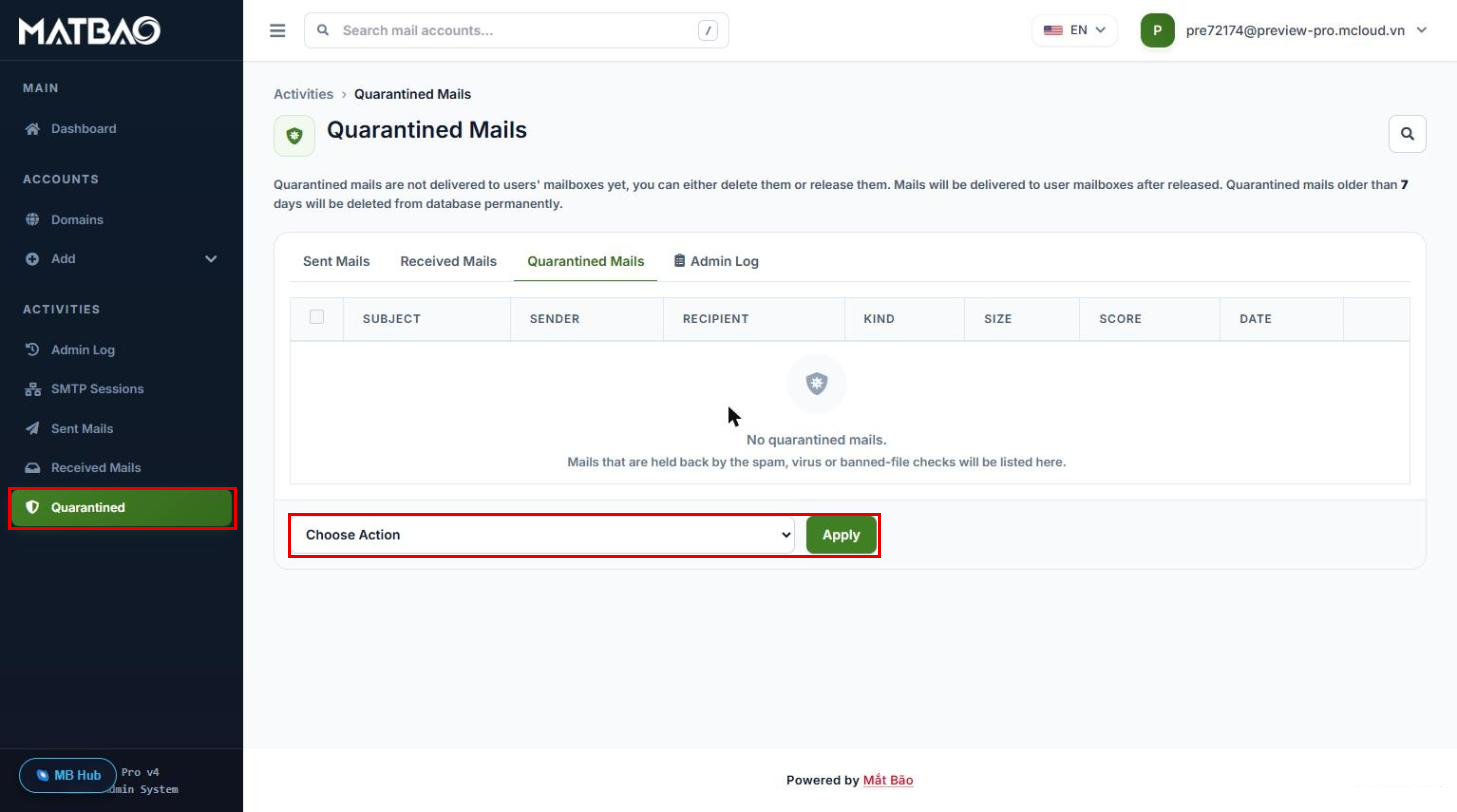
Để xử lý thư bị cách ly, bạn tick chọn thư, chọn hành động tại mục Choose Action và bấm Apply:
- Release selected: Giải phóng các lá mail mà bạn chọn.
- Release selected, and whitelist sender(s): Giải phóng các lá mail đã chọn và whitelist người gửi (có nghĩa là trong tương lai, thư từ người gửi này sẽ không bị chặn).
- Release selected, and whitelist entire sender domain(s): Giải phóng các lá mail đã chọn và whitelist toàn bộ tên miền người gửi.
- Release selected, and whitelist sender domain(s) and all sub-domains: Giải phóng các lá mail đã chọn và whitelist tên miền người gửi và tất cả các tên miền phụ.
- Delete selected: Xóa vĩnh viễn các mục đã chọn.
- Delete selected, and blacklist sender(s): Xóa các mục đã chọn và đưa người gửi vào danh sách đen (blacklist).
- Delete selected, and blacklist entire sender domain(s): Tương tự như trên, nhưng thay vì chỉ blacklist người gửi, bạn sẽ blacklist toàn bộ tên miền của người gửi.
- Delete selected, and blacklist sender domain(s) and all sub-domains: Xóa mục đã chọn và blacklist tên miền người gửi và tất cả các tên miền phụ.
Tìm kiếm hoạt động (Search activities)
Tại các trang Sent Mails, Received Mails và Quarantined, bạn có thể bấm vào biểu tượng kính lúp ở góc trên bên phải để mở khung Search activities. Nhập tên miền hoặc địa chỉ email cần tra cứu tại ô Domain name or mail address, sau đó chọn loại hoạt động Quarantined, Received hoặc Sent.
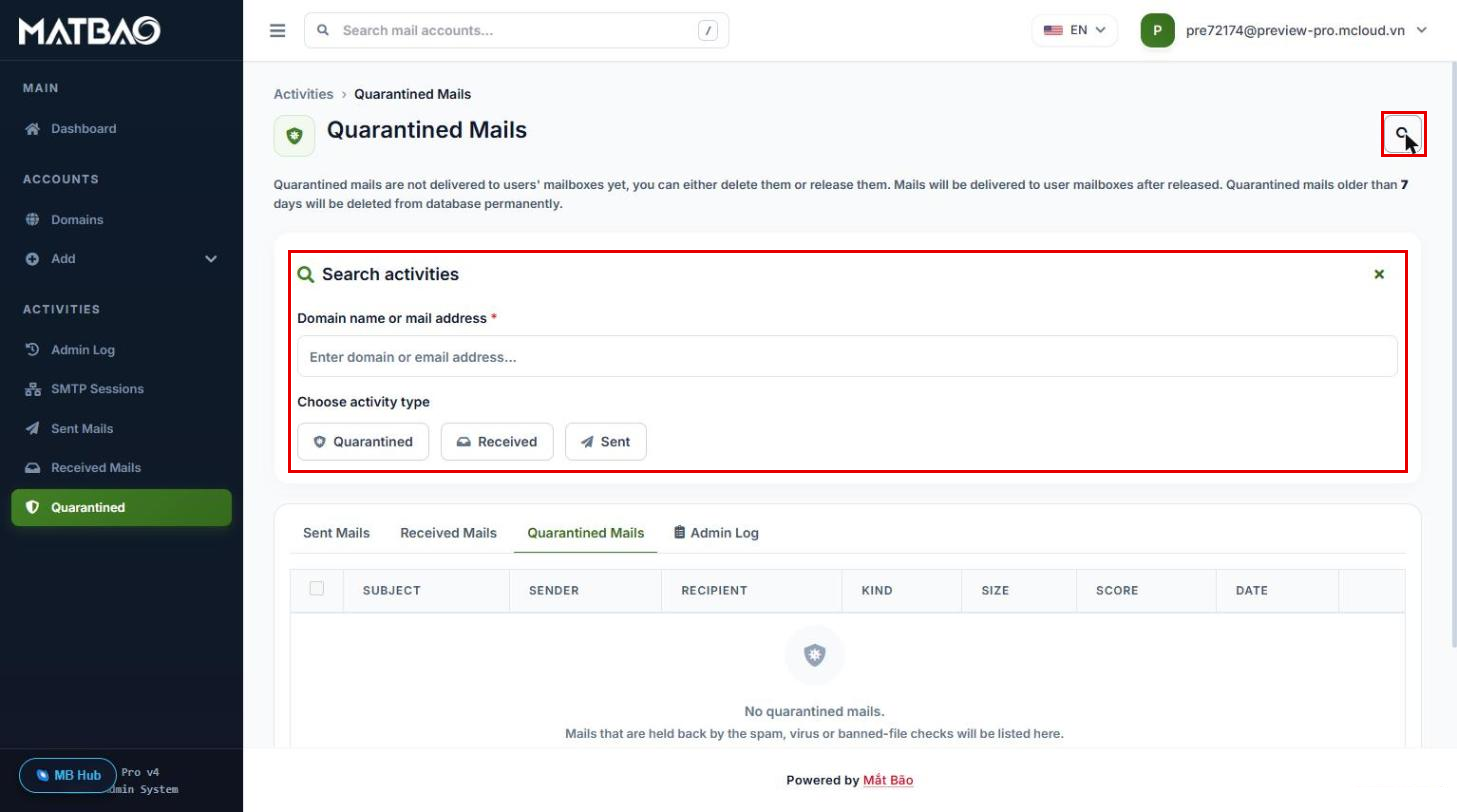
Lưu ý: Hiện tại dịch vụ Email Pro tại Mắt Bão chỉ lưu log Activities trong vòng 7 ngày gần nhất và sẽ không hỗ trợ ghi nhận log xa hơn.
Video hướng dẫn
Chúc các bạn thao tác thành công !!!
Gửi phản hồi về bài viết này