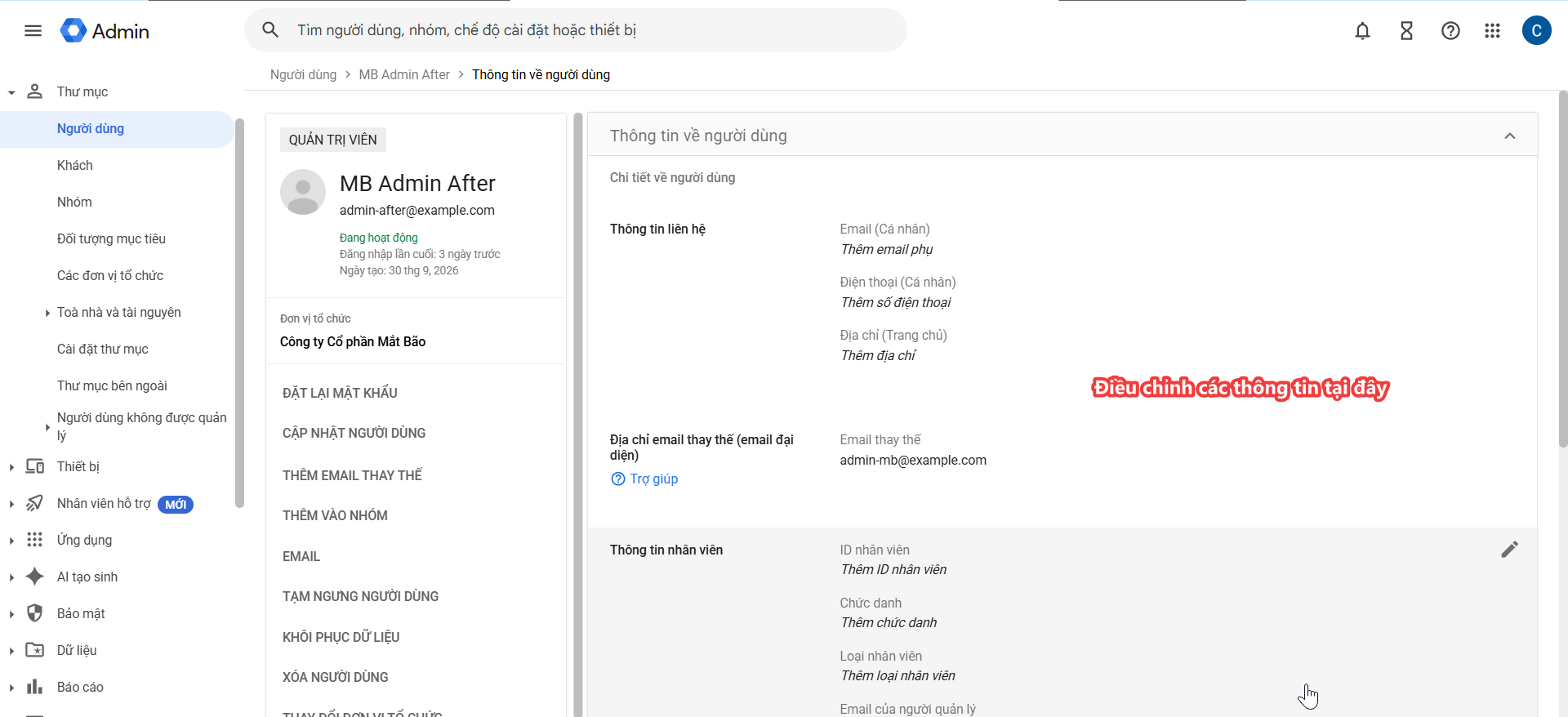
HƯỚNG DẪN ĐỔI ĐỊA CHỈ EMAIL CHÍNH VÀ CẬP NHẬT THÔNG TIN NGƯỜI DÙNG
 Truong Thi Cam Tu
04/10/2026
3 phút đọc
Truong Thi Cam Tu
04/10/2026
3 phút đọc
Mục đích
Bài viết hướng dẫn quản trị viên Google Workspace thực hiện:
- Thay đổi địa chỉ email chính của người dùng.
- Cập nhật thông tin tài khoản như họ tên, số điện thoại, chức danh, phòng ban và các thông tin liên quan.
Lưu ý: Quản trị viên cần có quyền phù hợp trên Google Workspace để thực hiện các thao tác này.
Đổi địa chỉ email chính của người dùng
Tính năng này được sử dụng khi cần thay đổi địa chỉ email đăng nhập của người dùng, ví dụ:
- Người dùng thay đổi họ tên.
- Doanh nghiệp thay đổi quy ước đặt địa chỉ email.
- Thay đổi tên miền sử dụng.
Ví dụ:
nguyenvana@domain.com → vana@domain.com
Cách thực hiện
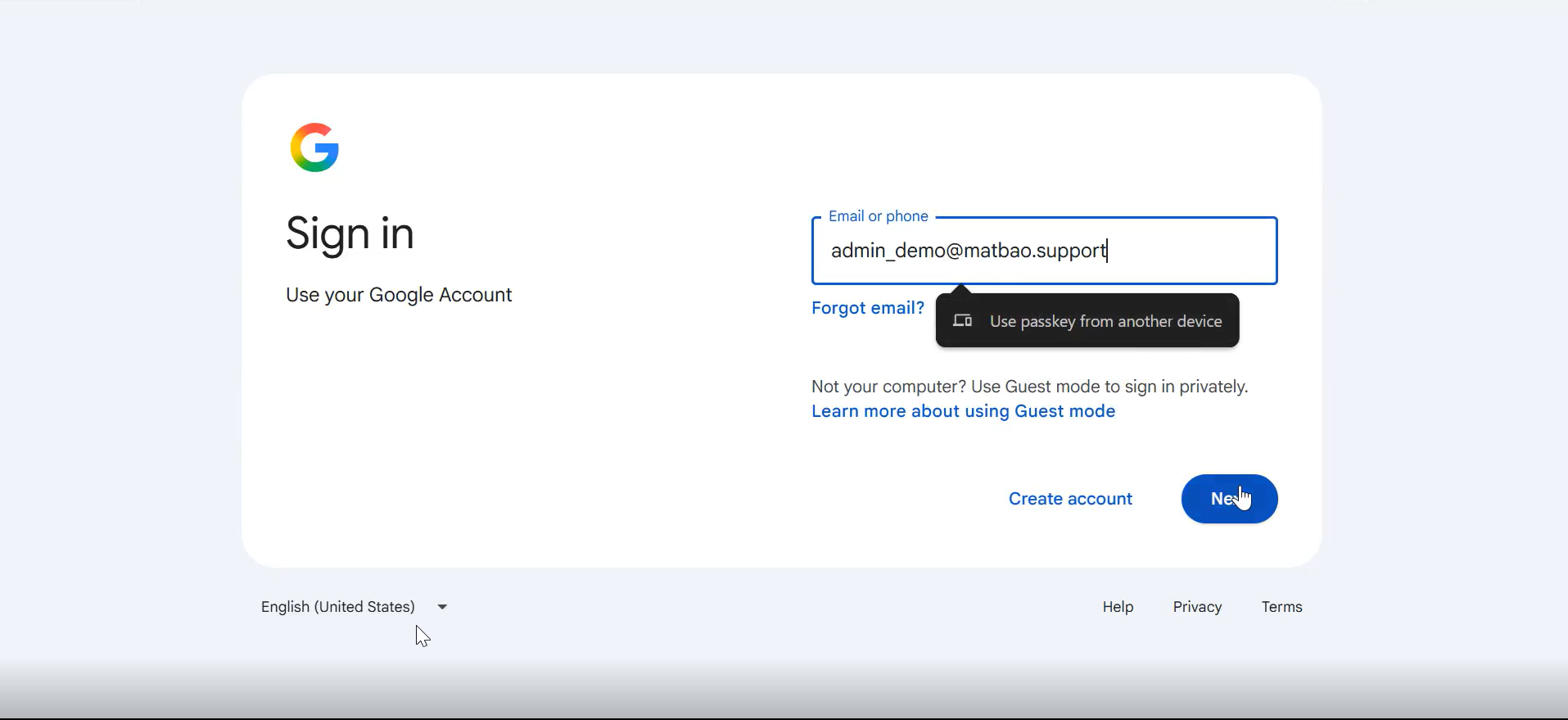
Bước 1: Đăng nhập Google Admin Console
Truy cập:
https://admin.google.com
Đăng nhập bằng tài khoản có quyền quản trị Google Workspace.
Bước 2: Truy cập danh sách người dùng
Tại Google Admin Console, chọn:
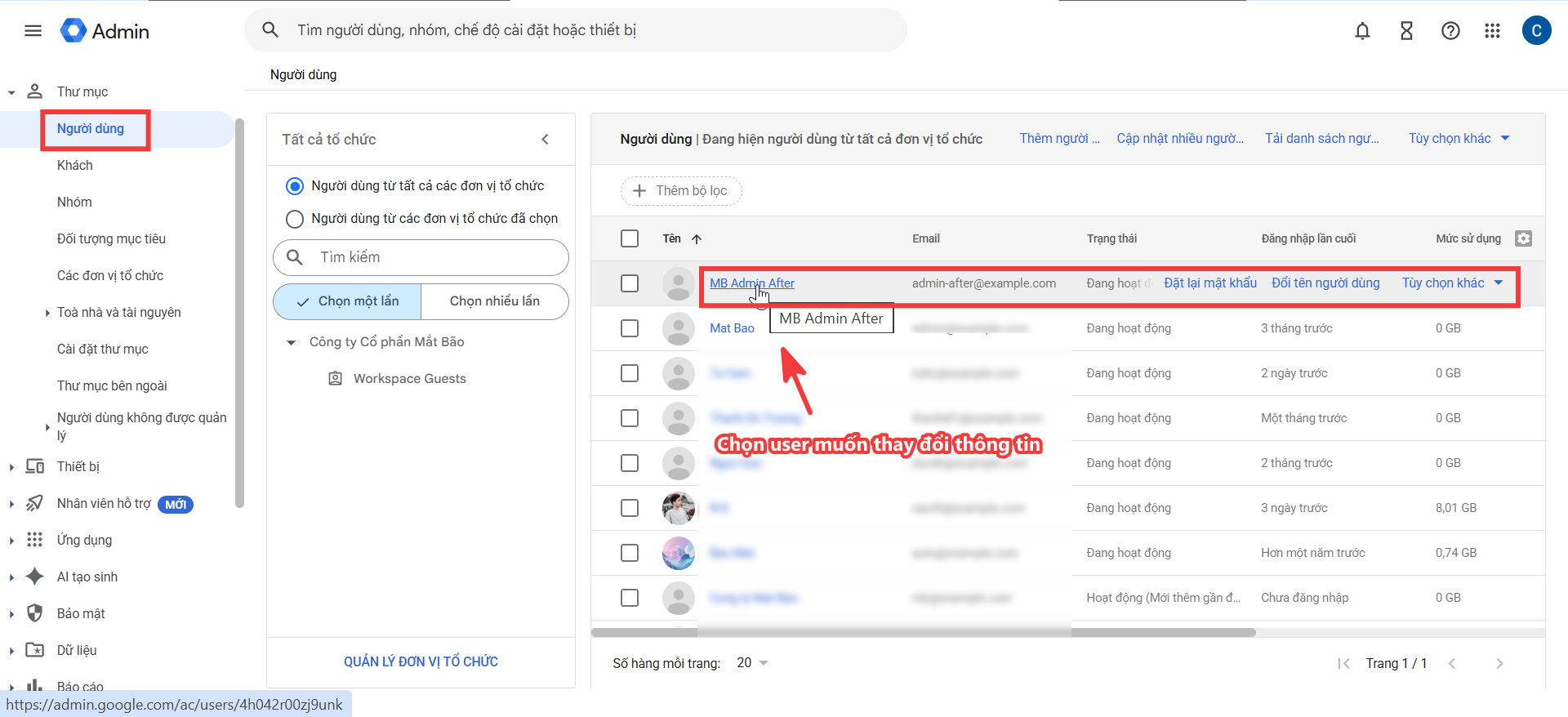
Directory → Users / Danh mục → Người dùng
Bước 3: Chọn tài khoản cần thay đổi
Tìm và nhấp vào tài khoản người dùng cần chỉnh sửa.
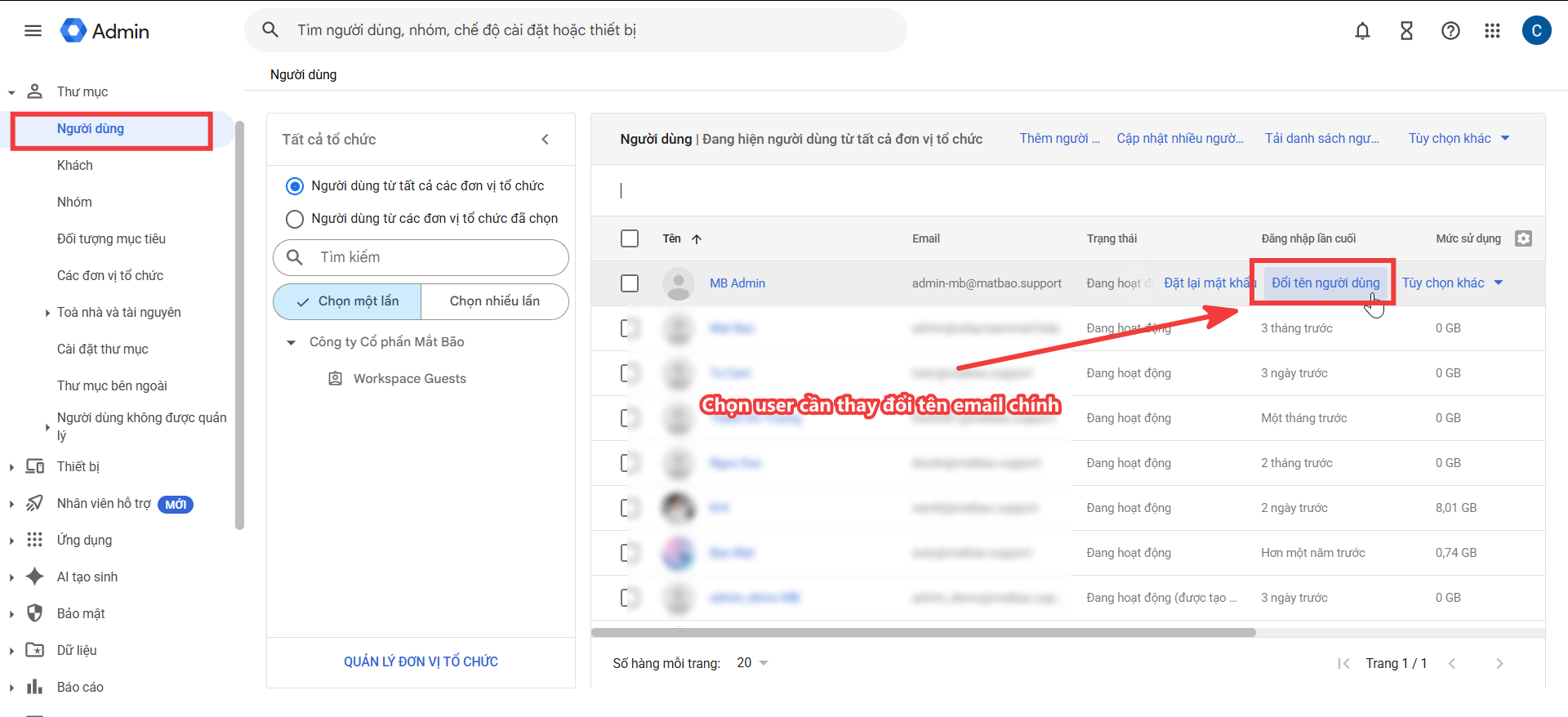
Bước 4: Đổi địa chỉ email
Tại trang thông tin người dùng:
- Chọn Rename user / Đổi tên người dùng.
- Nhập tên hoặc địa chỉ email mới.
- Kiểm tra lại thông tin.
- Chọn Save / Lưu để hoàn tất.
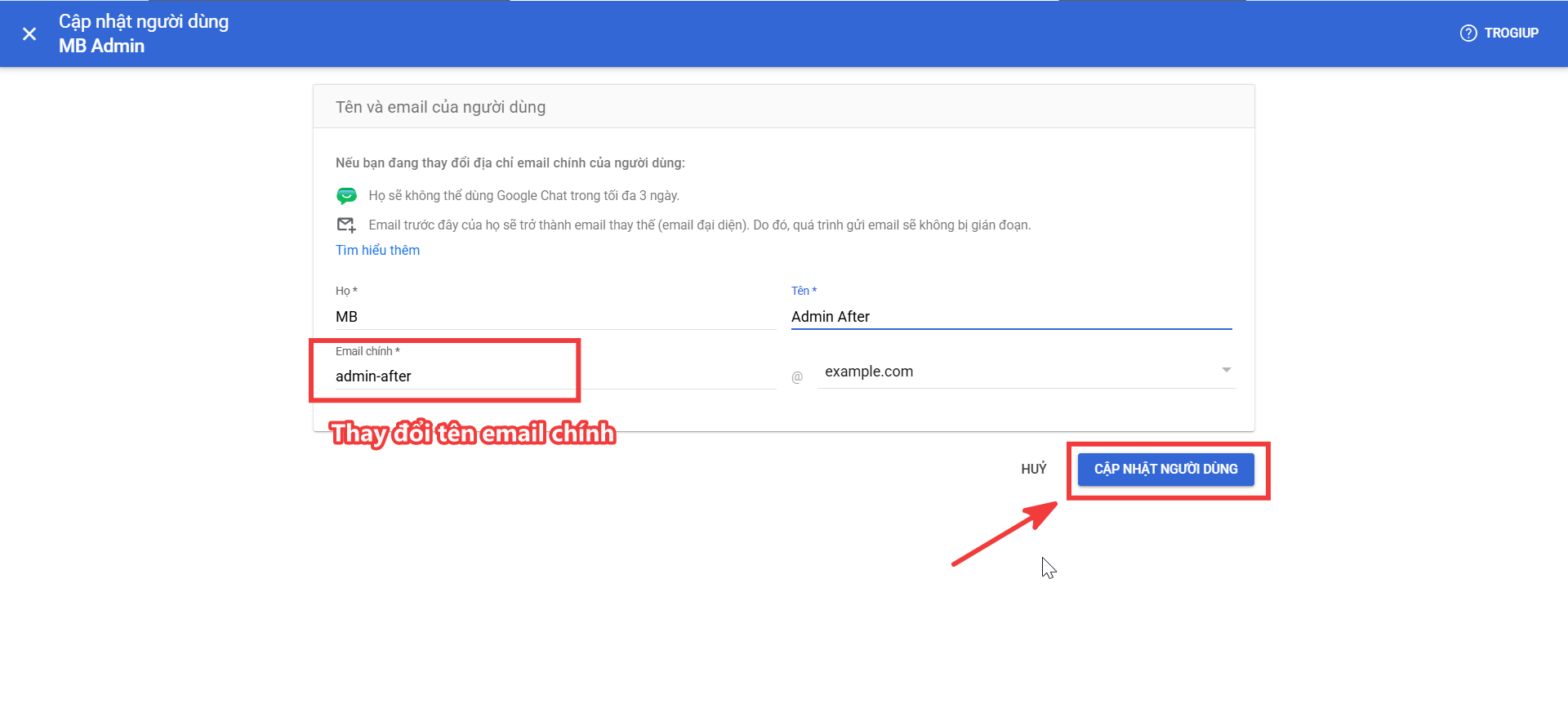
Sau khi hoàn tất, người dùng sẽ sử dụng địa chỉ email mới để đăng nhập Google Workspace.
Lưu ý: Việc thay đổi địa chỉ email chính có thể ảnh hưởng đến các ứng dụng hoặc dịch vụ bên thứ ba đang sử dụng địa chỉ email cũ để đăng nhập.
Cập nhật thông tin người dùng
Quản trị viên có thể cập nhật các thông tin như họ tên, số điện thoại, chức danh, phòng ban, mã nhân viên và thông tin liên hệ.
Cách thực hiện
Bước 1: Chọn người dùng
Truy cập:
Directory → Users
Sau đó chọn tài khoản cần cập nhật.
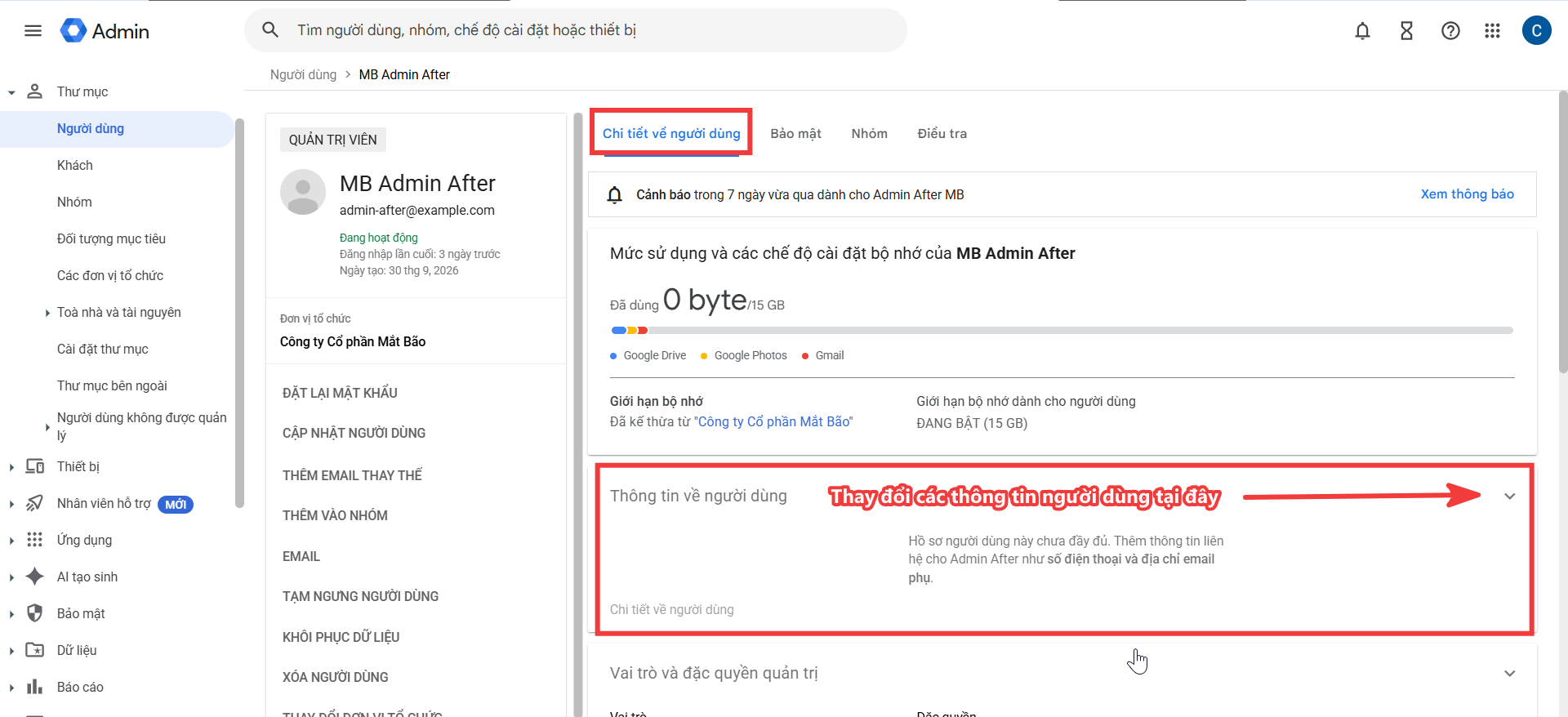
Bước 2: Mở thông tin người dùng
Tại trang chi tiết tài khoản, chọn:
User information / Thông tin người dùng
Bước 3: Cập nhật thông tin
Chọn nội dung cần chỉnh sửa và nhập thông tin mới.
Ví dụ:
- Họ và tên.
- Số điện thoại.
- Chức danh.
- Phòng ban.
Sau đó chọn Save / Lưu.
Video hướng dẫn :
Chúc Bạn thao tác thành công !