
Hướng dẫn phân quyền giúp phần mềm Anydesk trên máy MAC cho phép kết nối từ xa
 Truong Thi Cam Tu
15/08/2026
3 phút đọc
Truong Thi Cam Tu
15/08/2026
3 phút đọc
Mục đích
Hướng dẫn Quý Khách cấp các quyền cần thiết cho phần mềm AnyDesk trên máy Mac, giúp kỹ thuật viên có thể kết nối và hỗ trợ máy tính từ xa.
Hướng dẫn
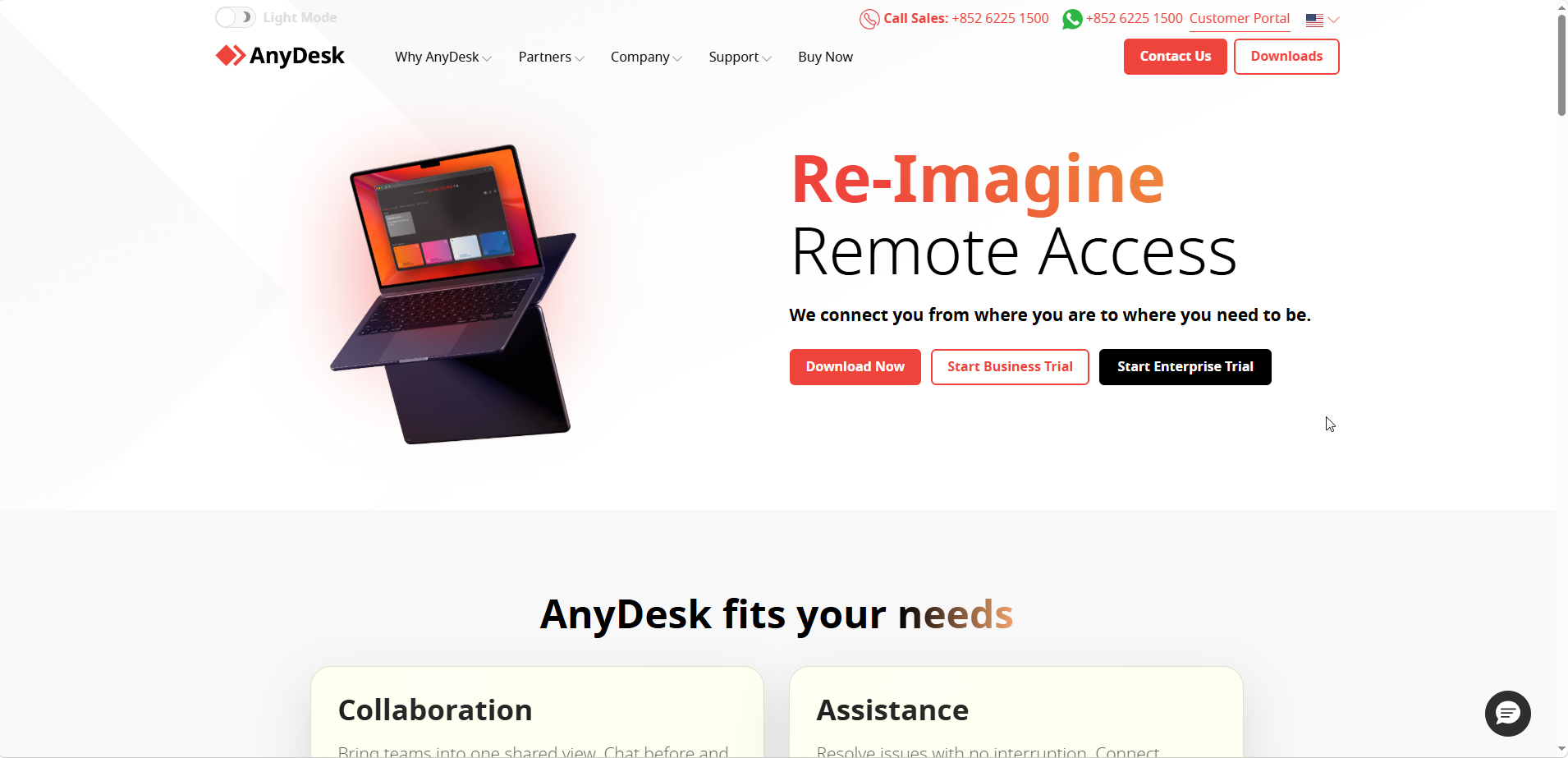
Tải và mở phần mềm AnyDesk
Quý Khách truy cập trang tải phần mềm AnyDesk và tải phiên bản dành cho macOS.
Sau khi tải hoàn tất, tiến hành cài đặt phần mềm AnyDesk trên máy Mac.
Tại giao diện AnyDesk, Quý Khách có thể cung cấp AnyDesk Address cho kỹ thuật viên để thực hiện kết nối từ xa.
Cấp quyền cho AnyDesk trên máy Mac
Để AnyDesk có thể điều khiển và hỗ trợ máy tính từ xa, Quý Khách cần cấp các quyền trong phần System Settings.
Trên máy Mac, chọn: Apple Menu → System Settings → Privacy & Security
Sau đó lần lượt cấp quyền cho AnyDesk theo hướng dẫn bên dưới.

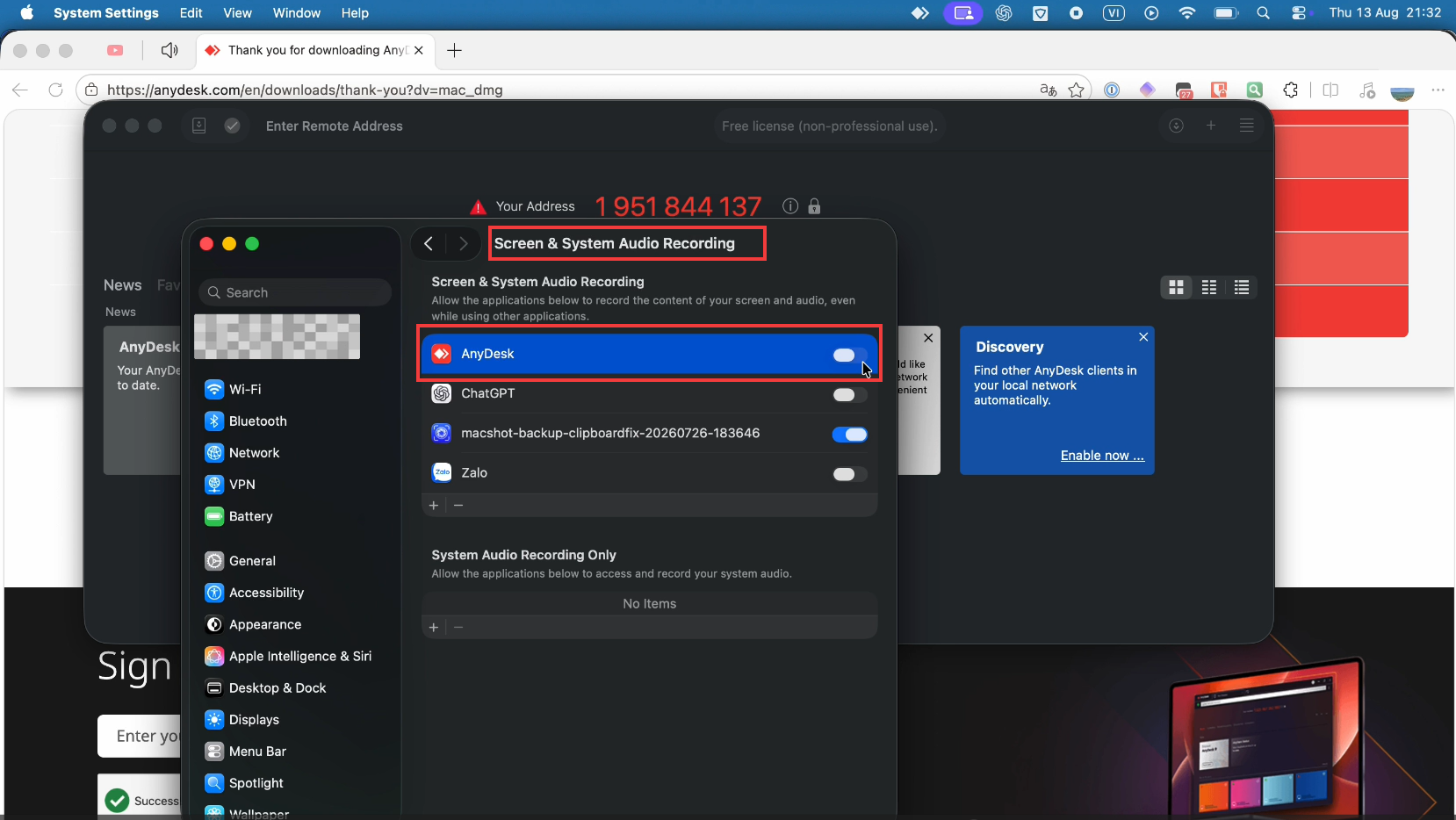
Cấp quyền Screen & System Audio Recording
Trong Privacy & Security, chọn: Screen & System Audio Recording
Tìm phần mềm AnyDesk trong danh sách. Gạt công tắc AnyDesk → ON.
Nếu hệ thống yêu cầu xác nhận, chọn Allow/Cho phép.
Quyền này cho phép AnyDesk ghi nhận và truyền hình ảnh màn hình, âm thanh hệ thống khi thực hiện hỗ trợ từ xa.
Cấp quyền Accessibility
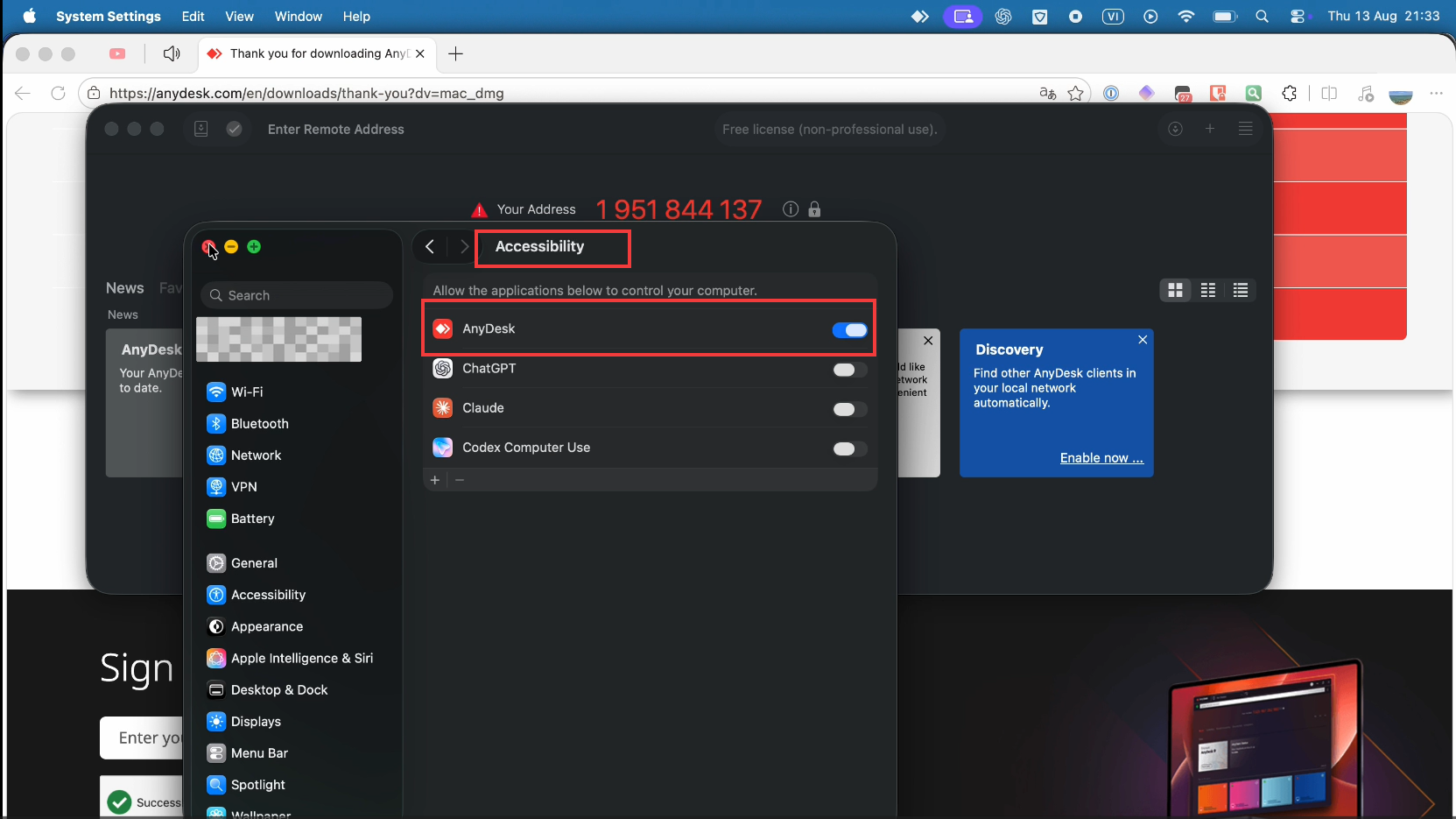
Quay lại Privacy & Security, chọn: Accessibility
Tìm AnyDesk trong danh sách. Gạt công tắc AnyDesk → ON.
Quyền này cho phép kỹ thuật viên thực hiện thao tác điều khiển chuột, bàn phím và tương tác với máy Mac từ xa.
Cấp quyền Full Disk Access
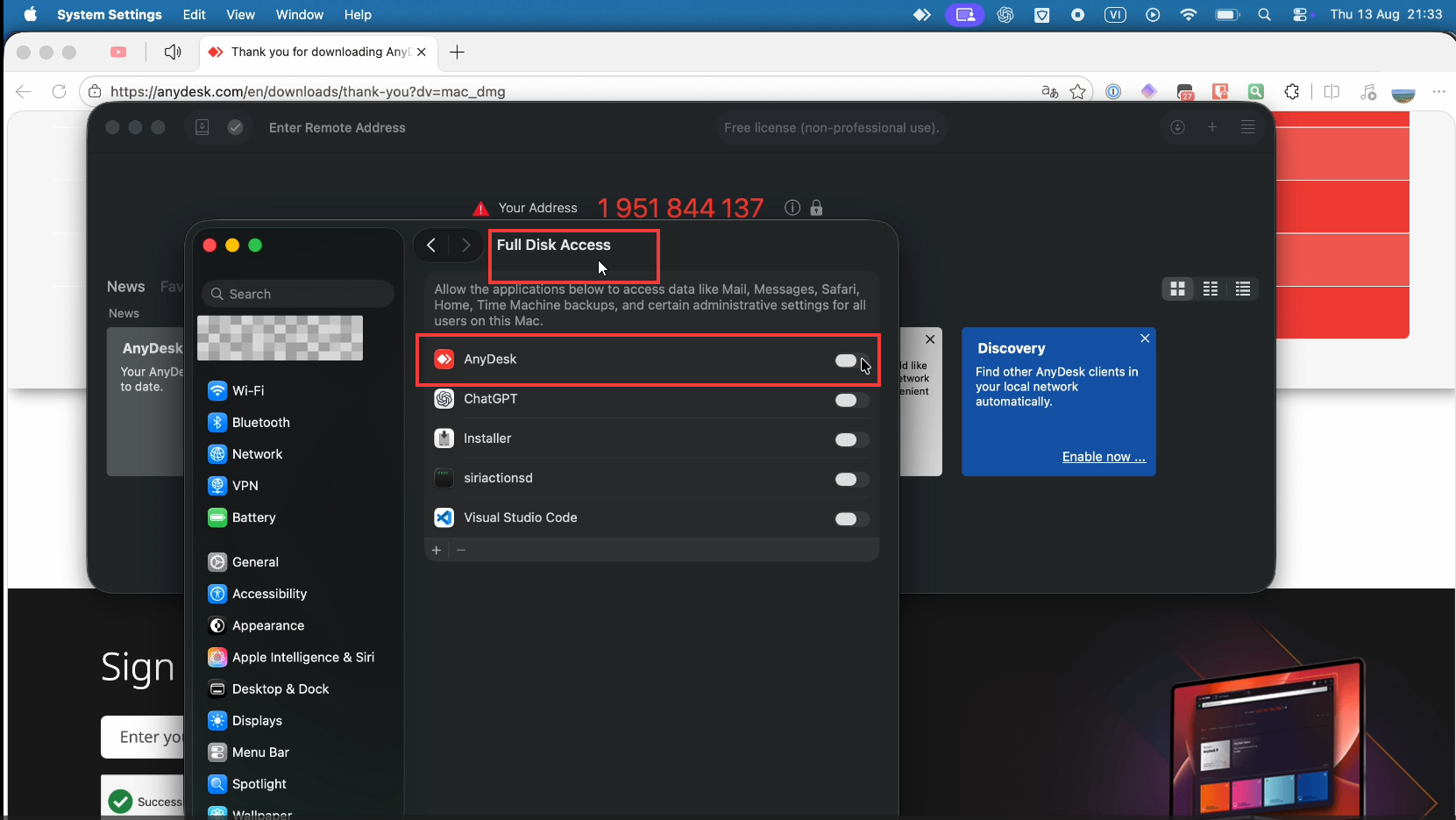
Tiếp tục trong Privacy & Security, chọn: Full Disk Access
Tìm AnyDesk trong danh sách. Gạt công tắc AnyDesk → ON.
Nếu được yêu cầu xác nhận, thực hiện xác nhận theo hướng dẫn trên màn hình.
Quyền này giúp AnyDesk có đủ quyền truy cập cần thiết để hỗ trợ và thao tác trên hệ thống trong quá trình kết nối từ xa.
Thực hiện kết nối từ xa
Sau khi hoàn tất các quyền trên, mở lại AnyDesk và cung cấp AnyDesk Address cho kỹ thuật viên.
Khi kỹ thuật viên gửi yêu cầu kết nối, Quý Khách thực hiện Accept/Chấp nhận để cho phép kết nối và hỗ trợ từ xa.
Lưu ý: Tên và vị trí một số tùy chọn có thể thay đổi tùy theo phiên bản macOS và phiên bản AnyDesk đang sử dụng.
Video hướng dẫn
Hướng dẫn phân quyền
Chúc Quý Khách thực hiện các bước hướng dẫn thành công và có thể kết nối AnyDesk từ xa thuận lợi.








