Hướng dẫn sử dụng Triển khai website nhanh & dễ dàng Nền tảng deploy website tự động trên nền tảng Vibe Host
 Nguyễn Hoàng Anh
06/05/2026
8 phút đọc
Nguyễn Hoàng Anh
06/05/2026
8 phút đọc
1. Giới thiệu
Nền tảng giúp bạn:
- Triển khai website chỉ trong vài bước
- Tự động cấu hình server
- Cấp SSL miễn phí
- Quản lý website & database tập trung
Phù hợp cho:
- Developer
- Freelancer
- Startup nhỏ
- Người cần deploy web nhanh (landing page, demo, tool)
2. Đăng ký & đăng nhập
Bước 1: Truy cập hệ thống
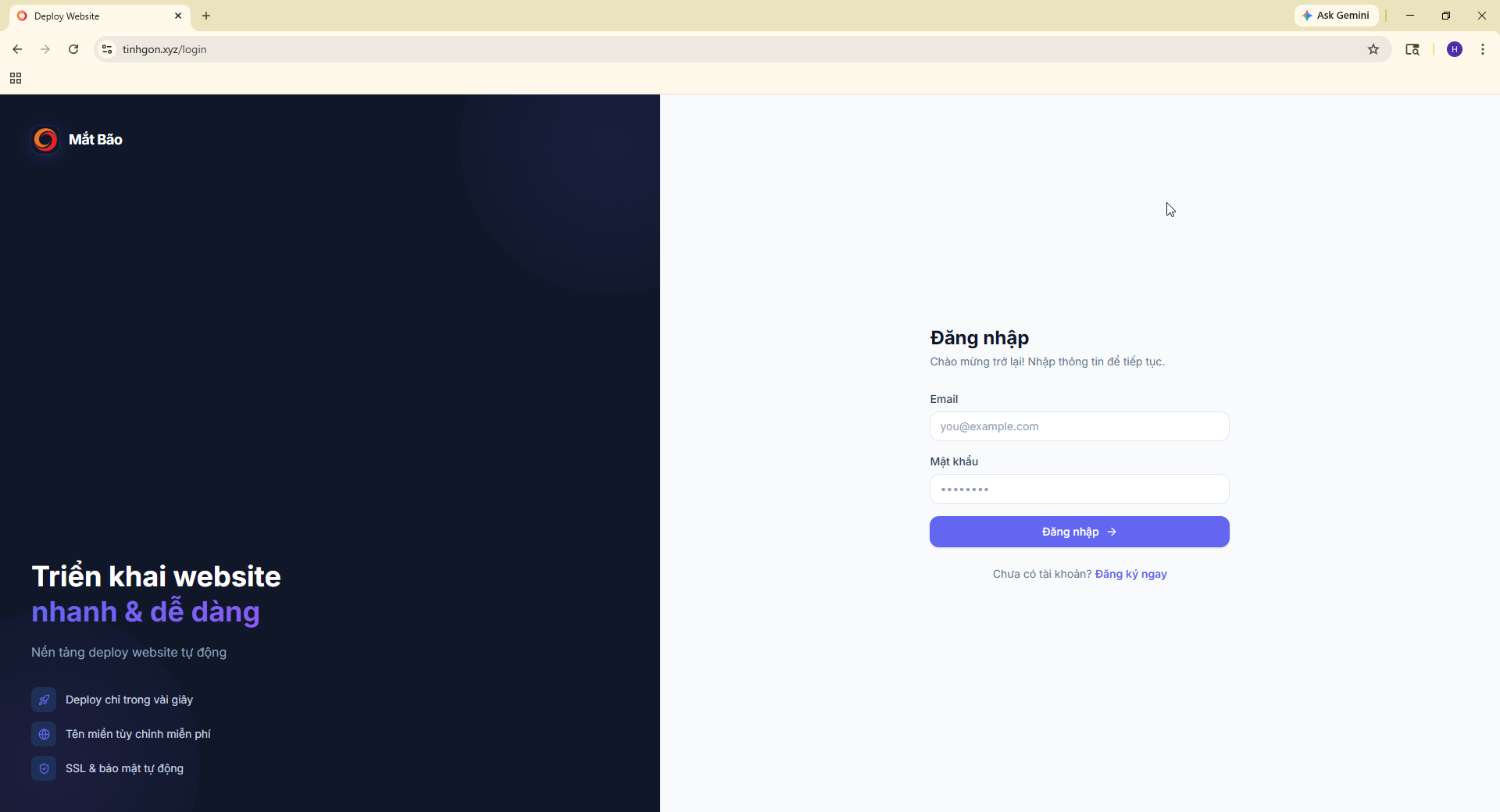
Bước 2: Nhập thông tin
Nếu chưa có tài khoản → chọn Đăng ký
Bước 3: Đăng nhập
- Nhấn Đăng nhập để vào Dashboard
3. Tổng quan Dashboard
Sau khi đăng nhập, bạn sẽ thấy:
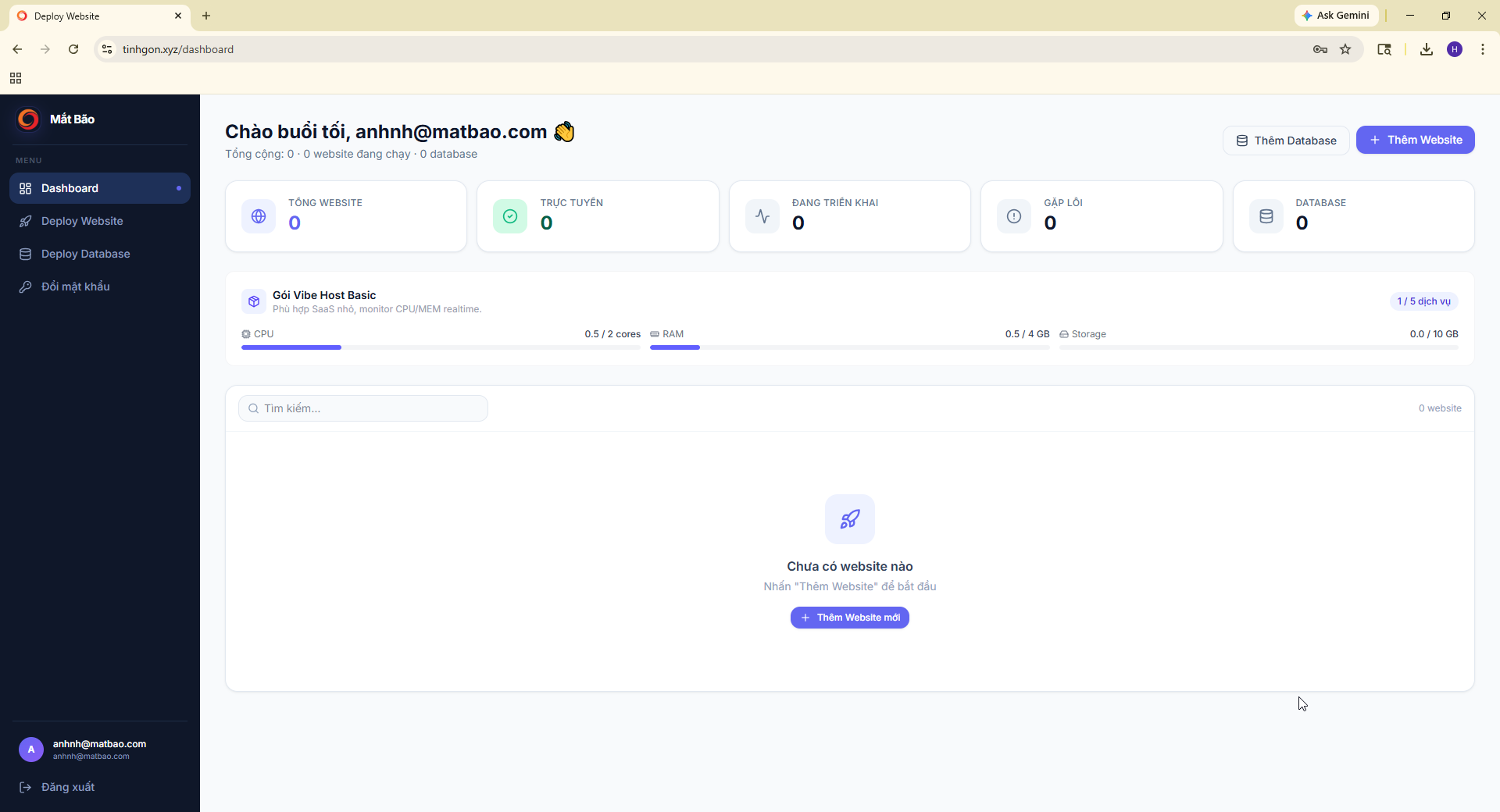
Thống kê hệ thống
- Tổng số website
- Website đang hoạt động
- Website đang deploy
- Website gặp lỗi
- Số lượng database
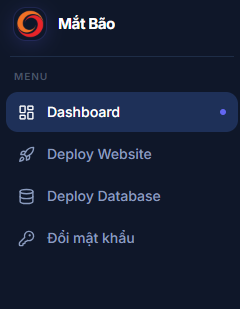
Menu bên trái
- Dashboard
- Deploy Website
- Deploy Database
- Đổi mật khẩu
Tài nguyên sử dụng

=> Giúp bạn theo dõi mức sử dụng server realtime
4. Tạo website mới
Bước 1:
Nhấn “+ Thêm Website” hoặc “Deploy Website” ở Menu trái
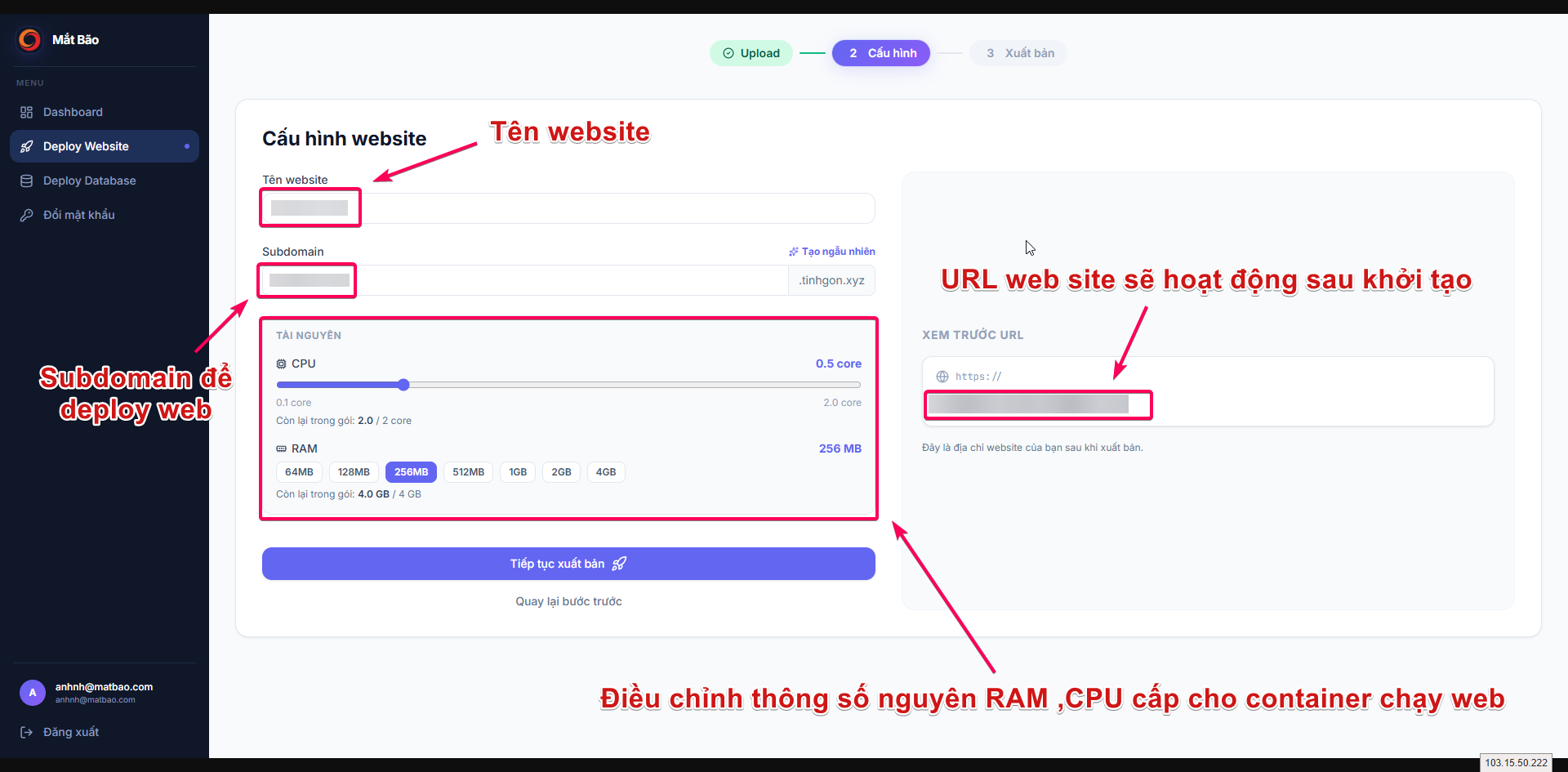
Bước 2: Cấu hình
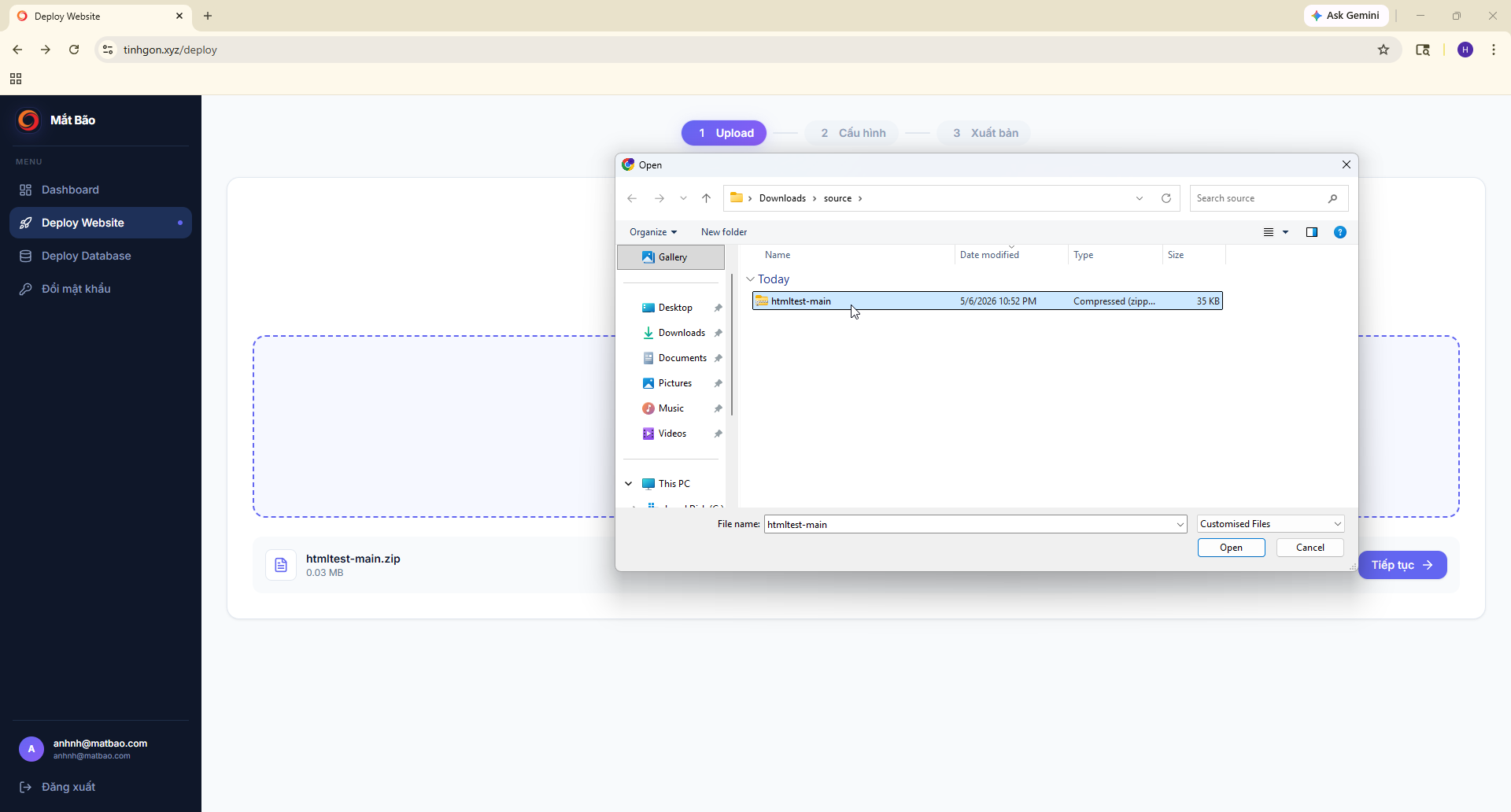
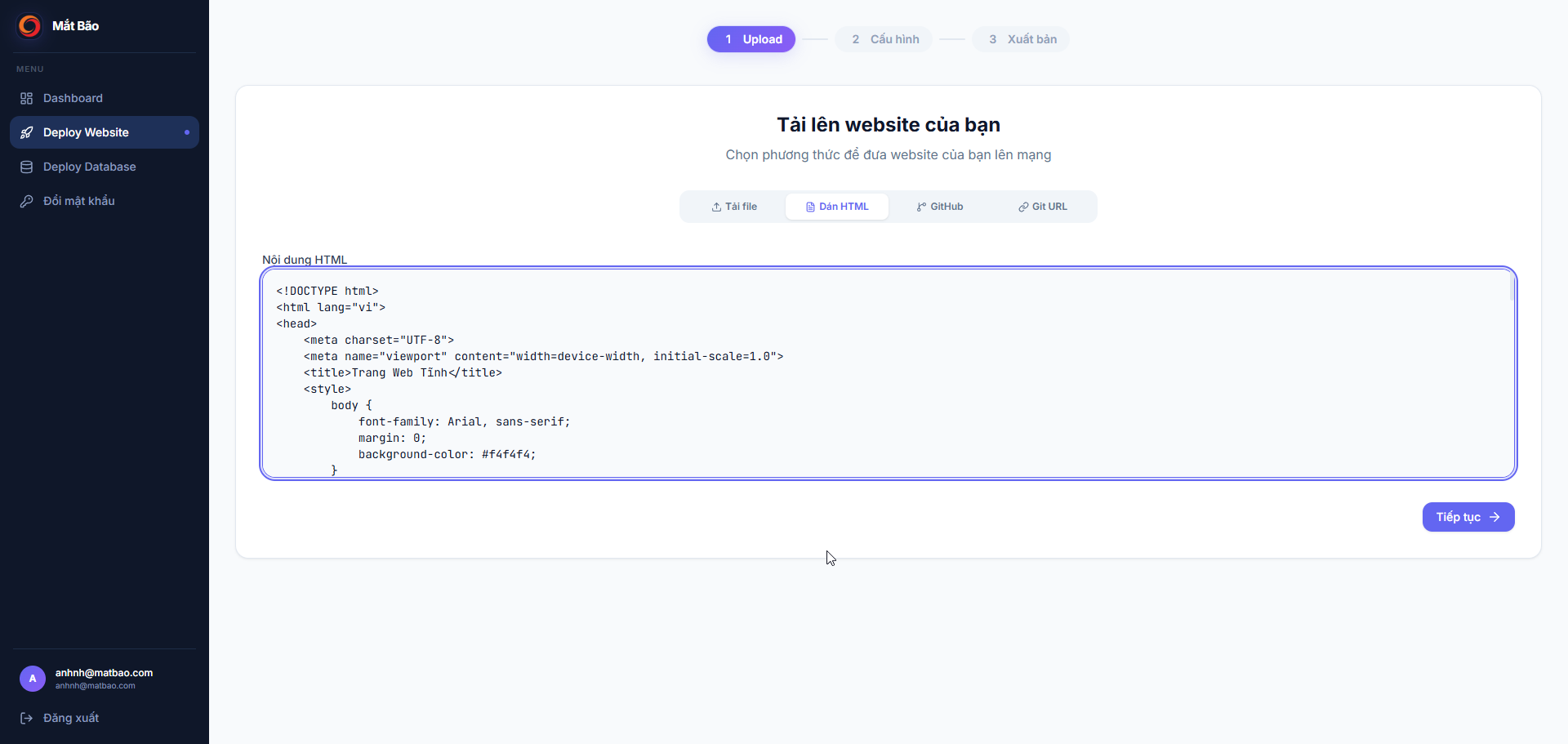
Ở bước này, bạn sẽ đưa source code website lên hệ thống để tiến hành deploy.
Hệ thống hỗ trợ 4 cách:
- Tải file (Upload file)
- Dán HTML
- GitHub
- Git URL
Bước 3: Deploy
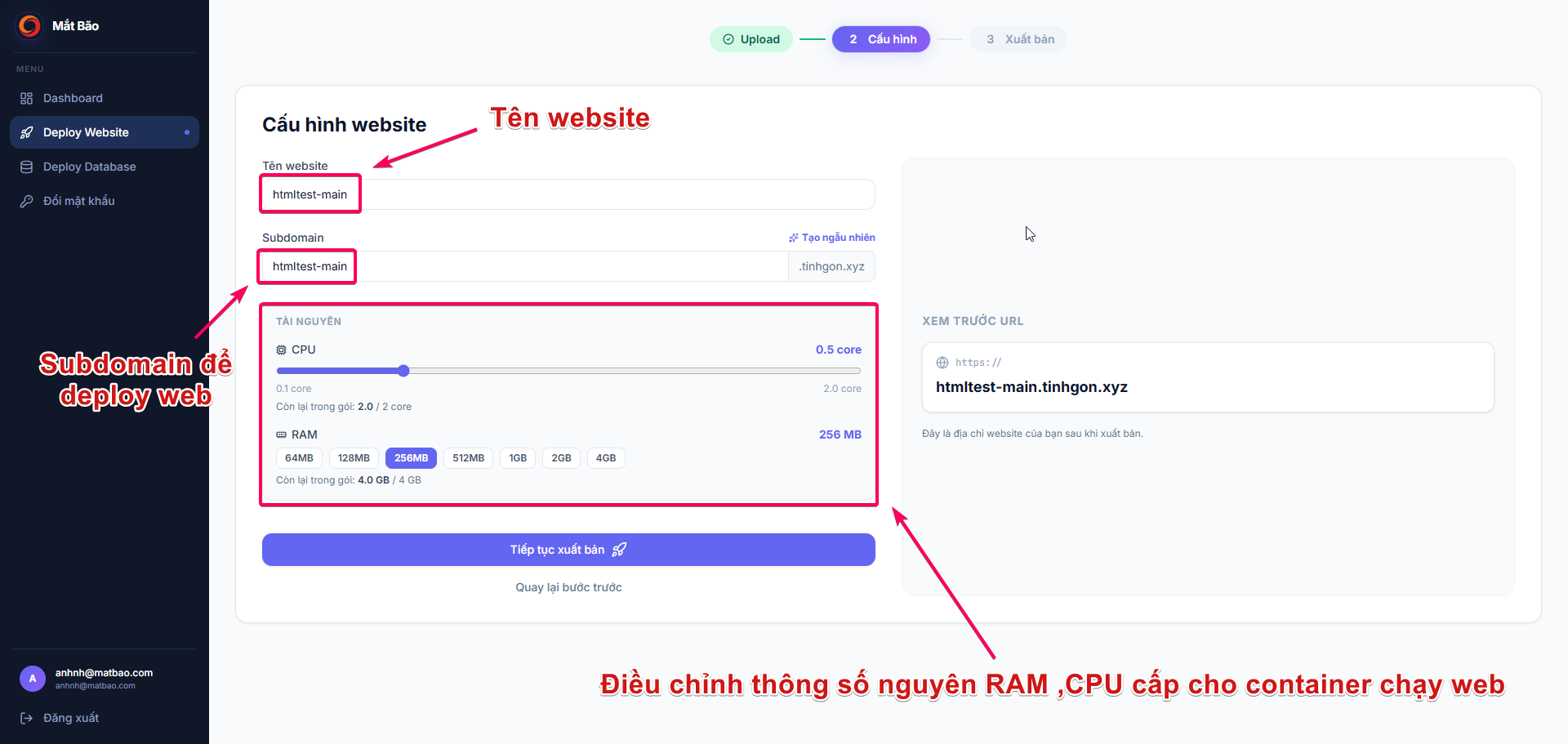
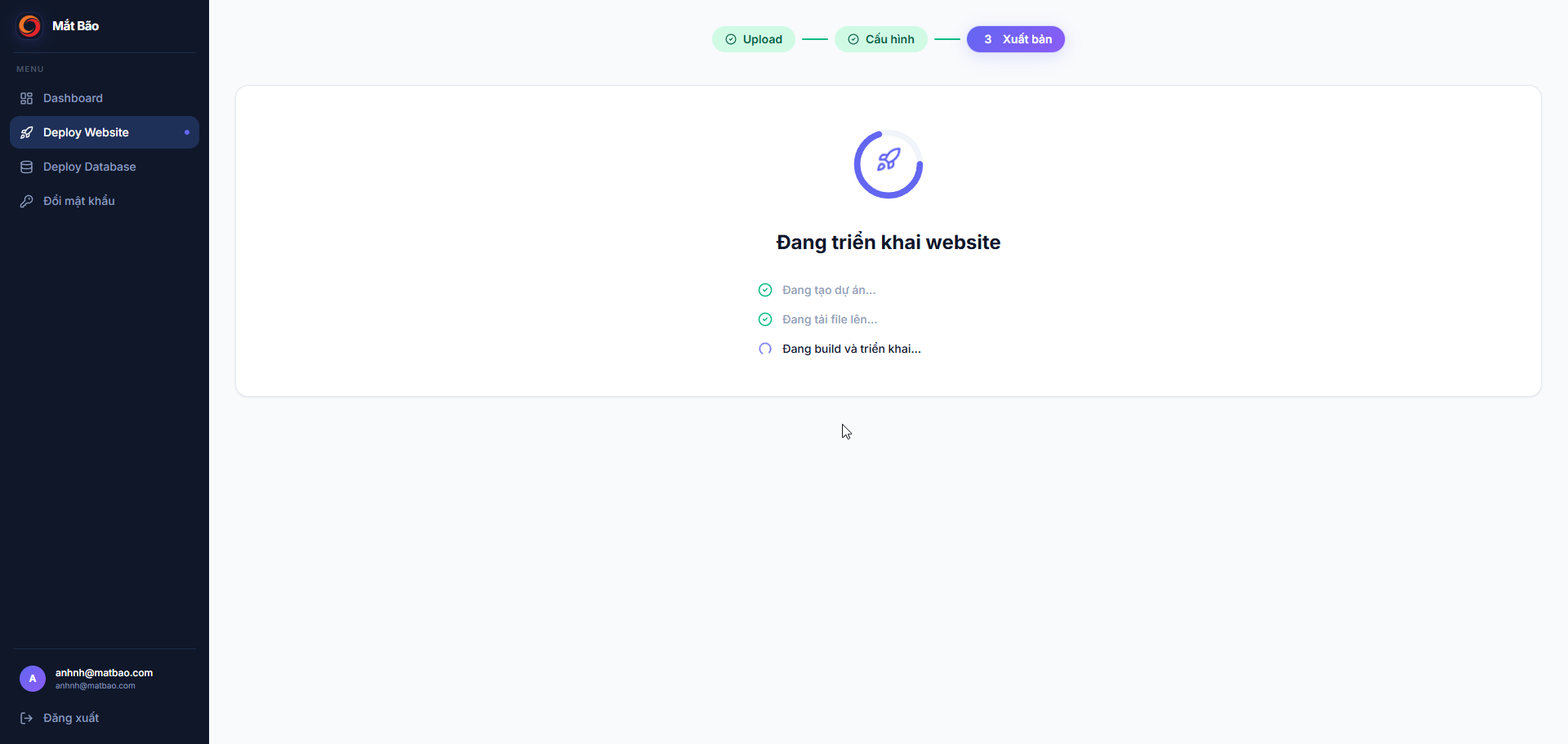
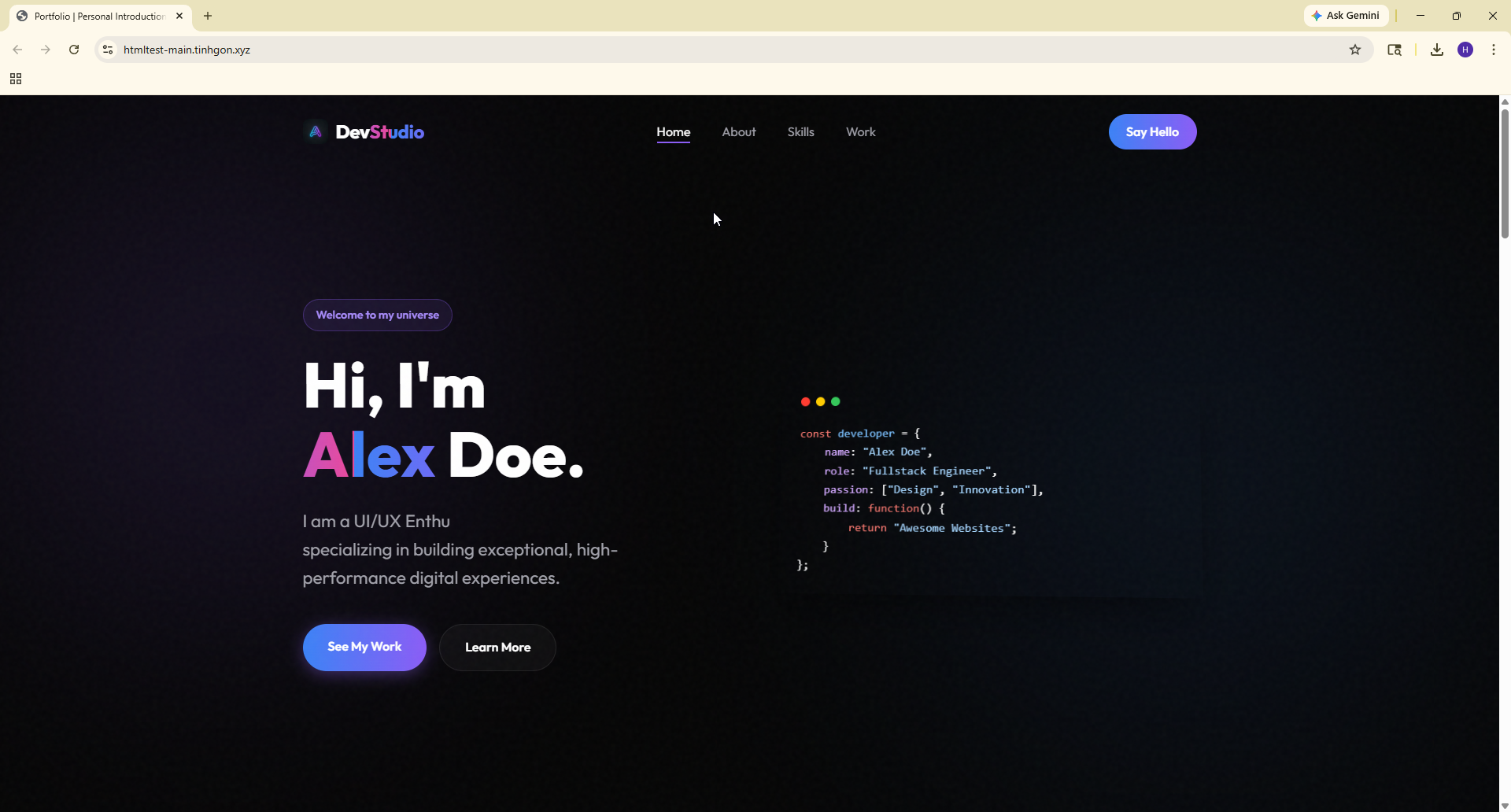
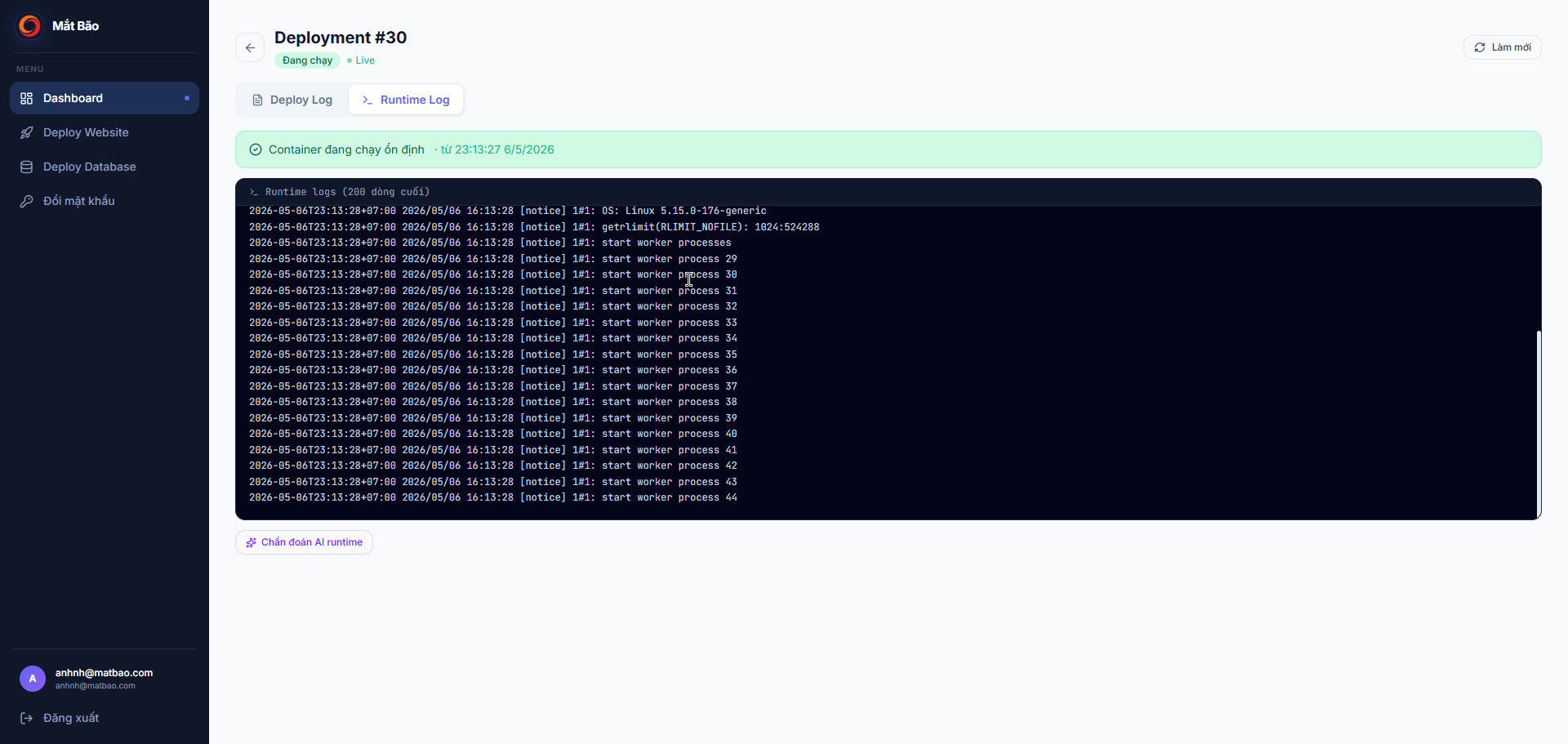
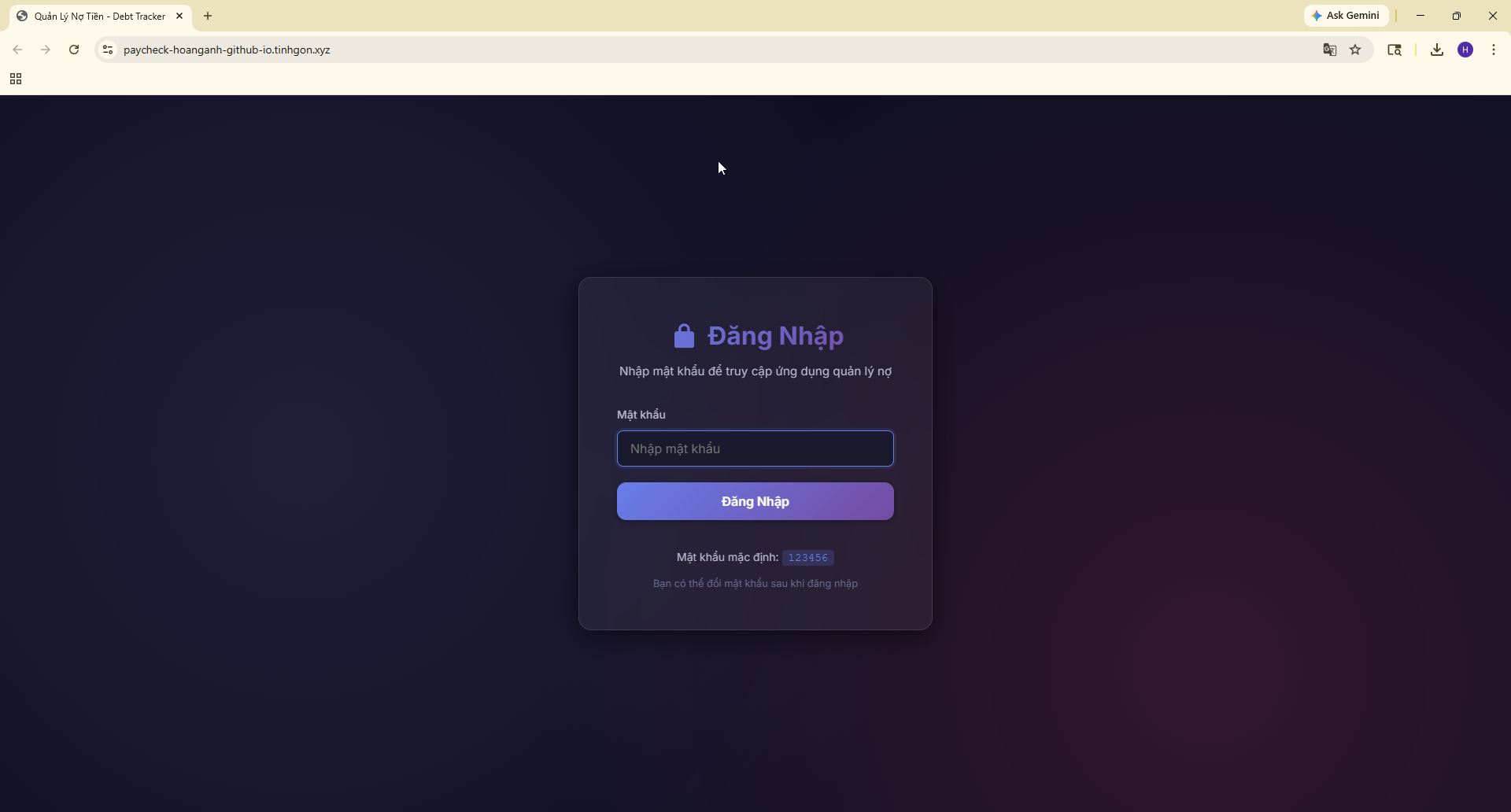
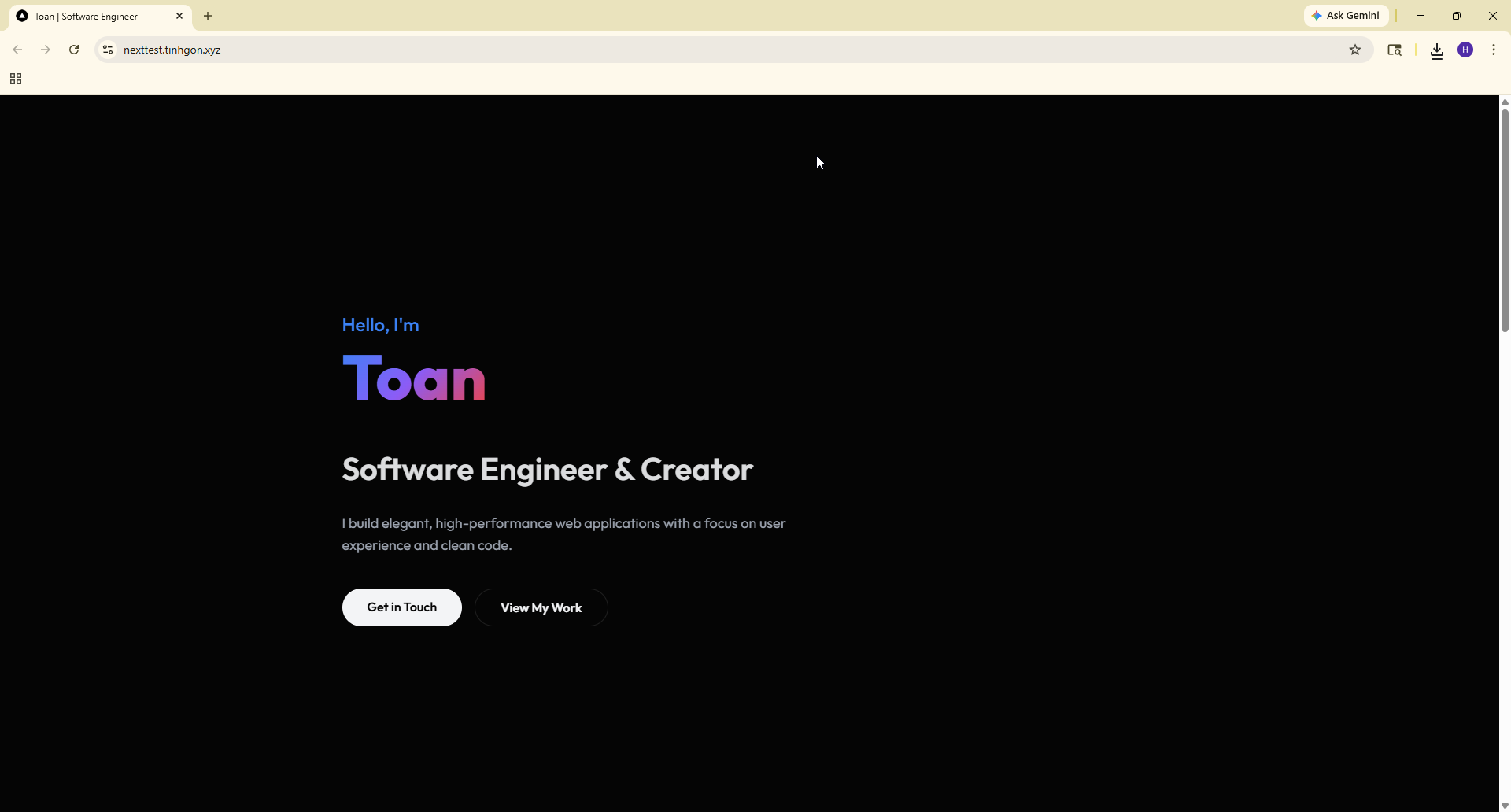
Web đã deploy thành công :


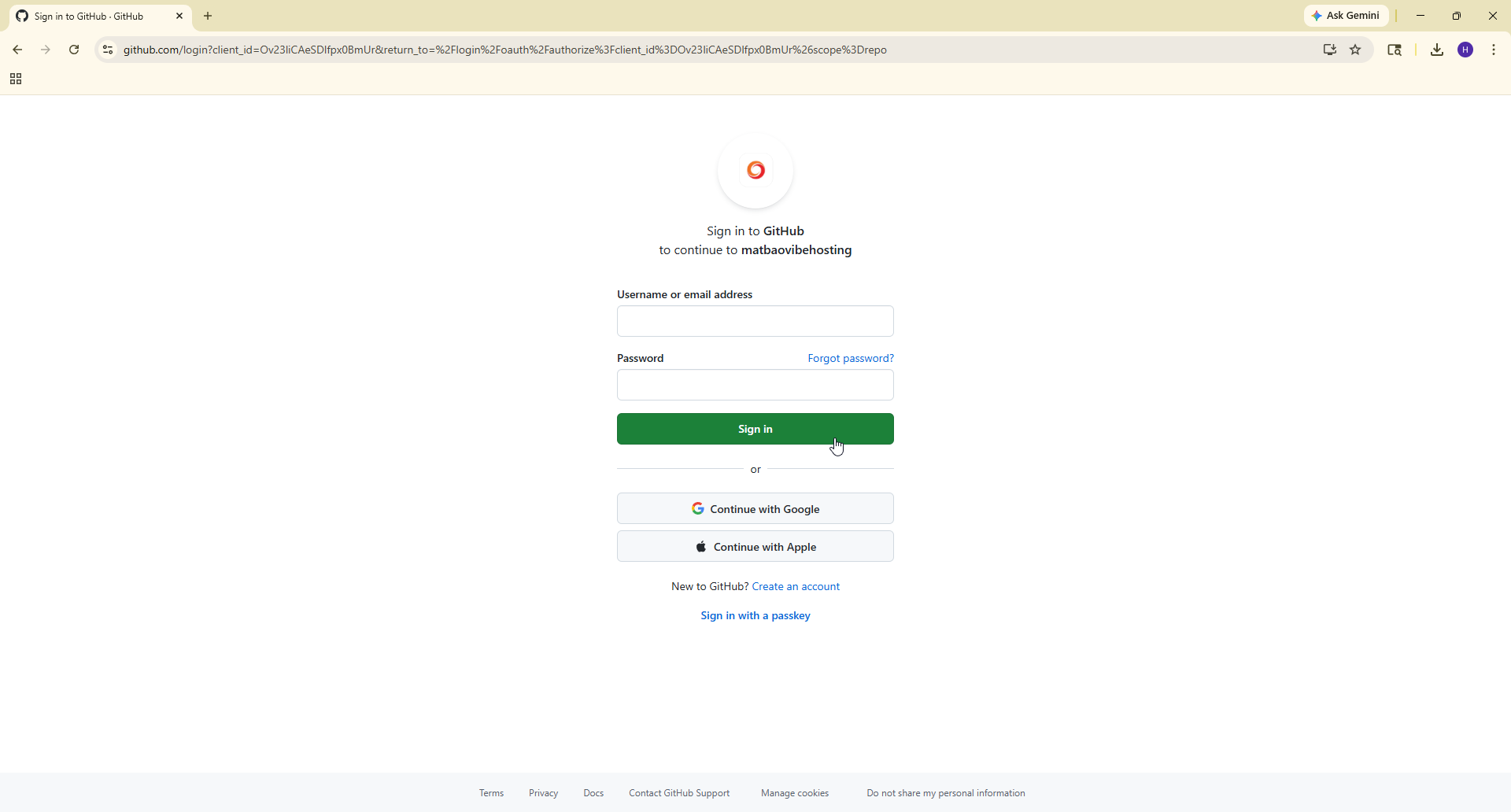
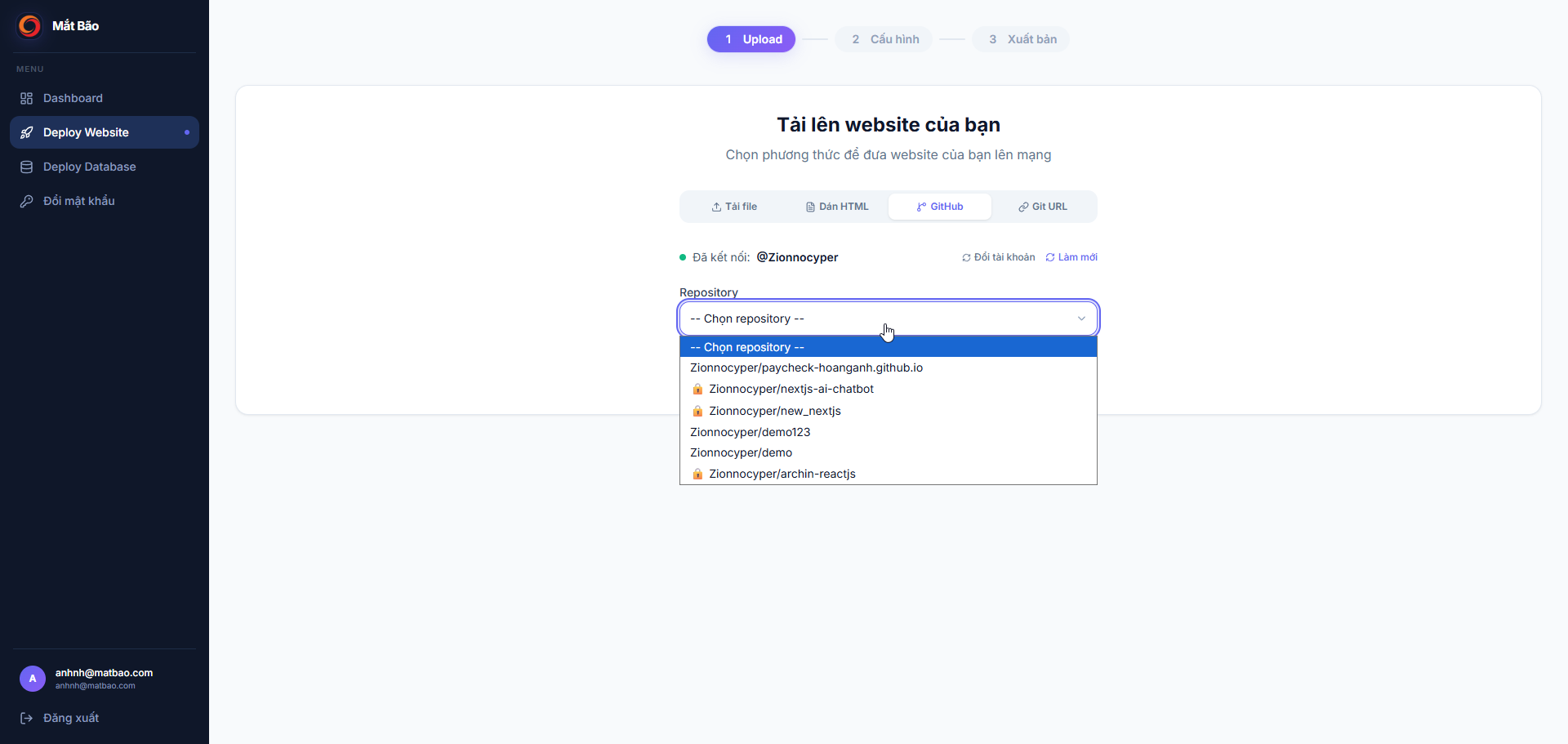
Bạn sẽ được dẫn đến trang login của github để đăng nhập
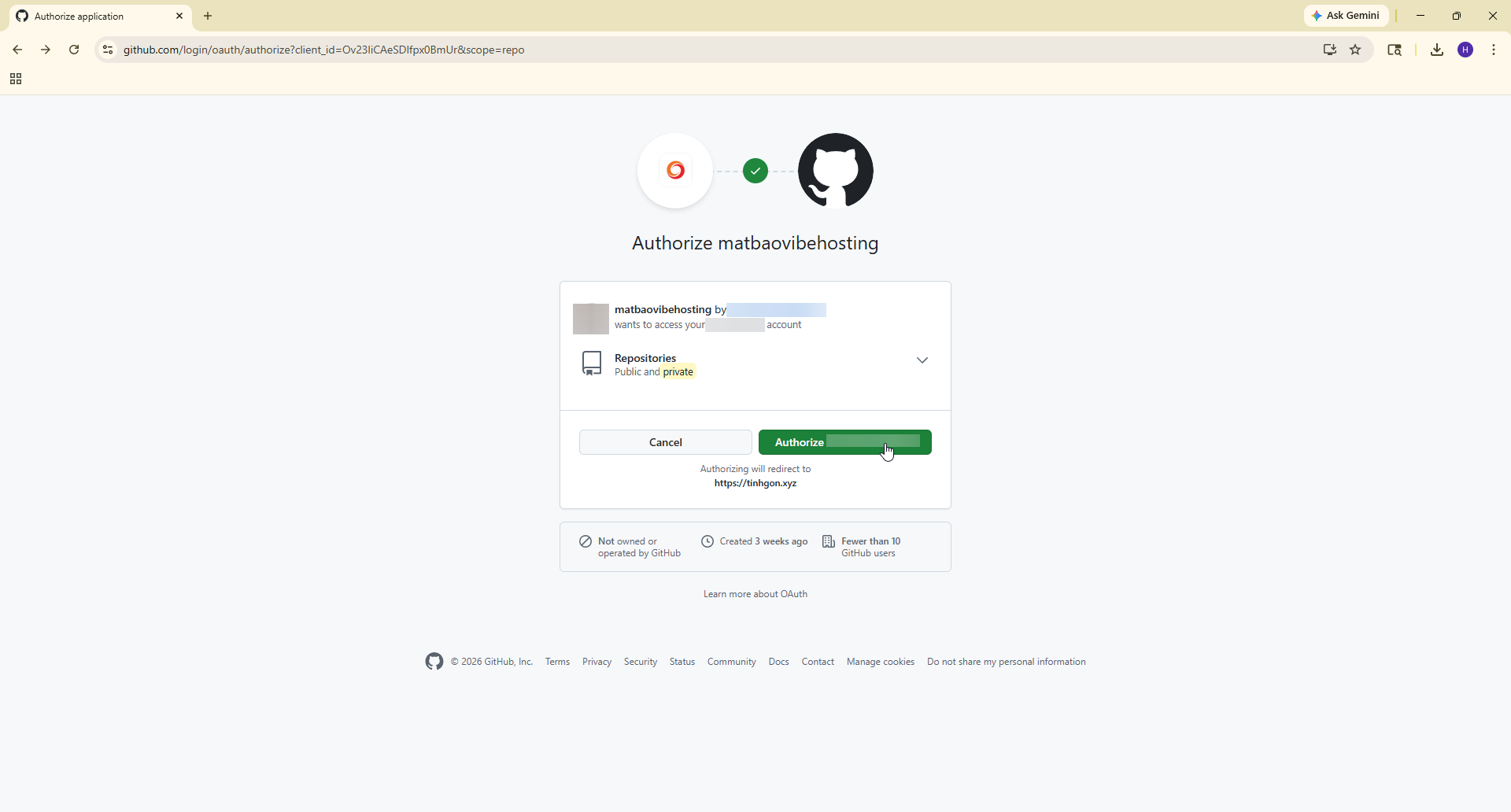
Cấp quyền để tinhgon.xyz kêt nối với tài khoản github của bạn
Sau khi kết nối bạn có thể chọn respository để deploy


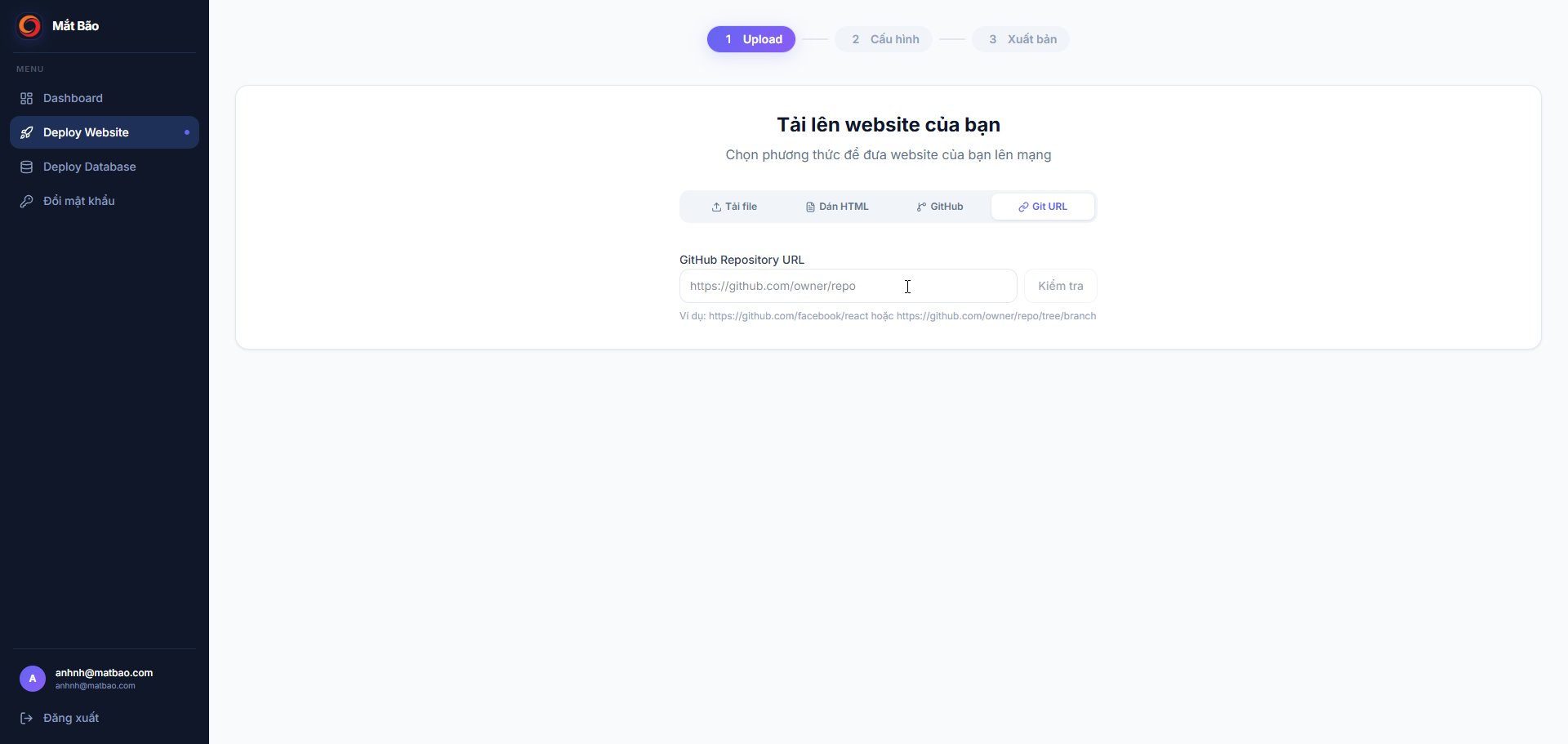
Nhập URL sau đó nhấp vào nút Kiểm tra
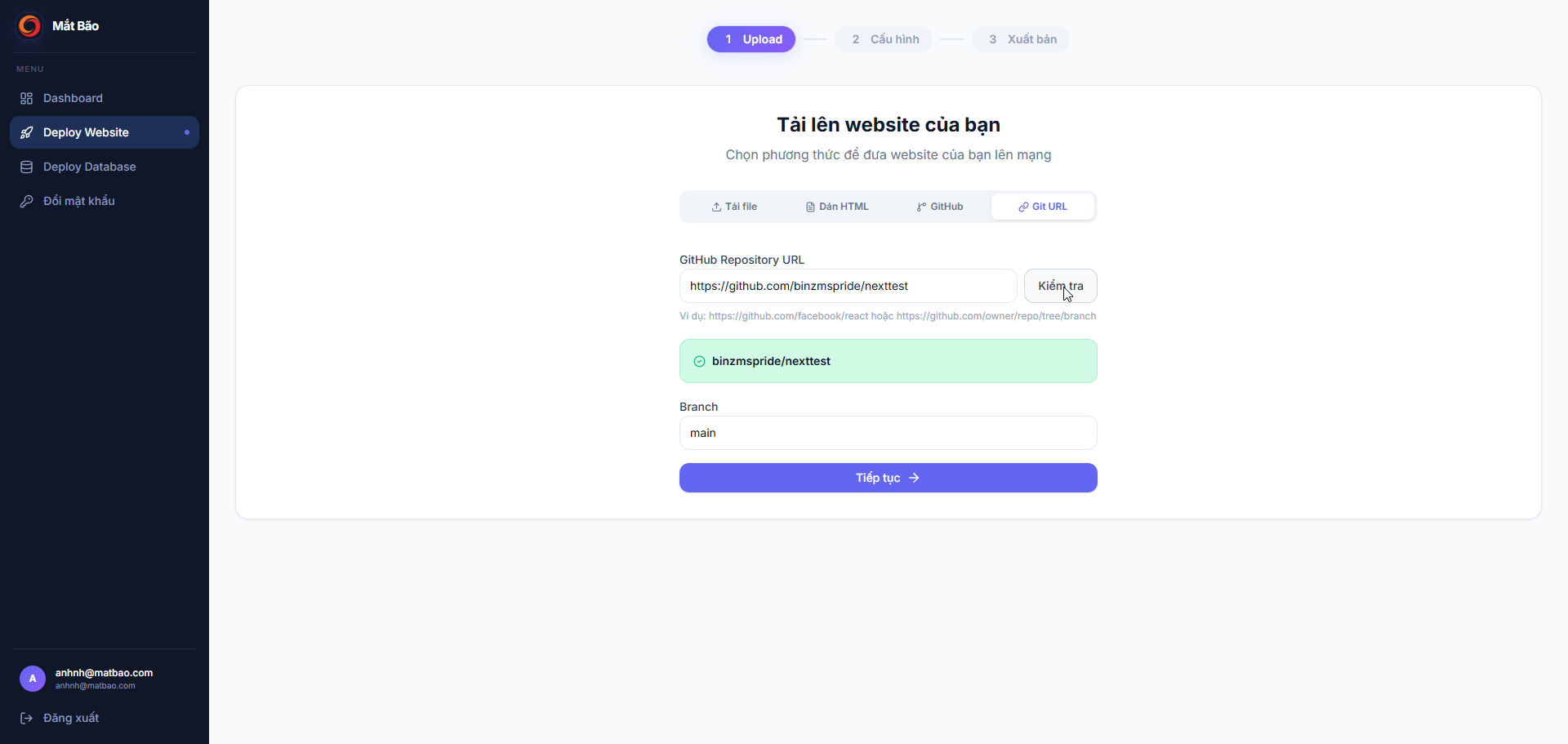
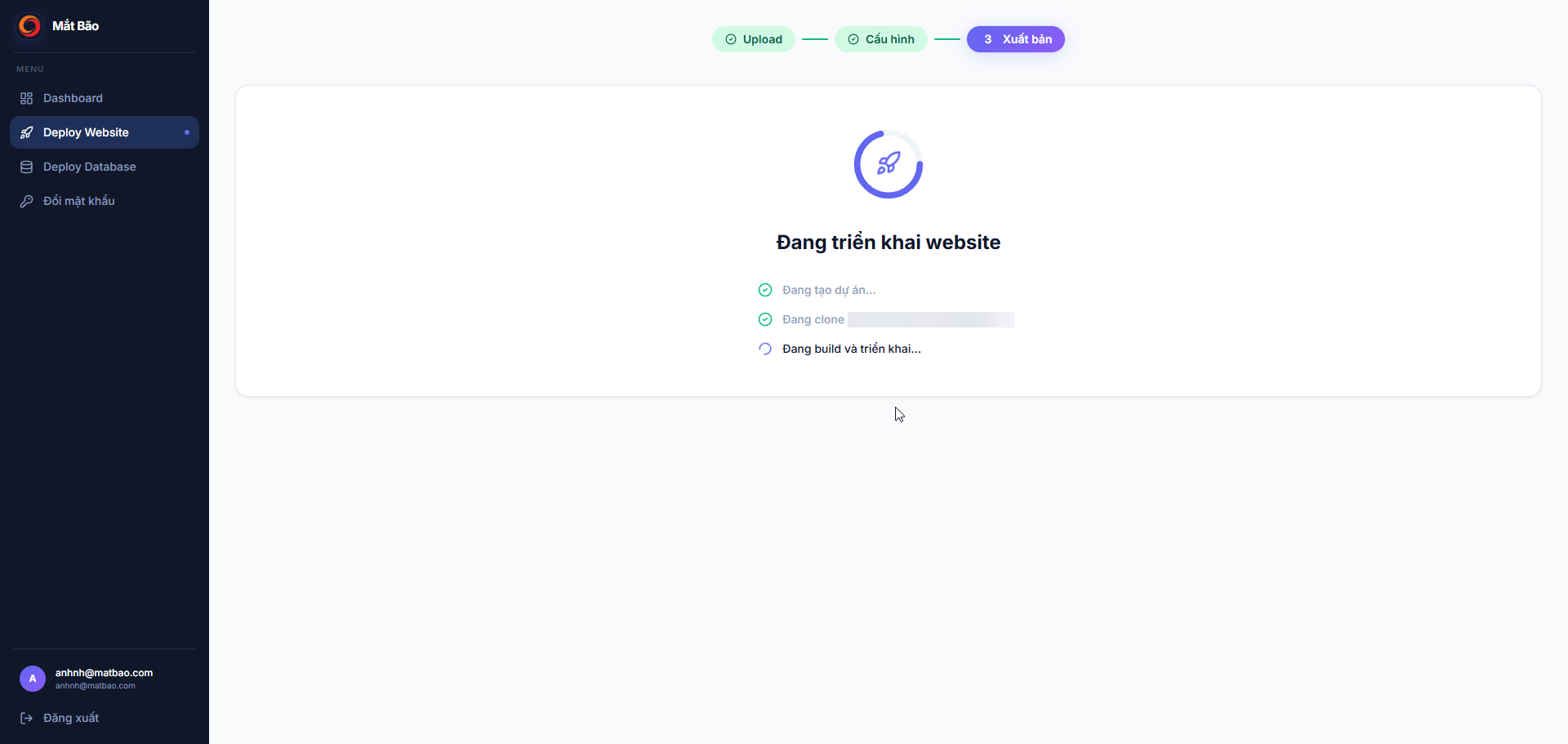

Hệ thống sẽ tự động:
- Build project
- Cấu hình môi trường
- Chạy server
- Cấp SSL
Thời gian: vài giây đến vài phút
5. Quản lý website
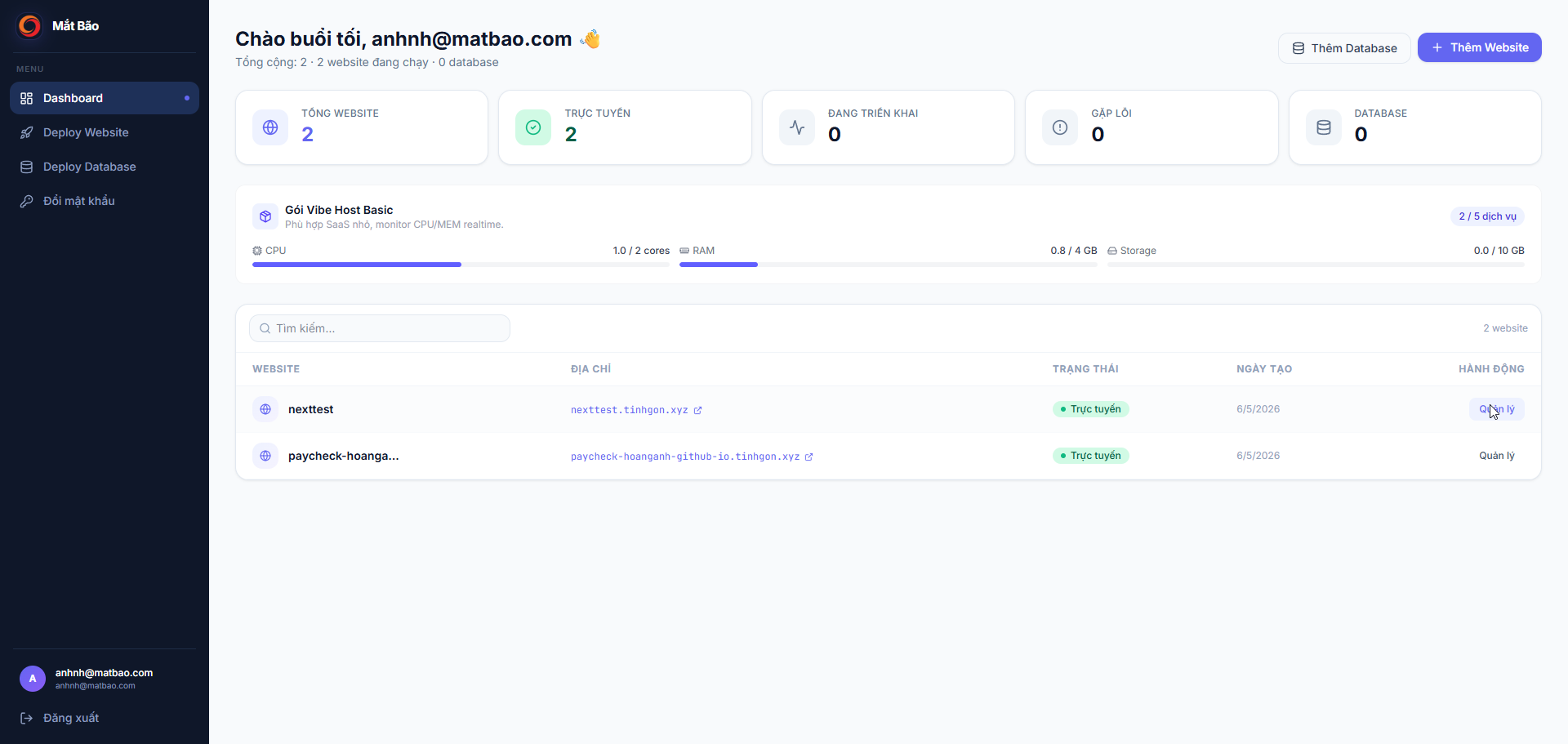
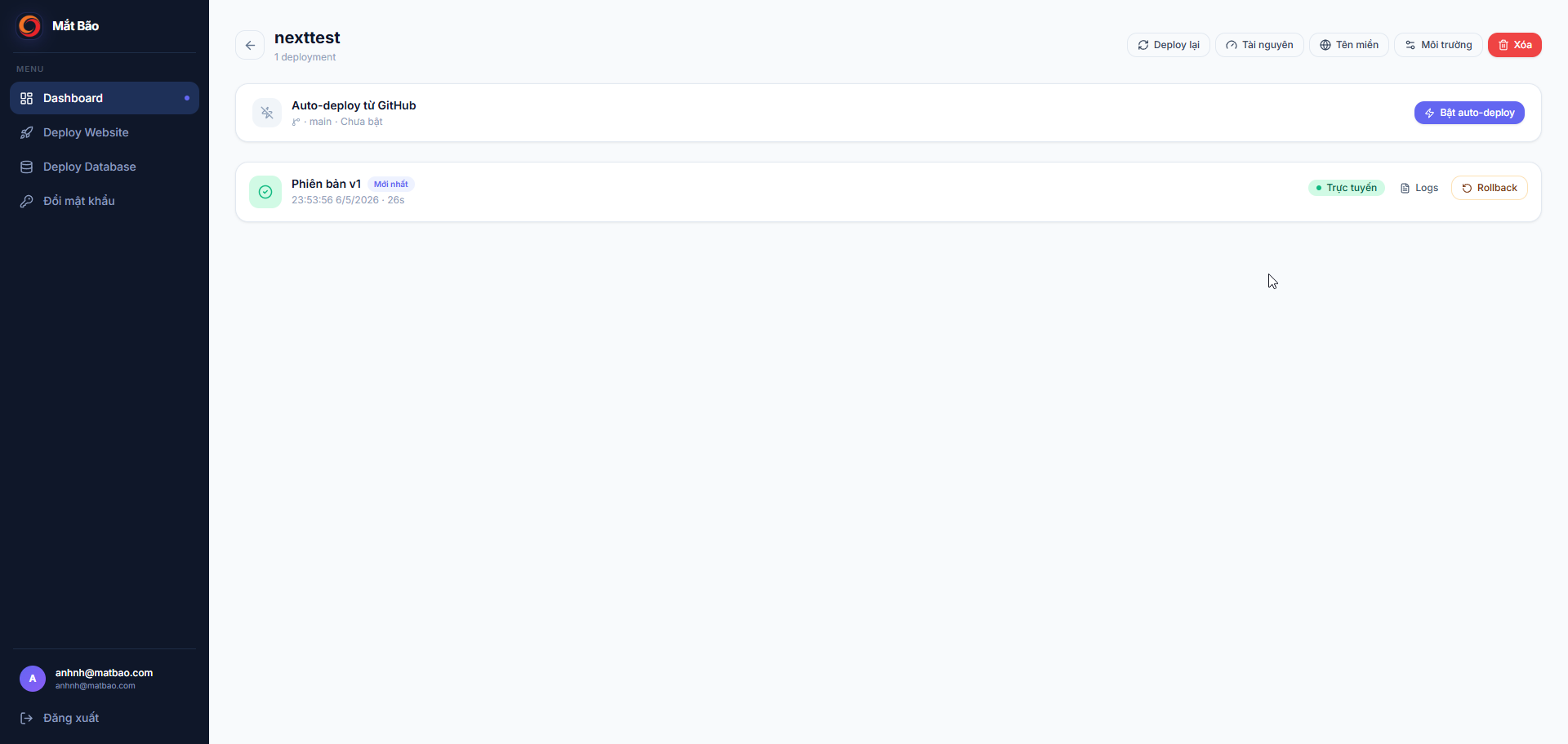
Sau khi deploy, bạn có thể:
Các chức năng:
- Start / Stop website
- Redeploy (deploy lại)
- Xem log lỗi
- Xóa website
Truy cập website:
- Qua link được cấp sau khi deploy
6. Tạo & quản lý Database
Bước 1:
Nhấn “Thêm Database”
Bước 2:
- Chọn loại database (MySQL, PostgreSQL,…)
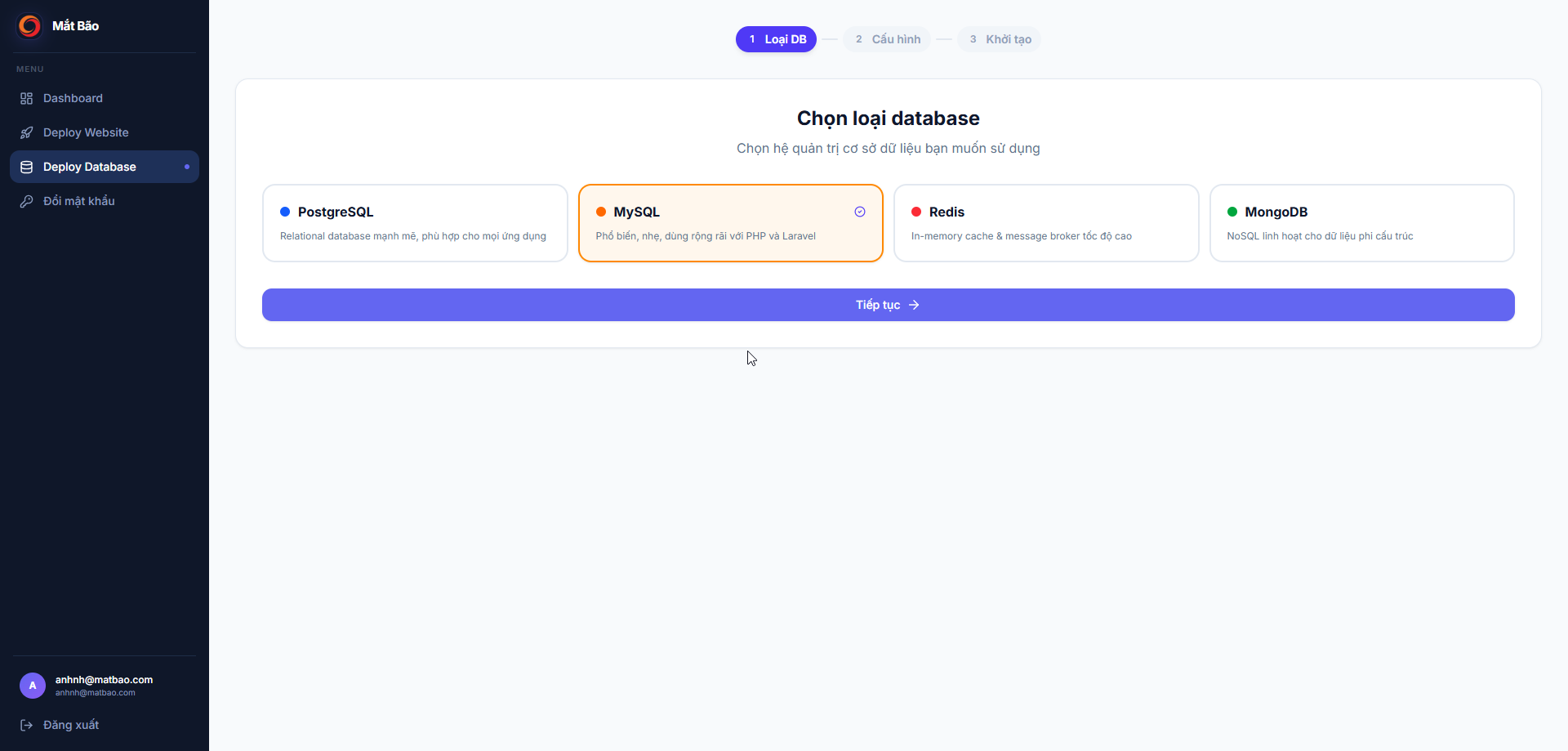
- Đặt tên database và phân chia tài nguyên

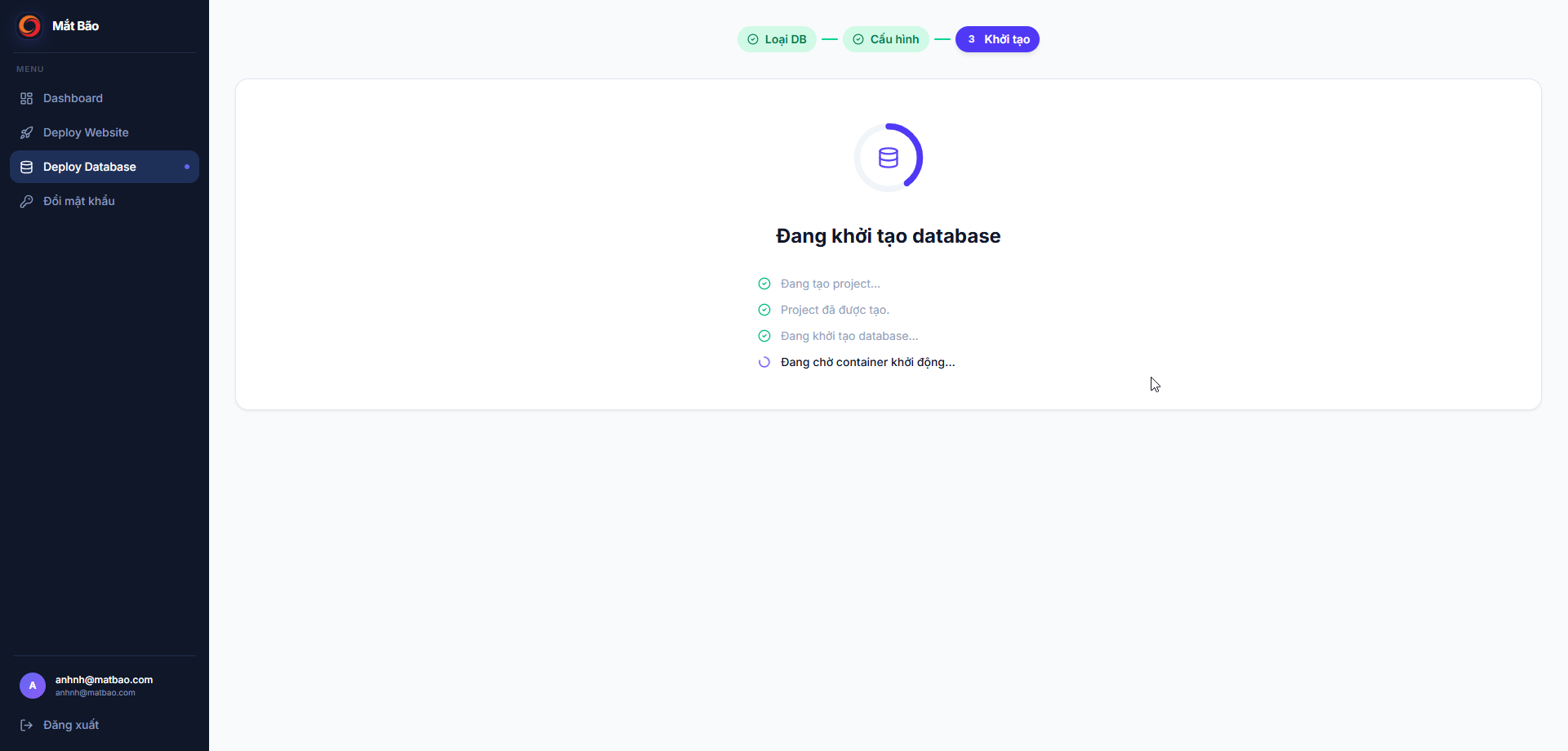
Bước 3:
- Nhận thông tin kết nối:
- Host
- Port
- Username
- Password
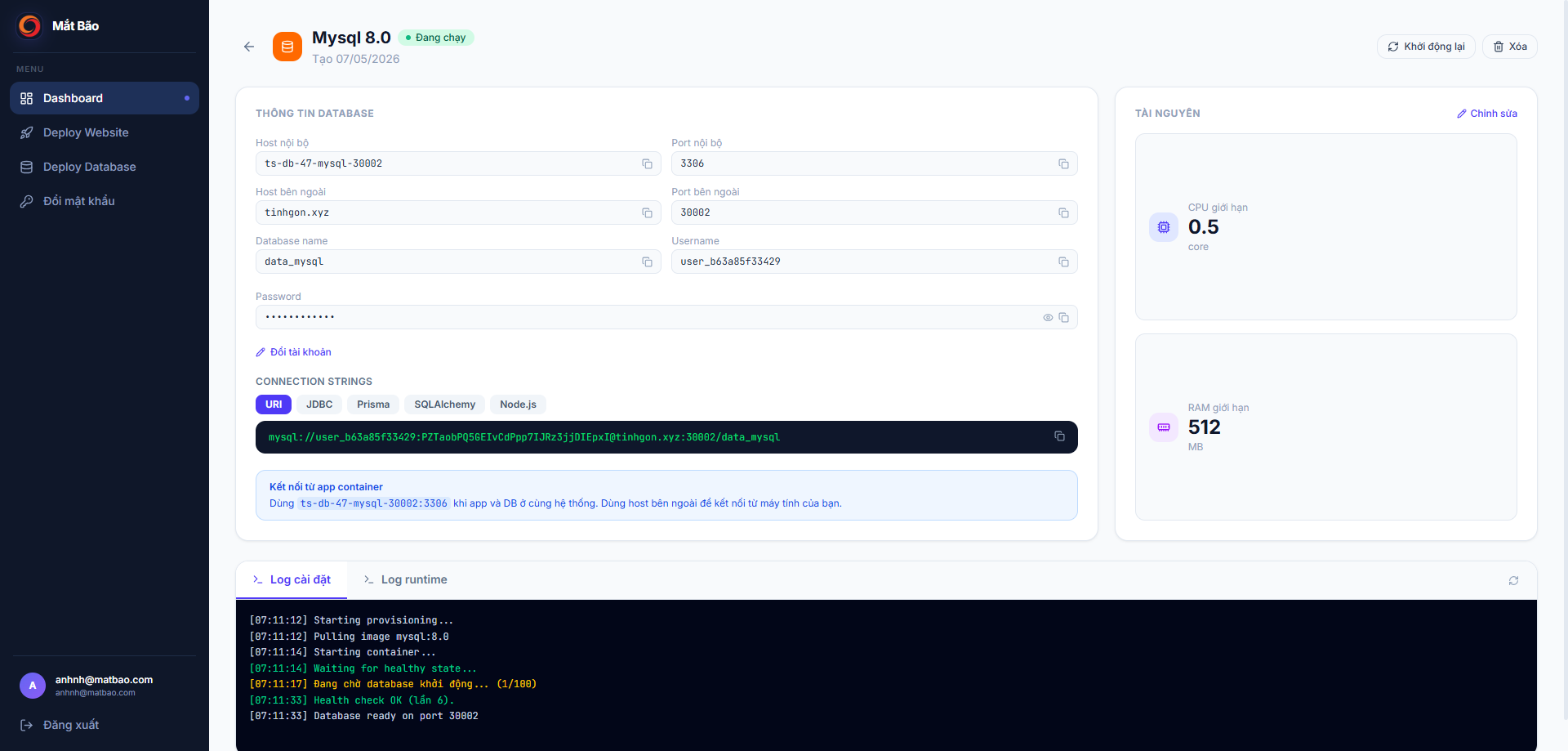
Dùng để kết nối với backend hoặc CMS
7. Kết nối domain riêng
Bước 1:
- Phần quản lý website chọn vào nút tên miền :
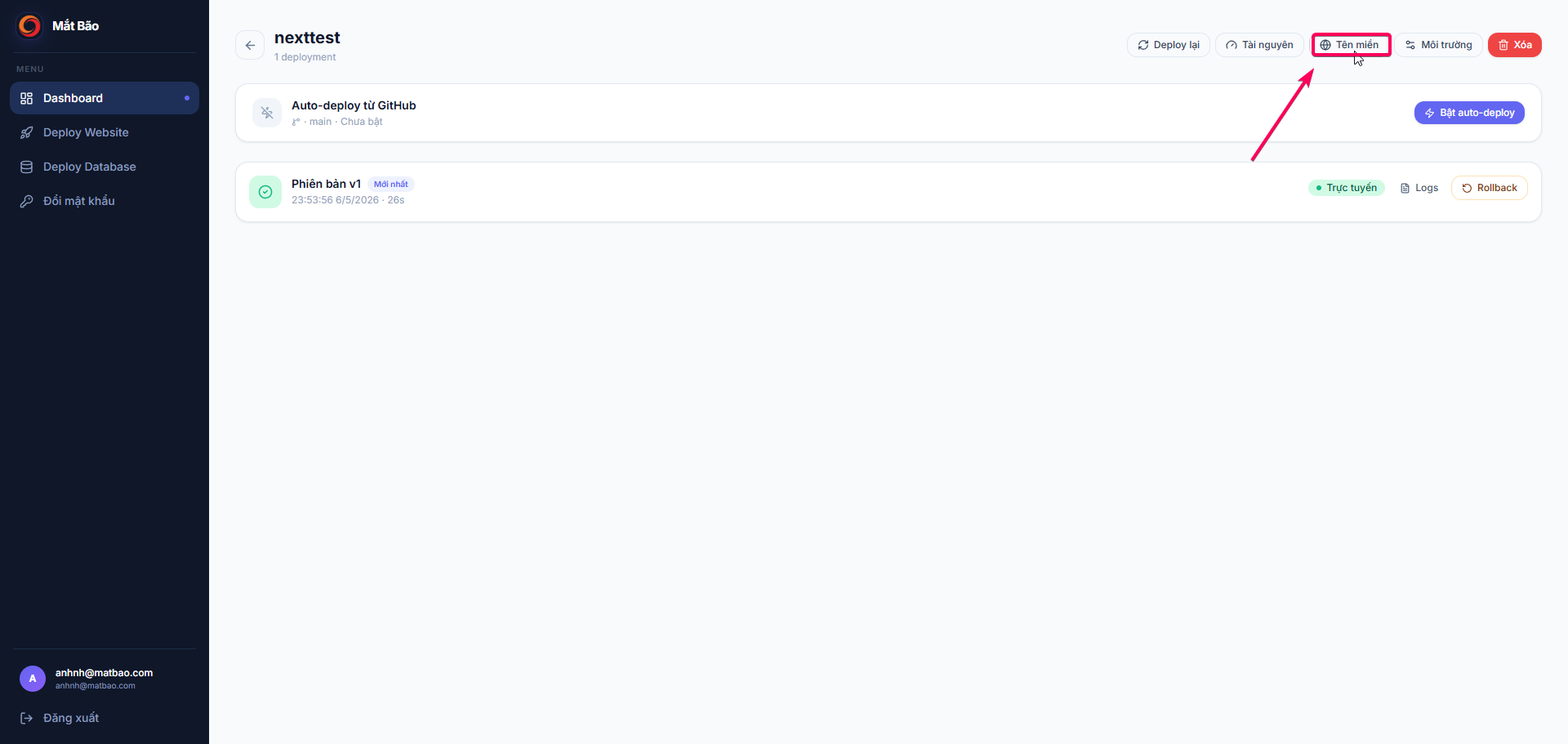
Bước 2:
-
-
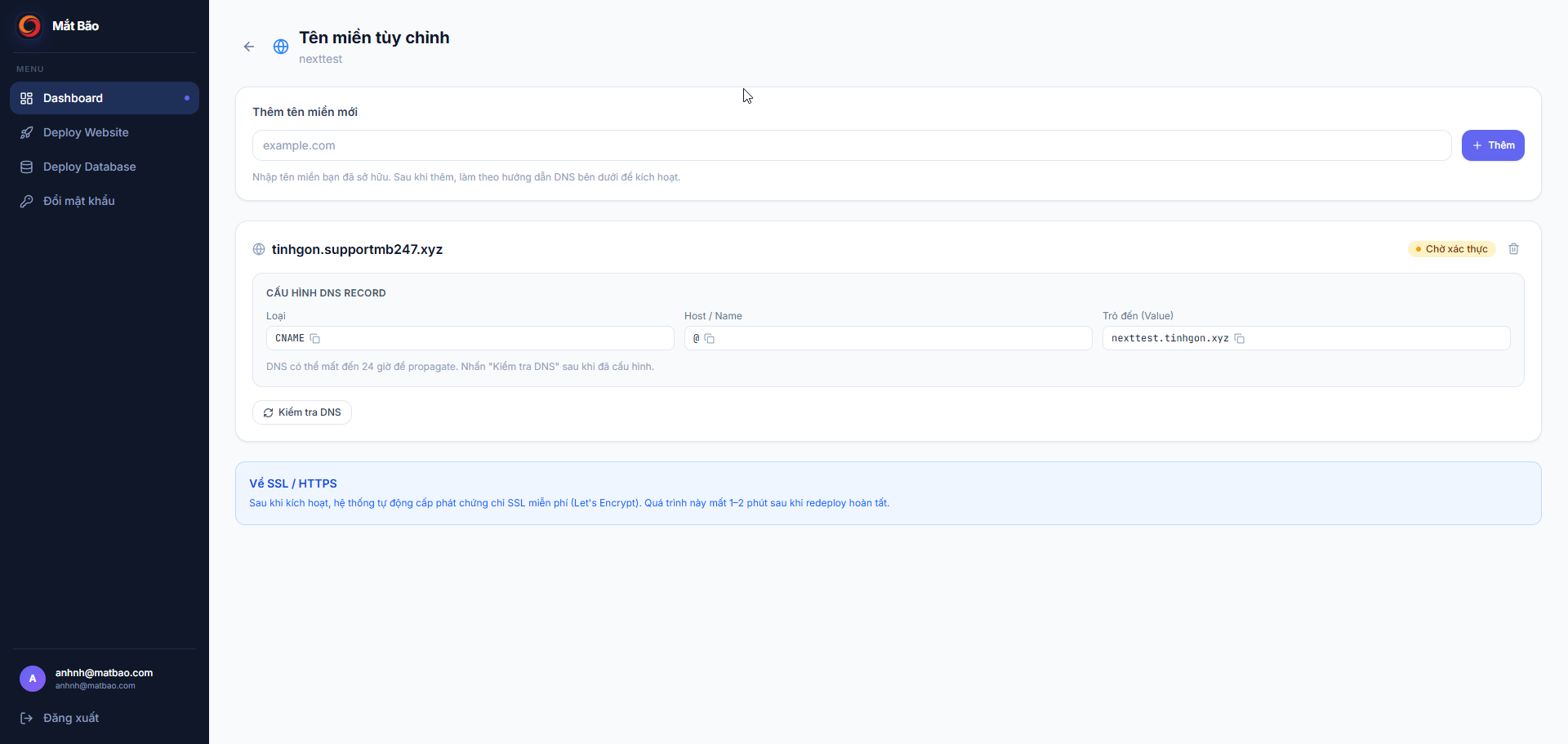
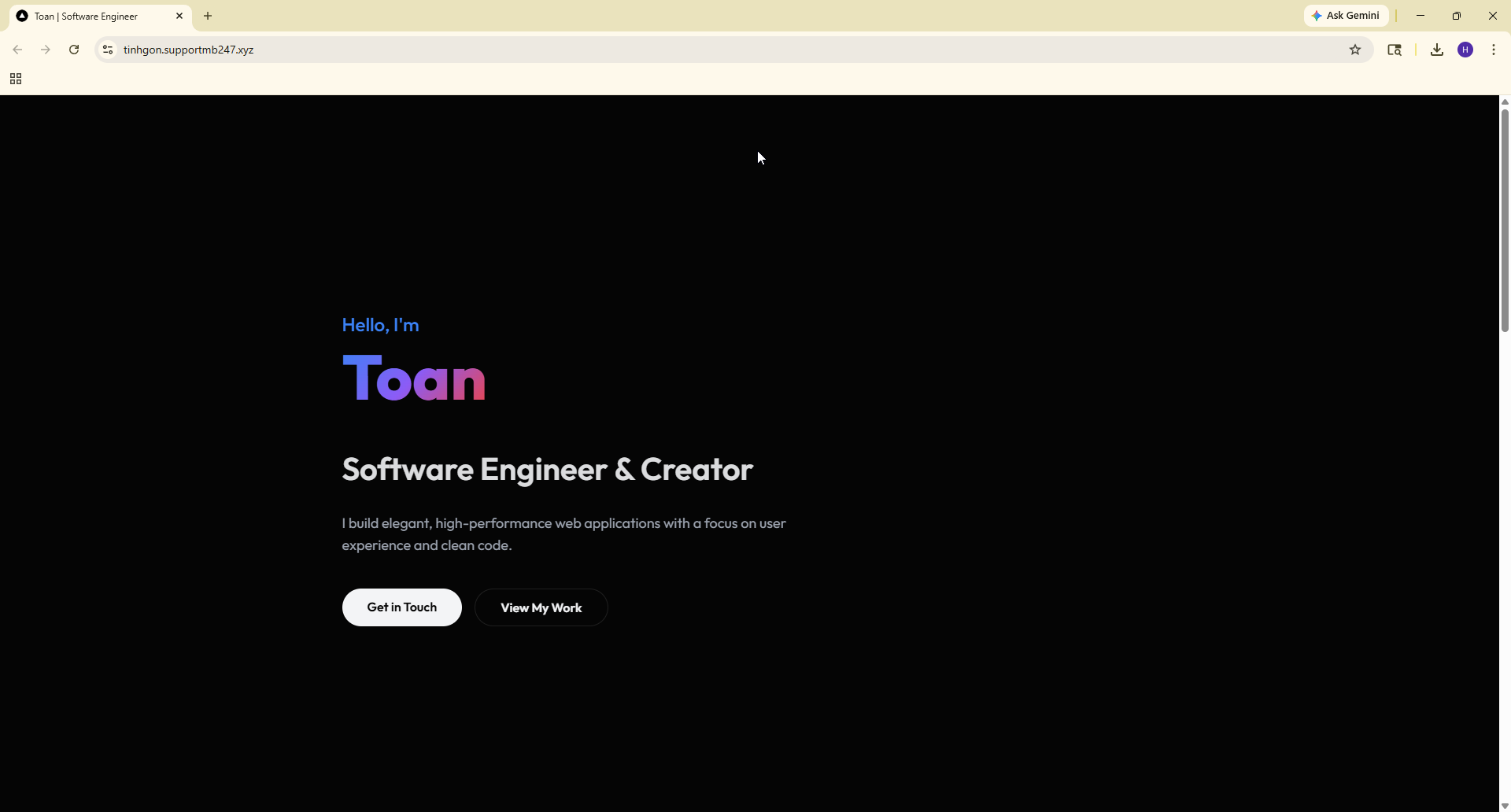
- Thêm tên miền mới (VÍ DỤ: ở đây mình sẽ dùng subdomain tinhgon.supportmb247.xyz)
- Nếu bạn cấu hình cho subdomain (ví dụ:
tinhgon.supportmb247.xyz):
- Loại bản ghi (Type): CNAME
- Host / Name:
tinhgon
- Giá trị trỏ đến (Value / Target):
nexttest.tinhgon.xyz ( giá trị sẽ thay đổi theo tên project quý khách khởi tạo )
-
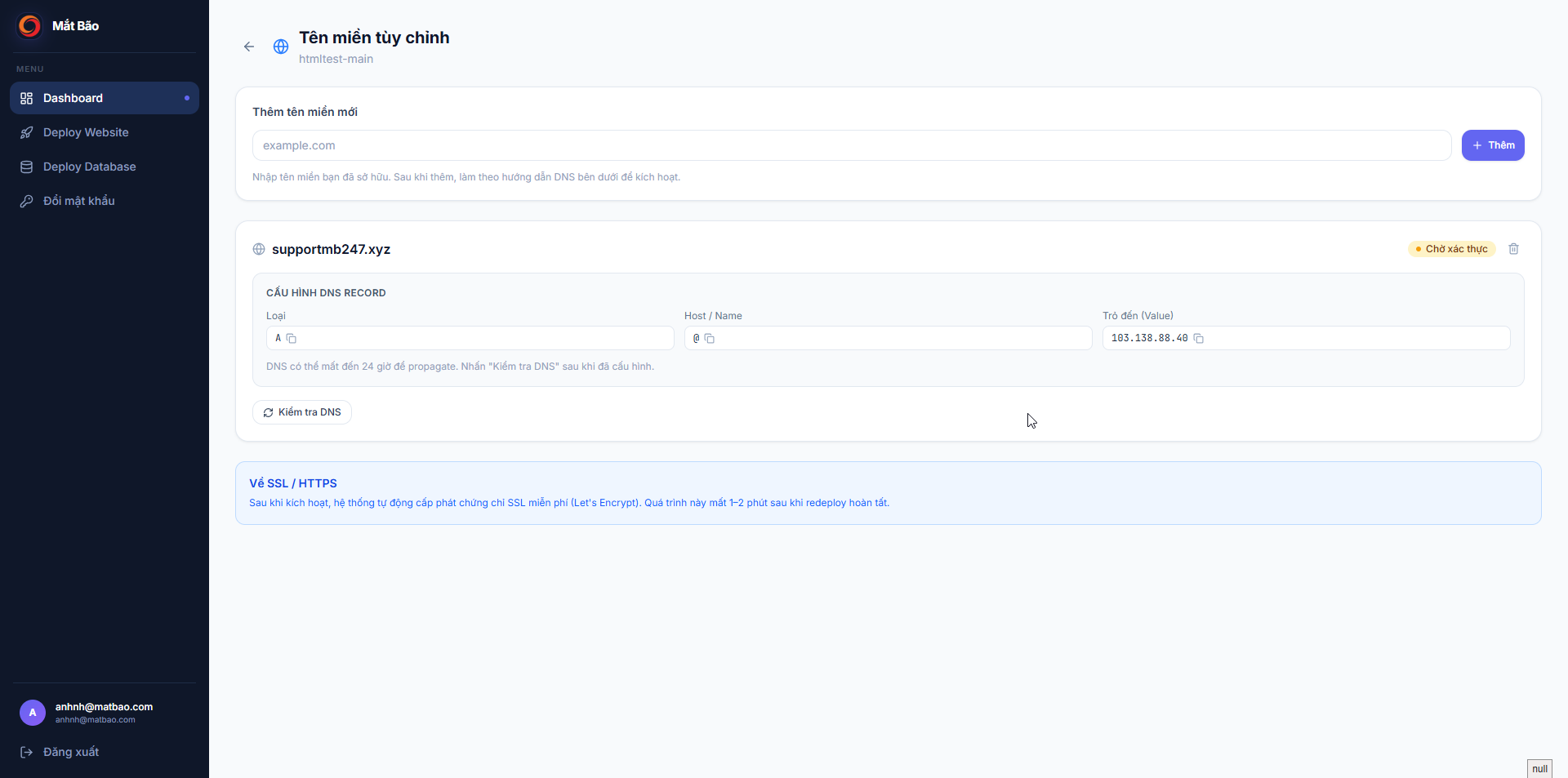
- Nếu bạn cấu hình cho domain chính (không dùng subdomain, ví dụ:
supportmb247.xyz):
- Loại bản ghi (Type): A
- Host / Name:
@
- Giá trị trỏ đến (Value / Target):
103.138.88.40 ( giá trị sẽ thay đổi theo tên project quý khách khởi tạo )
-
- Sau khi câu hình chọn vào kiểm tra DNS
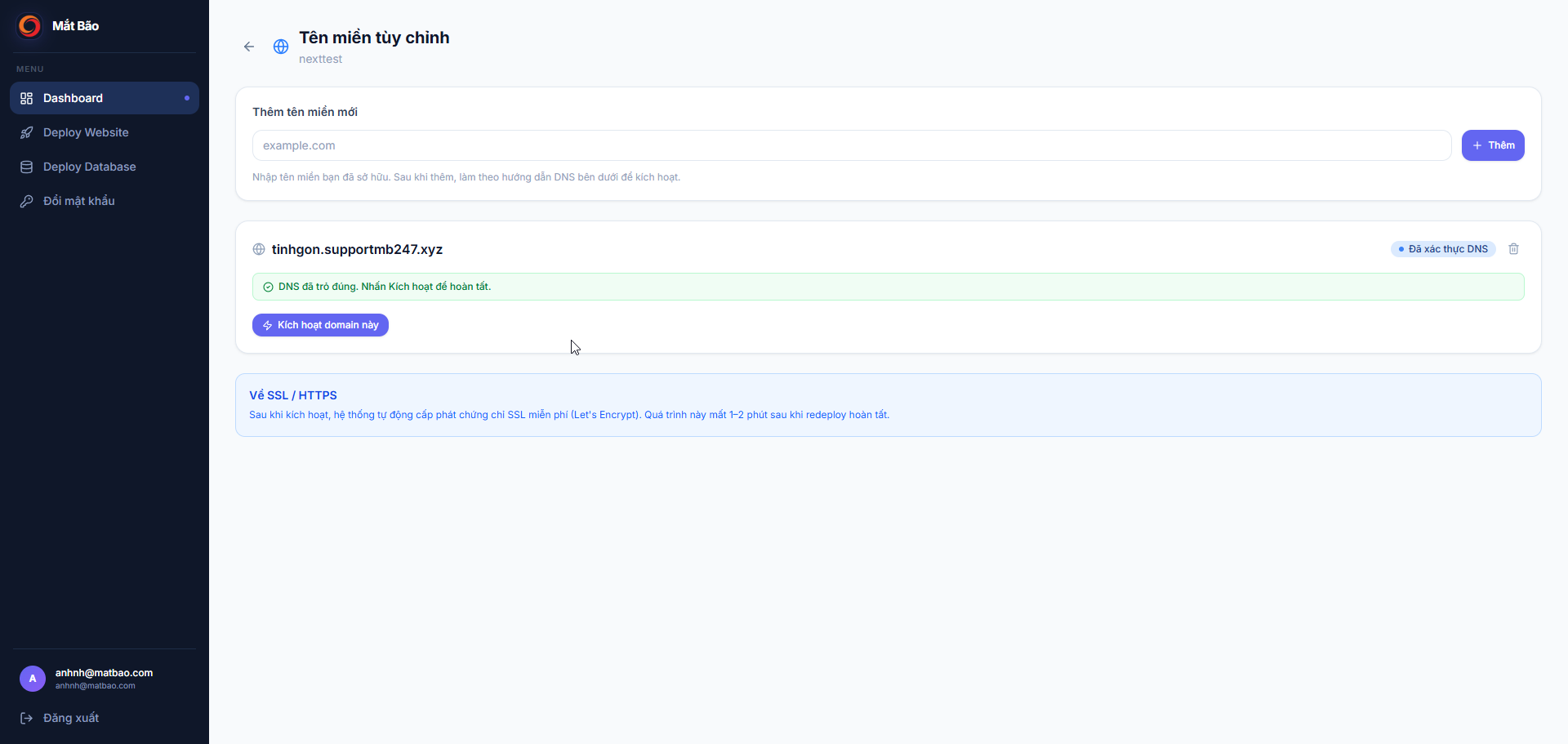
-
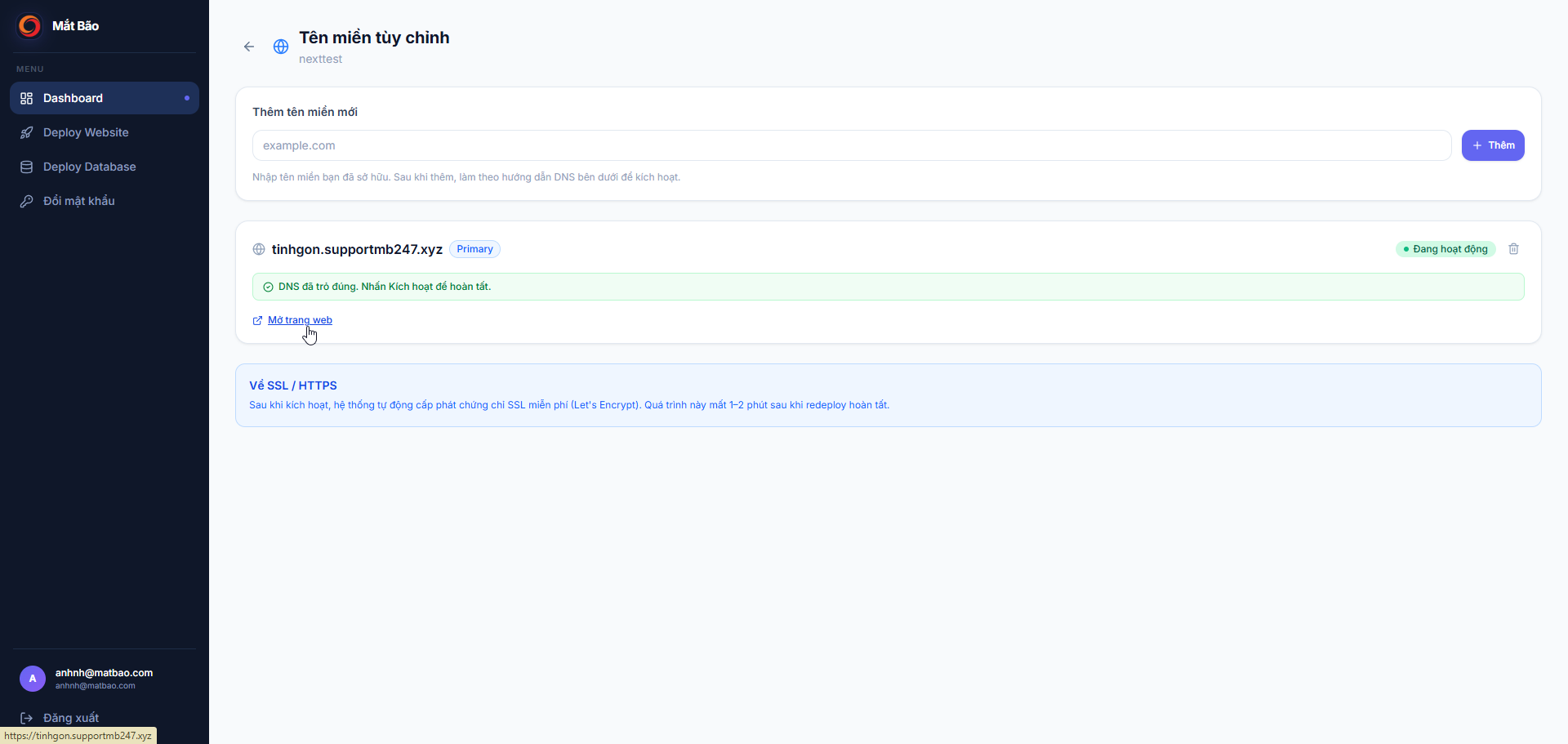
- Chọn kích hoạt domain này
Bước 3:
- Chờ hệ thống cấp SSL tự động
8. Theo dõi & tài nguyên
Bạn có thể xem:
- CPU usage
- RAM usage
- Storage
Nếu gần hết tài nguyên → cần nâng cấp gói hoặc tối ưu code
1: TinhGon hỗ trợ những phương thức deploy website nào?
Trả lời: Nền tảng TinhGon hiện hỗ trợ 4 phương thức deploy website tự động linh hoạt bao gồm: Tải trực tiếp file mã nguồn nén (Upload file zip/tar), Dán trực tiếp code HTML, Kết nối tài khoản GitHub để chọn Repository, hoặc nhập đường dẫn nguồn công khai (Git URL).
2: Làm thế nào để trỏ tên miền riêng (Custom Domain) về TinhGon?
Trả lời: Để trỏ tên miền riêng về TinhGon, bạn cần truy cập trang quản lý DNS của nhà cung cấp tên miền và cấu hình bản ghi: Sử dụng bản ghi CNAME (Host: tên subdomain, Value: trỏ về địa chỉ project dạng .tinhgon.xyz) nếu dùng subdomain; hoặc dùng bản ghi A (Host: @, Value: trỏ về IP của project) nếu dùng tên miền chính. Sau đó, nhấn “Kiểm tra DNS” trên TinhGon để hoàn tất kích hoạt.
3: Hệ thống TinhGon có tự động cấp chứng chỉ SSL miễn phí không?
Trả lời: Có. TinhGon tự động cấp và gia hạn chứng chỉ bảo mật SSL miễn phí cho tất cả các website được triển khai trên hệ thống, bao gồm cả các tên miền riêng (custom domain) ngay sau khi cấu hình DNS thành công.
4: Tôi có thể khởi tạo những loại cơ sở dữ liệu (Database) nào trên TinhGon?
Trả lời: TinhGon hỗ trợ người dùng khởi tạo nhanh các loại cơ sở dữ liệu phổ biến hiện nay như MySQL và PostgreSQL. Hệ thống sẽ tự động cấp đầy đủ thông tin kết nối (Host, Port, Username, Password) sau khi tạo thành công để bạn tích hợp vào backend của mình.