

Hướng dẫn sử dụng workflow n8n để Tự động Back up tất cả workflow trên n8n lên google drive

Nguyễn Hoàng Anh 17/05/2025 2 phút đọc


Trong bài viết hôm nay, Mắt Bão sẽ hướng dẫn bạn cách xây dựng một workflow n8n tự động Back up tất cả workflow trên n8n lên google drive


1. Chuẩn bị

Trước khi bắt đầu, bạn cần:

  • Tài khoản Google: Để tạo có thể truy cập vào Google drive

  • Tài khoản n8n (Cloud hoặc tự host): Bạn có thể tham khảo dịch vụ N8N của Mắt Bão TẠI ĐÂY


2. Các bước thiết lập chi tiết

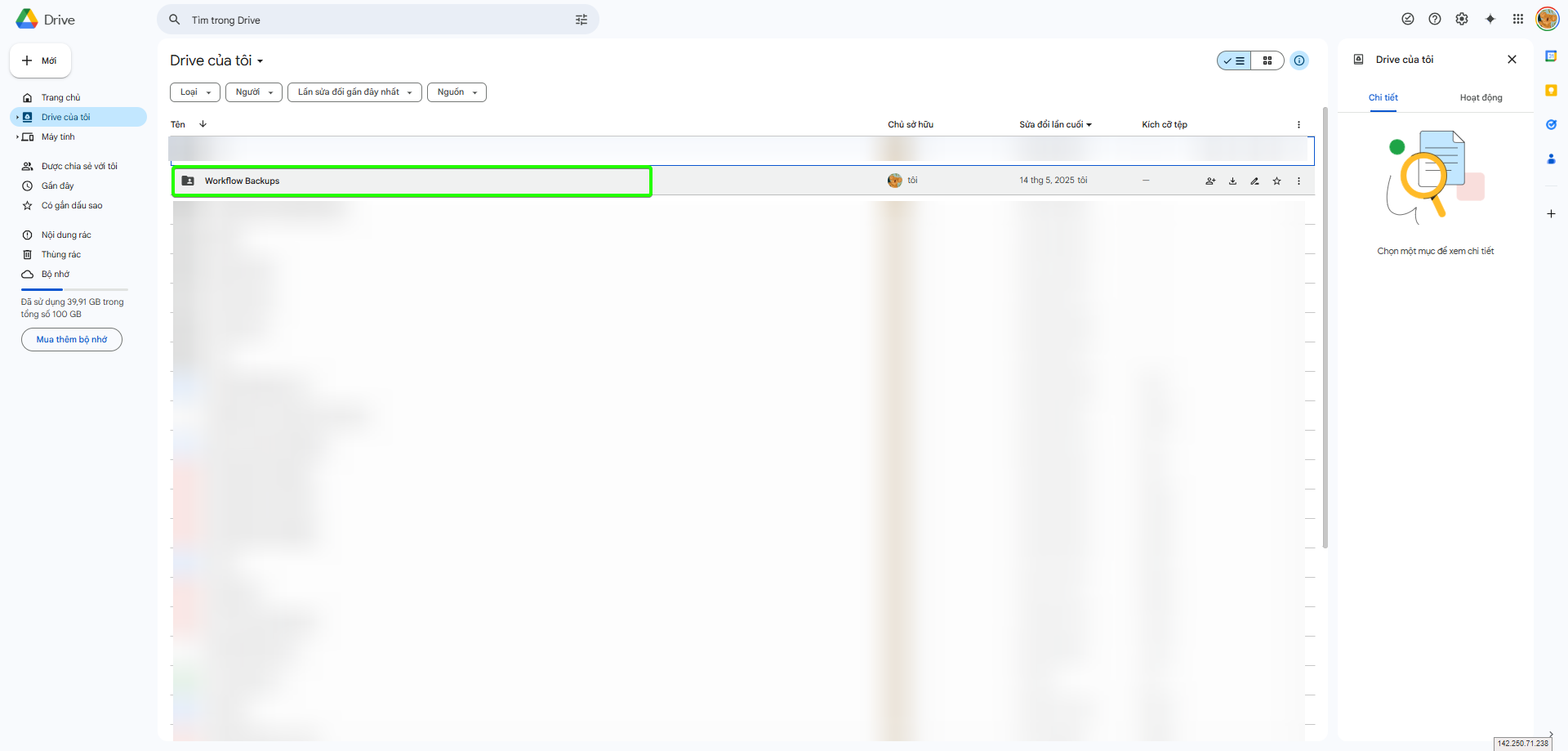
🔹 Bước 1: Tạo Folder chứa dữ liệu các workflow

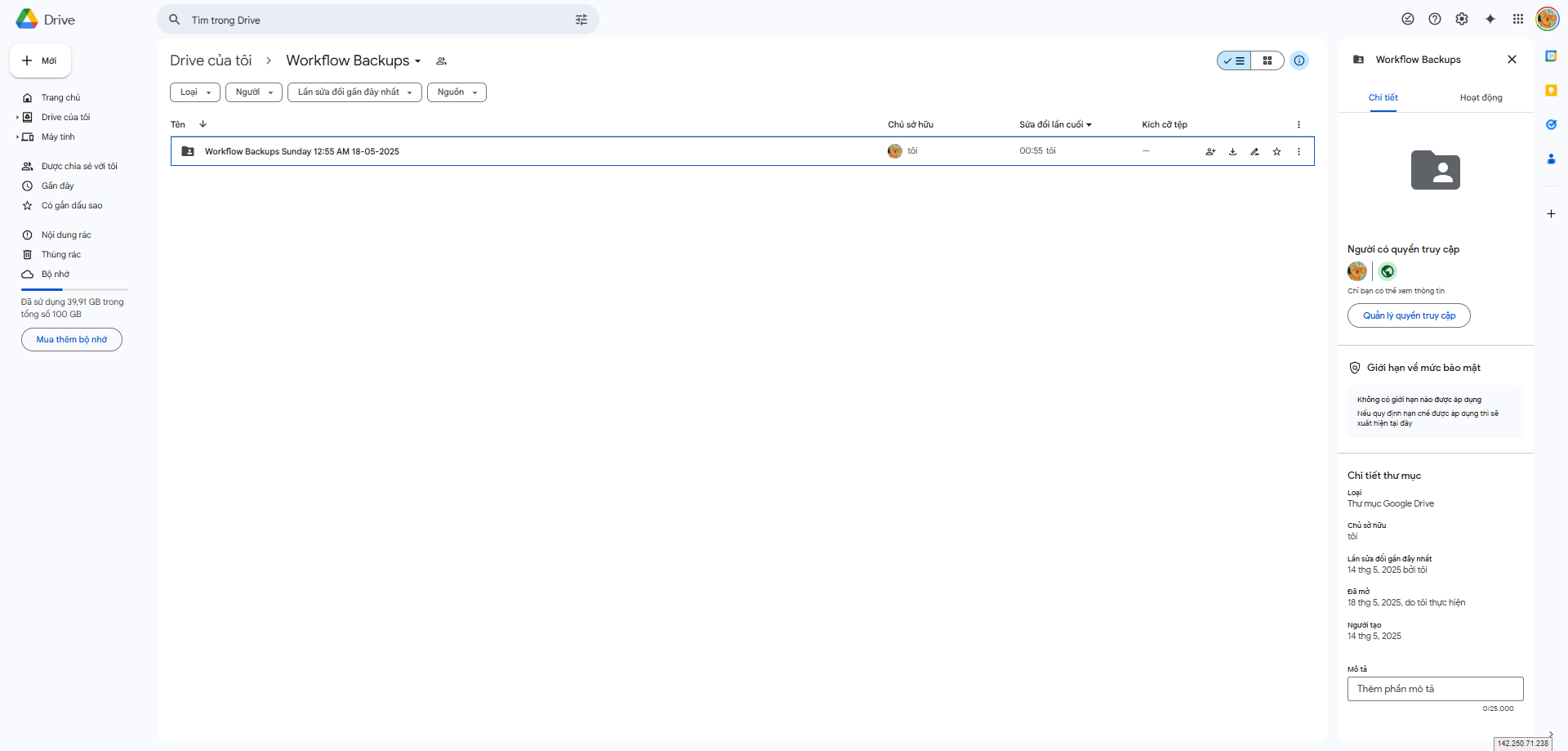
Tạo Folder với tên Workflow Backups và phân quyền chia sẻ:


🔹 Bước 2: Tạo mật khẩu ứng dụng trên WordPress

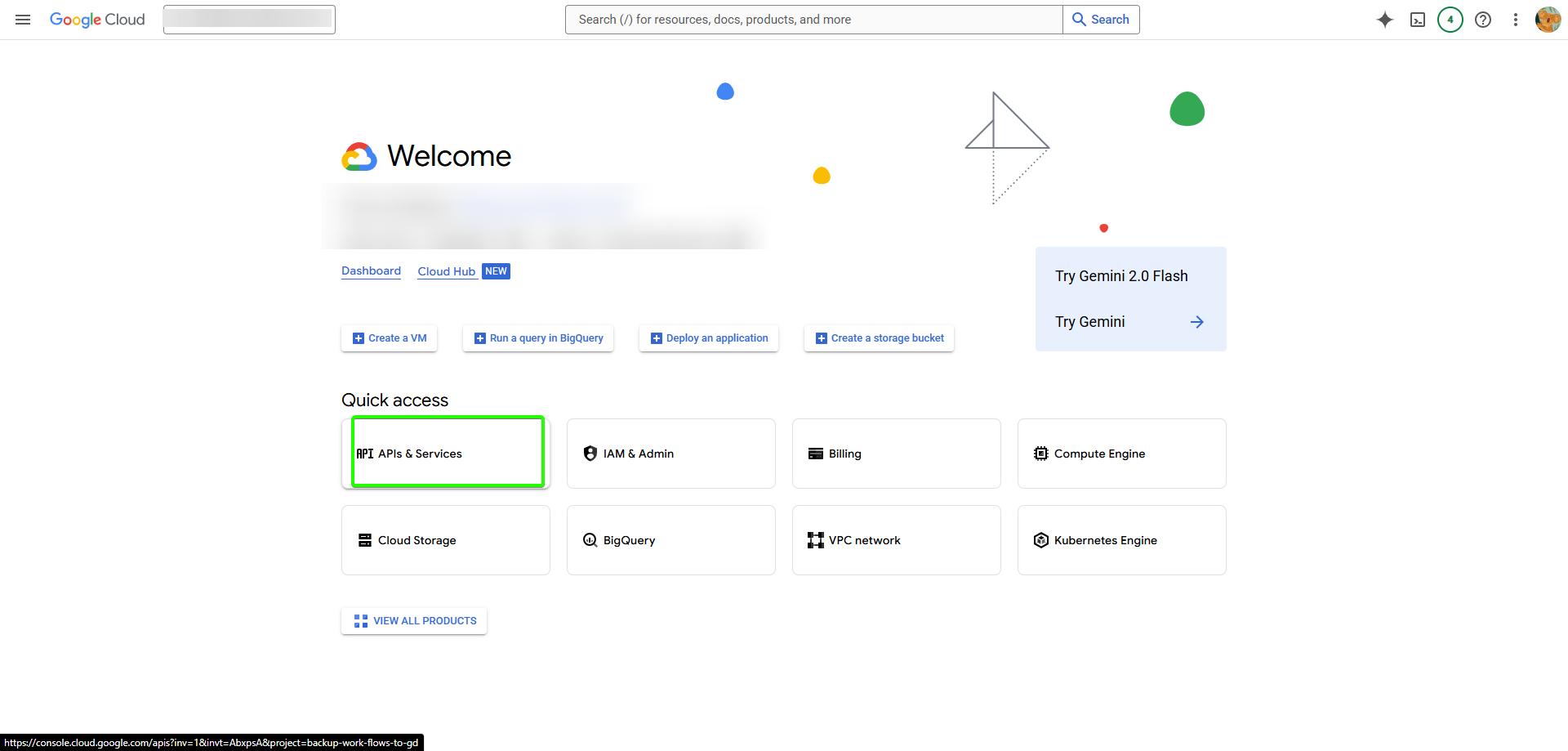
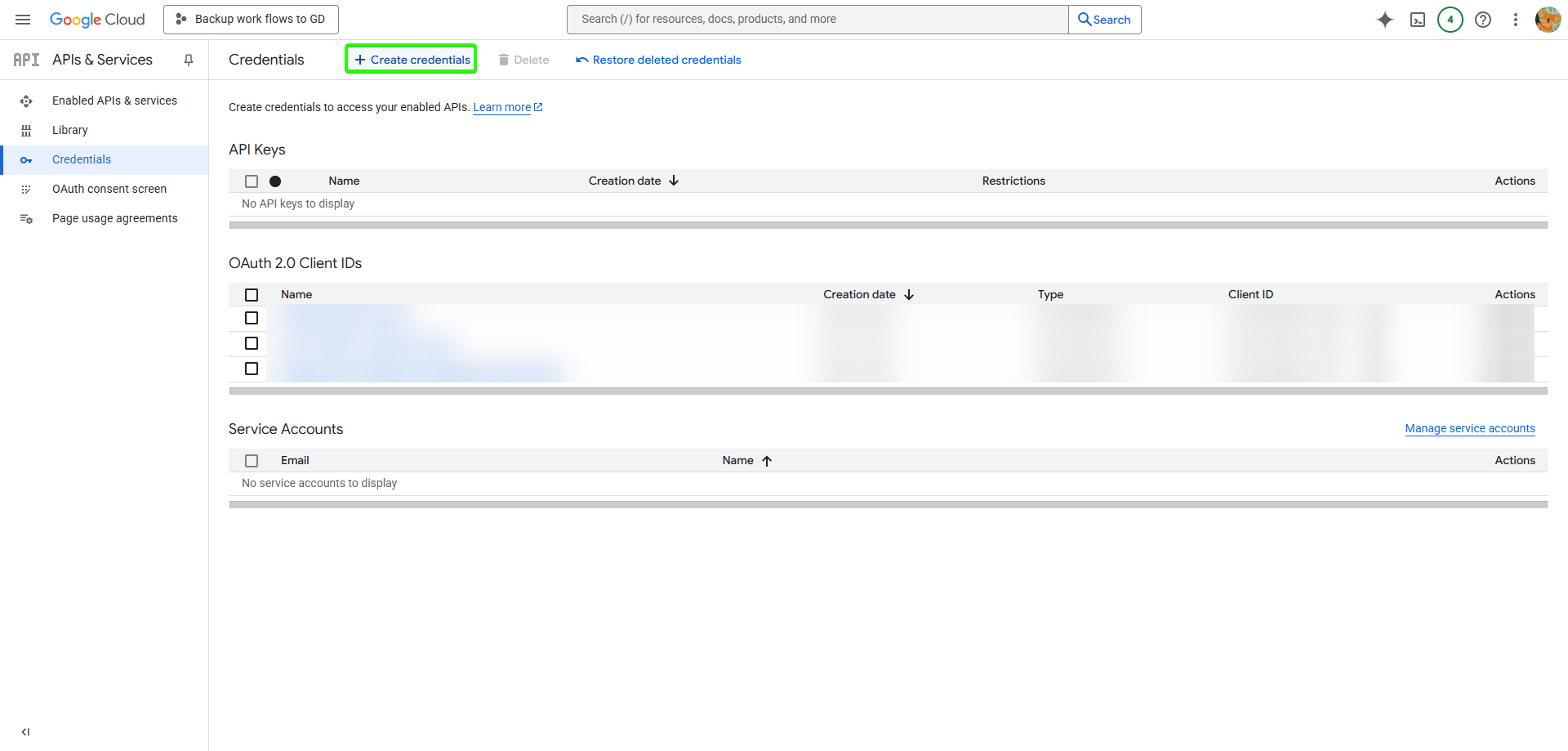
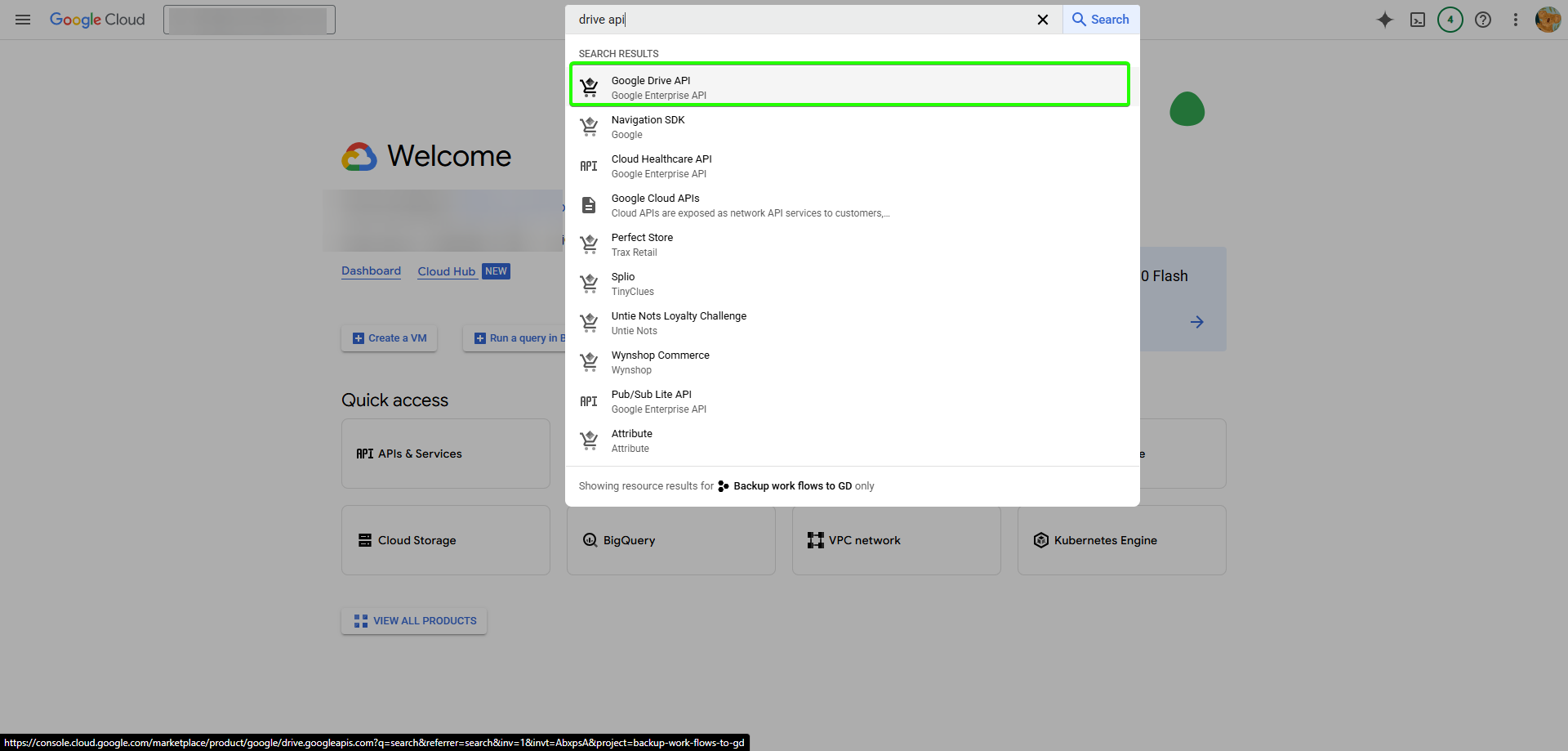
  • enable Google Drive API theo hướng dẫn sau


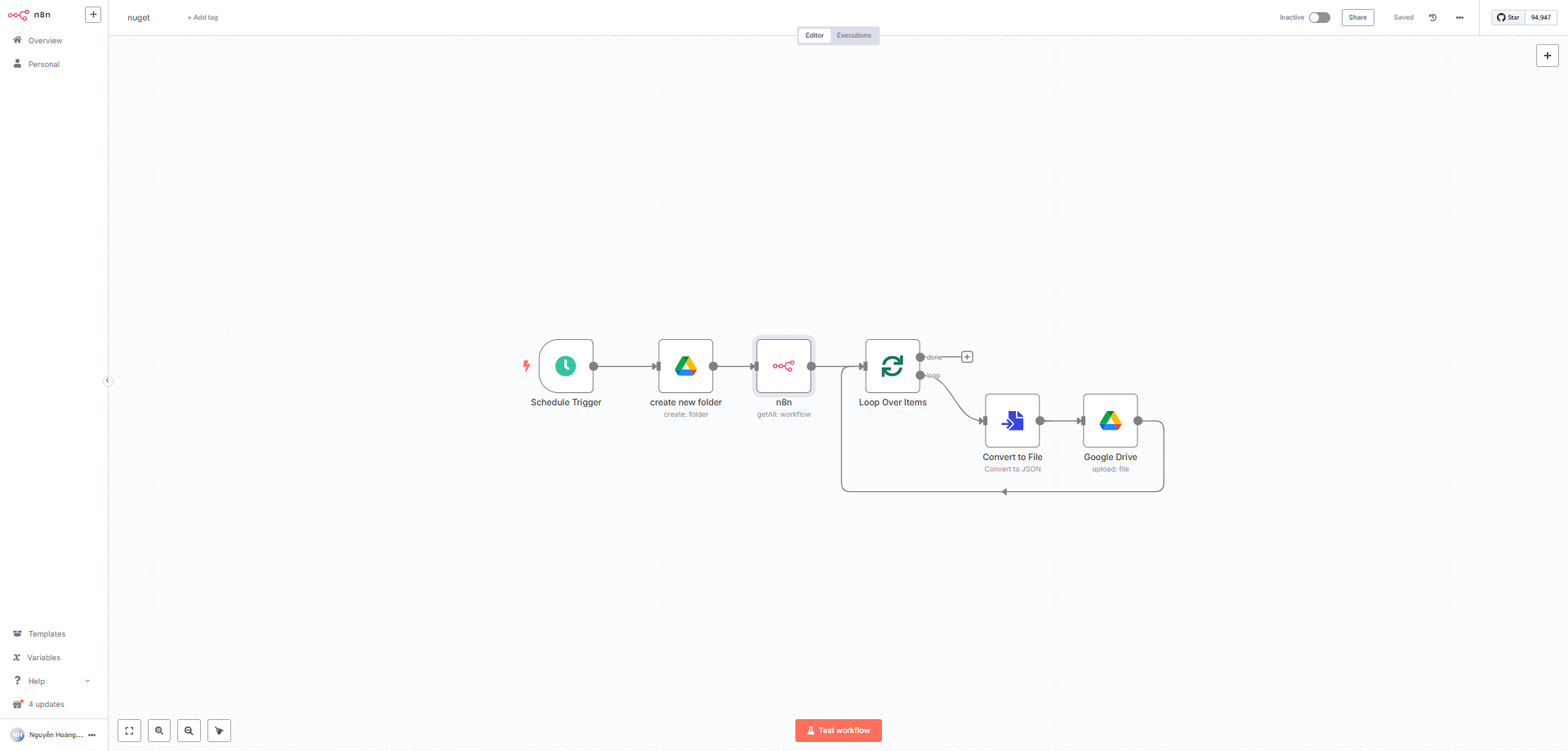
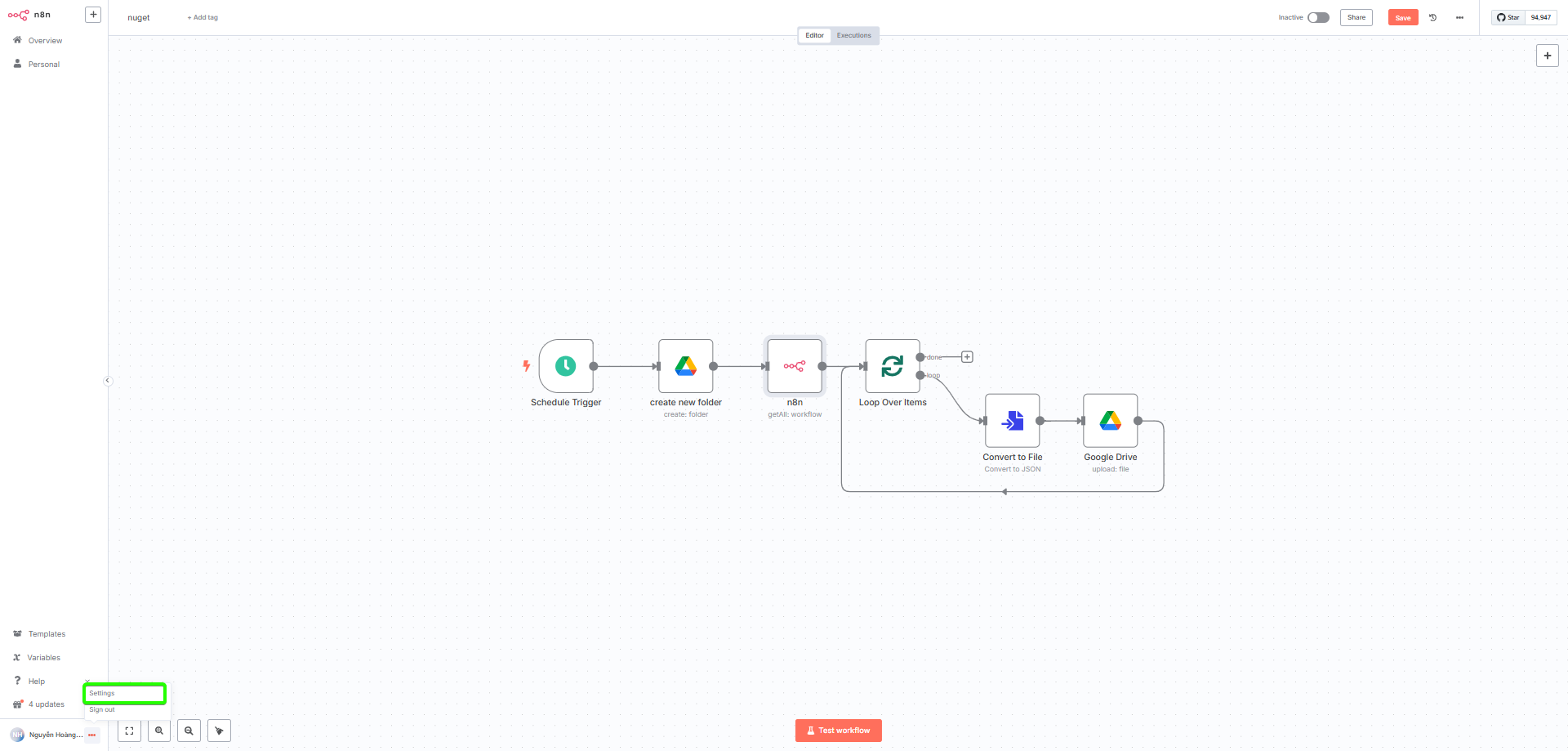
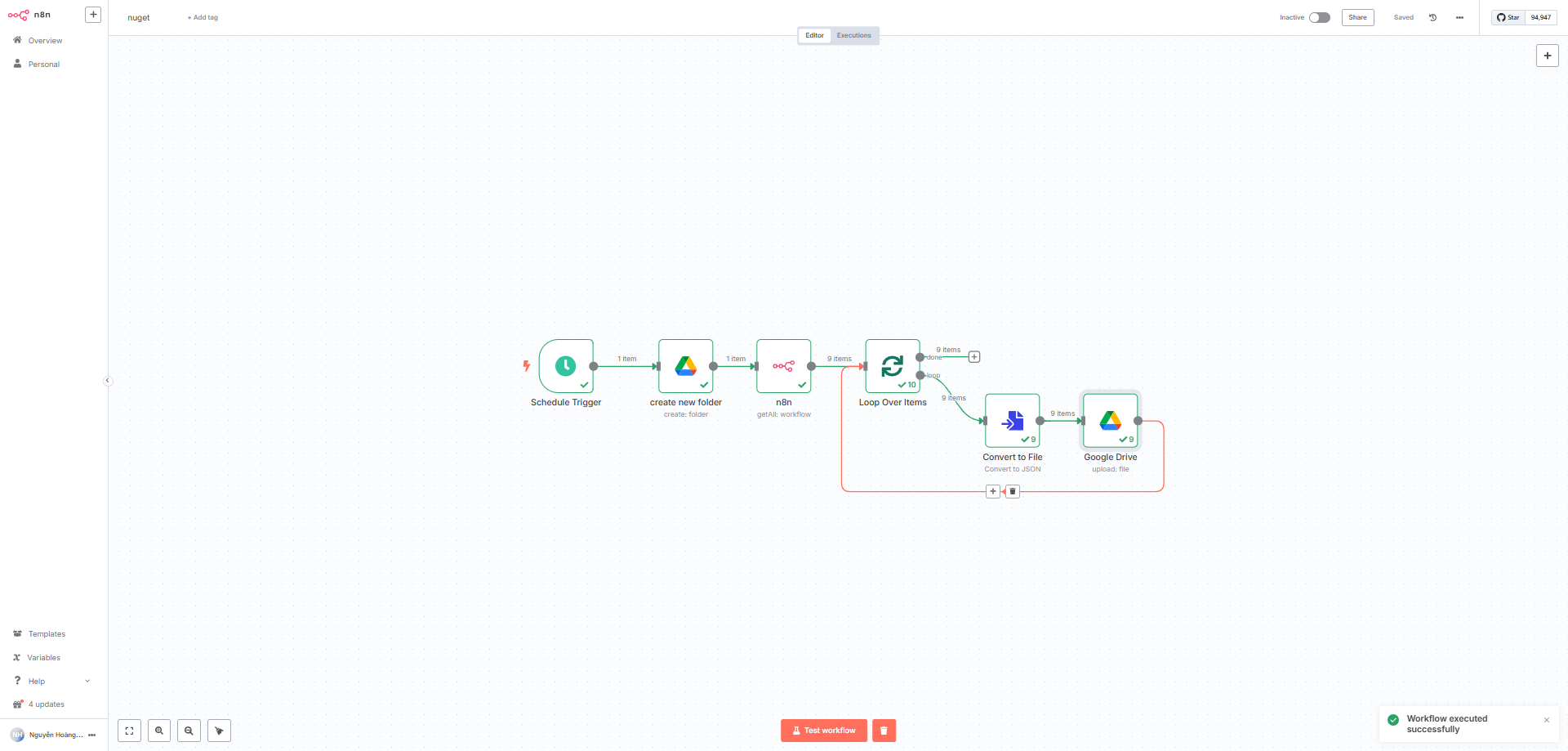
🔹 Bước 3: Tạo workflow trong n8n

1. Schedule Trigger

  • Tạo Trigger chạy mỗi ngày

  • Cấu hình:

    • Interval: “Days”

    • Days Between Triggers: 1

    • Trigger at Hour: Giờ bạn muốn đăng bài

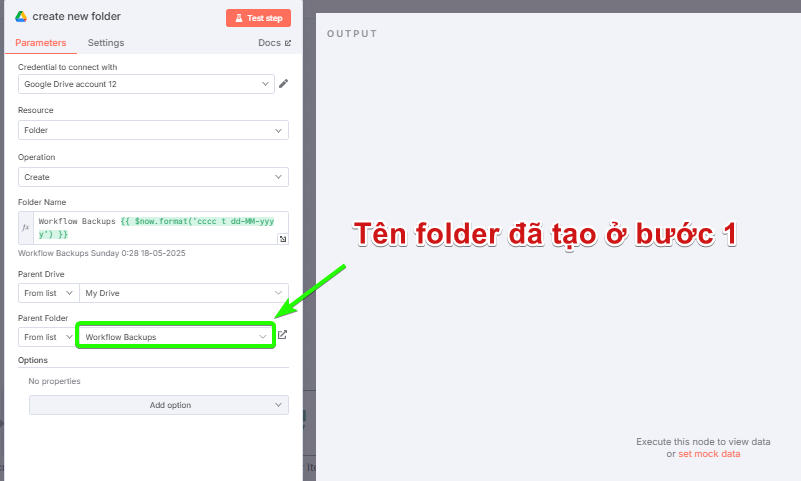
2. Google Drive ( Create Folder)

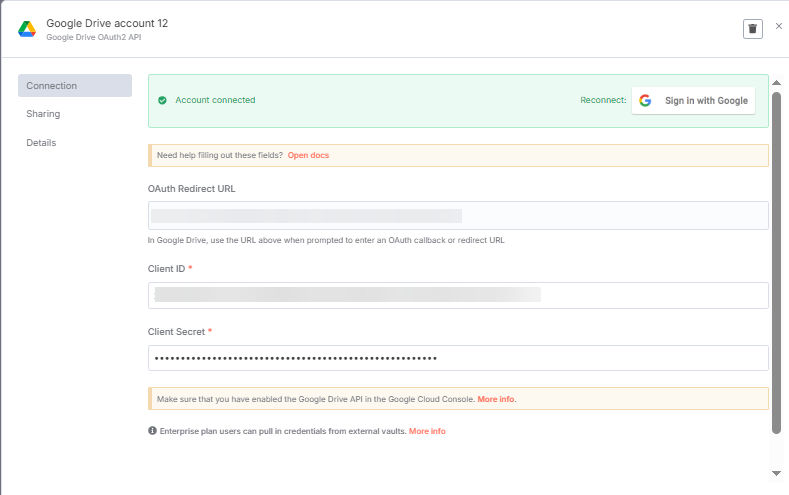
  • Kết nối Google drive API để lấy Client ID và Client Secret

  • Ở phần Folder Name bạn thêm vào đoạn sau :  Workflow Backups {{ $now.format(‘cccc t dd-MM-yyyy’) }}


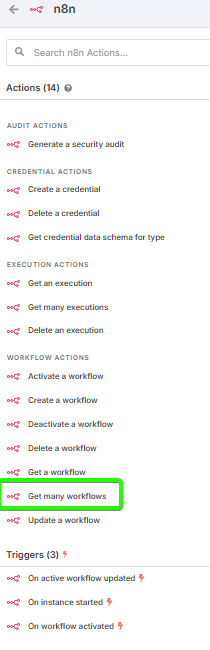
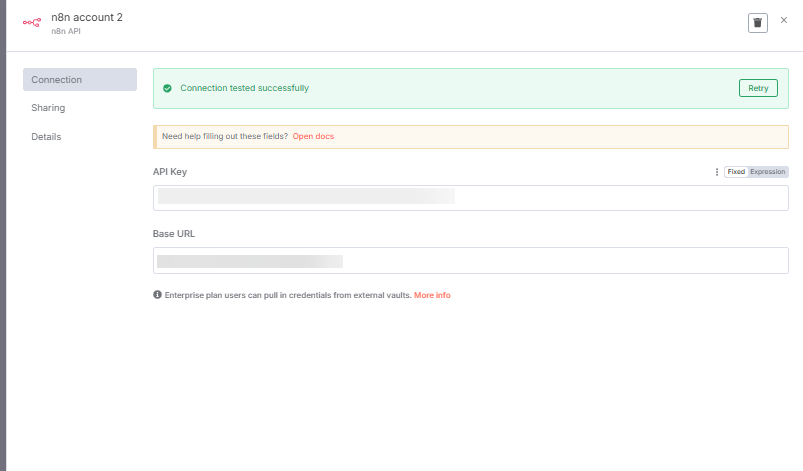
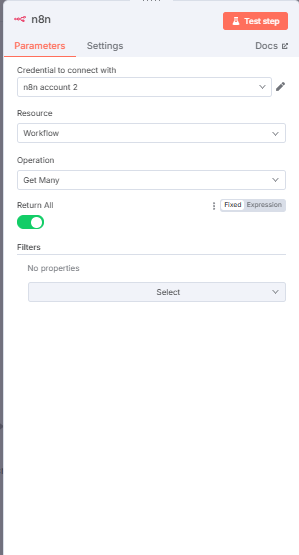
3. node n8n

  • Lọc dòng chưa có trạng thái “Done”

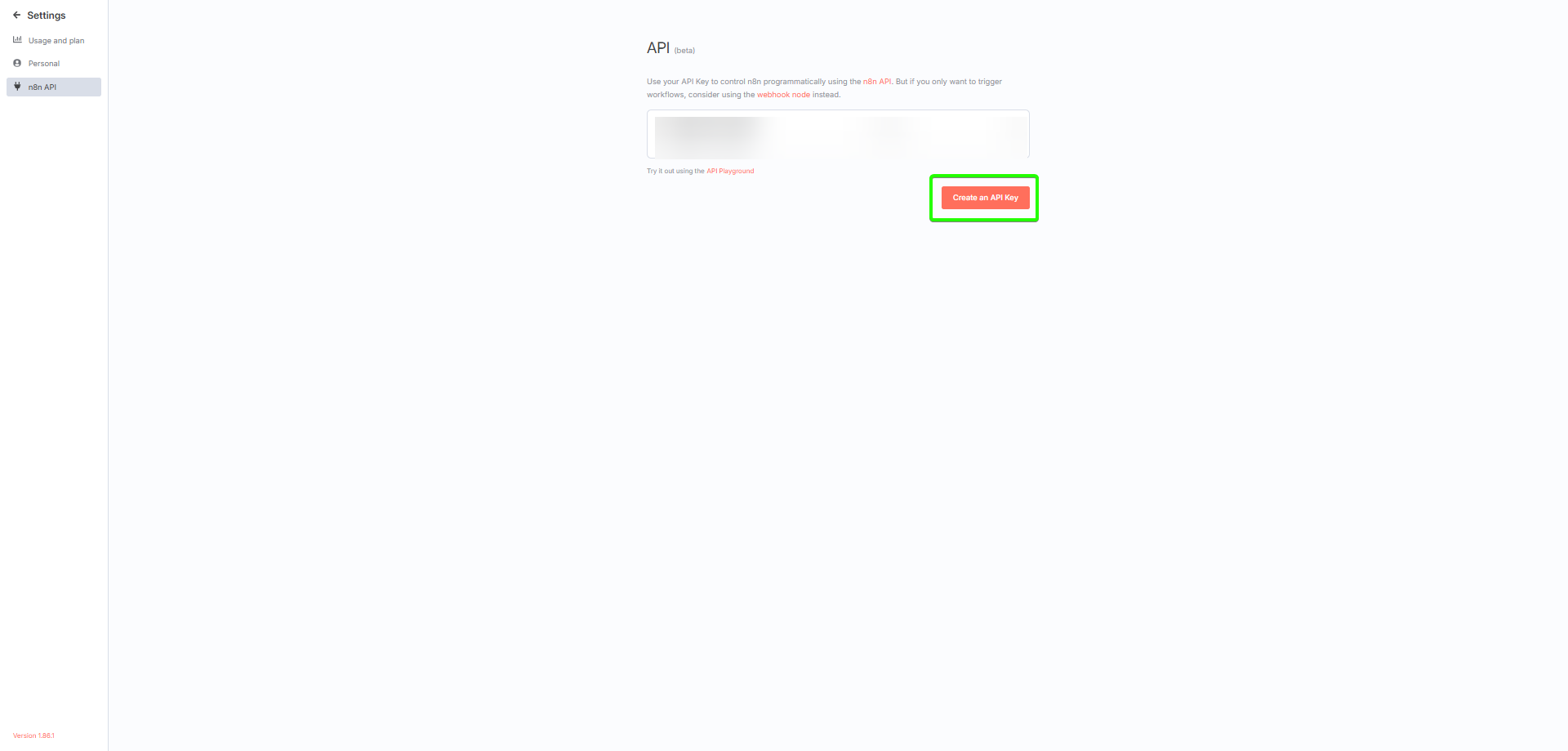
  • Tạo n8n api key


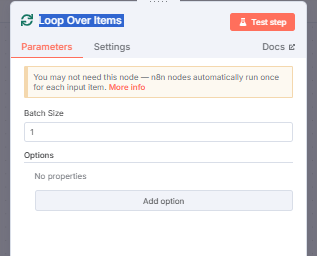
4. Node Loop Over Items 


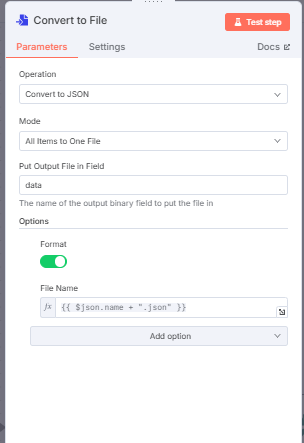
5. Node Convert to File

  • Chuyển đổi workflow sang file .json


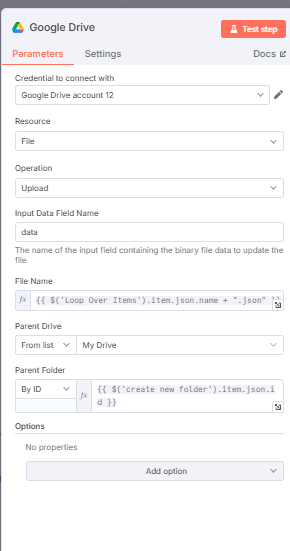
6. Node Google Drive ( Upload )

  • Upload file lên drive

  • Ở phần file name bạn thêm đoạn sau: {{ $(‘Loop Over Items’).item.json.name + “.json” }}
  • Ở Parent Folder bạn thêm dòng sau :  {{ $(‘create new folder’).item.json.id }}


7. Chạy thử và kiềm tra 

  • Chọn vào Test workflow để chạy thử kiểm ra

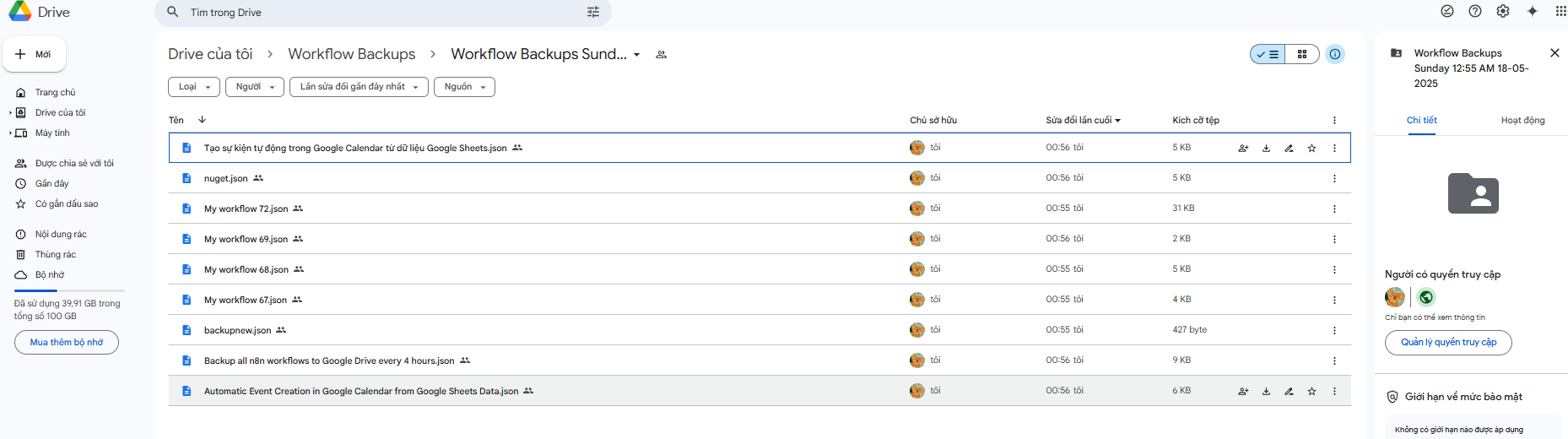
  • kiểm tra lại trên drive thấy có thư mục đã được khởi tạo và bên trong có file


 Hoàn tất

Sau khi lưu workflow:

  • Kiểm tra thử với vài dòng đầu

  • Sau khi xác nhận hoạt động tốt → bật chế độ tự động hàng ngày


Chúc bạn thành công và khai thác tối đa sức mạnh của tự động hóa cùng máy chủ Automation n8n Mắt Bão!


Bài viết liên quan
