Chúc bạn thực hiện thành công và hãy tạo cho mình những chữ ký độc đáo để có những trải nghiệm thật tuyệt với nhé. Cảm ơn bạn đã theo dõi bài viết !!!
Hướng dẫn cấu hình chữ ký trên phần mềm Outlook máy Mac bằng Canvato – Email Signature Business [Video/Hình ảnh]

Dịch vụ chữ ký Canvato là một trình khởi tạo chữ ký Email theo các mẫu có sẵn, giúp bạn khởi tạo những chữ ký Email độc đáo theo mong muốn. Bài viết sau đây Mắt Bão sẽ hướng dẫn bạn cấu hình chữ ký trên phần mềm Mail của máy Mac bằng dịch vụ chữ ký Canvato.
Để tạo một chữ ký trên Canvato, bạn có thể tham khảo viết : https://wiki.matbao.net/kb/huong-dan-su-dung-dich-vu-chu-ky-canvato/
Video :
Hình ảnh :
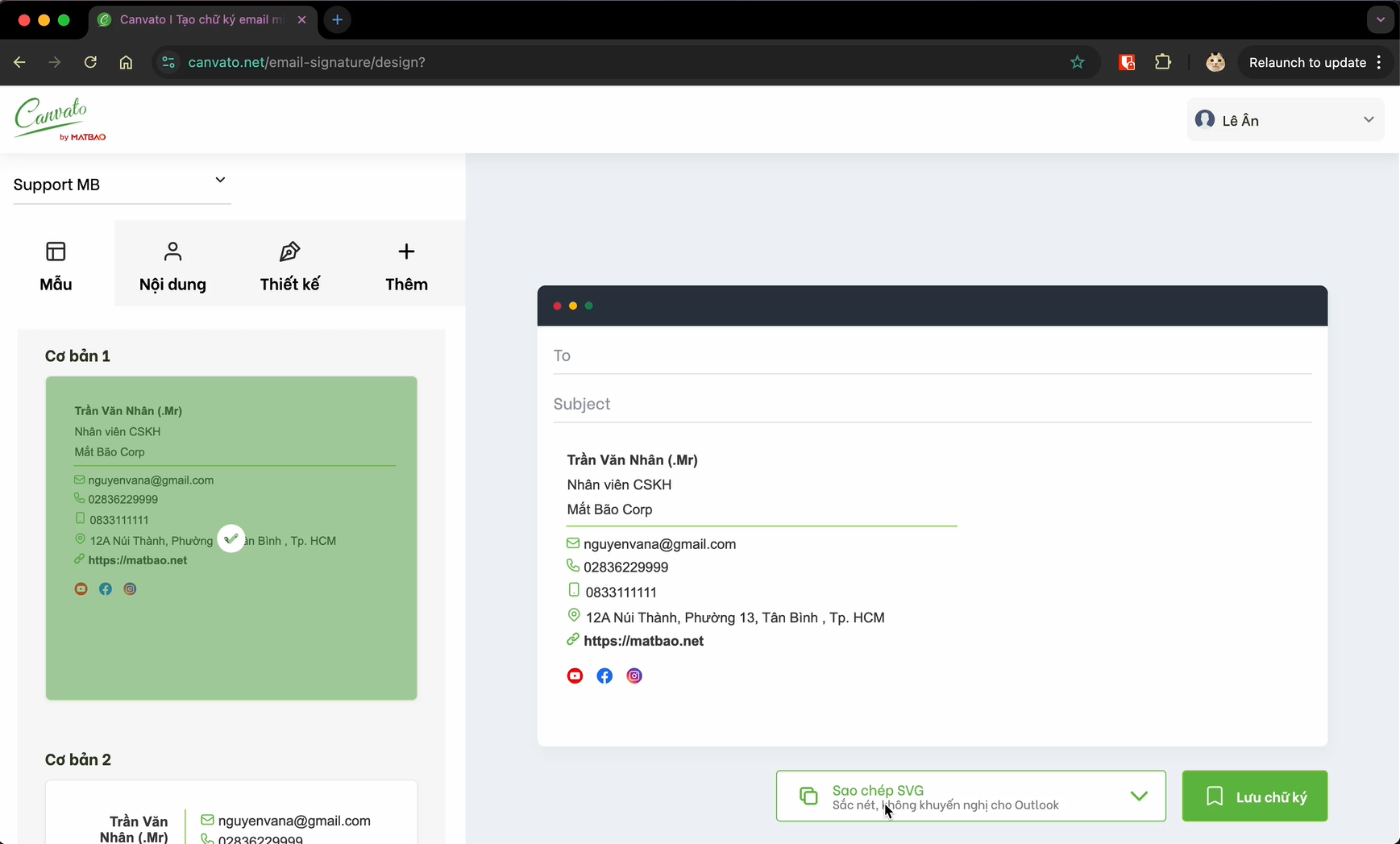
Đầu tiên, khi đã khởi tạo cho mình một chữ ký hoàn chỉnh, bạn sẽ có giao diện như thế này :
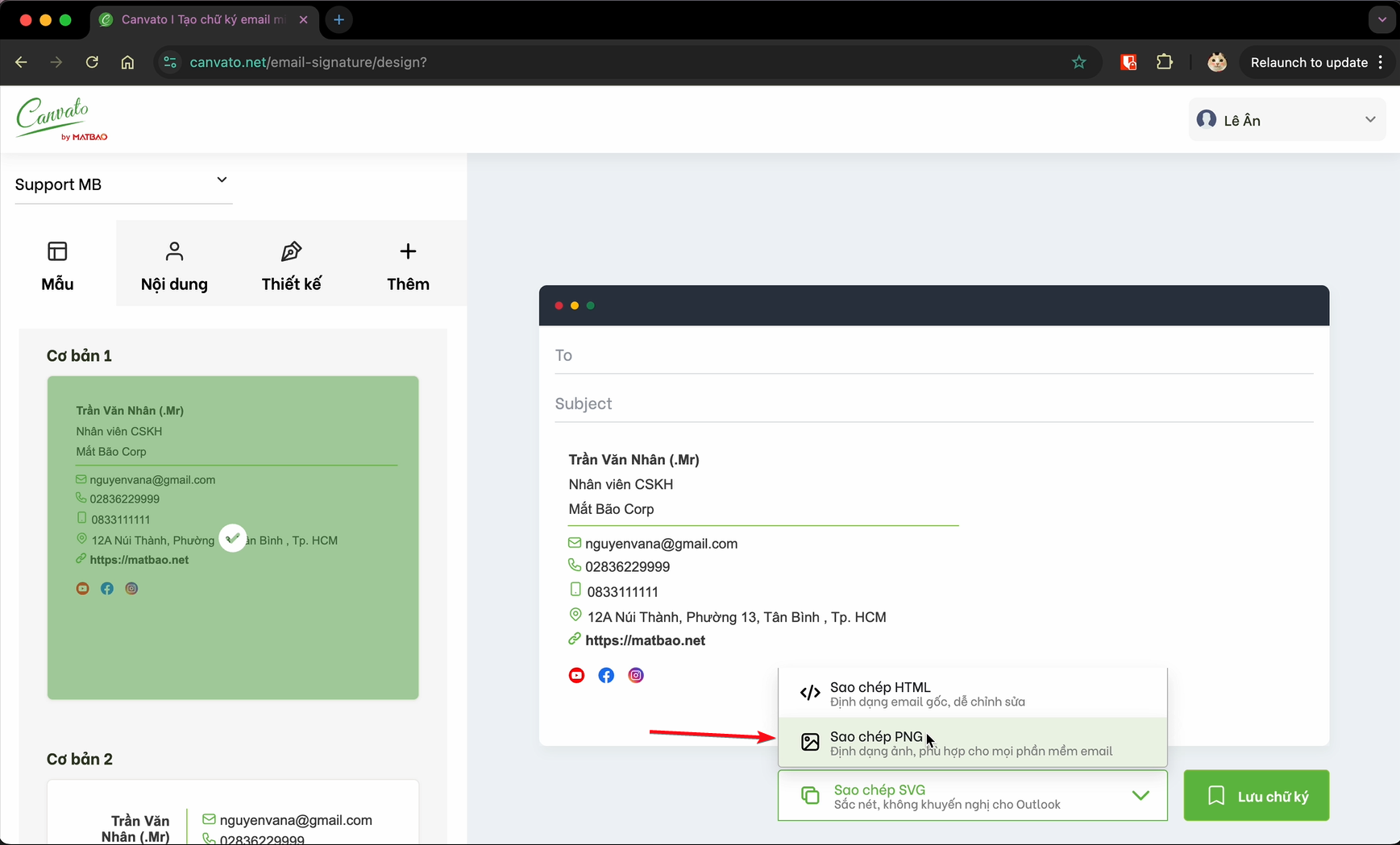
Tiếp theo, copy nội dung chữ ký, bạn click vào mục “Sao chép PNG” hoặc bạn hãy tô đen toàn bộ chữ ký hoặc sử dụng tổ hợp phím COMMAND ⌘ + A, sau đó hãy copy chữ ký bằng tổ hợp phím COMMAND ⌘ + C
Bây giờ, bạn hãy qua phần mềm Outlook của máy Mac để chuẩn bị cấu hình chữ ký nhé.
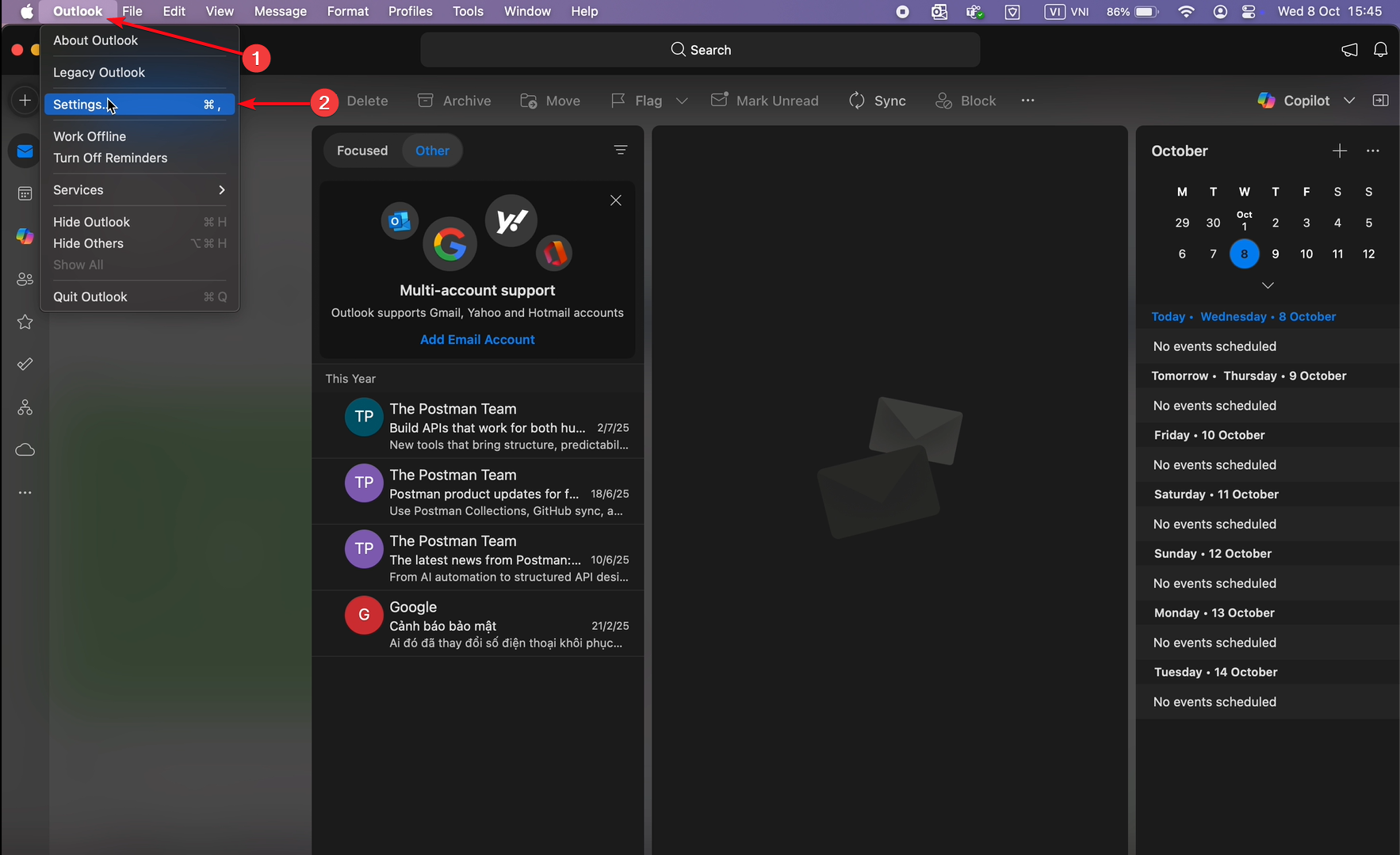
Khi đang ở giao diện của phần mềm Outlook, bạn hãy click chuột vào tab Outlook và chọn Settings
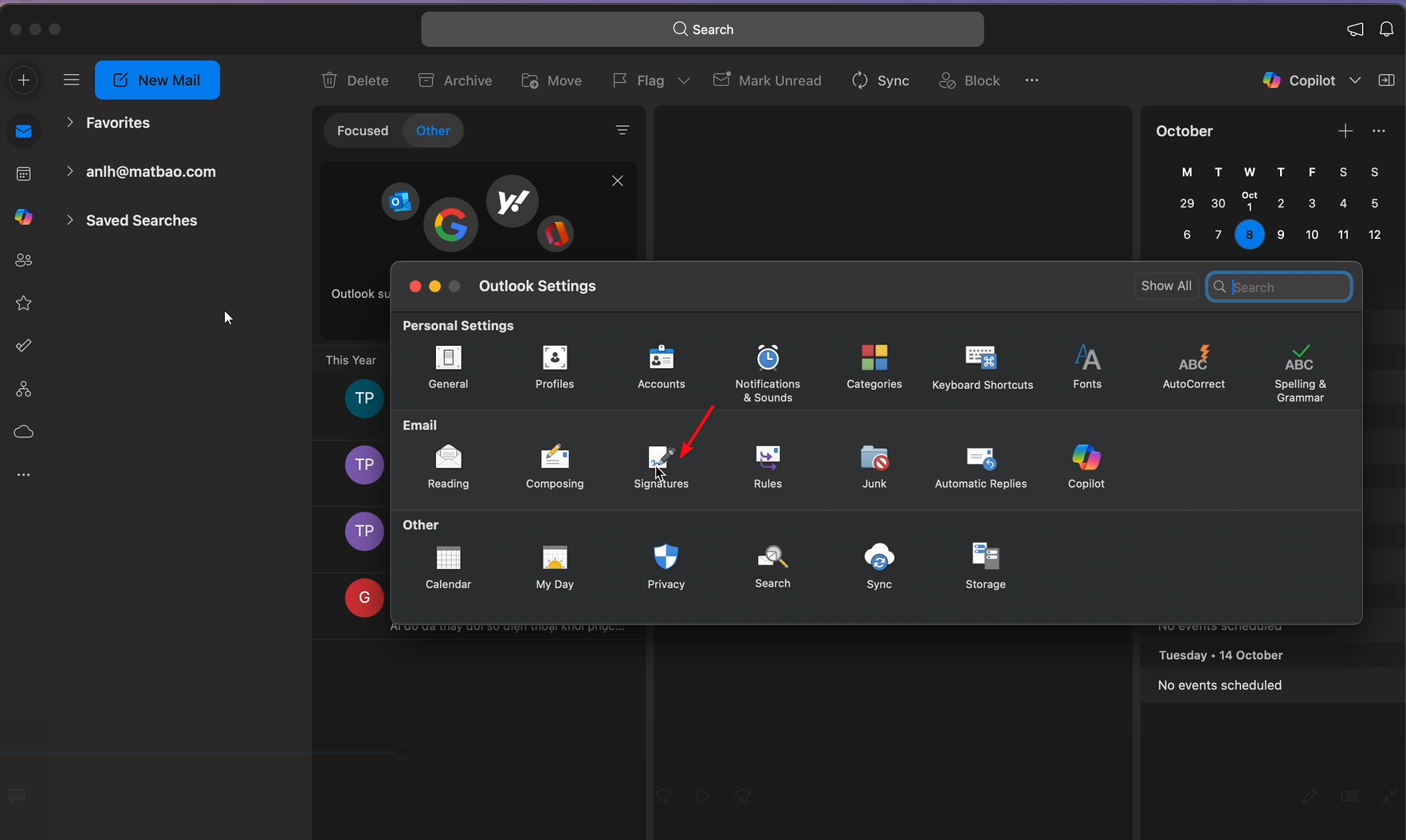
Tiếp tục, bạn vào mục Signatures
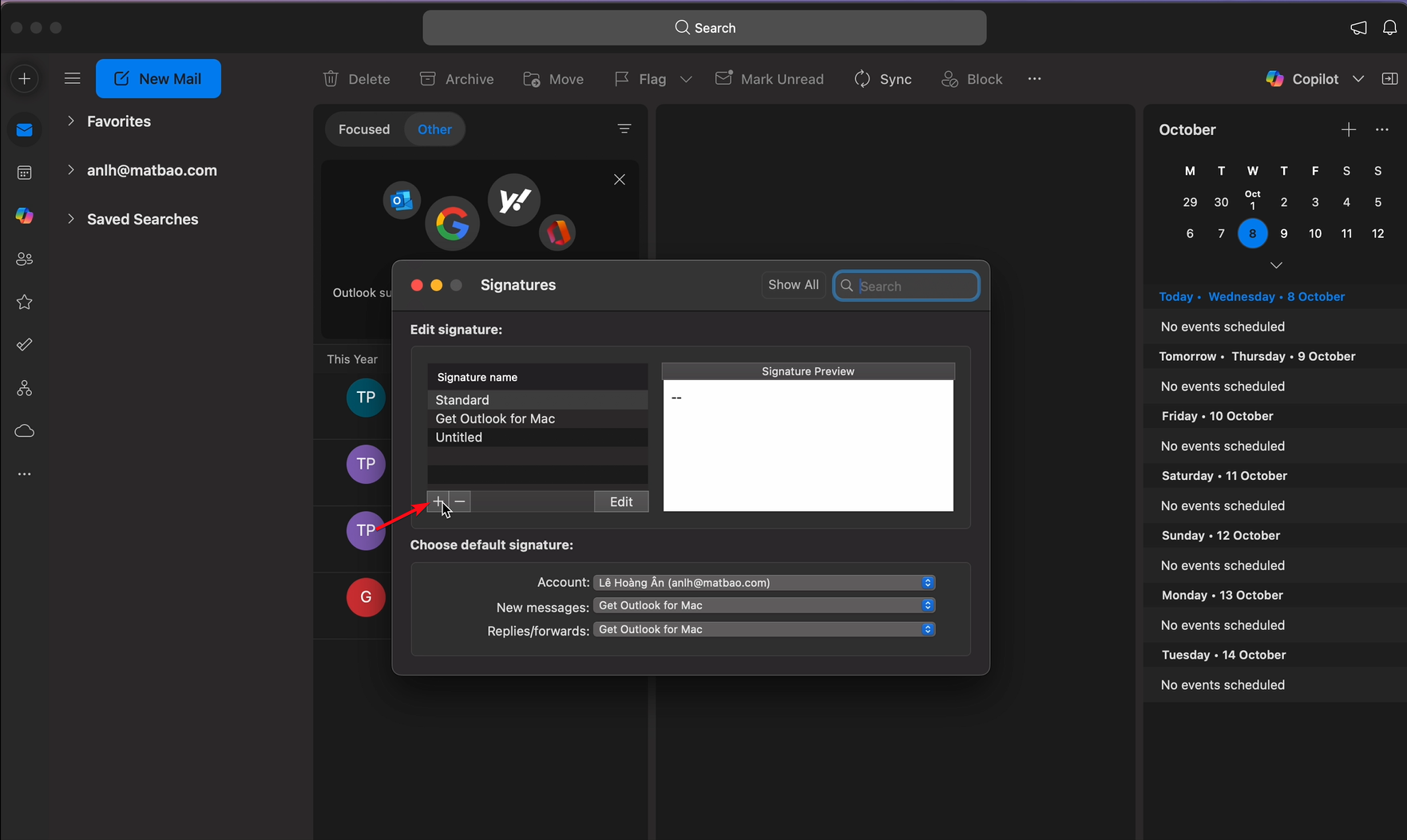
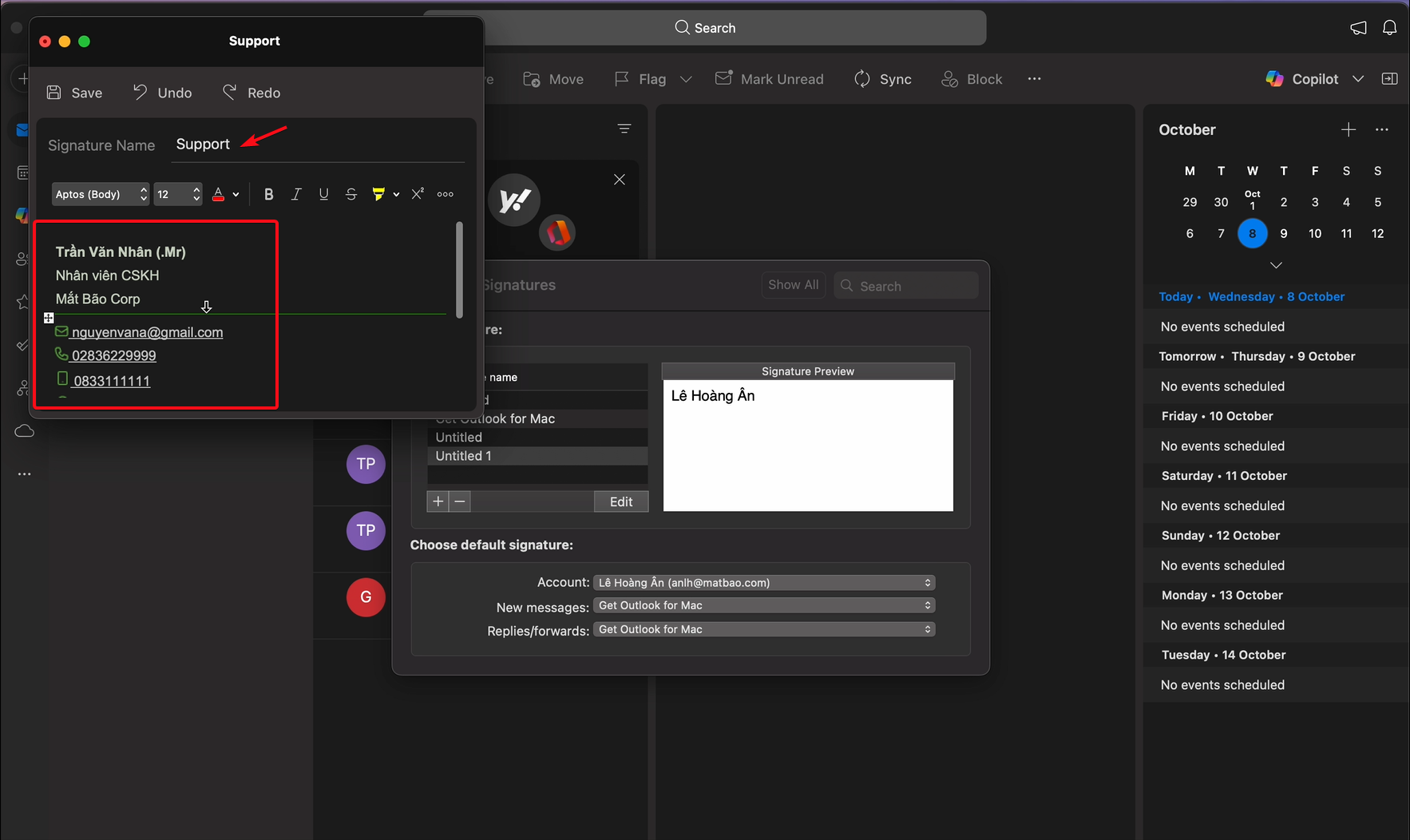
Bạn hãy nhập tên chữ ký và đưa chuột vào khung chữ ký và sử dụng tổ hợp phím COMMAND ⌘ + V để paste nội dung chữ ký trước đó đã copy vào nhé.
Tiếp theo, ở mục New messages và Replies/forward, hãy chọn tên chữ ký mà bạn vừa thiết lập.
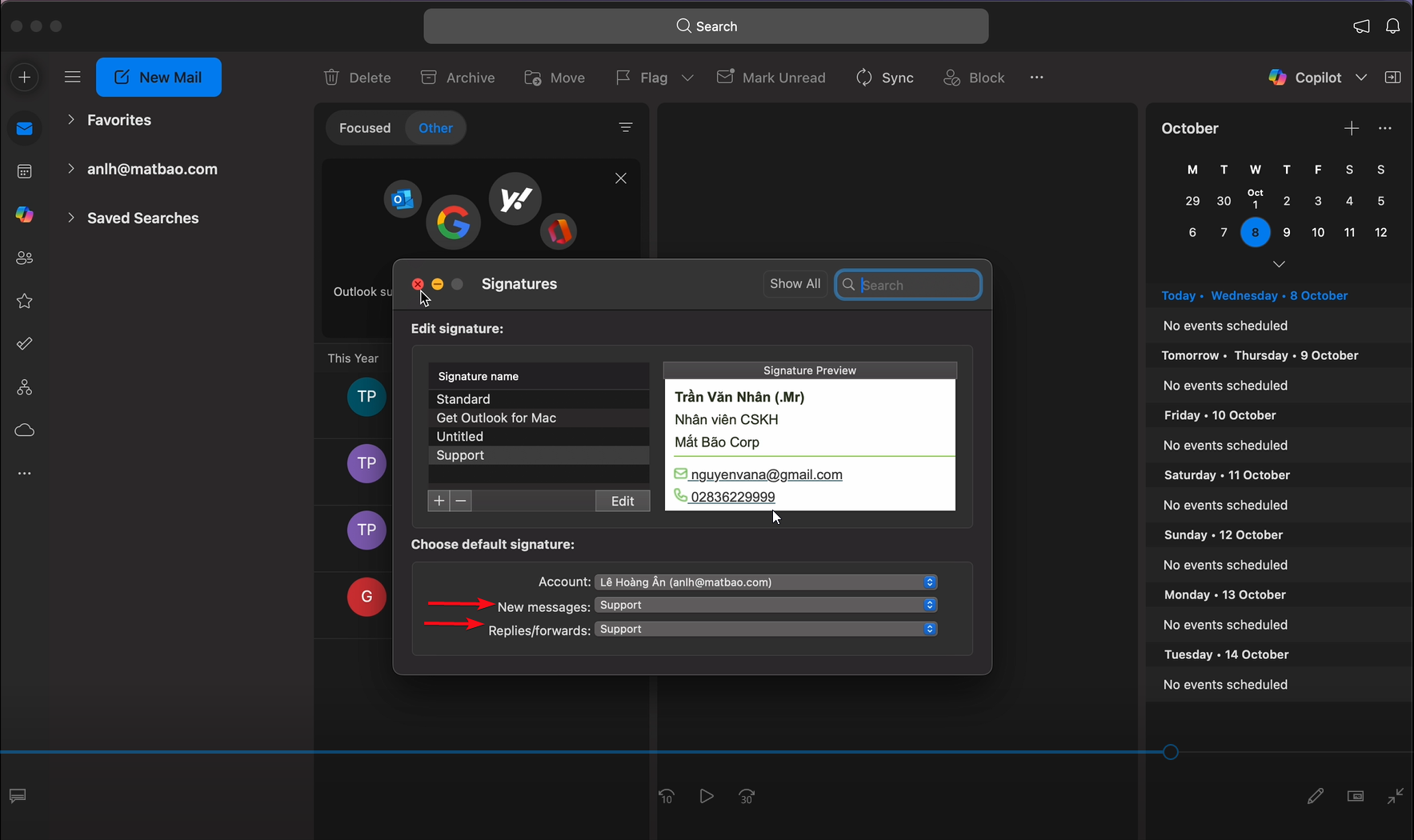
Như thế là bạn đã hoàn tất việc cấu hình chữ ký cho phần mềm Outlook của máy Mac bằng dịch vụ Canvato – Email Signature Business. Bây giờ bạn hãy viết một lá mail để kiểm tra lại nội dung chữ ký mình đã cấu hình nhé.