Hướng dẫn sử dụng Filebrowser: duyệt file, chia sẻ an toàn, quản lý tài khoản
 ducdn
15 phút đọc
ducdn
15 phút đọc
1. Giới thiệu
Khi cần gửi file dung lượng lớn (ảnh RAW, hồ sơ pháp lý, file thiết kế, chứng từ kế toán…) cho khách hàng hoặc đối tác bên ngoài công ty, hai lựa chọn quen thuộc là Google Drive và Zalo đều có vấn đề riêng: Google Drive nhanh hết dung lượng miễn phí và đưa dữ liệu lên hạ tầng của bên thứ ba, còn Zalo tự động nén ảnh/tài liệu (giảm chất lượng) và tự xóa file sau một thời gian — không phù hợp để lưu trữ hay gửi hồ sơ cần giữ nguyên vẹn.
Filebrowser là một hệ thống quản lý và chia sẻ tệp tin tự vận hành trên server riêng, giúp tổ chức đóng vai trò như một “Google Drive cá nhân”: upload/download không giới hạn ngoài dung lượng ổ cứng thực tế, dữ liệu không đi qua bên thứ ba, và có cơ chế chia sẻ file an toàn bằng mật khẩu, thời hạn sử dụng, kèm đường link rút gọn và mã QR để gửi cho khách nhanh chóng.
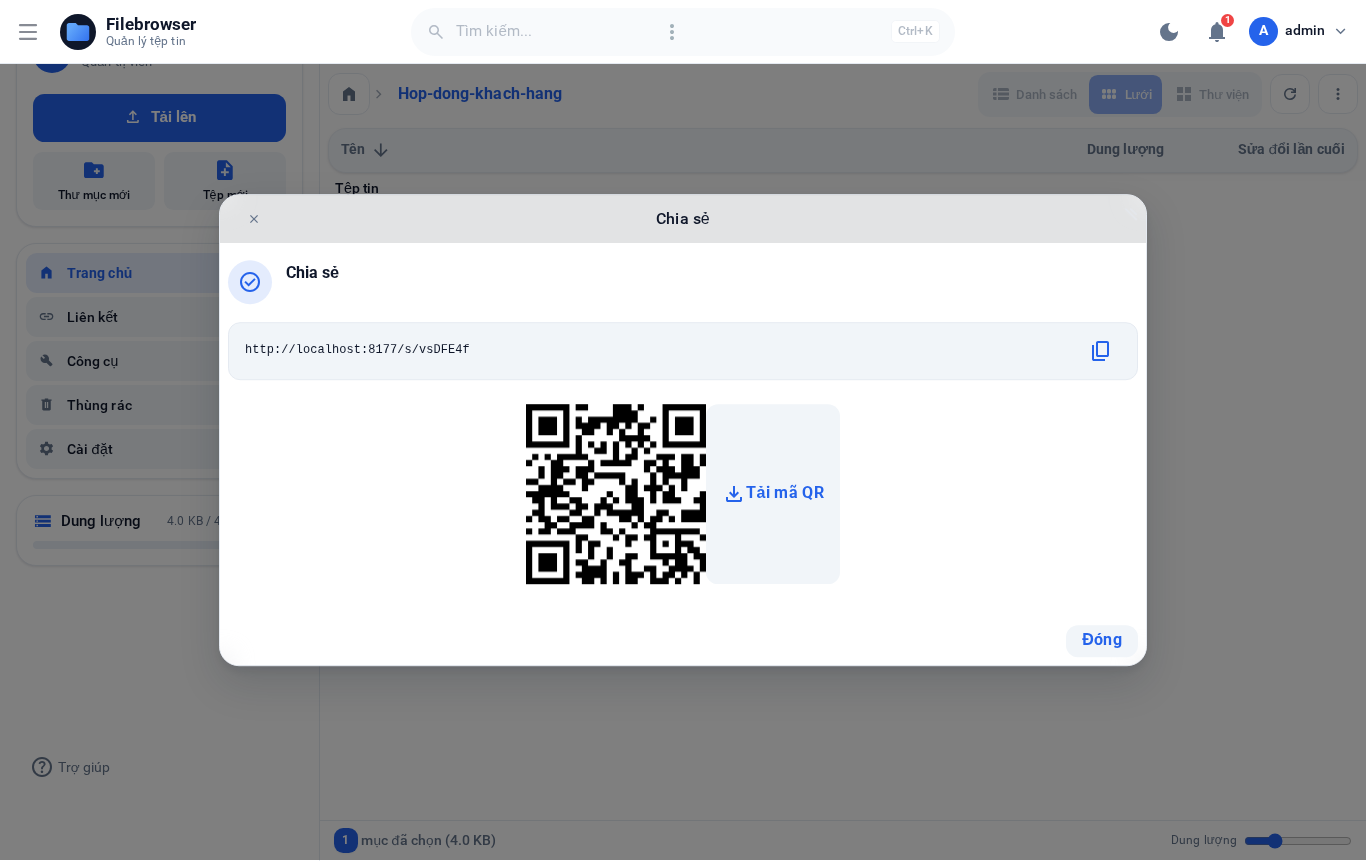
Sau khi tạo liên kết chia sẻ, hệ thống sinh ngay đường link rút gọn kèm mã QR để gửi cho khách hàng.
Bài viết này hướng dẫn 3 thao tác cơ bản và quan trọng nhất khi sử dụng hệ thống hằng ngày:
- Duyệt và quản lý file cơ bản (xem danh sách, tạo thư mục, tải lên, đổi tên, tải xuống)
- Chia sẻ file an toàn cho khách hàng bên ngoài (đặt mật khẩu, thời hạn, lấy link rút gọn + mã QR)
- Tạo và quản lý tài khoản cho nhân viên trong tổ chức
Đối tượng áp dụng: nhân viên văn phòng, nhân sự phụ trách gửi/nhận file cho khách hàng (agency thiết kế, studio ảnh, văn phòng luật, kế toán…), và người phụ trách quản trị hệ thống (tạo tài khoản cho đồng nghiệp).
Lưu ý trước khi thao tác: mỗi tổ chức/khách hàng chạy một hệ thống Filebrowser riêng (không dùng chung tài khoản với đơn vị khác). Chỉ tài khoản có quyền “Quản trị viên” mới thấy được mục Cài đặt → Quản lý người dùng.
2. Chức năng / Mục đích
Filebrowser cho phép:
- Upload/download, kéo-thả file và thư mục qua giao diện web, thao tác gần giống Windows File Explorer (tạo/đổi tên/di chuyển/sao chép/xóa).
- Xem trước file (ảnh, PDF, văn bản, một số định dạng office) ngay trên trình duyệt.
- Chia sẻ file/thư mục qua đường link công khai, có thể đặt mật khẩu bảo vệ, ngày hết hạn, giới hạn số lượt tải và giới hạn băng thông (ở mục “Hiện tùy chọn nâng cao” trong form chia sẻ). Mỗi link chia sẻ còn có một link rút gọn nội bộ (dạng
/s/xxxxxxx) và mã QR đi kèm để thuận tiện gửi qua tin nhắn hoặc quét bằng điện thoại.
- Quản lý tài khoản người dùng nội bộ theo 3 mức quyền dựng sẵn: Nhân viên (tải xuống, chỉnh sửa, tạo, xóa, chia sẻ tệp — không có quyền quản trị/API/realtime), Quản trị viên (toàn quyền, bao gồm quản trị hệ thống và API Token), và Tùy chỉnh (tự tick từng quyền riêng lẻ).
Nên dùng khi: cần gửi file dung lượng lớn cho khách hàng ngoài công ty một cách an toàn, có kiểm soát thời hạn truy cập, hoặc cần một nơi lưu trữ/chia sẻ nội bộ mà dữ liệu không rời khỏi server của tổ chức.
Không nên dùng khi: cần chỉnh sửa đồng thời (real-time collaboration) như Google Docs, hoặc cần đồng bộ hai chiều tự động với thiết bị cá nhân — Filebrowser tập trung vào lưu trữ và chia sẻ file, không phải công cụ cộng tác soạn thảo.
3. Hướng dẫn thực hiện
3.1. Duyệt và quản lý file cơ bản
- Truy cập địa chỉ hệ thống Filebrowser của tổ chức, nhập Tên đăng nhập và Mật khẩu, bấm Đăng nhập.
- Ở màn hình chính, dùng 3 nút góc trên bên phải danh sách file để đổi kiểu xem: Danh sách, Lưới hoặc Thư viện — tùy sở thích, nội dung file không đổi.
- Để tạo thư mục mới: bấm Thư mục mới ở sidebar bên trái, nhập tên thư mục, bấm Tạo. Kiểm tra: thư mục mới xuất hiện ngay trong danh sách.
- Mở thư mục vừa tạo, bấm Tải lên (hoặc kéo-thả file trực tiếp vào cửa sổ) để tải một file lên. Theo dõi trạng thái ở khay “Tải lên” phía dưới màn hình cho đến khi hiện Đã hoàn tất.
- Để đổi tên file: chuột phải vào file → chọn Đổi tên → sửa lại tên (phần đuôi mở rộng nằm ở ô riêng bên cạnh) → bấm Đổi tên. Hệ thống báo “Đổi tên thành công!” khi xong.
- Để tải file về máy: chuột phải vào file → chọn Tải xuống. Trình duyệt sẽ tự lưu file về thư mục Downloads mặc định.
Xử lý lỗi thường gặp: nếu hệ thống báo tên trùng khi tạo thư mục/tải file, chọn Đổi tên để đặt tên khác hoặc Thay thế nếu muốn ghi đè file cũ.
3.2. Chia sẻ file an toàn cho khách hàng
- Chuột phải vào file (hoặc thư mục) cần gửi cho khách → chọn Chia sẻ trong menu.
- Ở mục Thời lượng, nhập số và chọn đơn vị (Phút / Giờ / Ngày) — đây là thời hạn link còn hiệu lực.
- Ở mục Mật khẩu (tùy chọn), đặt một mật khẩu để chỉ người có mật khẩu mới mở được link (khuyến nghị luôn đặt mật khẩu khi gửi tài liệu nhạy cảm).
- Bấm Chia sẻ để tạo link. Hệ thống hiện ngay đường link rút gọn (dạng
/s/xxxxxxx) kèm mã QR — có thể bấm biểu tượng sao chép cạnh link, hoặc bấm Tải mã QR để lưu ảnh QR gửi cho khách.
- Gửi link (hoặc ảnh QR) và mật khẩu cho khách qua kênh liên lạc phù hợp (email, tin nhắn…).
- Khi khách mở link trên trình duyệt của họ, hệ thống hiện màn hình yêu cầu nhập Mật khẩu. Sau khi nhập đúng và bấm Đăng nhập, khách sẽ thấy màn hình xem trước file kèm nút Tải xuống để lưu file về máy — không cần tạo tài khoản.
Kiểm tra kết quả: tự mở thử link vừa tạo ở một trình duyệt khác (hoặc cửa sổ ẩn danh) trước khi gửi cho khách, để chắc chắn mật khẩu và nội dung chia sẻ đúng như mong muốn.
3.3. Tạo và quản lý tài khoản nhân viên
- Bấm vào biểu tượng bánh răng cạnh tên tài khoản (hoặc mục Cài đặt ở sidebar) → chọn Quản lý người dùng.
- Bấm nút Mới ở góc trên bên phải để mở form Người dùng mới.
- Điền Tên đăng nhập và Mật khẩu (nhập 2 lần để xác nhận).
- Cuộn xuống mục Quyền hạn, chọn một trong 3 thẻ: Nhân viên (phù hợp nhân viên thao tác file thông thường), Quản trị viên (toàn quyền hệ thống) hoặc Tùy chỉnh (tự chọn từng quyền).
- Bấm Lưu. Hệ thống sẽ hiện thêm một hộp thoại Mật khẩu yêu cầu nhập lại mật khẩu hiện tại của chính tài khoản admin đang đăng nhập để xác nhận thay đổi — đây là bước bảo mật bắt buộc, không phải lỗi. Nhập mật khẩu và bấm Xác nhận.
- Kiểm tra: tài khoản mới xuất hiện trong bảng danh sách người dùng, kèm đúng phạm vi quyền vừa chọn.
Xử lý lỗi thường gặp: nếu bấm Lưu mà không thấy phản hồi, kiểm tra lại đã nhập đủ Tên đăng nhập và Mật khẩu (2 ô phải giống nhau) chưa; nếu hộp thoại xác nhận mật khẩu báo sai, kiểm tra lại đúng mật khẩu hiện tại của tài khoản admin.
4. Hình ảnh minh họa
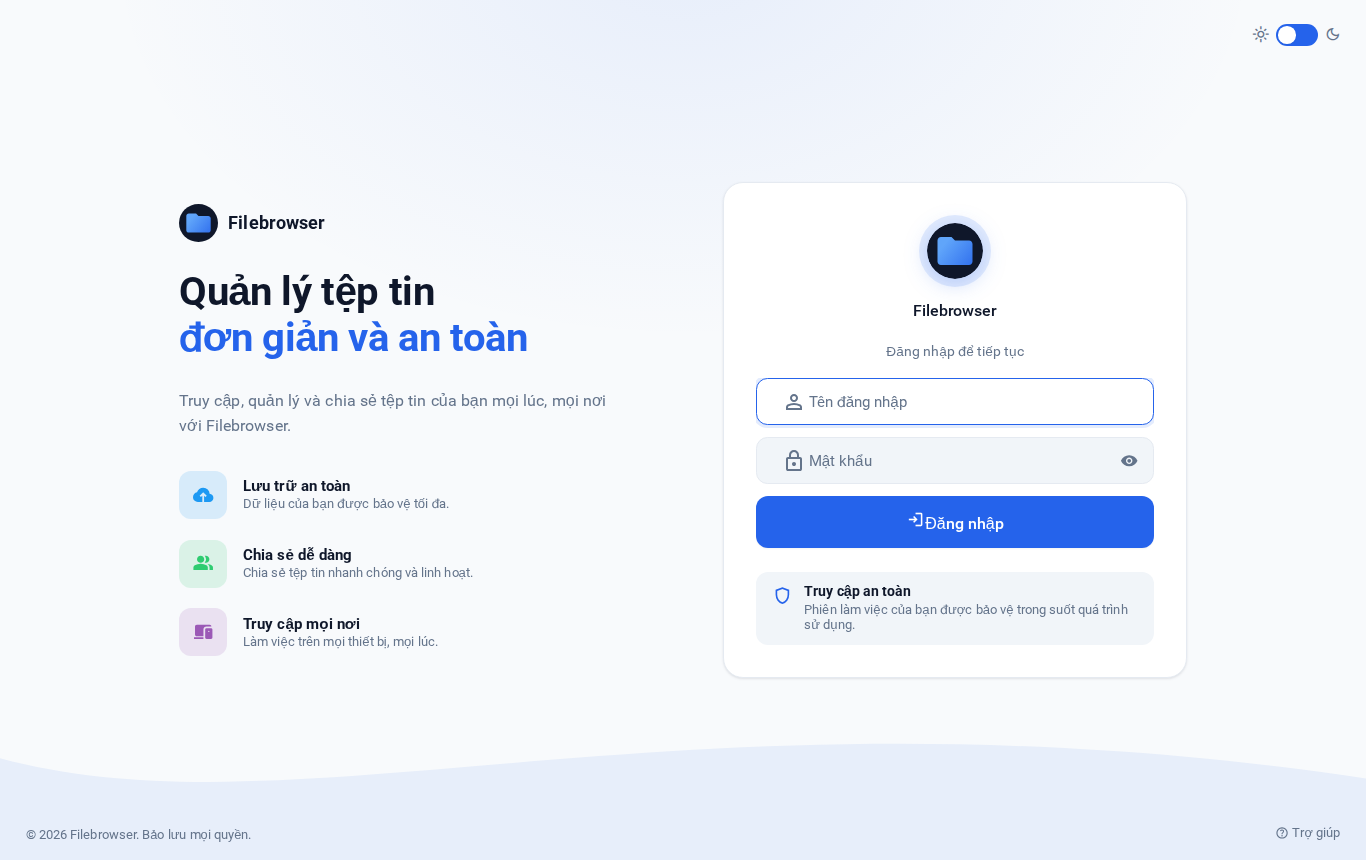
Màn hình đăng nhập hệ thống.
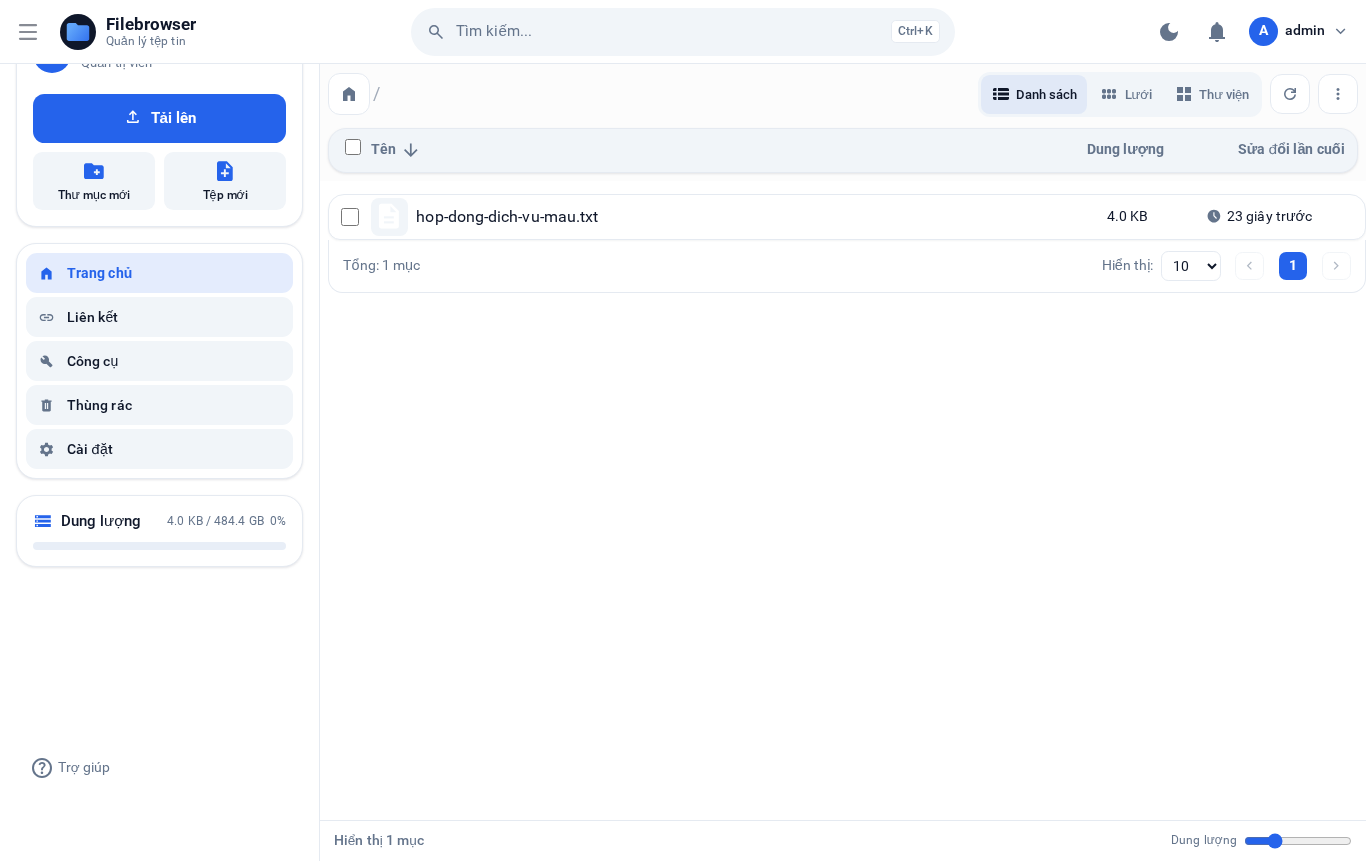
Ba kiểu xem file — Danh sách, Lưới, Thư viện — chuyển đổi bằng nút góc trên bên phải.
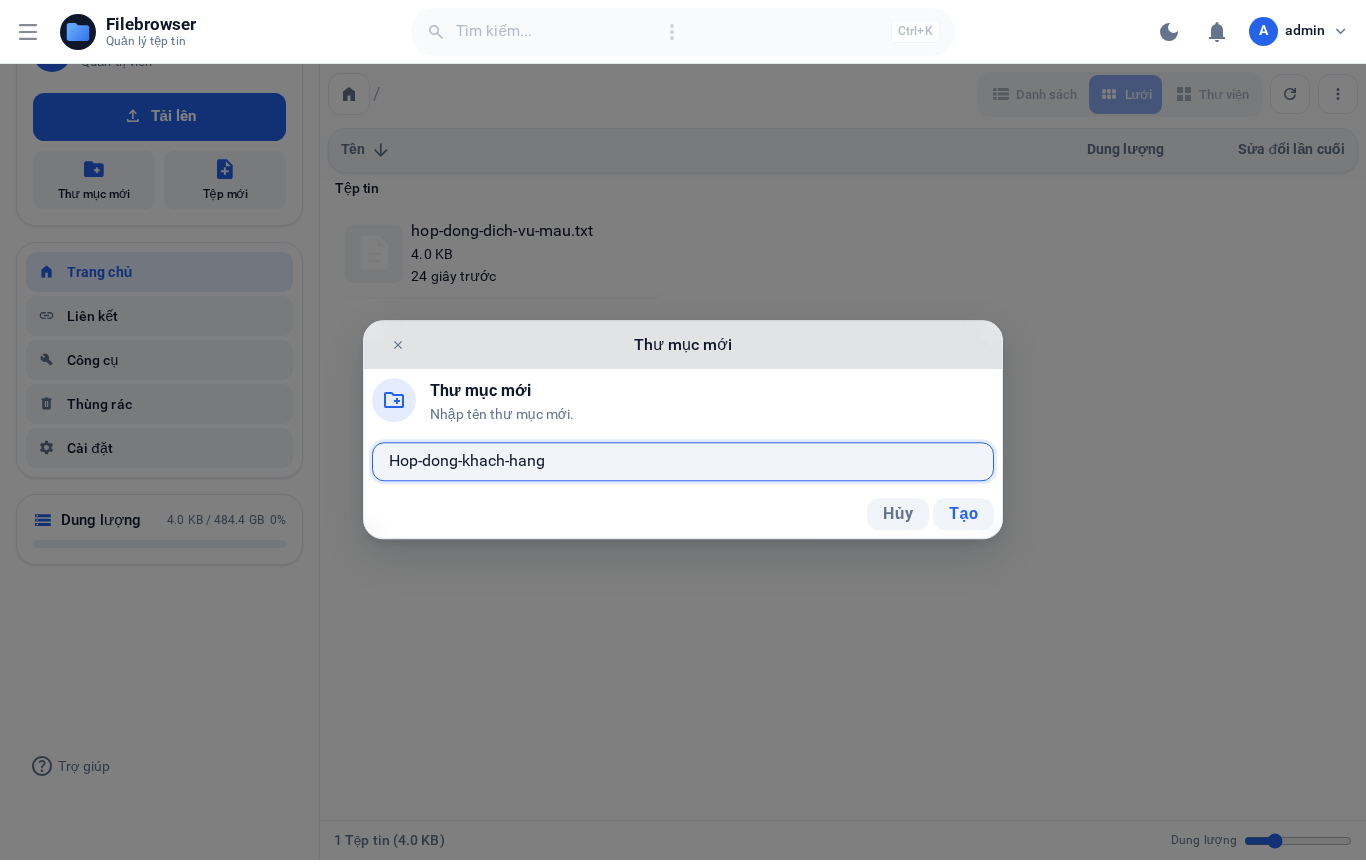
Tạo thư mục mới để tổ chức file theo từng khách hàng/dự án.
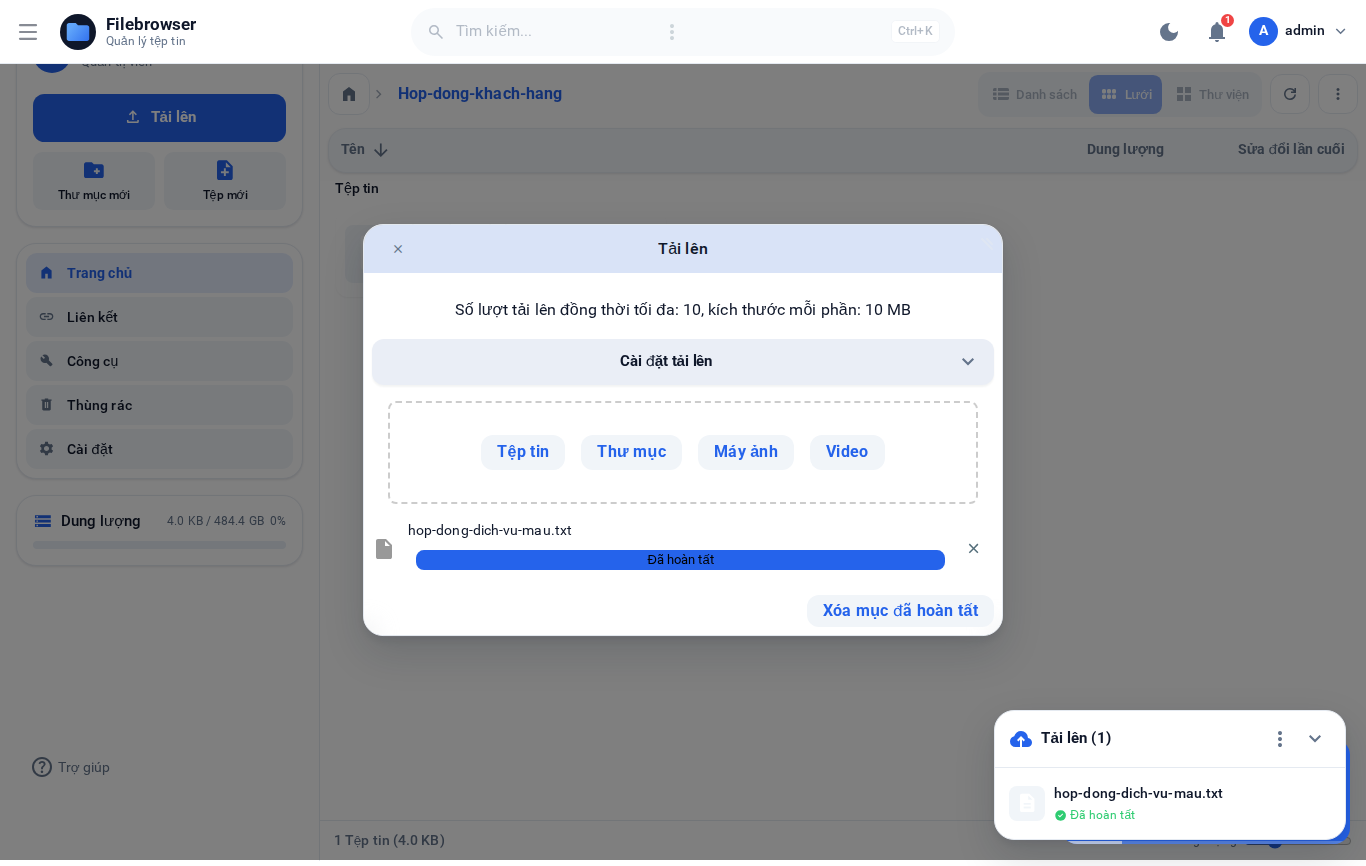
Tải file lên, theo dõi tiến trình cho tới khi báo “Đã hoàn tất”.
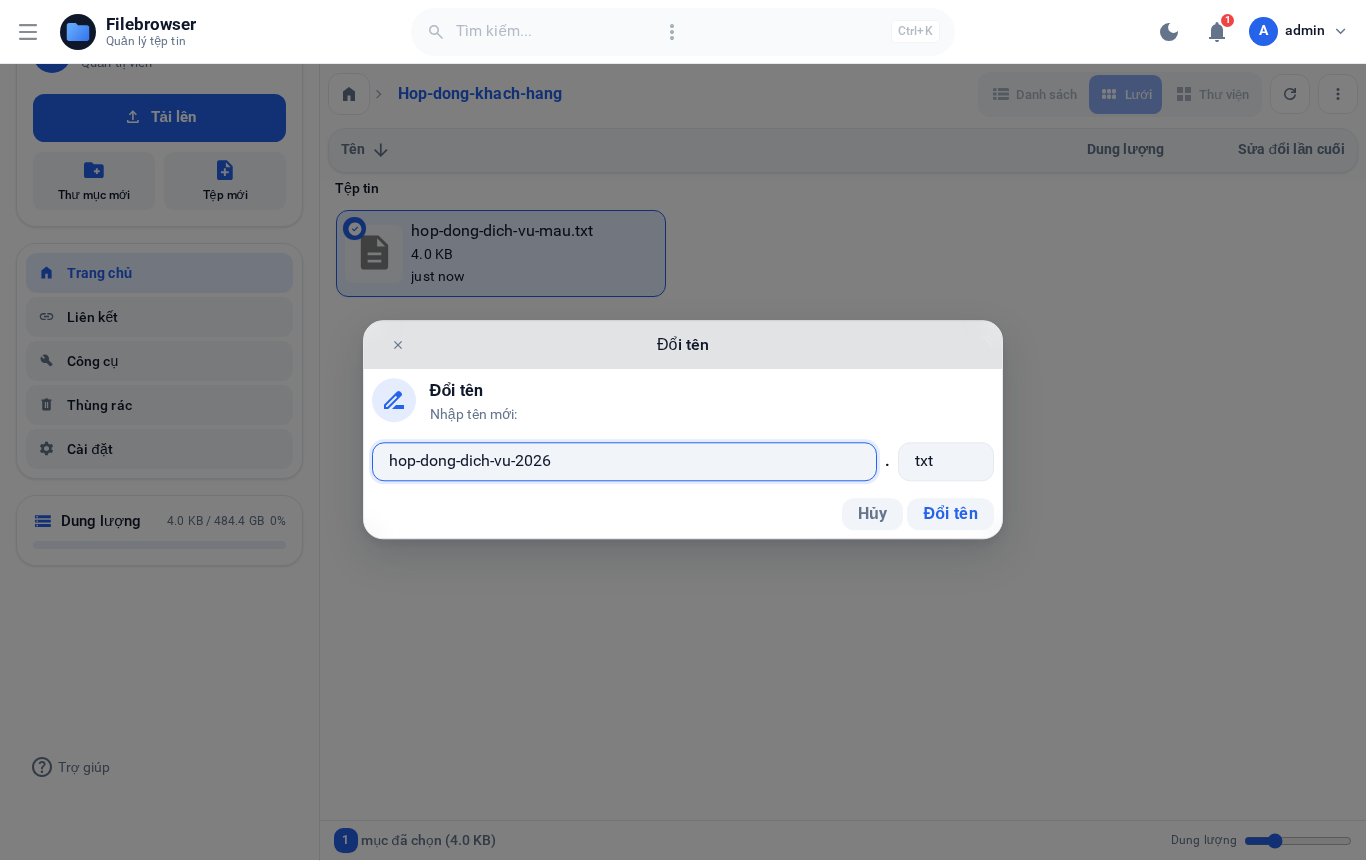
Đổi tên file — phần tên và phần đuôi mở rộng là 2 ô riêng biệt.
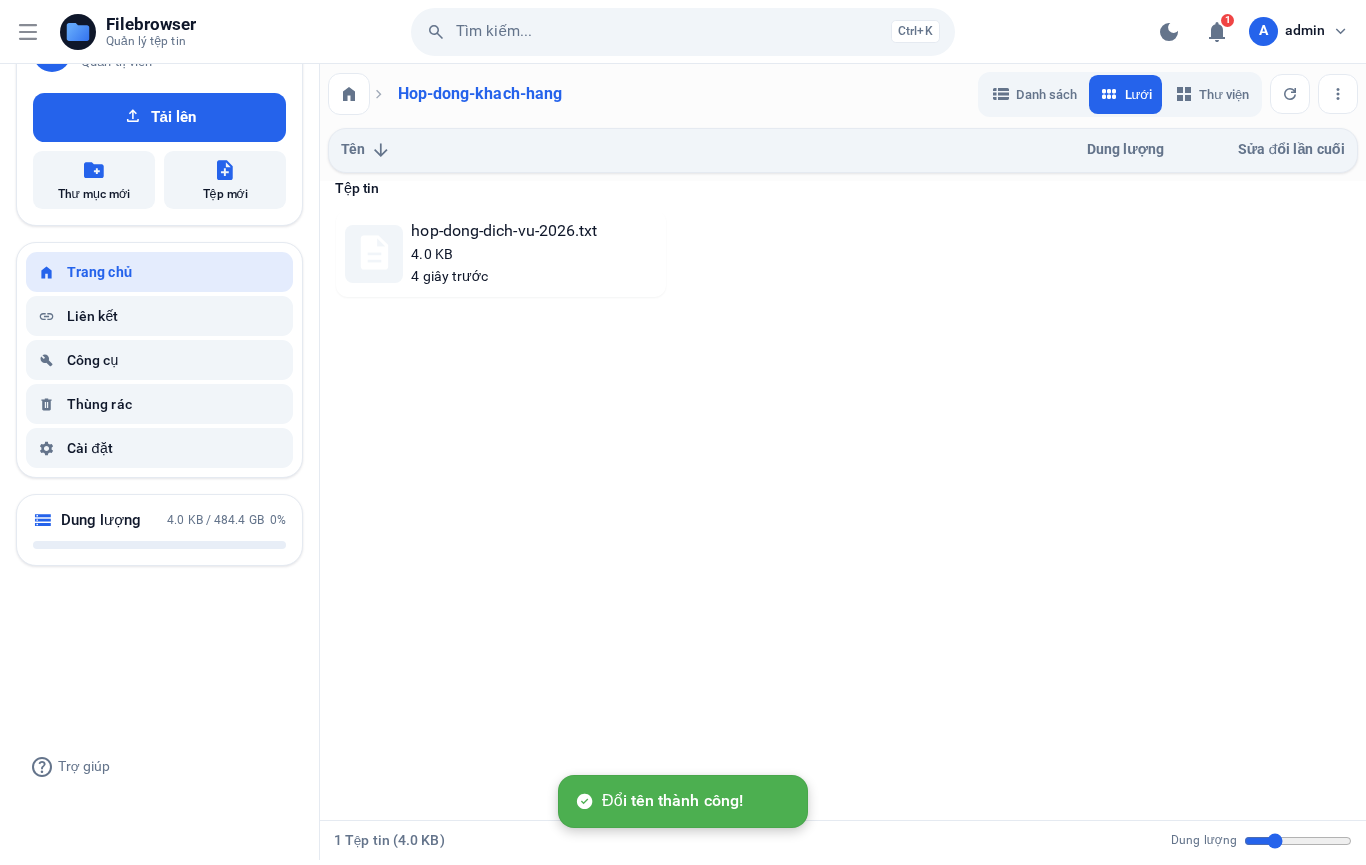
Đổi tên thành công — sẵn sàng để chuột phải chọn Tải xuống hoặc Chia sẻ.
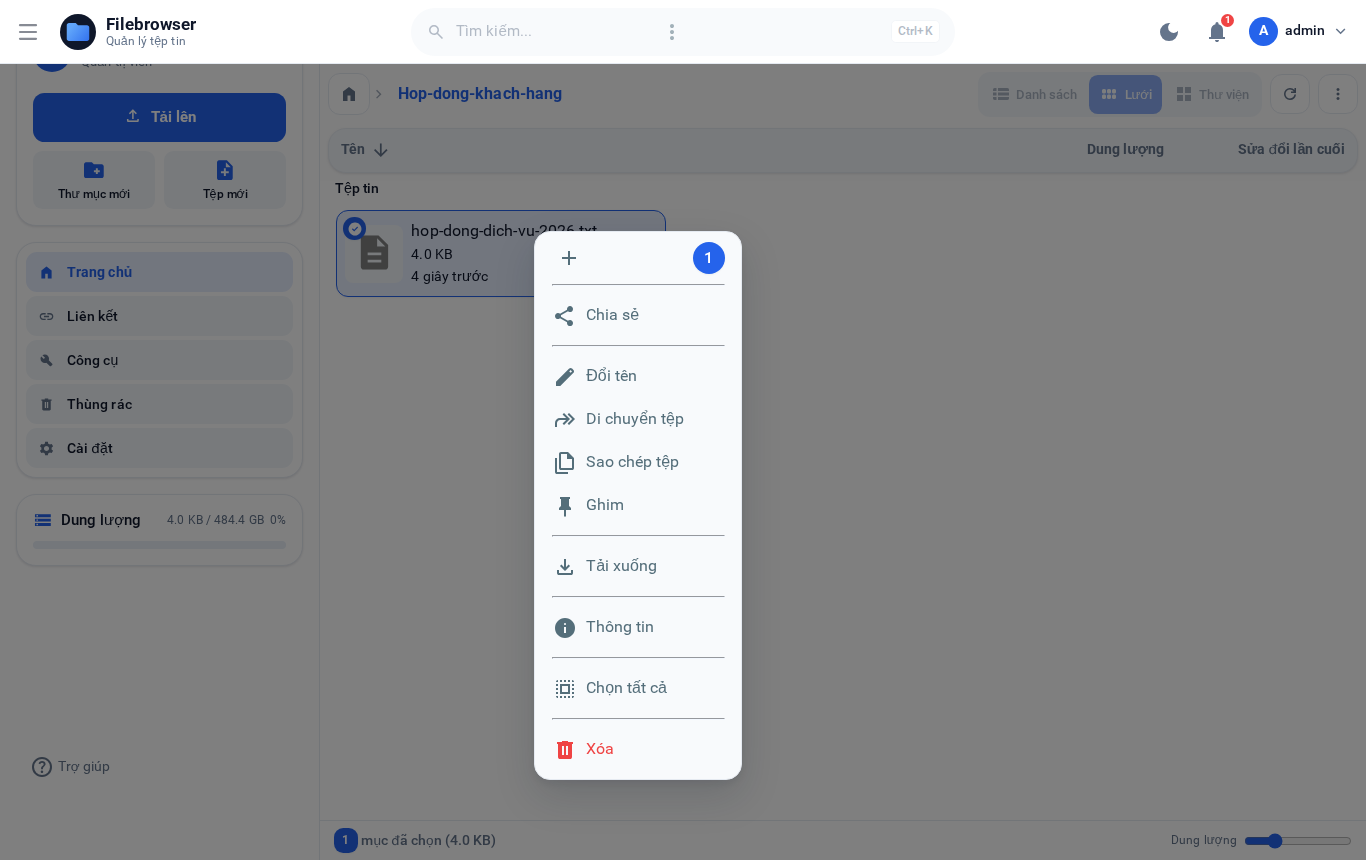
Menu chuột phải trên file, chọn mục “Chia sẻ”.
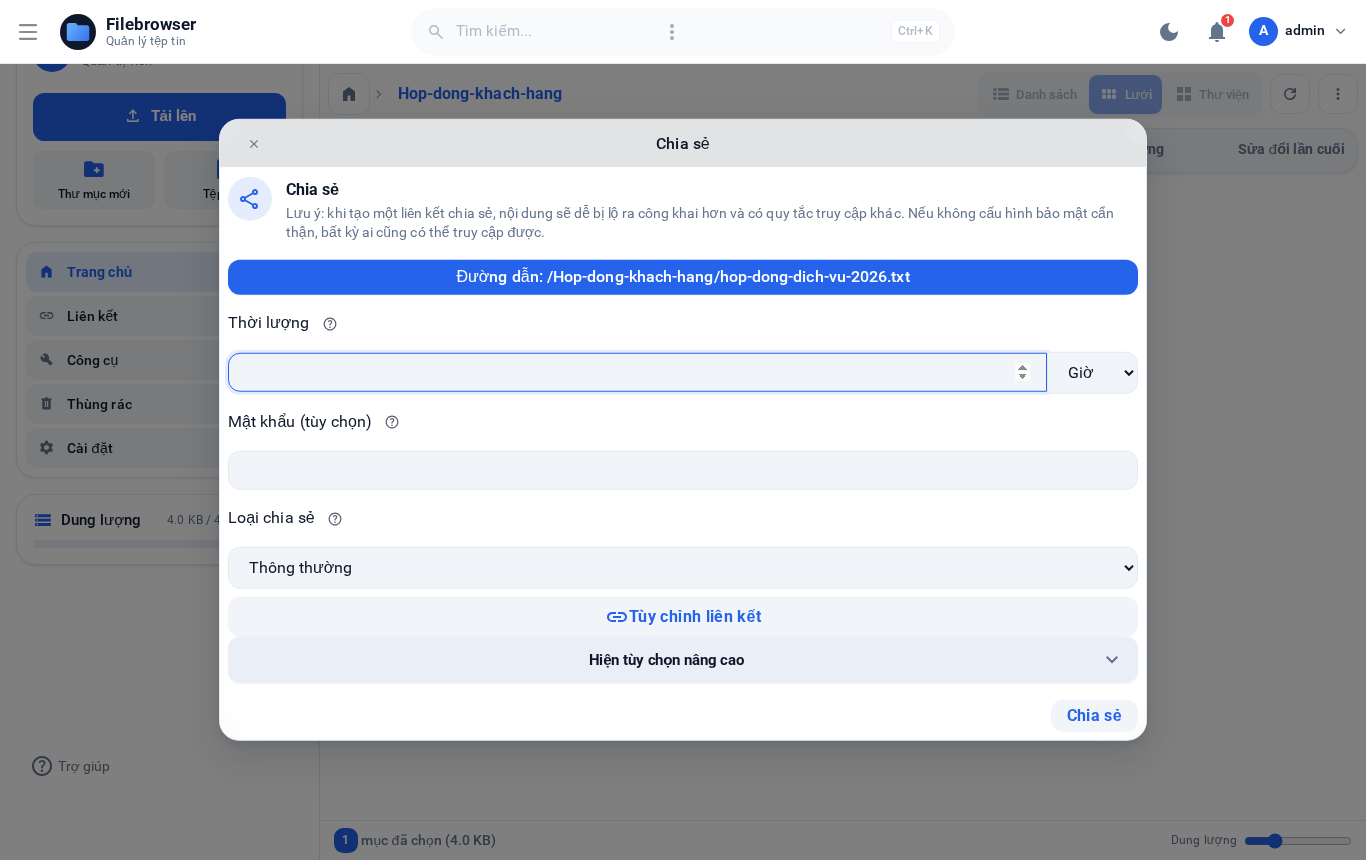
Form Chia sẻ ở trạng thái trống — nhập Thời lượng và Mật khẩu.
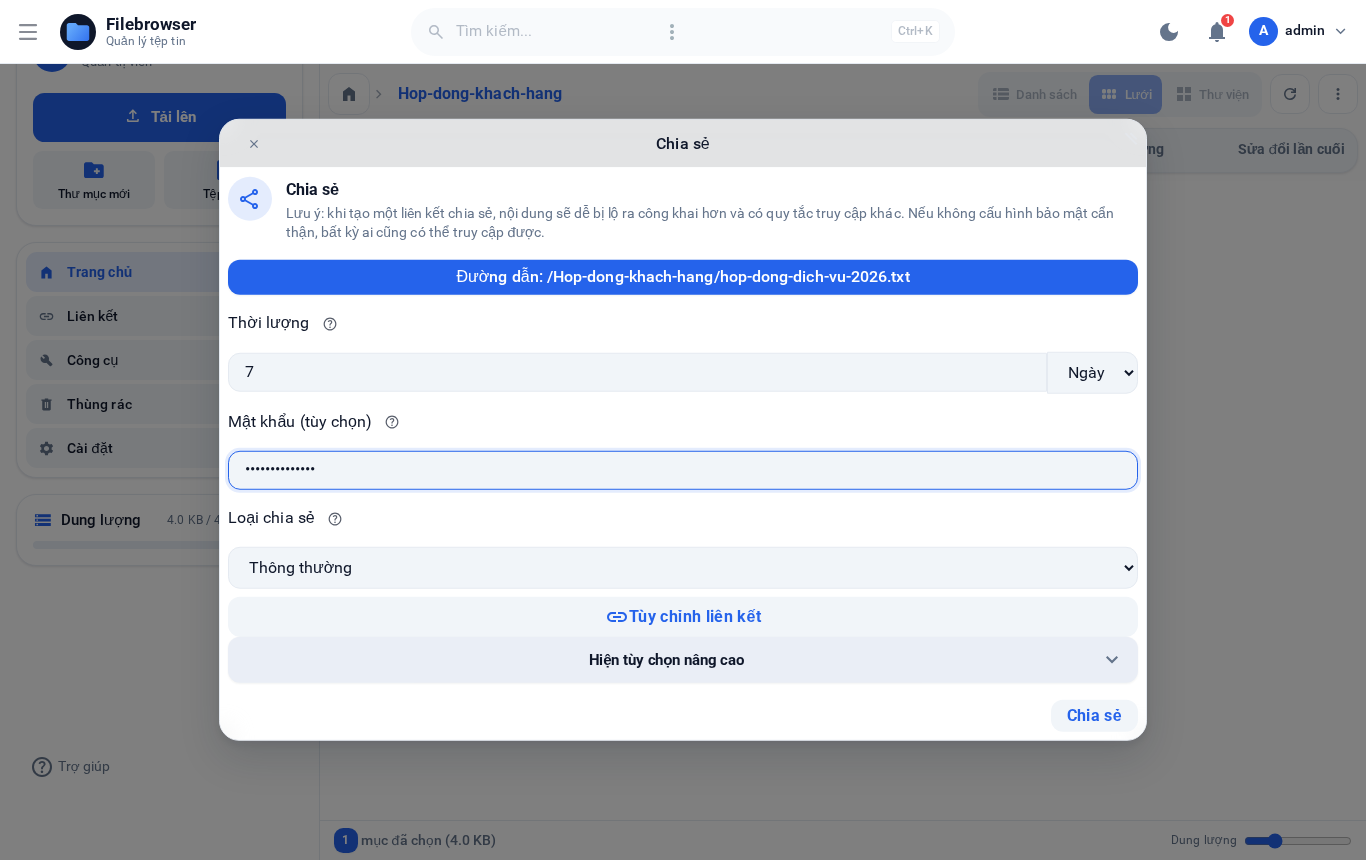
Form Chia sẻ đã điền: thời hạn 7 ngày kèm mật khẩu bảo vệ.
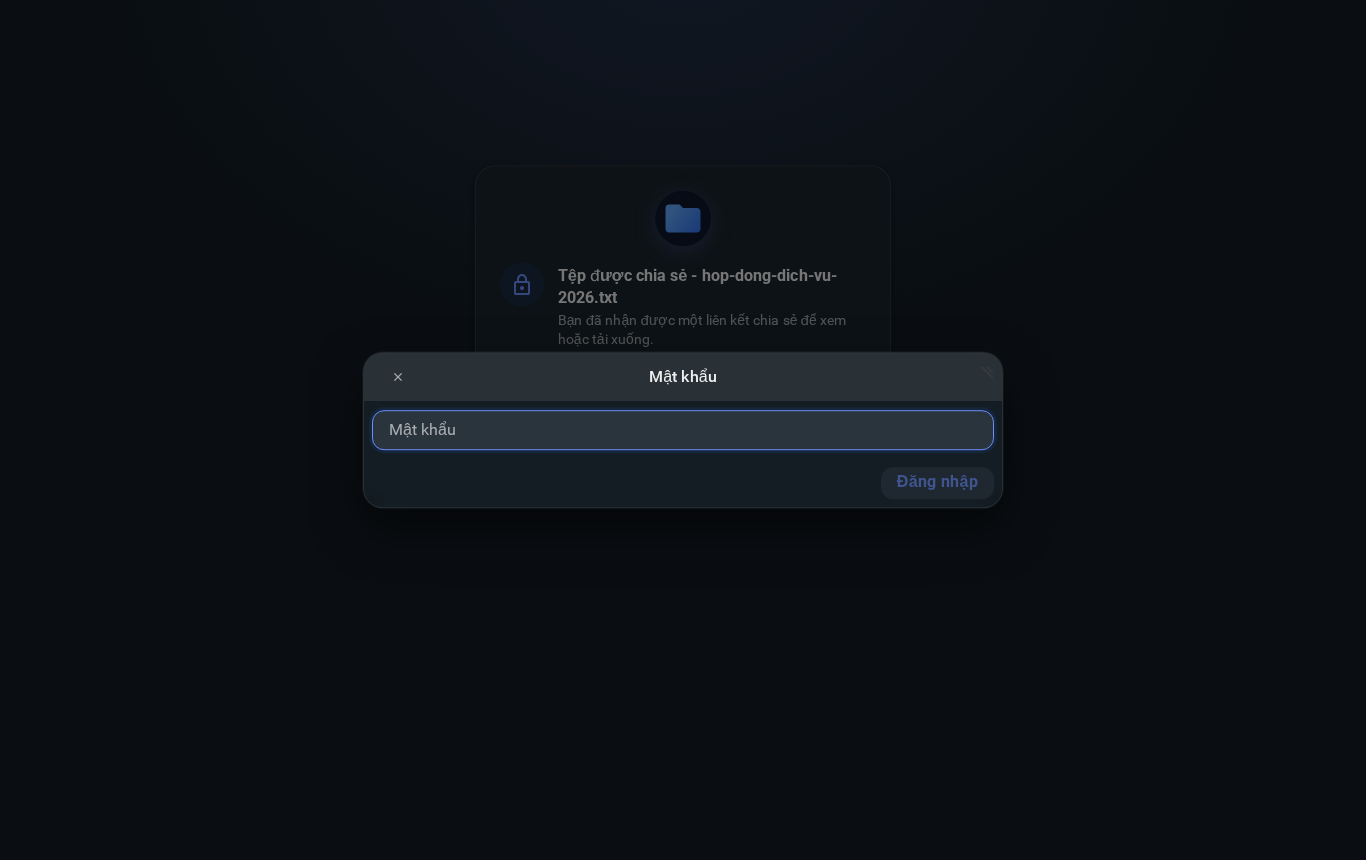
Màn hình khách hàng nhìn thấy khi mở link chia sẻ — yêu cầu nhập mật khẩu.
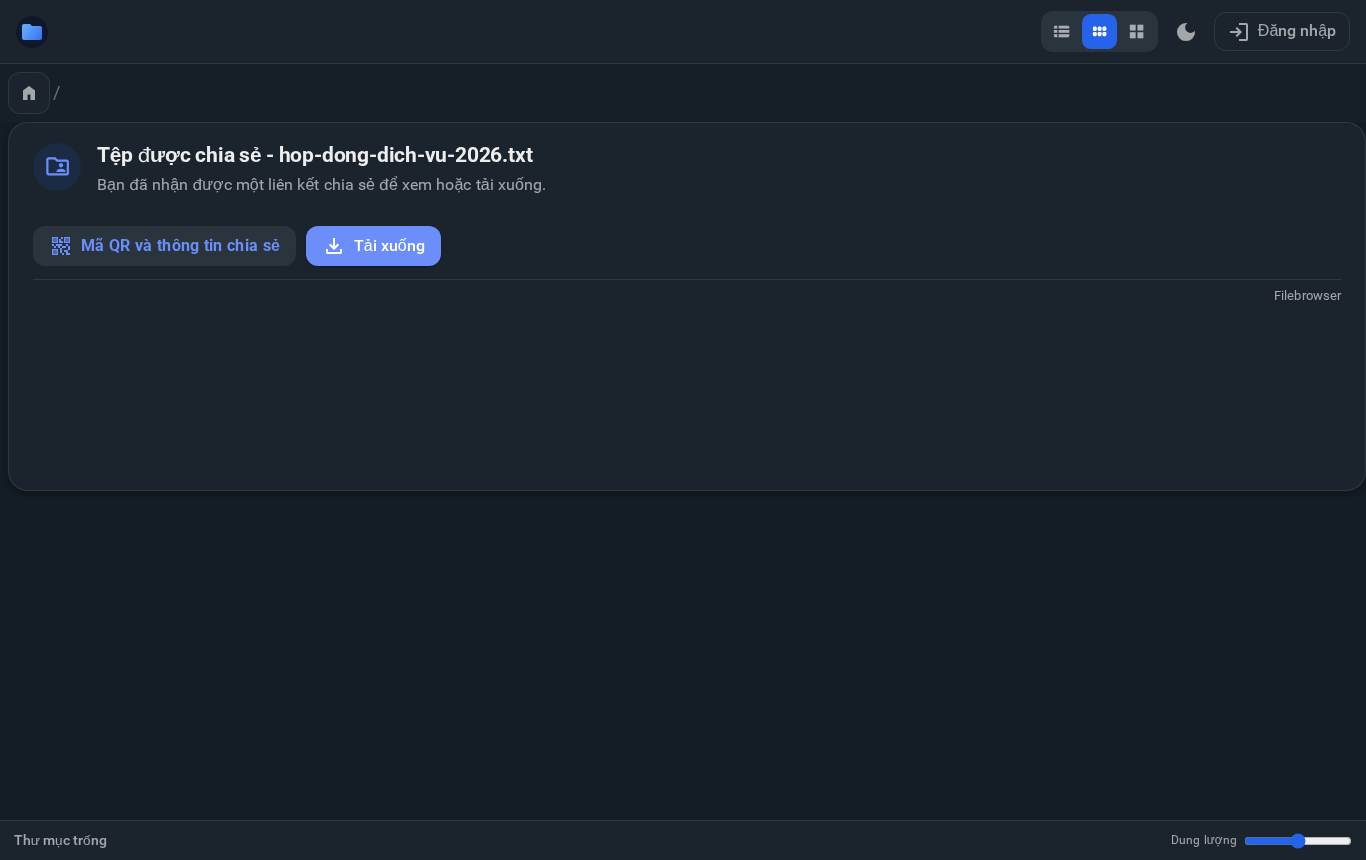
Sau khi nhập đúng mật khẩu, khách hàng thấy nút “Tải xuống” để lưu file — không cần tài khoản.
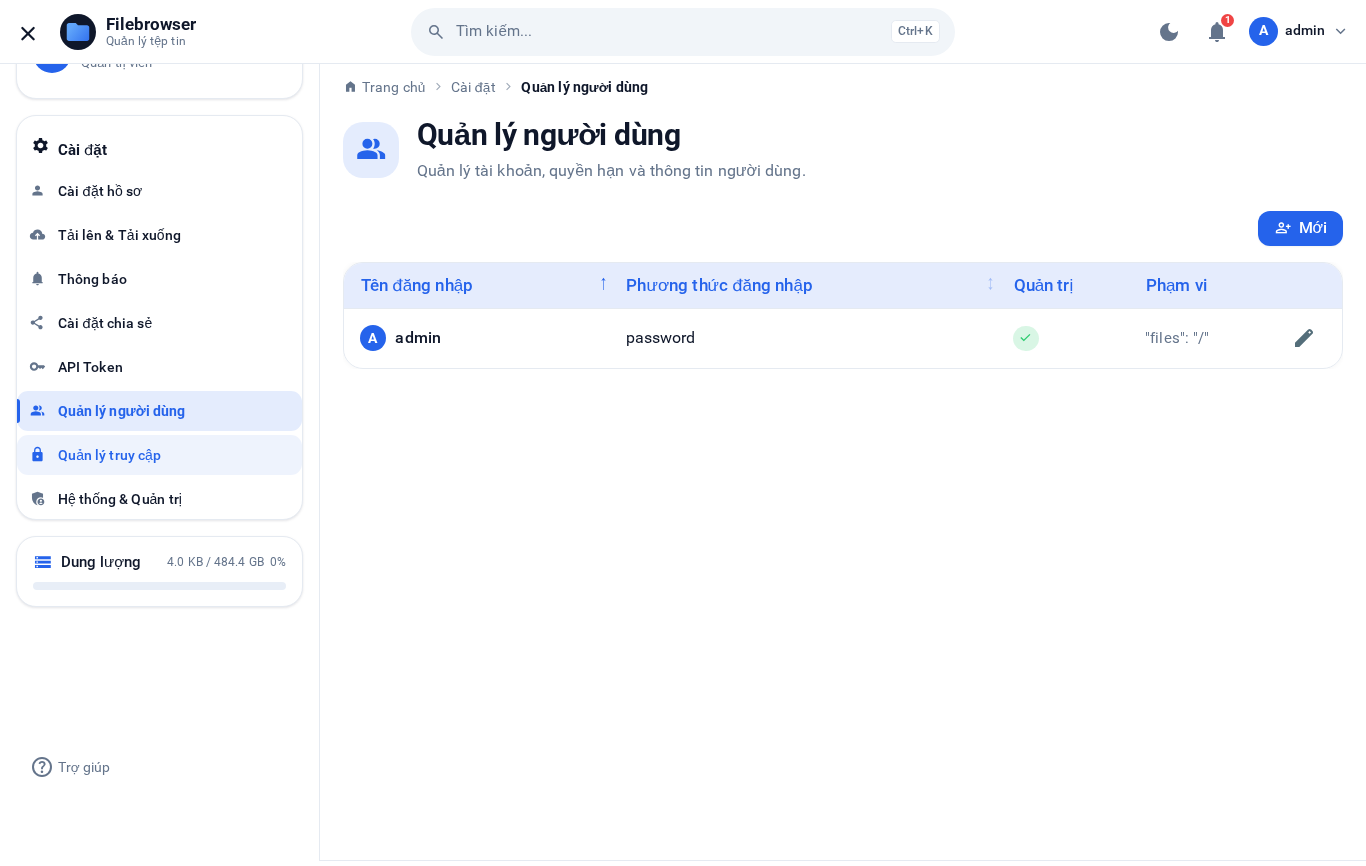
Trang Quản lý người dùng, trước khi thêm tài khoản mới.
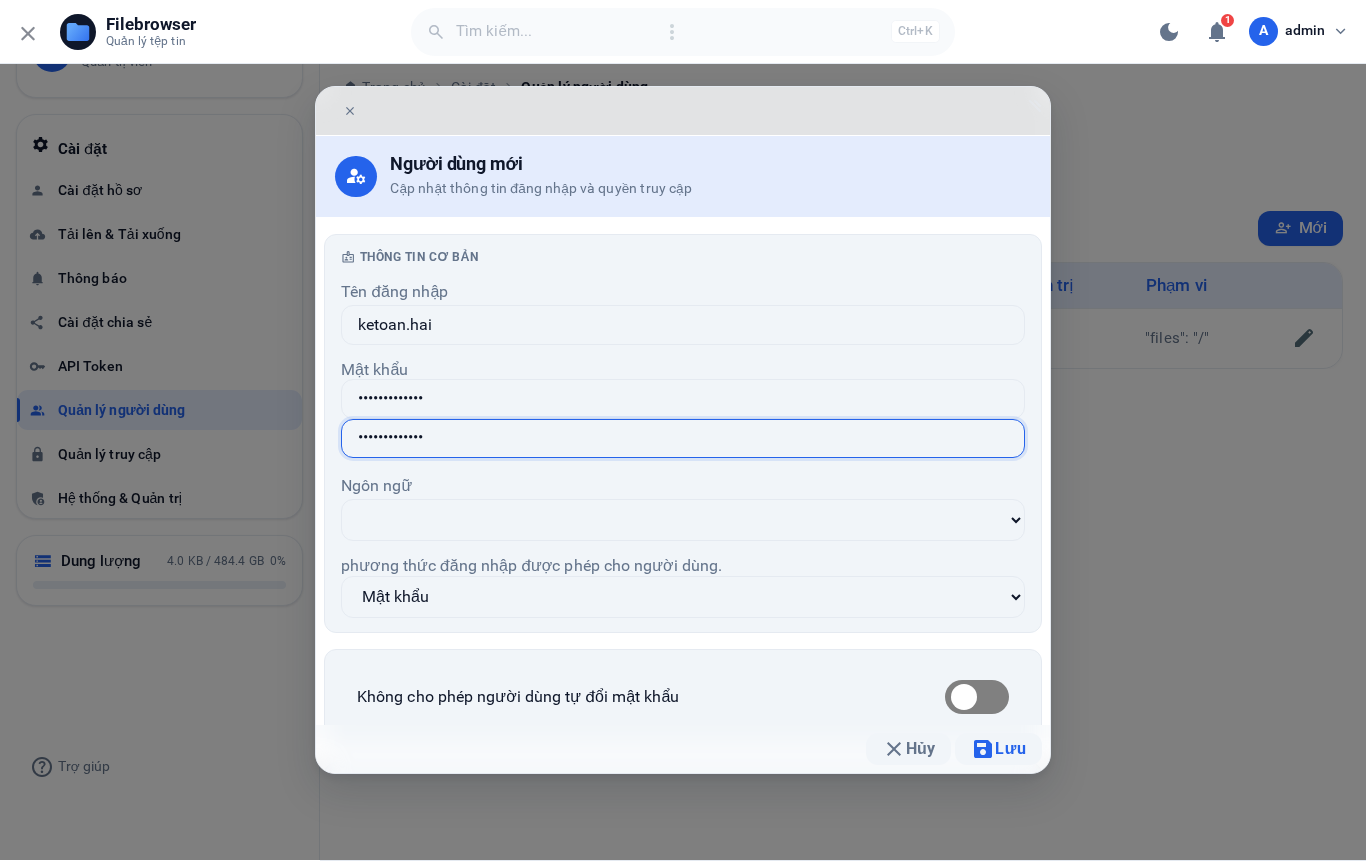
Form Người dùng mới — nhập Tên đăng nhập và Mật khẩu.
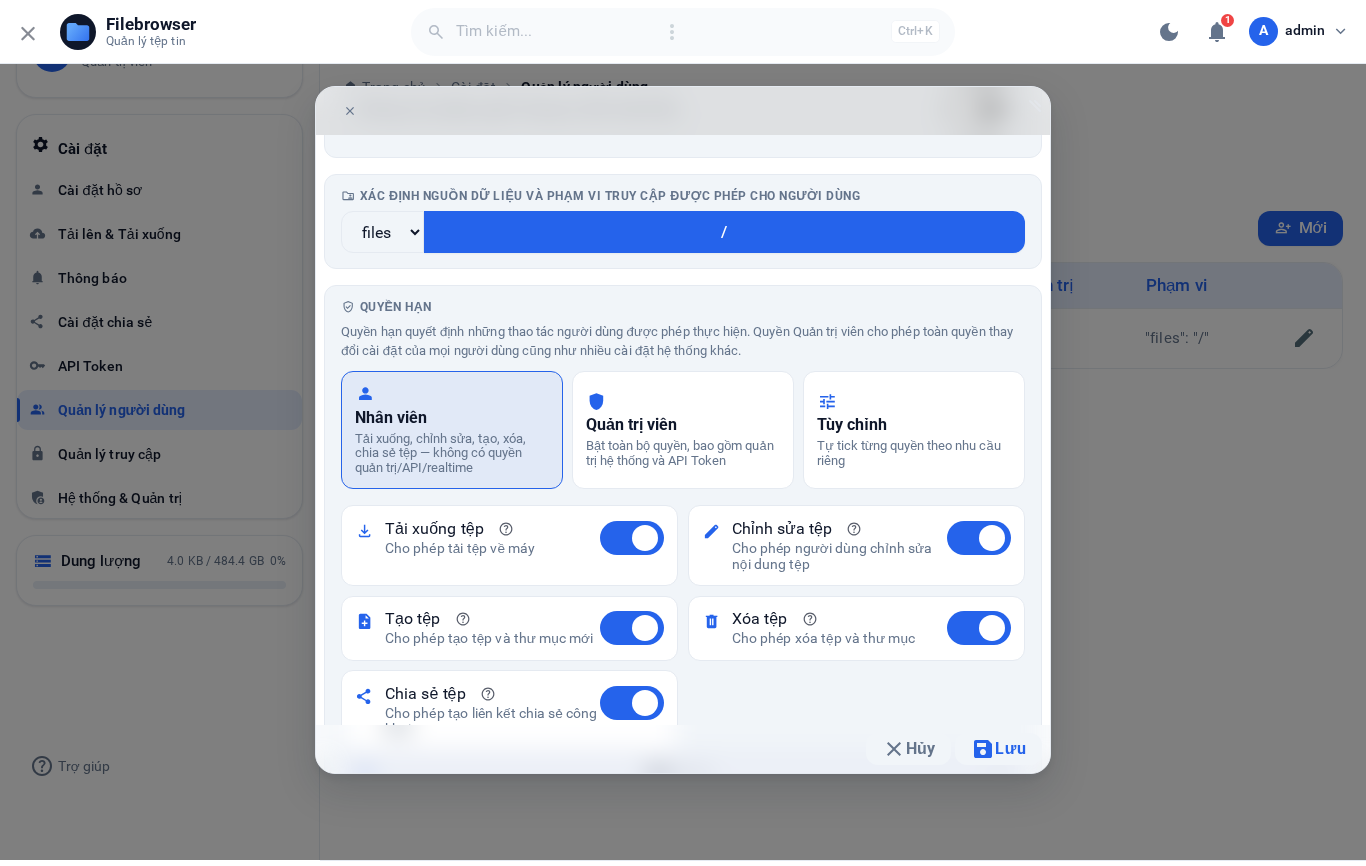
Chọn preset quyền hạn “Nhân viên” — hệ thống tự bật đúng bộ quyền phù hợp.
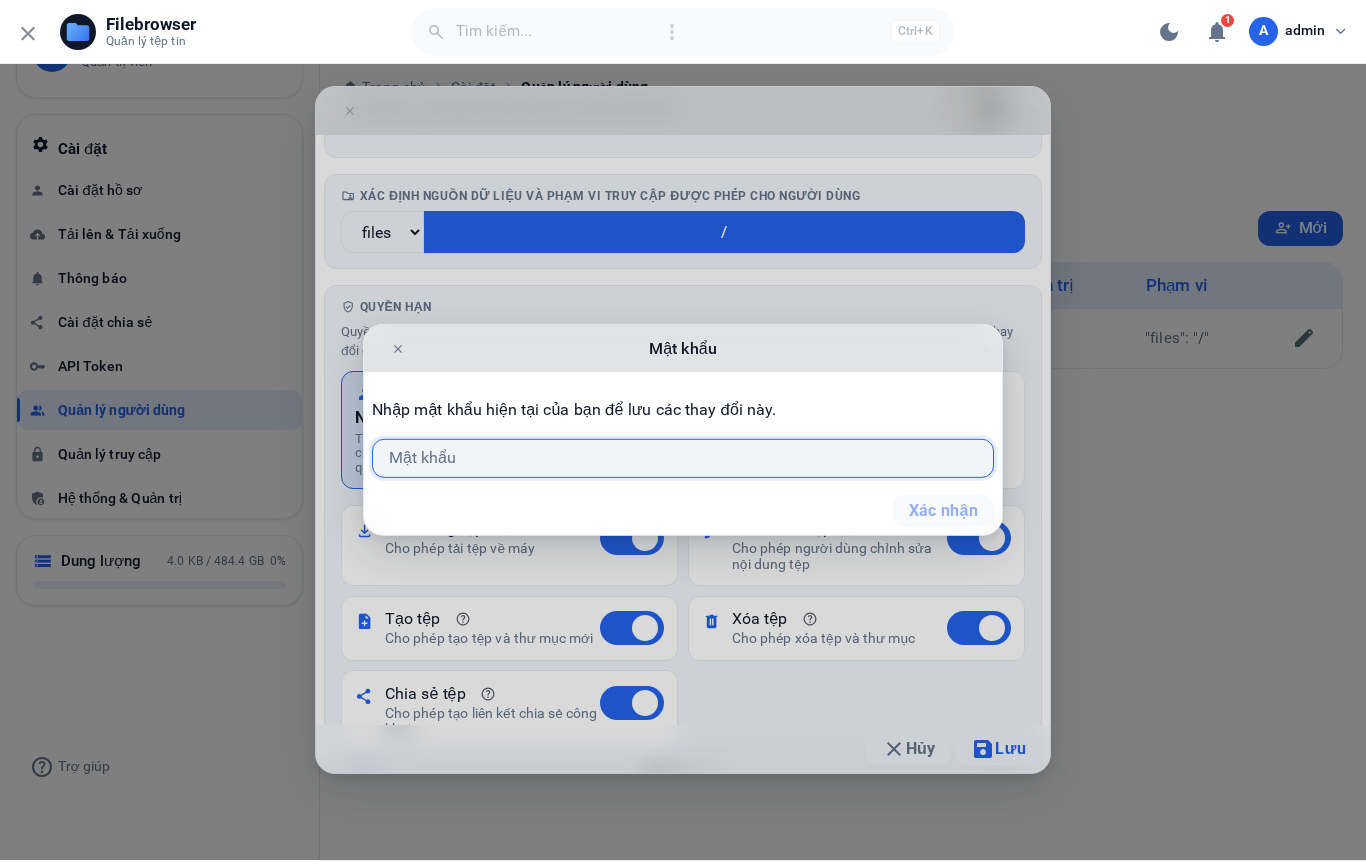
Hộp thoại xác nhận mật khẩu admin trước khi tạo tài khoản mới — bước bảo mật bắt buộc.
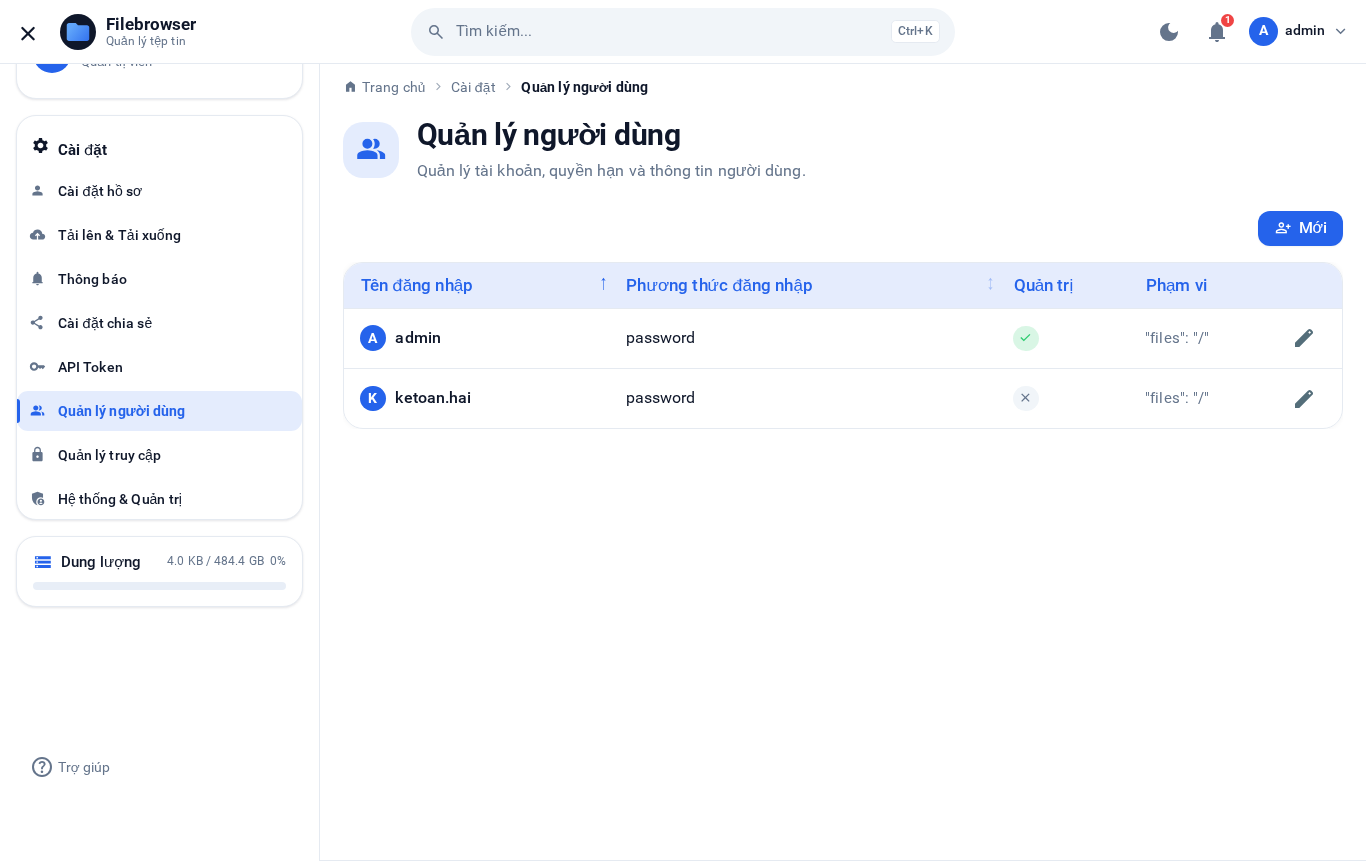
Tài khoản nhân viên mới đã xuất hiện trong danh sách người dùng.
5. Video hướng dẫn
Video quay lại đầy đủ cả 3 thao tác: duyệt/quản lý file cơ bản, chia sẻ file an toàn (bao gồm phần khách hàng mở link và tải file), và tạo tài khoản nhân viên.
6. Lưu ý / Cảnh báo
- Luôn đặt mật khẩu cho link chia sẻ khi gửi tài liệu chứa thông tin nhạy cảm (hợp đồng, hồ sơ khách hàng, chứng từ…) — không để link chia sẻ ở chế độ công khai hoàn toàn nếu không thực sự cần thiết.
- Đặt thời hạn (Thời lượng) hợp lý cho link chia sẻ thay vì để mặc định quá dài, để tránh link bị lưu lại và truy cập ngoài ý muốn sau khi khách đã tải xong.
- Chỉ cấp quyền Quản trị viên cho người thực sự cần quản trị hệ thống; phần lớn nhân viên chỉ cần preset Nhân viên là đủ thao tác hằng ngày.
- Sau khi tạo tài khoản mới, nên gửi mật khẩu cho nhân viên qua kênh riêng tư (không gửi chung với thông tin khác) và nhắc nhân viên đổi mật khẩu ở lần đăng nhập đầu tiên.
- Nếu gặp sự cố không thao tác được (không tạo được thư mục, không tạo được link chia sẻ, không nhớ mật khẩu quản trị…), hãy liên hệ đơn vị thiết kế website hoặc bộ phận quản trị hệ thống nội bộ của tổ chức để được hỗ trợ, không tự ý thay đổi cấu hình server.
7. Kiểm tra sau khi hoàn tất
- Đăng nhập lại vào hệ thống bằng đúng tài khoản, xác nhận vẫn truy cập được các file/thư mục quan trọng như bình thường.
- Với link chia sẻ vừa tạo: mở thử ở một trình duyệt/thiết bị khác để xác nhận đúng mật khẩu, đúng file, và tải xuống thành công.
- Với tài khoản nhân viên vừa tạo: thử đăng nhập bằng tài khoản đó (hoặc nhờ nhân viên tự đăng nhập) để xác nhận đúng quyền hạn đã cấp — nhân viên thao tác được file nhưng không thấy mục Quản lý người dùng nếu chọn preset “Nhân viên”.
- Kiểm tra dung lượng lưu trữ còn trống ở sidebar để đảm bảo hệ thống còn đủ chỗ cho nhu cầu sắp tới.
8. Kết luận
Với 3 thao tác cơ bản trên — duyệt/quản lý file, chia sẻ file an toàn kèm mật khẩu và thời hạn, và tạo tài khoản cho từng nhân viên — tổ chức có thể vận hành một hệ thống lưu trữ và chia sẻ file riêng, chủ động về dữ liệu mà không phụ thuộc vào Google Drive hay Zalo. Chúc các bạn thành công!
Gửi phản hồi về bài viết này








