Hướng dẫn thay đổi mật khẩu tài khoản Email Pro V3
 Truong Thi Cam Tu
07/11/2026
6 phút đọc
Giới thiệu
Để đảm bảo an toàn và bảo mật thông tin, người dùng dịch vụ Email Pro V3 tại Mắt Bão có thể chủ động thay đổi mật khẩu tài khoản email khi cần thiết.
Hiện tại, hệ thống hỗ trợ 02 phương thức thay đổi mật khẩu:
- Cách 1 – Thay đổi từ trang quản trị Email Pro V3: Dành cho quản trị viên, cho phép thay đổi mật khẩu của các tài khoản email thuộc dịch vụ.
- Cách 2 – Thay đổi trực tiếp từ Webmail: Dành cho người dùng cá nhân, cho phép chủ động thay đổi mật khẩu tài khoản email đang sử dụng mà không cần đăng nhập bằng tài khoản quản trị dịch vụ.
Cách 1: Thay đổi mật khẩu từ trang quản trị Email Pro V3
Bước 1: Đăng nhập trang quản trị dịch vụ
Bước 2: Truy cập danh sách tài khoản email
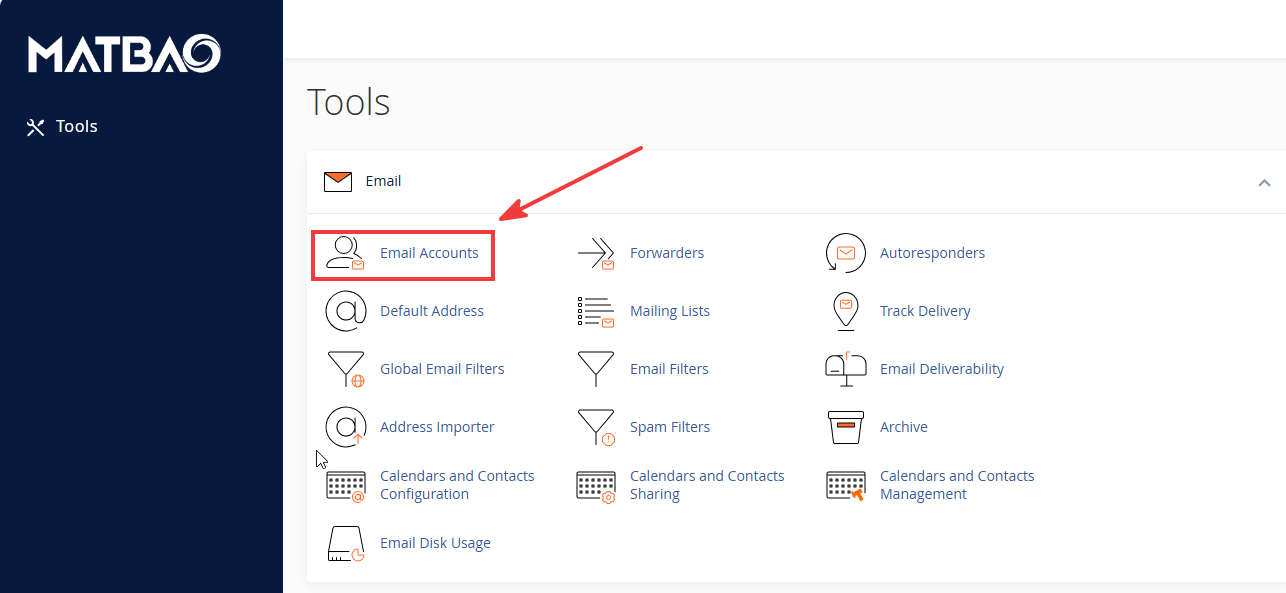
Tại giao diện quản trị cPanel:
- Tìm đến mục Email.
- Chọn Email Accounts (Tài khoản Email).
- Hệ thống hiển thị danh sách các tài khoản email thuộc dịch vụ.
Bước 3: Chọn tài khoản cần đổi mật khẩu
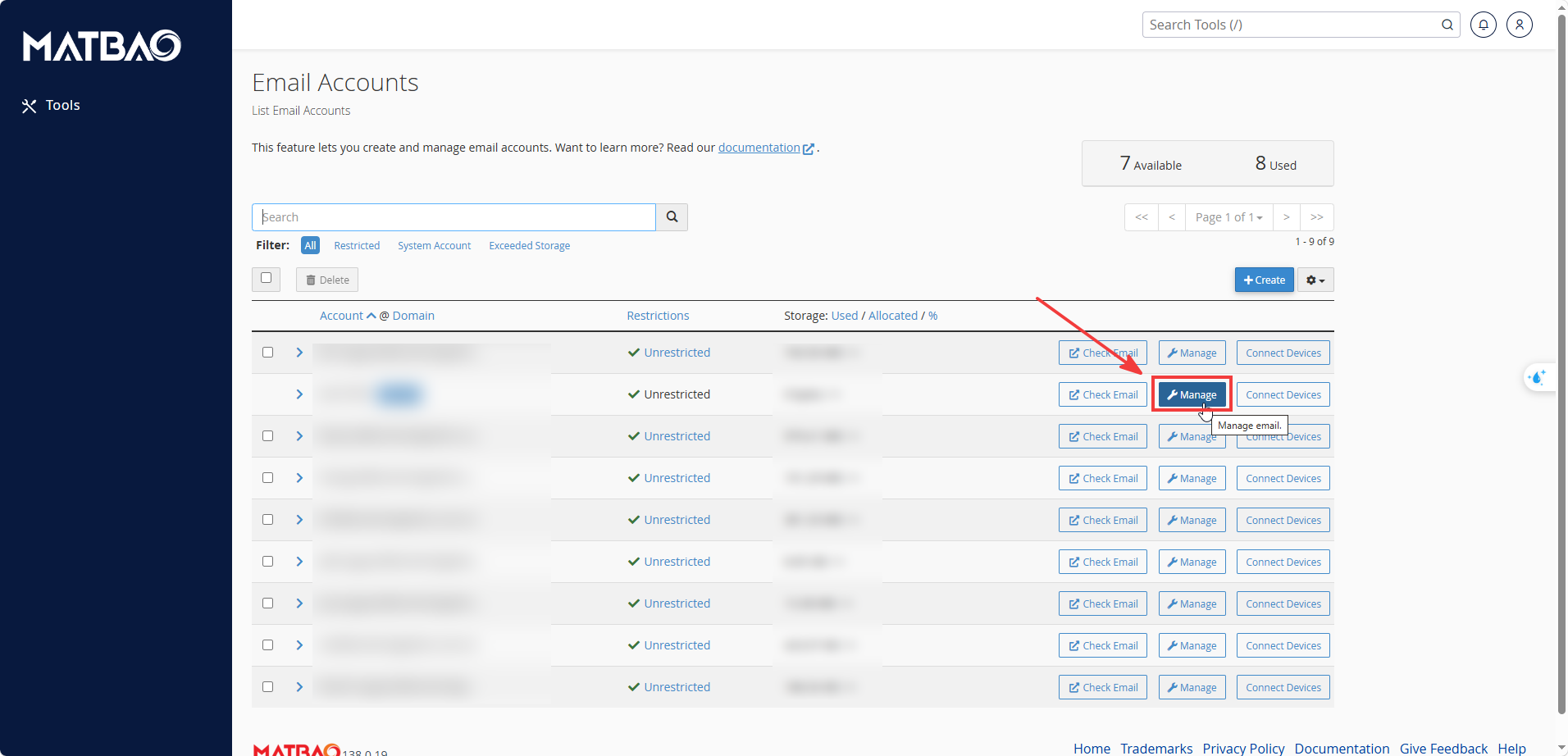
- Tìm địa chỉ email cần thay đổi mật khẩu.
- Nhấn Manage (Quản lý) bên cạnh tài khoản tương ứng.
Bước 4: Thiết lập mật khẩu mới
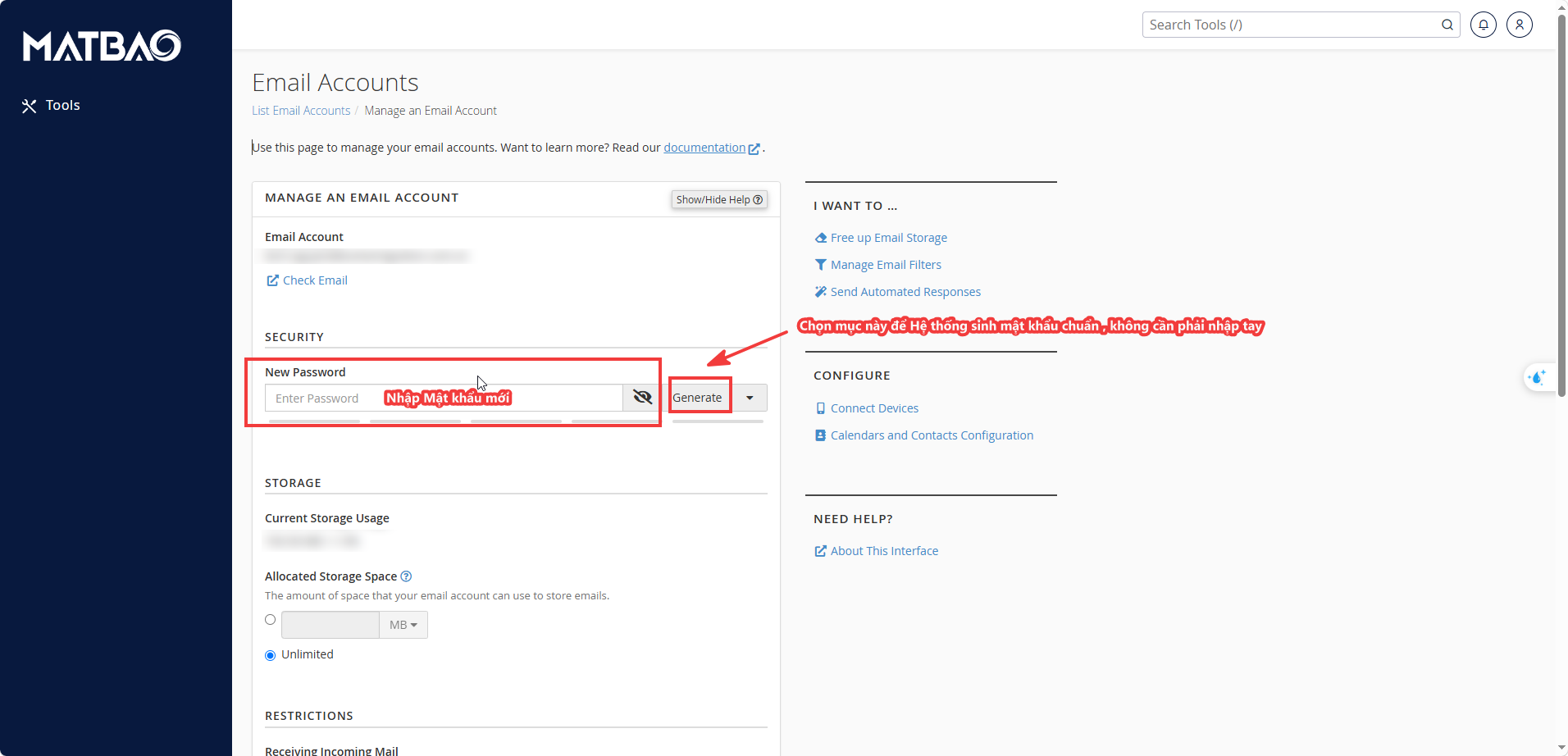
- Tại mục Security, tìm trường New Password.
- Nhập mật khẩu mới hoặc sử dụng chức năng tạo mật khẩu tự động.
- Kiểm tra độ mạnh của mật khẩu.
- Nhấn Update Email Settings hoặc Update để lưu thay đổi, tùy theo giao diện hệ thống.
Sau khi cập nhật thành công, tài khoản email có thể sử dụng mật khẩu mới để đăng nhập.
Cách 2: Thay đổi mật khẩu trực tiếp trên Webmail (người dùng cá nhân)
Phương thức này áp dụng khi người dùng vẫn đăng nhập được vào tài khoản email và muốn tự thay đổi mật khẩu mà không cần quyền quản trị.
Bước 1: Truy cập Webmail
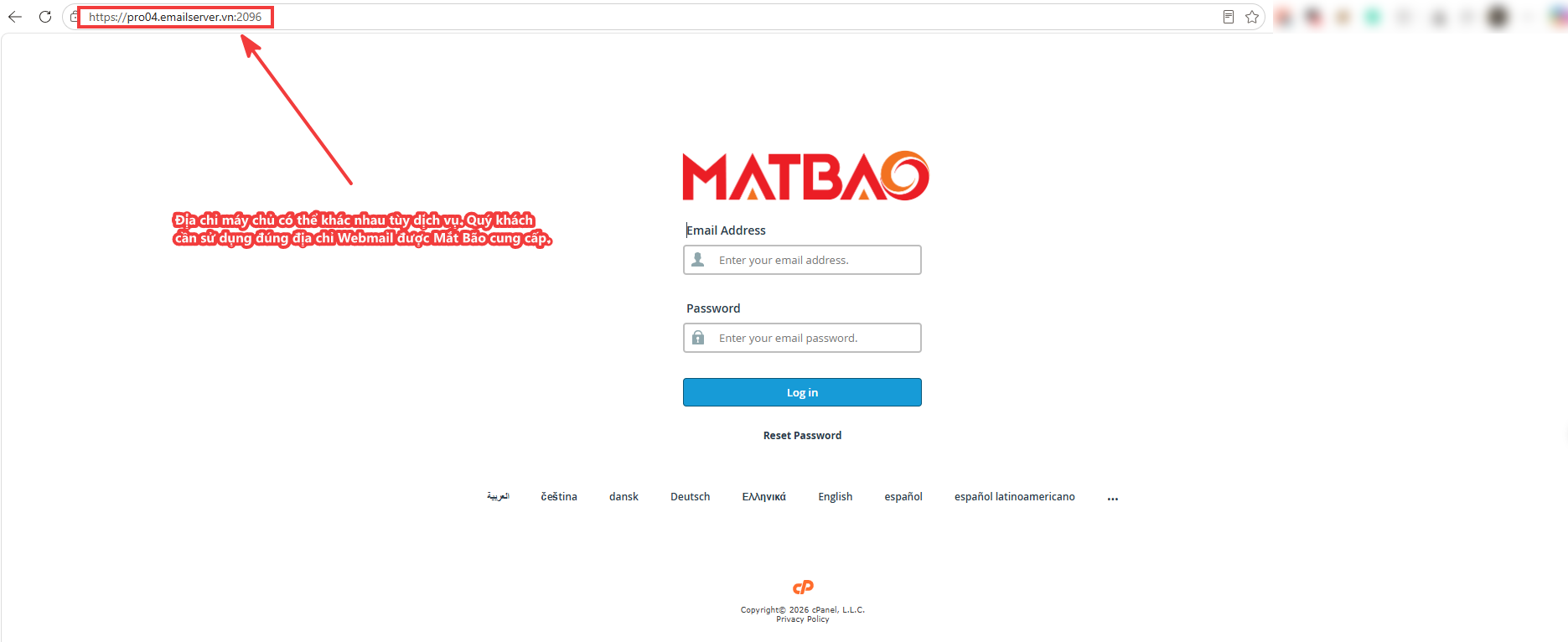
Mở trình duyệt và truy cập địa chỉ Webmail của dịch vụ.
Ví dụ: https://proxx.emailserver.vn:2096
Nhập thông tin:
- Email Address: Địa chỉ email đầy đủ.
- Password: Mật khẩu hiện tại của tài khoản email.
Nhấn Log in để đăng nhập.
Lưu ý: Địa chỉ máy chủ có thể khác nhau tùy dịch vụ. Quý khách cần sử dụng đúng địa chỉ Webmail được Mắt Bão cung cấp.
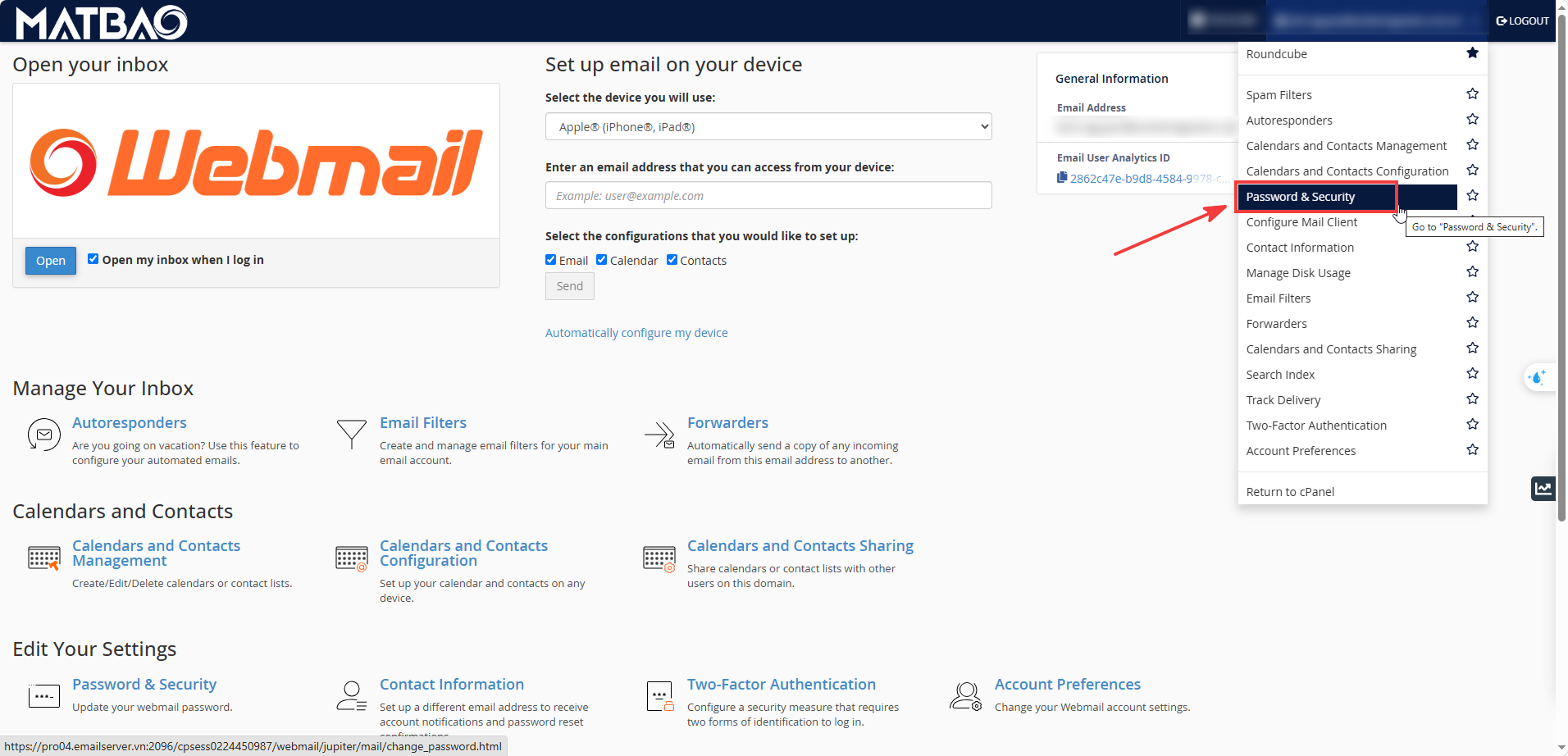
Bước 2: Truy cập trang quản lý tài khoản
Sau khi đăng nhập Webmail thành công:
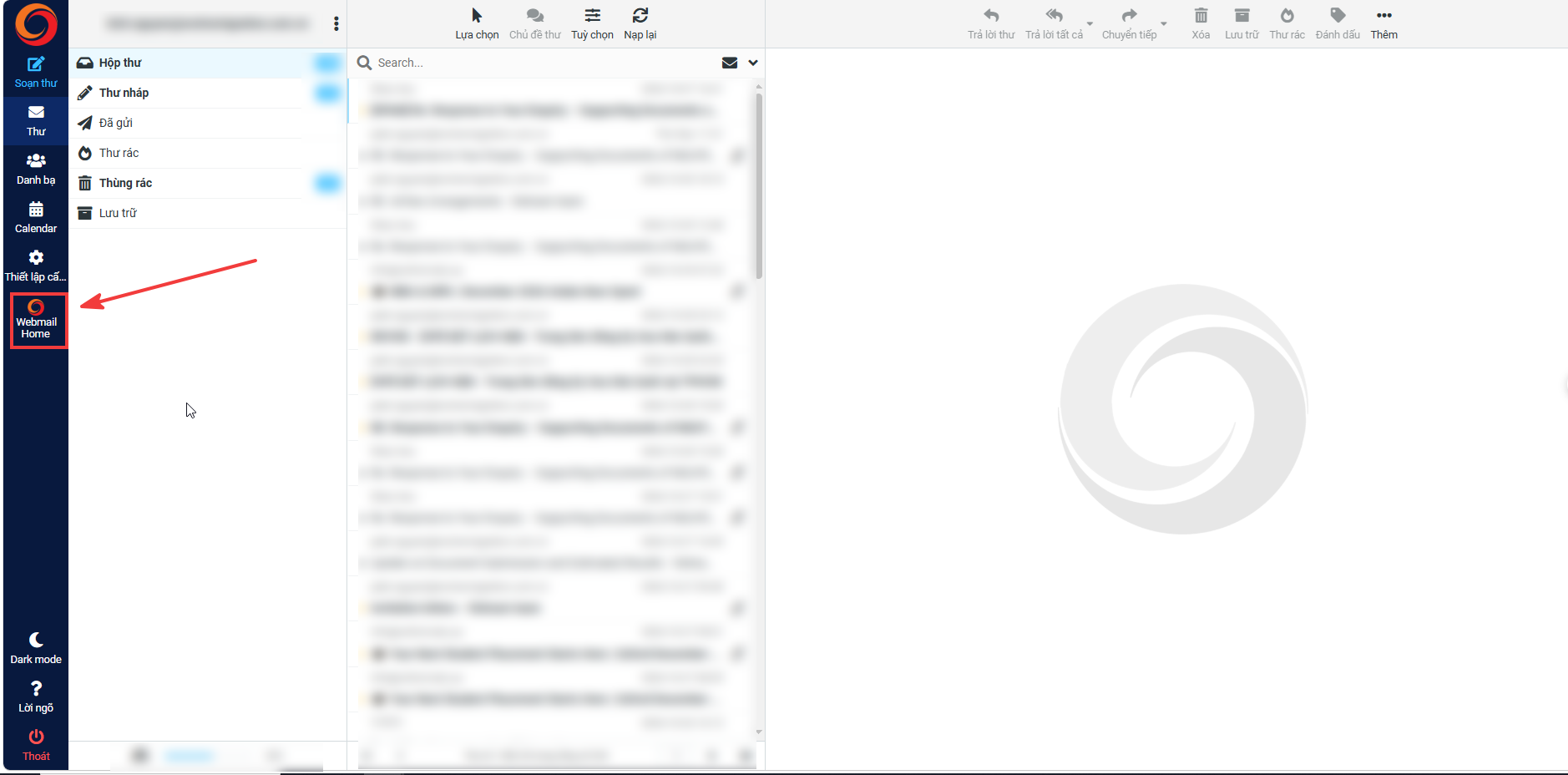
Tìm và chọn Webmail Home trên giao diện.
Bước 3: Thay đổi mật khẩu mới
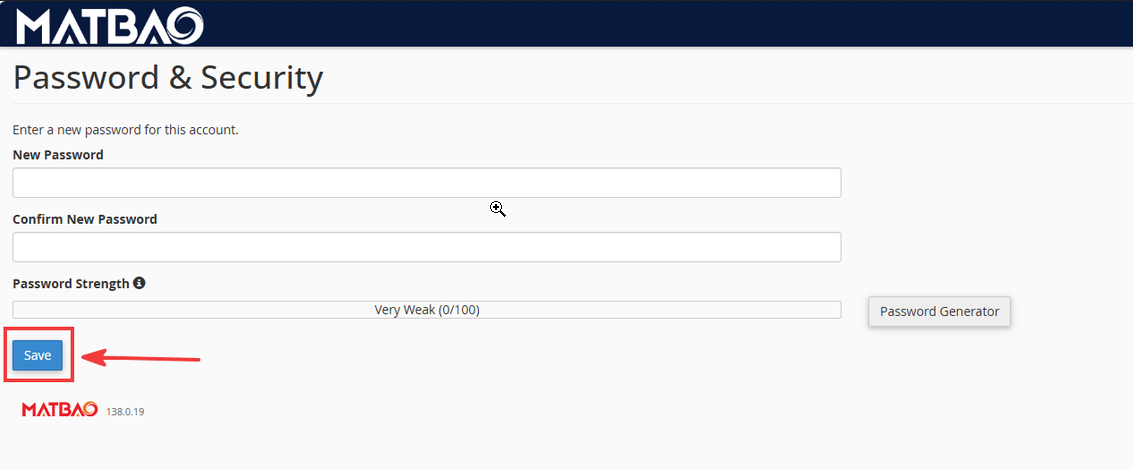
Tại giao diện Password & Security:
- New Password: Nhập mật khẩu mới.
- Confirm New Password: Nhập lại mật khẩu mới để xác nhận.
- Kiểm tra thanh đánh giá độ mạnh mật khẩu (Password Strength).
- Nhấn Change Password để hoàn tất.
Bước 4: Kiểm tra đăng nhập
Sau khi thay đổi mật khẩu thành công, Quý khách nên đăng xuất Webmail và đăng nhập lại bằng mật khẩu mới để xác nhận tài khoản hoạt động bình thường.
Lưu ý sau khi thay đổi mật khẩu
Sau khi hoàn tất thay đổi mật khẩu, Quý khách cần lưu ý:
- Cập nhật mật khẩu trên Outlook: Nếu sử dụng Outlook Classic hoặc Outlook New, Quý khách cần cập nhật lại mật khẩu mới khi phần mềm yêu cầu xác thực.
- Cập nhật trên điện thoại: Các ứng dụng email trên Android, iPhone hoặc iPad cũng cần được cập nhật mật khẩu.
- Kiểm tra gửi và nhận email: Sau khi cập nhật, Quý khách nên gửi và nhận thử email để xác nhận hoạt động bình thường.
- Bảo mật tài khoản: Nên sử dụng mật khẩu mạnh, kết hợp chữ hoa, chữ thường, số và ký tự đặc biệt. Không chia sẻ mật khẩu cho người khác.
Lưu ý quan trọng: Việc thay đổi mật khẩu không làm mất dữ liệu email đang lưu trữ trên máy chủ. Tuy nhiên, các thiết bị và phần mềm đang sử dụng mật khẩu cũ có thể ngừng đồng bộ cho đến khi được cập nhật.
Trường hợp quên mật khẩu
Nếu người dùng quên mật khẩu email và không thể đăng nhập Webmail để tự thay đổi, vui lòng liên hệ quản trị viên dịch vụ Email Pro V3 để được đặt lại mật khẩu.
Trường hợp quản trị viên quên thông tin đăng nhập quản trị dịch vụ, có thể tham khảo hướng dẫn khôi phục tại:
Hướng dẫn truy cập vào trang Quản trị Email trên trang ID.matbao.net – Trung tâm hỗ trợ kỹ thuật | MATBAO.NET
Chúc Quý khách thao tác thành công !