Hướng dẫn tắt xác minh 2 bước (2SV) cho tài khoản Google Workspace dành cho Administrator
 Nguyen Thai Trong
5 phút đọc
Nguyen Thai Trong
5 phút đọc
Giới thiệu
Trong quá trình quản trị hệ thống Google Workspace, có những trường hợp Quản trị viên (Admin) cần hỗ trợ nhân viên tắt xác minh 2 bước (2-Step Verification) khẩn cấp—ví dụ: người dùng làm mất điện thoại, đổi thiết bị mới hoặc gặp sự cố nhận mã OTP.
Bài viết sẽ hướng dẫn bạn cách tạm thời tắt hoặc kích hoạt mã sao lưu xác minh 2 bước cho tài khoản người dùng thông qua Trang quản trị (Google Admin Console).
Các lưu ý quan trọng trước khi thực hiện:
-
Quyền hạn: Bạn phải đăng nhập bằng tài khoản Super Admin hoặc tài khoản được phân quyền Quản lý người dùng (User Management).
-
Bảo mật: Tắt xác minh 2 bước làm giảm mức độ bảo mật của tài khoản. Sau khi người dùng truy cập lại thành công, bạn nên yêu cầu họ thiết lập lại ngay phương thức xác minh mới.
- Thời gian tạm ngưng: Google Workspace cho phép tắt xác minh 2 bước hoặc tạm ngưng yêu cầu xác minh trong 10 phút để người dùng đăng nhập lại mà không cần nhập OTP.
Hướng dẫn chi tiết các bước thực hiện:
Bước 1: Đăng nhập hệ thống: Truy cập vào trang quản trị Google Workspace https://admin.google.com
Bước 2: Tìm kiếm và chọn tài khoản người dùng
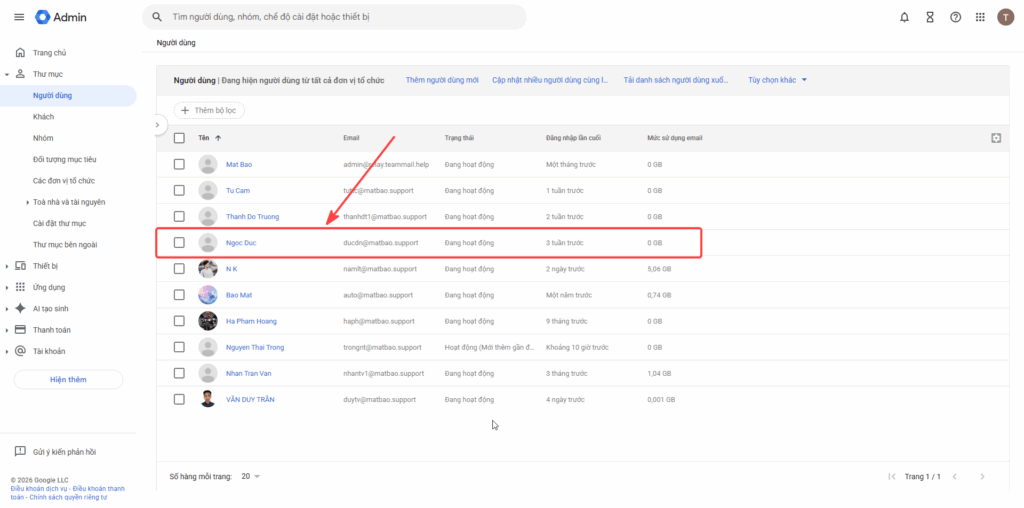
- Tại giao diện Trang chủ (Home), chọn Người dùng (Users) (hoặc nhập tên/email tài khoản cần xử lý vào thanh tìm kiếm ở trên cùng).
- Tìm và nhấp vào tên tài khoản người dùng cần hỗ trợ.
Bước 3: Truy cập cài đặt Bảo mật của tài khoản
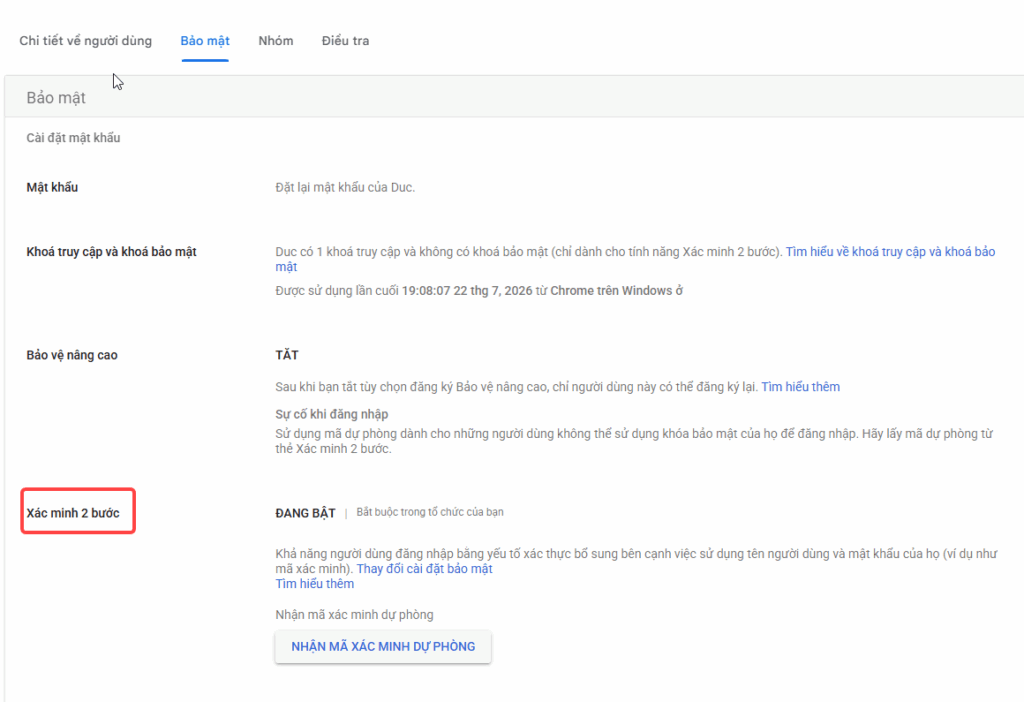
- Tại trang thông tin chi tiết của người dùng, cuộn xuống mục Bảo mật (Security) và nhấp vào để mở rộng.
- Tìm đến dòng Xác minh 2 bước (2-Step Verification).
Bước 4: Thực hiện tắt hoặc tạo mã miễn trừ
Tùy vào nhu cầu xử lý, Admin có thể chọn một trong hai cách dưới đây:
Cách 1: Tắt hoàn toàn Xác minh 2 bước
-
Nhấp vào mục Xác minh 2 bước (2-Step Verification).
-
Chuyển trạng thái sang Tắt (Off).
-
Nhấp Lưu (Save).
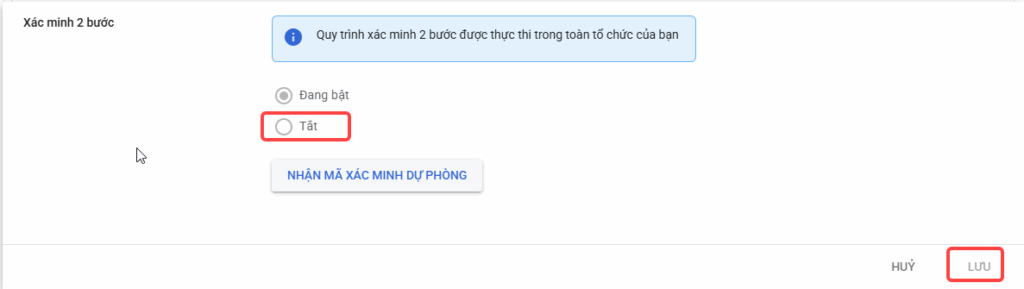
Lưu ý: Nếu chính sách chung của Đơn vị tổ chức bắt buộc mở 2SV, bạn có thể không tắt trực tiếp được. Lúc này hãy áp dụng Cách 2.
Cách 2: Tạm ngưng yêu cầu xác minh trong 10 phút (Khuyên dùng)
-
Trong mục Security, tìm đến phần Xác thực đăng nhập và Cookie đăng nhập.
-
Chọn “Tắt trong 10 phút” ở mục Xác thực đăng nhập.
- Chọn “Đặt lại” ở mục Cookie đăng nhập
-
Tác dụng: Trong 10 phút này, người dùng chỉ cần nhập đúng Mật khẩu là có thể vào thẳng hệ thống mà không bị hỏi mã OTP.


Cách 3: Cấp mã đăng nhập dự phòng
-
Tại mục Security, tìm phần Mã sao lưu
-
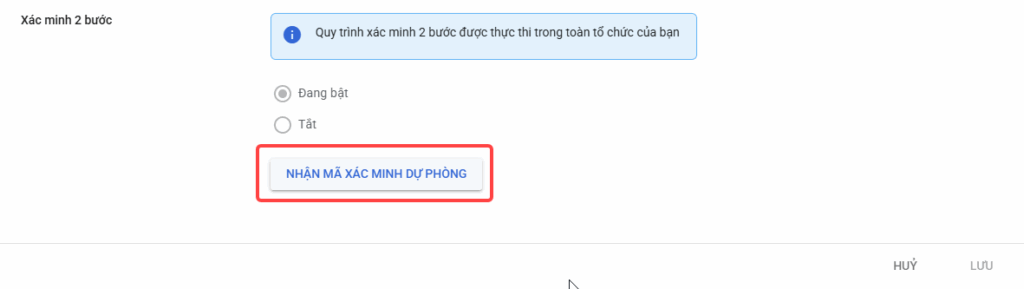
Chọn Tạo mã dự phòng.
-
Sao chép 1 mã gồm 8 chữ số và gửi riêng cho người dùng để họ sử dụng làm phương thức xác minh thay thế.
LƯU Ý QUAN TRỌNG MÃ DỰ PHÒNG:
-
Sử dụng 1 lần duy nhất: Mỗi mã sao lưu 8 chữ số chỉ có giá trị sử dụng đúng 01 lần. Sau khi dùng xong, mã đó sẽ tự động bị vô hiệu hóa.
-
Bảo mật tuyệt đối: Mã này tương đương với mật khẩu cấp cấp tốc để truy cập vào tài khoản. Tuyệt đối không cung cấp cho bất kỳ ai khác ngoài chính chủ tài khoản và không chia sẻ qua các kênh chat công khai.
Bước 5: Kiểm tra và khuyến nghị sau khi thực hiện
-
Thông báo cho người dùng tiến hành đăng nhập lại ngay lập tức.
-
Yêu cầu người dùng tự truy cập vào myaccount.google.com > Bảo mật (Security) để cập nhật lại số điện thoại nhận SMS hoặc liên kết ứng dụng Google Authenticator mới.
Video hướng dẫn
Gửi phản hồi về bài viết này








