Hướng dẫn sử dụng AI Hub – WP Helper Premium
 Lê Trung Hải
12 phút đọc
Lê Trung Hải
12 phút đọc
1. Giới thiệu & chức năng chính
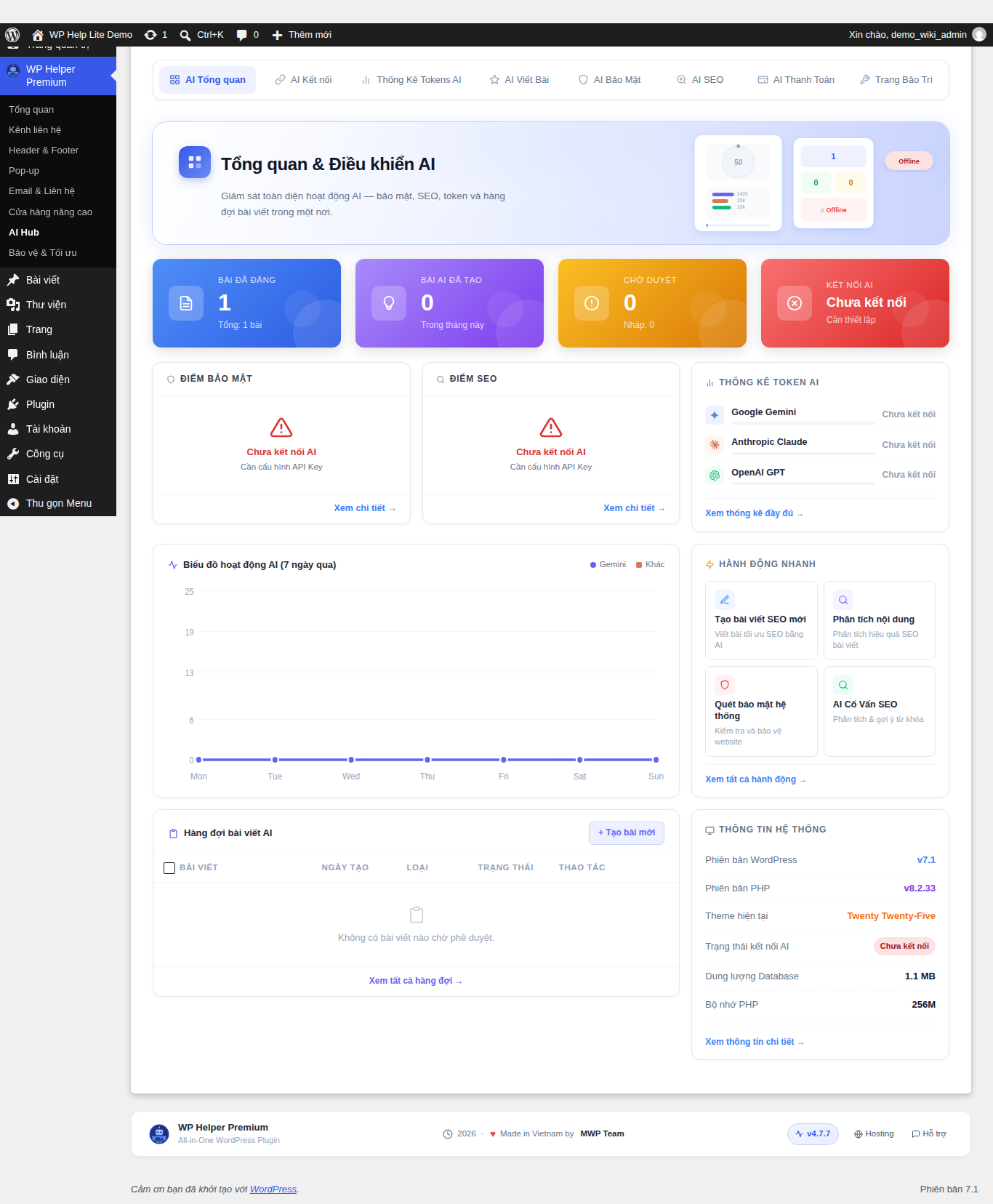
Giao diện AI Tổng quan trong AI Hub.
Để viết bài chuẩn SEO, rà soát bảo mật hay tối ưu nội dung bằng AI, nhiều website WordPress phải cài thêm hàng loạt plugin rời rạc — mỗi plugin một tài khoản, một giao diện, một cách cấu hình khác nhau. AI Hub gom toàn bộ các tác vụ đó vào một khu vực quản trị duy nhất bên trong WP Helper Premium, cho phép kết nối trực tiếp với các mô hình AI phổ biến nhất hiện nay mà không cần rời khỏi trang quản trị WordPress.
AI Hub phù hợp với quản trị viên và biên tập viên website muốn rút ngắn thời gian lên bài, đồng thời có thêm một lớp kiểm tra bảo mật và SEO chủ động cho site của mình.
Chức năng chính
- AI Tổng quan — bảng điều khiển tổng hợp: số bài đã đăng, bài AI đã tạo, số bài chờ duyệt, điểm bảo mật, điểm SEO, biểu đồ hoạt động AI 7 ngày gần nhất và lối tắt tới các hành động thường dùng.
- AI Kết nối — cấu hình API Key và chọn model cho từng nhà cung cấp AI. Đây là bước bắt buộc thực hiện trước khi dùng các tính năng AI khác.
- AI Viết Bài — tạo bài viết WordPress hoàn chỉnh từ một mô tả ngắn: chọn độ dài, chuyên mục, thẻ (tags), ảnh đại diện; bài được lưu vào hàng đợi chờ duyệt trước khi xuất bản.
- Thống Kê Tokens AI — theo dõi số lượng token đã tiêu thụ của từng nhà cung cấp theo ngày, 7 ngày, 15 ngày hoặc khoảng thời gian tùy chọn.
- AI Bảo Mật — quét toàn diện website, phát hiện và phân loại rủi ro bảo mật kèm hướng khắc phục cụ thể.
- AI SEO — chấm điểm SEO tổng thể của website và đề xuất các hạng mục cần cải thiện.
- AI Thanh Toán — tự động đọc và đối chiếu biên lai chuyển khoản bằng AI OCR, phát hiện giao dịch gian lận và gửi thông báo đa kênh cho các đơn hàng WooCommerce.
- Trang Bảo Trì — bật chế độ bảo trì cho website với giao diện tùy chỉnh (tiêu đề, nội dung, logo, đếm ngược, liên hệ mạng xã hội) và nhiều mẫu giao diện dựng sẵn.
Lưu ý: AI Hub hỗ trợ ba nhà cung cấp: Google (Gemini), Anthropic (Claude) và OpenAI (GPT). Tại một thời điểm chỉ một nhà cung cấp được kích hoạt — muốn đổi sang nhà cung cấp khác, cần ngắt kết nối nhà cung cấp hiện tại trước.
2. Hướng dẫn sử dụng
2.1 Kết nối một nhà cung cấp AI
Vào WP Helper Premium → AI Hub → AI Kết nối. Trang hiển thị ba nhà cung cấp: Anthropic (Claude), Google (Gemini) và OpenAI (GPT), mỗi nhà cung cấp có một ô nhập API Key riêng.
- Lấy API Key từ nhà cung cấp muốn dùng. Mỗi dòng nhà cung cấp có sẵn liên kết “Lấy API Key tại…” trỏ tới trang tạo key chính thức (Google AI Studio, Anthropic Console hoặc OpenAI Platform).
- Dán API Key vào ô tương ứng và nhấn Kết nối. Hệ thống hiển thị hộp thoại xác nhận, nhắc lại cách API Key được mã hóa và lưu trữ.
- Xác nhận trong hộp thoại Đồng ý & Kết nối. Sau khi xác nhận, dòng nhà cung cấp chuyển sang trạng thái “Đã kết nối” kèm thời điểm kết nối và model AI đang dùng.
- Nhấn Kiểm tra để xác nhận kết nối hoạt động. Nếu API Key không hợp lệ hoặc hết hạn mức, hệ thống hiển thị chi tiết lỗi ngay tại chỗ.
- Chọn model AI mặc định (ví dụ Gemini 3.5 Flash, Claude Sonnet 4.6, GPT-4o) và lưu lại. Model đã chọn sẽ được dùng làm mặc định cho các tính năng AI khác.
2.2 Tạo bài viết bằng AI
Vào AI Hub → AI Viết Bài. Tính năng chỉ khả dụng sau khi đã kết nối một nhà cung cấp AI ở bước trên.
- Mô tả chủ đề bài viết — nhập mô tả càng chi tiết càng giúp AI bám sát ý tưởng.
- Chọn độ dài bài viết: Ngắn (~700–900 từ), Chuẩn (~1200–1500 từ), Dài (~1800–2200 từ).
- Chọn chuyên mục và thêm thẻ (tags), cách nhau bằng dấu phẩy.
- Upload ảnh đại diện và ảnh minh họa nội dung (tùy chọn). Nếu bỏ trống, hệ thống tự động dùng AI tạo ảnh minh họa để chèn vào bài — có thể mất thêm vài phút.
- Nhấn AI soạn và Lưu chờ duyệt. Bài viết mới xuất hiện trong bảng “Hàng đợi bài viết AI” với trạng thái Chờ duyệt — có thể Sửa, Duyệt (xuất bản) hoặc Xóa từng bài.
Mẹo: có thể nhấn nút trợ lý AI ở góc phải màn hình để được gợi ý ý tưởng, từ khóa hoặc dàn bài trước khi điền mô tả chủ đề.
2.3 Theo dõi mức tiêu thụ token
Vào AI Hub → Thống Kê Tokens AI để xem số token đã dùng của từng nhà cung cấp, lọc theo Hôm nay, 7 ngày qua, 15 ngày qua hoặc khoảng ngày tùy chọn. Mỗi nhà cung cấp có bảng chi tiết sử dụng theo ngày và biểu đồ tổng hợp tỷ lệ token giữa các nhà cung cấp.
2.4 Quét bảo mật bằng AI
Vào AI Hub → AI Bảo Mật rồi nhấn AI Phân Tích Bảo Mật. AI kiểm tra phiên bản WordPress, plugin/theme đang dùng và phân quyền người dùng, sau đó trả về điểm số bảo mật cùng danh sách vấn đề được phân loại theo mức độ nghiêm trọng, kèm hướng khắc phục cho từng mục.
2.5 Phân tích & tối ưu SEO
Vào AI Hub → AI SEO rồi nhấn AI Phân Tích SEO. Kết quả trả về gồm điểm SEO tổng thể, danh sách hạng mục đạt/chưa đạt và các cơ hội cải thiện điểm số, giúp ưu tiên việc cần làm trước.
2.6 Xác minh thanh toán bằng AI
Vào AI Hub → AI Thanh Toán. Tính năng dành cho các đơn hàng WooCommerce, giúp tự động đọc và đối chiếu biên lai chuyển khoản của khách hàng.
- Bật công tắc AI Thanh Toán ở đầu trang để kích hoạt tính năng.
- Vào tab Cấu hình để bật/tắt từng tính năng con: AI OCR Biên Lai (đọc thông tin từ ảnh biên lai), AI Fraud Detection (phát hiện gian lận) và AI Copilot.
- Vào tab Thông báo đa kênh để chọn nơi nhận thông báo khi có giao dịch cần xác minh.
- Theo dõi các đơn hàng ở tab Đơn chờ xử lý, Xác minh thành công và Giao dịch rủi ro; toàn bộ lịch sử xử lý được lưu tại tab Nhật ký.
2.7 Bật trang Bảo Trì
Vào AI Hub → Trang Bảo Trì khi cần tạm ẩn nội dung website với khách truy cập, ví dụ trong lúc nâng cấp hệ thống.
- Bật công tắc Chế độ Bảo trì Website ở đầu trang — khách truy cập sẽ thấy trang bảo trì thay vì nội dung thật, trong khi quản trị viên vẫn đăng nhập và thao tác bình thường.
- Điền tiêu đề trang, tiêu đề chính, tiêu đề phụ, mô tả và logo hiển thị trên trang bảo trì, hoặc nhấn Nhờ AI soạn để AI tự viết nội dung phù hợp.
- Có thể đặt thời gian kết thúc bảo trì để hiển thị đồng hồ đếm ngược, và điền số điện thoại, email, Facebook, YouTube, Zalo, TikTok để khách truy cập liên hệ trong lúc chờ.
- Xem trước giao diện ngay trong khung “Xem trước trang bảo trì” trước khi lưu, và chọn một trong nhiều mẫu giao diện dựng sẵn ở cuối trang.
- Nhấn Lưu cài đặt để áp dụng thay đổi ngay lập tức.
3. Hình ảnh minh họa & video
Toàn bộ thao tác lần lượt qua cả 8 mục của AI Hub — đăng nhập, AI Tổng quan, kết nối nhà cung cấp AI, Thống Kê Tokens AI, tạo bài viết bằng AI Viết Bài, quét AI Bảo Mật, phân tích AI SEO, AI Thanh Toán và cấu hình Trang Bảo Trì.
Màn hình đăng nhập quản trị WordPress.
AI Hub → AI Tổng quan, bảng điều khiển tổng hợp hoạt động AI.
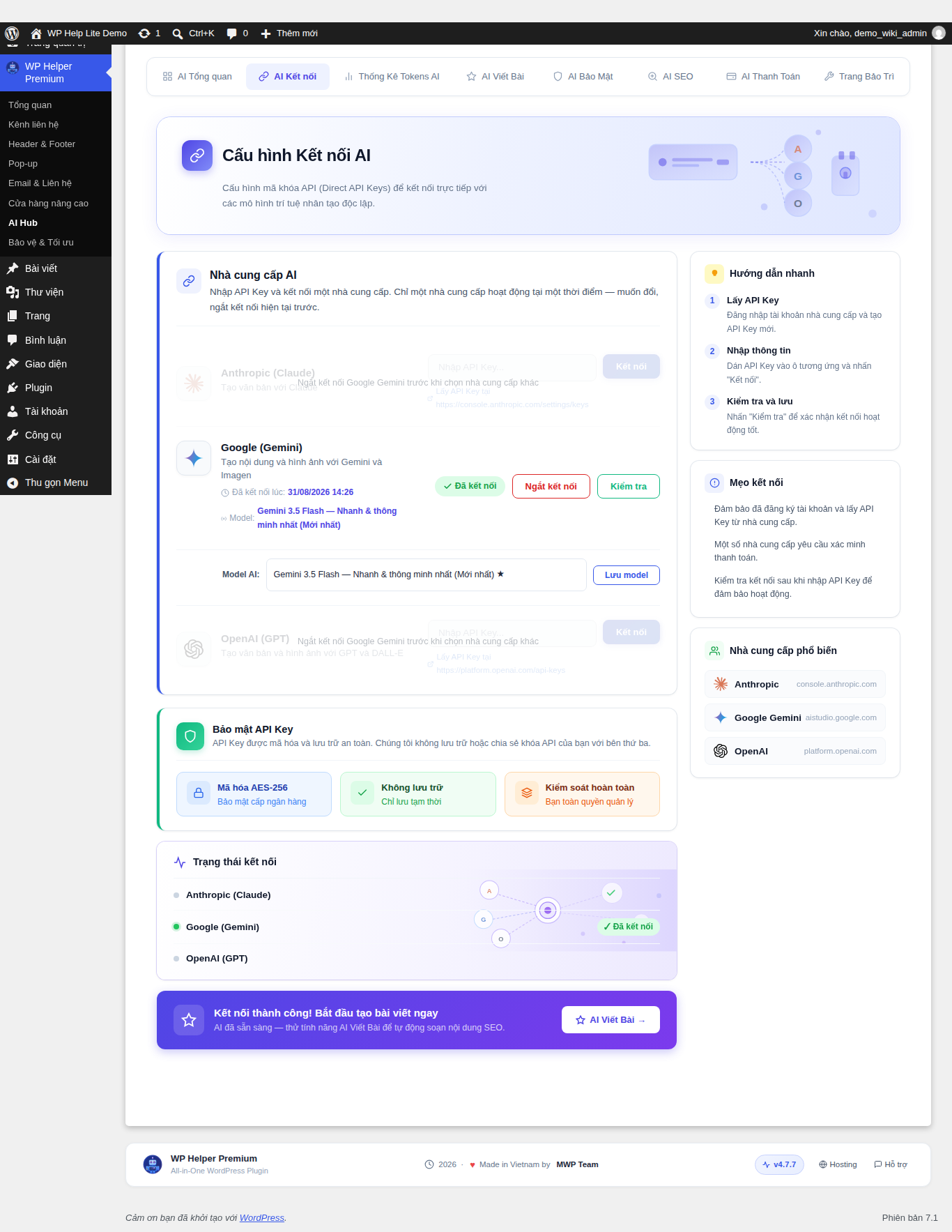
AI Kết nối, Google (Gemini) đã kết nối thành công.
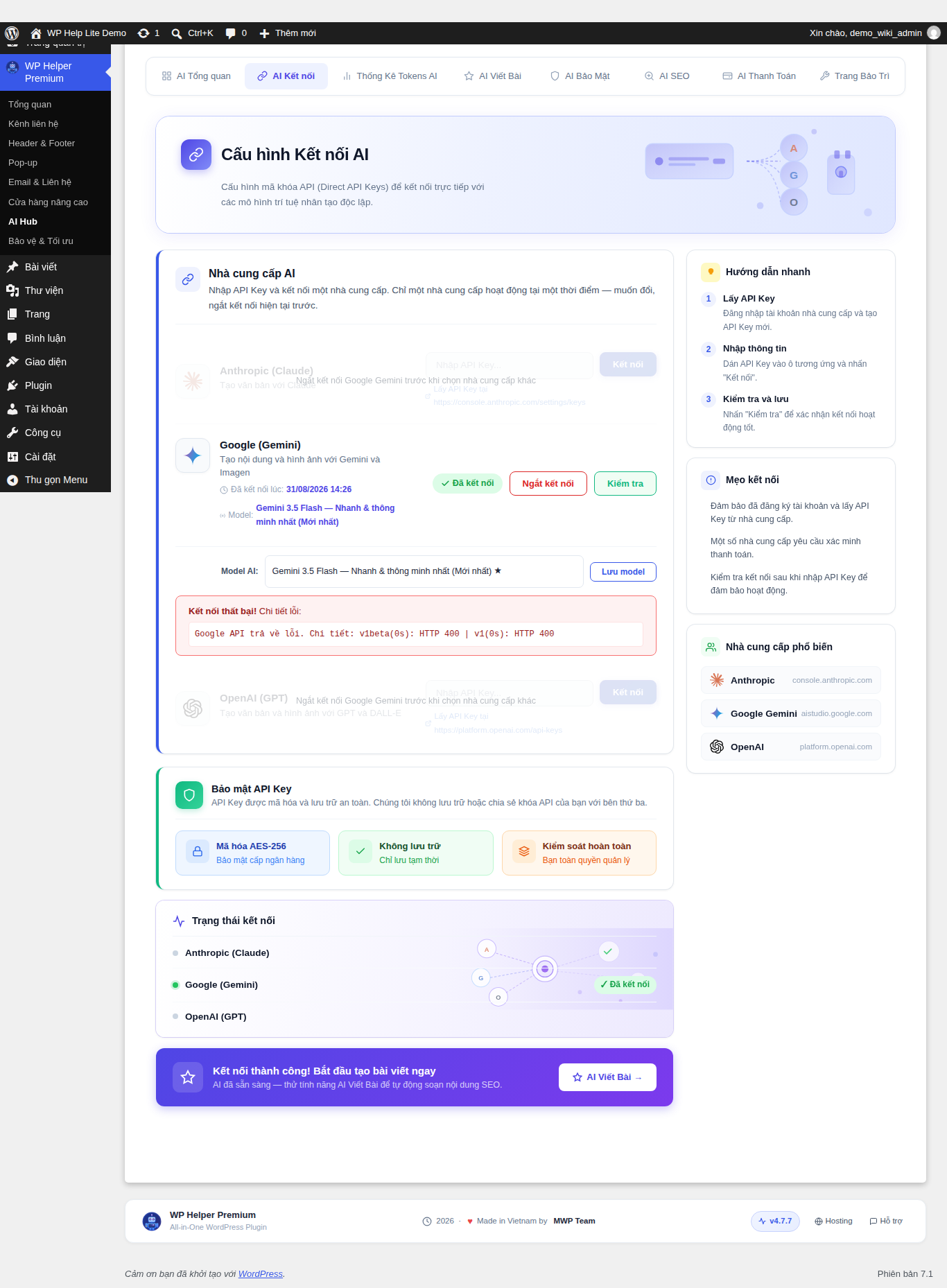
Kết quả thực tế khi nhấn “Kiểm tra” kết nối.
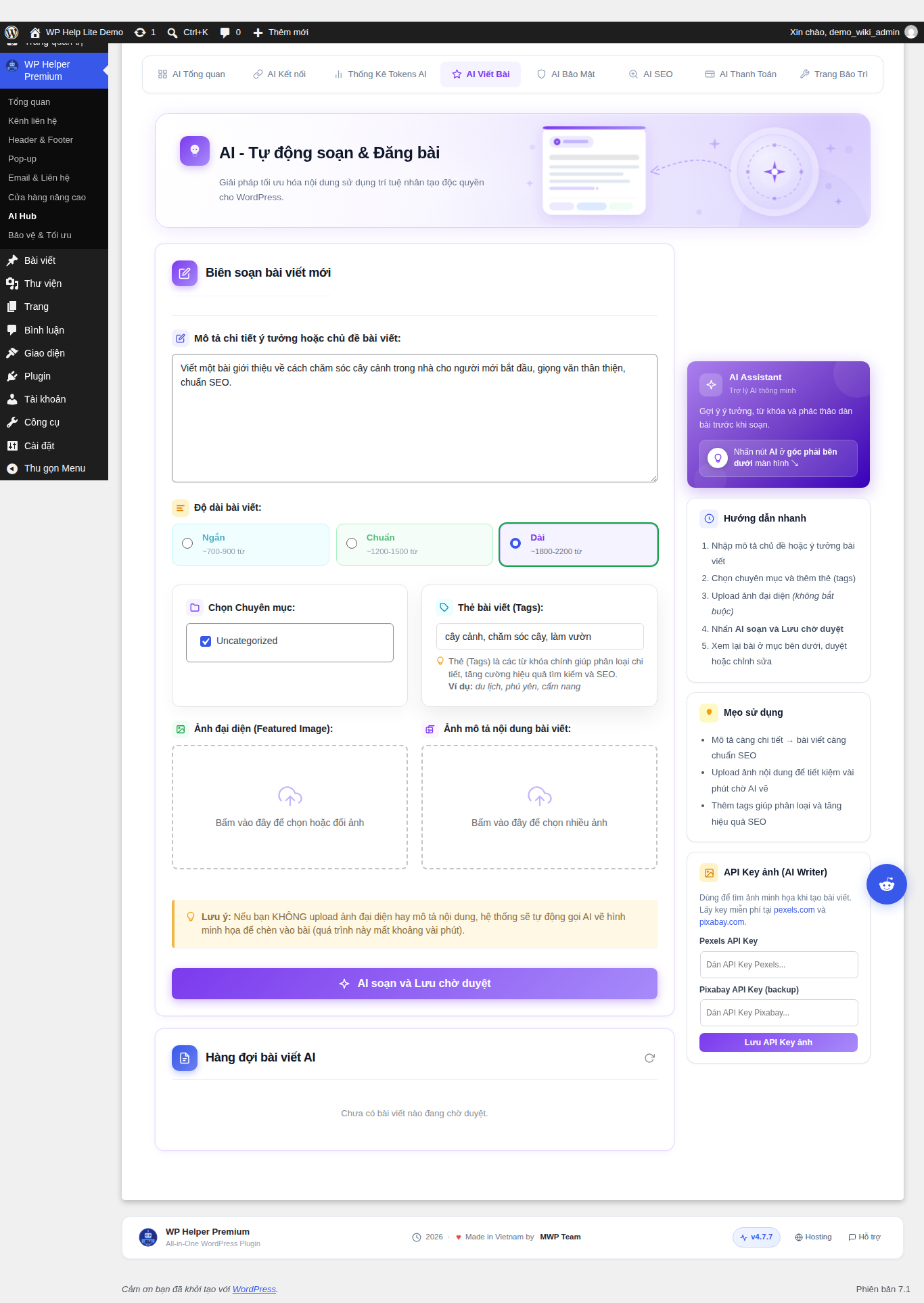
AI Viết Bài, form đang điền mô tả chủ đề và thẻ bài viết.
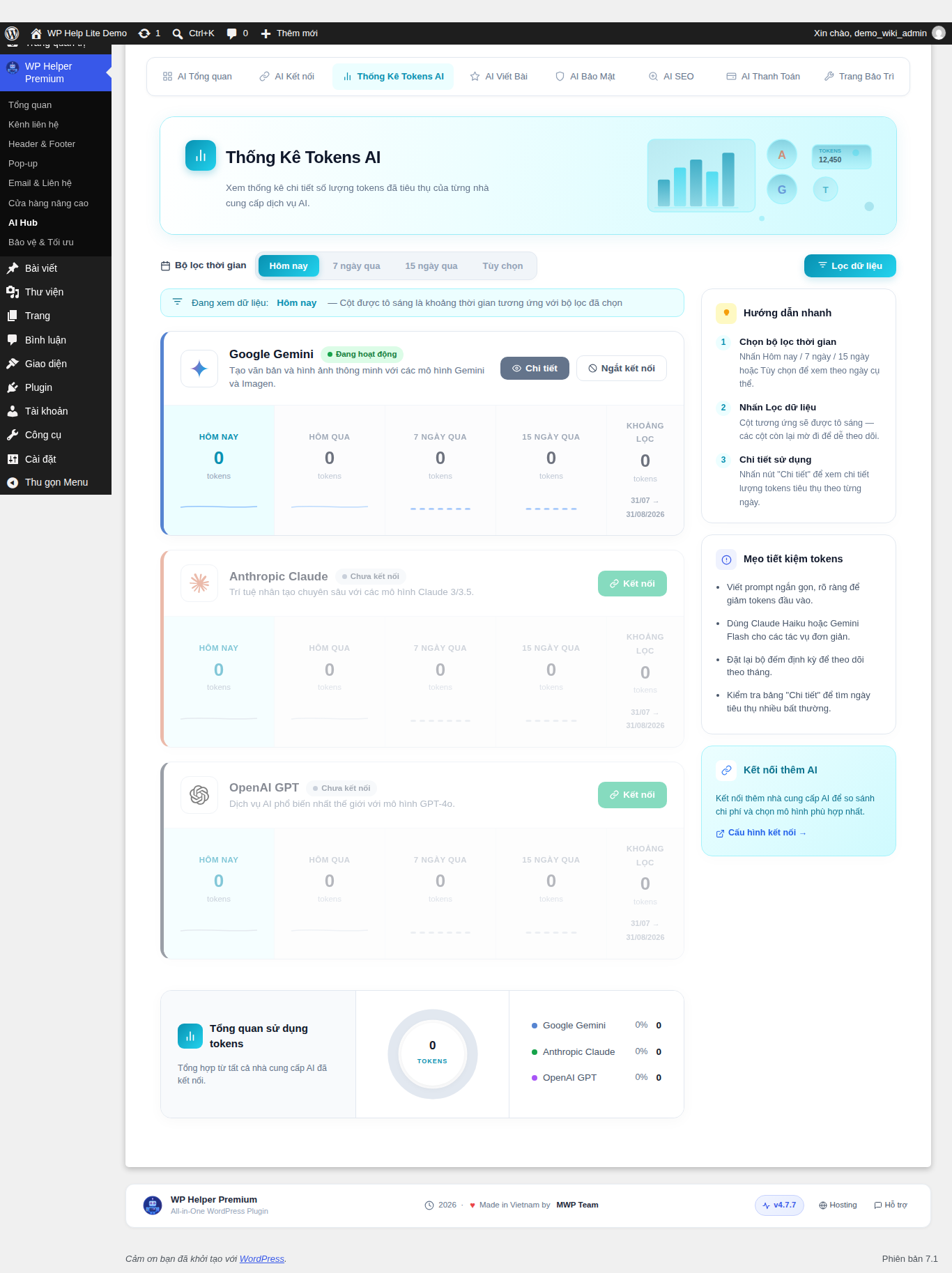
Thống Kê Tokens AI theo từng nhà cung cấp.
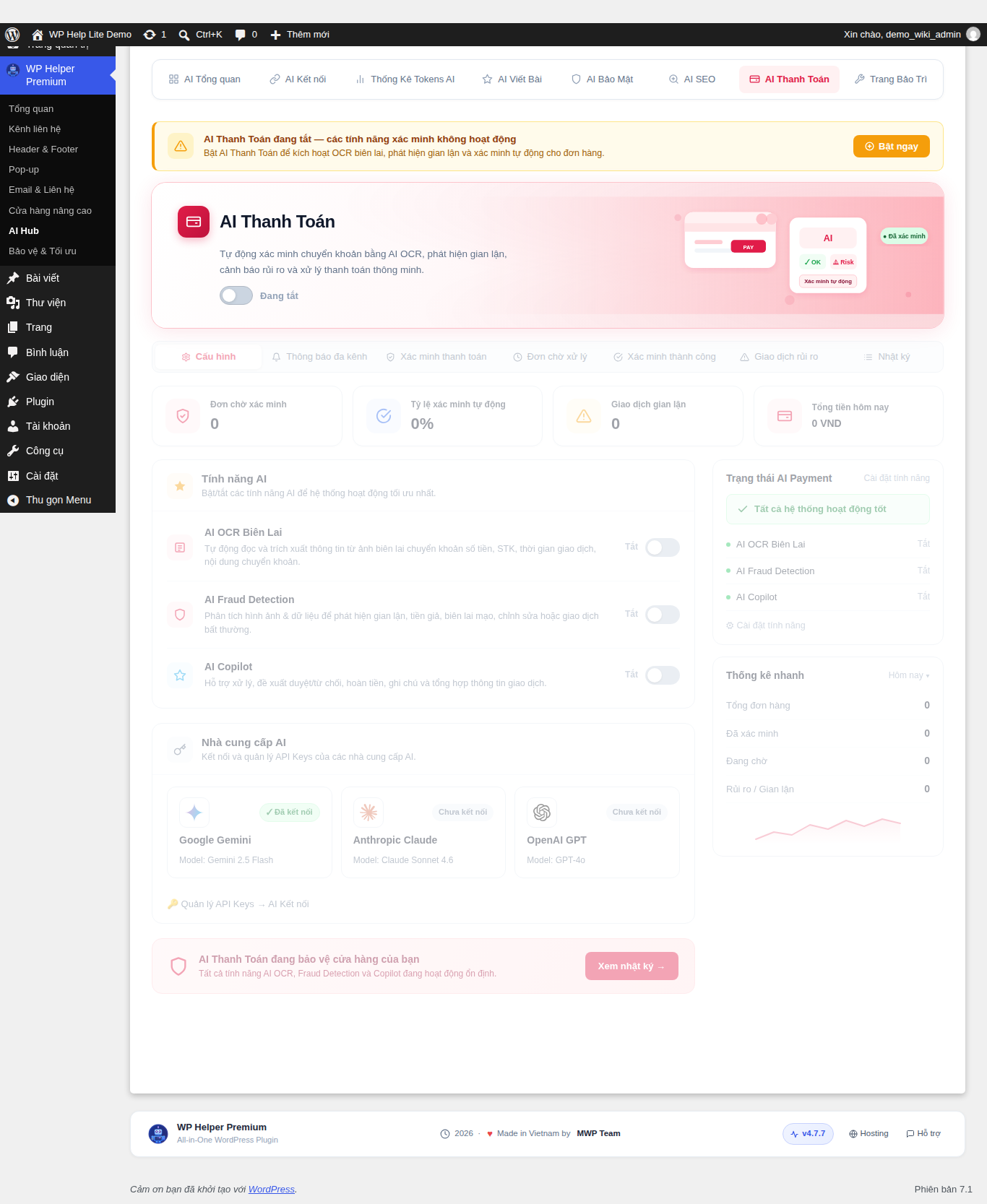
AI Thanh Toán, màn hình cấu hình các tính năng xác minh chuyển khoản.
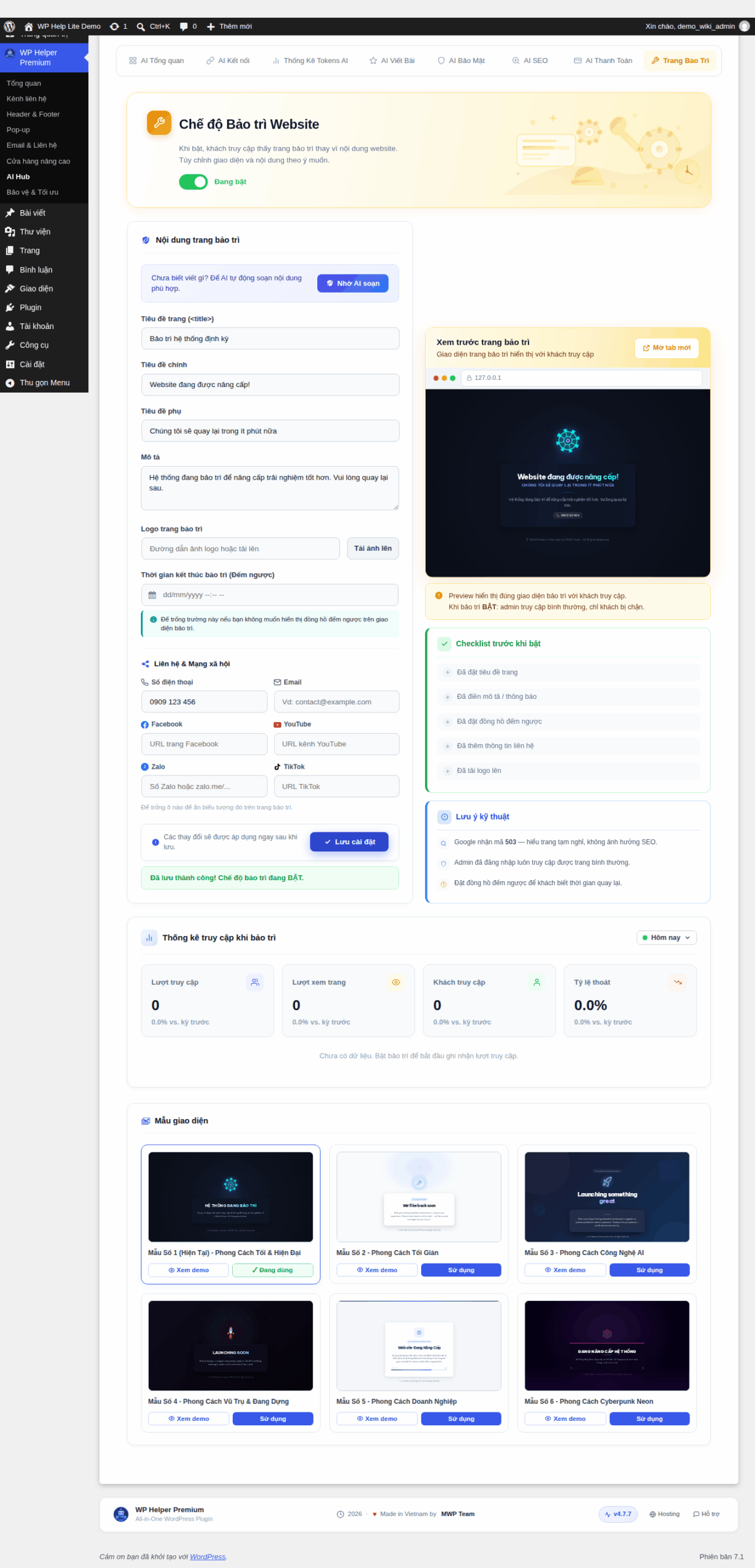
Trang Bảo Trì, nội dung đã thiết lập và khung xem trước giao diện.
4. Kết luận
AI Hub đưa các tác vụ vốn cần nhiều plugin AI riêng lẻ — viết nội dung, theo dõi chi phí sử dụng AI, quét bảo mật và tối ưu SEO — vào chung một nơi trong WP Helper Premium. Chỉ cần kết nối một nhà cung cấp AI, quản trị viên có thể bắt đầu sử dụng ngay các tính năng còn lại mà không phải rời khỏi trang quản trị WordPress hay quản lý nhiều tài khoản dịch vụ khác nhau.
Chúc các bạn thành công!
Gửi phản hồi về bài viết này








