Hướng dẫn sử dụng Bảo vệ & Tối ưu – WP Helper Premium
 Lê Trung Hải
9 phút đọc
Lê Trung Hải
9 phút đọc
1. Giới thiệu & chức năng chính
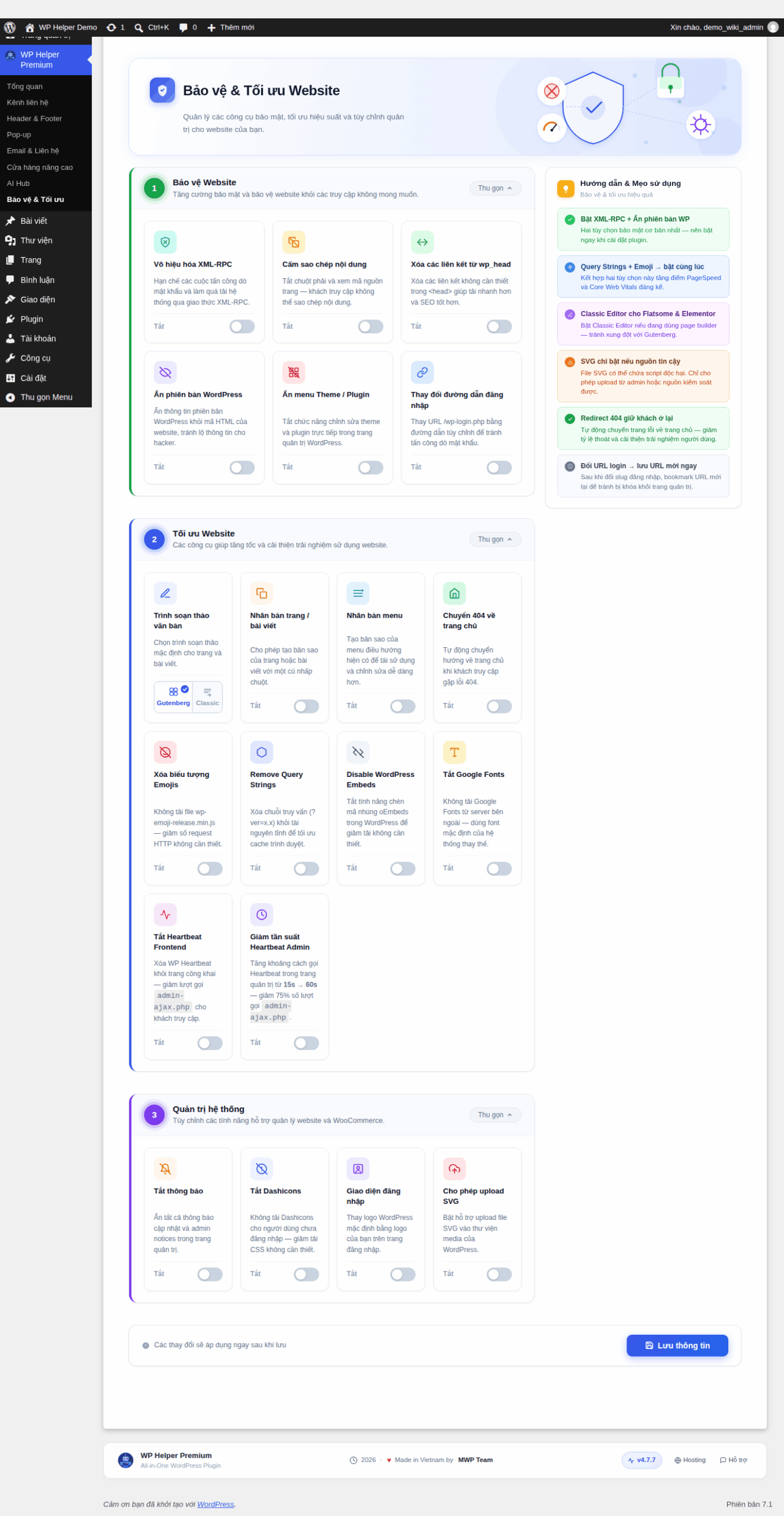
Trang “Bảo vệ & Tối ưu Website” — gộp 3 nhóm công cụ trong cùng một màn hình.
Một website WordPress mặc định thường để lộ khá nhiều thông tin không cần thiết — phiên bản WordPress đang dùng, đường dẫn đăng nhập cố định /wp-login.php dễ bị dò mật khẩu, đồng thời tải kèm nhiều tài nguyên (Google Fonts, emoji, embed, Heartbeat API…) làm chậm tốc độ trang. Bên cạnh đó, việc nhân bản trang/menu hay tùy chỉnh giao diện đăng nhập lại thường phải cài thêm nhiều plugin rời rạc.
Bảo vệ & Tối ưu gom toàn bộ các công cụ đó vào một trang quản trị duy nhất trong WP Helper Premium, chia thành 3 nhóm rõ ràng — Bảo vệ Website, Tối ưu Website, Quản trị hệ thống — mỗi tùy chọn chỉ cần bật/tắt bằng một công tắc. Tính năng phù hợp với quản trị viên website muốn tăng cường bảo mật cơ bản, cải thiện tốc độ tải trang và tùy chỉnh trải nghiệm quản trị mà không cần thao tác kỹ thuật phức tạp.
Nhóm 1 — Bảo vệ Website
- Vô hiệu hóa XML-RPC — hạn chế các cuộc tấn công dò mật khẩu và làm quá tải hệ thống qua giao thức XML-RPC.
- Cấm sao chép nội dung — tắt chuột phải và xem mã nguồn trang, hạn chế sao chép nội dung.
- Xóa các liên kết từ wp_head — loại bỏ các liên kết không cần thiết trong
<head>, giúp tải nhanh hơn và SEO tốt hơn.
- Ẩn phiên bản WordPress — ẩn thông tin phiên bản khỏi mã HTML của website.
- Ẩn menu Theme / Plugin — tắt chức năng chỉnh sửa theme và plugin trực tiếp trong trang quản trị.
- Thay đổi đường dẫn đăng nhập — thay
/wp-login.php bằng một slug tùy chỉnh để giảm rủi ro brute-force.
Nhóm 2 — Tối ưu Website
- Trình soạn thảo văn bản — chọn Gutenberg hoặc Classic Editor làm mặc định cho trang và bài viết.
- Nhân bản trang / bài viết — tạo bản sao chỉ với một cú nhấp chuột.
- Nhân bản menu — tạo bản sao của menu điều hướng hiện có.
- Chuyển 404 về trang chủ — tự động chuyển hướng khi khách truy cập gặp lỗi 404.
- Xóa biểu tượng Emojis — không tải file emoji, giảm số request không cần thiết.
- Remove Query Strings — xóa chuỗi truy vấn
?ver=x.x khỏi tài nguyên tĩnh để tối ưu cache trình duyệt.
- Disable WordPress Embeds — tắt tính năng chèn mã nhúng oEmbeds.
- Tắt Google Fonts — không tải font từ server bên ngoài, dùng font hệ thống thay thế.
- Tắt Heartbeat Frontend — bỏ WP Heartbeat khỏi trang công khai.
- Giảm tần suất Heartbeat Admin — tăng khoảng cách gọi từ 15s lên 60s trong trang quản trị.
Nhóm 3 — Quản trị hệ thống
- Tắt thông báo — ẩn thông báo cập nhật và admin notices trong trang quản trị.
- Tắt Dashicons — không tải Dashicons cho người dùng chưa đăng nhập.
- Giao diện đăng nhập — thay logo WordPress mặc định bằng logo riêng và đặt liên kết khi nhấp vào logo trên trang đăng nhập.
- Cho phép upload SVG — bật hỗ trợ upload file SVG vào thư viện Media.
Mẹo: Vô hiệu hóa XML-RPC và Ẩn phiên bản WordPress là hai tùy chọn bảo mật cơ bản nhất — nên bật ngay khi cài đặt plugin. Kết hợp Remove Query Strings và Xóa biểu tượng Emojis giúp tăng điểm PageSpeed và Core Web Vitals đáng kể.
2. Hướng dẫn sử dụng
2.1 Truy cập trang Bảo vệ & Tối ưu
Vào WP Helper Premium → Bảo vệ & Tối ưu. Toàn bộ 3 nhóm công cụ hiển thị trên cùng một màn hình, có thể thu gọn/mở rộng từng nhóm bằng nút “Thu gọn” ở góc phải mỗi nhóm.
2.2 Bật các tùy chọn Bảo vệ Website
- Trong nhóm “Bảo vệ Website”, bật lần lượt các công tắc cần dùng: Vô hiệu hóa XML-RPC, Cấm sao chép nội dung, Xóa các liên kết từ wp_head, Ẩn phiên bản WordPress, Ẩn menu Theme/Plugin.
- Muốn đổi đường dẫn đăng nhập, bật công tắc “Thay đổi đường dẫn đăng nhập” — một cửa sổ hiện ra để nhập slug tùy chỉnh, ví dụ
quantri-mb. URL đầy đủ được xem trước ngay bên dưới ô nhập.
Lưu ý: sau khi đổi đường dẫn đăng nhập và lưu lại, hãy ghi nhớ hoặc bookmark URL mới — đường dẫn /wp-login.php mặc định sẽ không còn truy cập được nữa.
2.3 Bật các tùy chọn Tối ưu Website
- Chọn Gutenberg hoặc Classic ở ô “Trình soạn thảo văn bản” — nên chọn Classic nếu website đang dùng page builder như Flatsome hay Elementor để tránh xung đột.
- Bật lần lượt các công tắc cần dùng: Nhân bản trang/bài viết, Nhân bản menu, Chuyển 404 về trang chủ, Xóa biểu tượng Emojis, Remove Query Strings, Disable WordPress Embeds, Tắt Google Fonts, Tắt Heartbeat Frontend, Giảm tần suất Heartbeat Admin.
2.4 Tùy chỉnh nhóm Quản trị hệ thống
- Bật các công tắc Tắt thông báo, Tắt Dashicons, Cho phép upload SVG tùy theo nhu cầu quản trị.
- Muốn tùy chỉnh giao diện trang đăng nhập, bật công tắc “Giao diện đăng nhập” để mở cửa sổ tùy chỉnh: nhấn “Thay đổi logo” để chọn ảnh từ thư viện Media (khuyến nghị kích thước 300×80px), khung xem trước bên phải cập nhật ngay khi đổi logo. Có thể nhập thêm URL mở khi nhấp vào logo và chọn mở liên kết ở tab mới.
2.5 Lưu toàn bộ cài đặt
Sau khi cấu hình xong, cuộn xuống cuối trang và nhấn Lưu thông tin. Hệ thống hiển thị thông báo “Cập nhật cài đặt thành công” và toàn bộ thay đổi được áp dụng ngay lập tức lên website. Mỗi lần lưu, toàn bộ cài đặt trên trang (cả 3 nhóm) đều được ghi nhận cùng lúc — không cần lưu riêng từng nhóm.
3. Hình ảnh minh họa & video
Toàn bộ thao tác qua cả 3 nhóm của trang Bảo vệ & Tối ưu — đăng nhập, bật các tùy chọn Bảo vệ Website, đổi đường dẫn đăng nhập, bật các tùy chọn Tối ưu Website, tùy chỉnh Quản trị hệ thống, cấu hình Giao diện đăng nhập và lưu cài đặt.
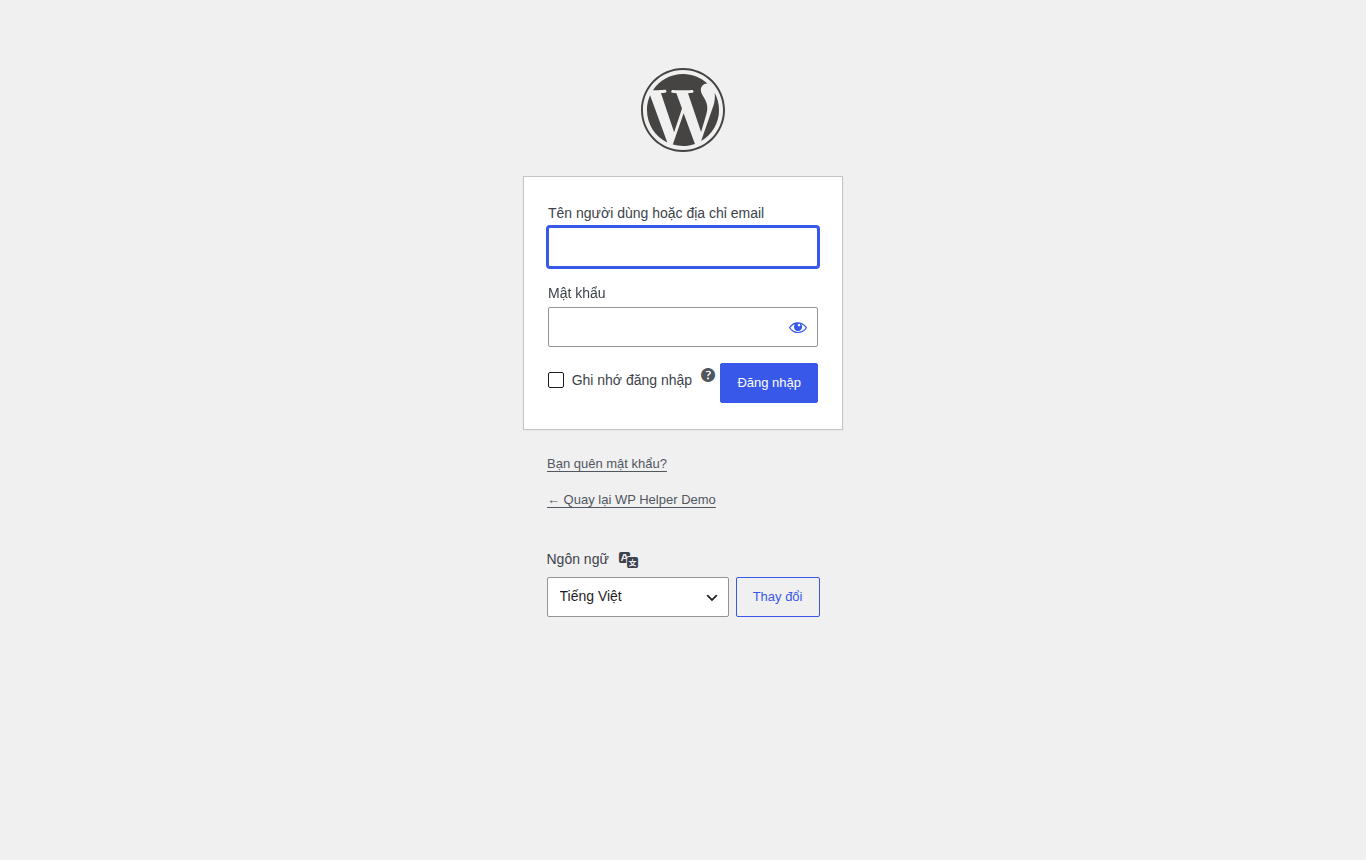
Màn hình đăng nhập quản trị WordPress.
Trang Bảo vệ & Tối ưu Website ở trạng thái mặc định.
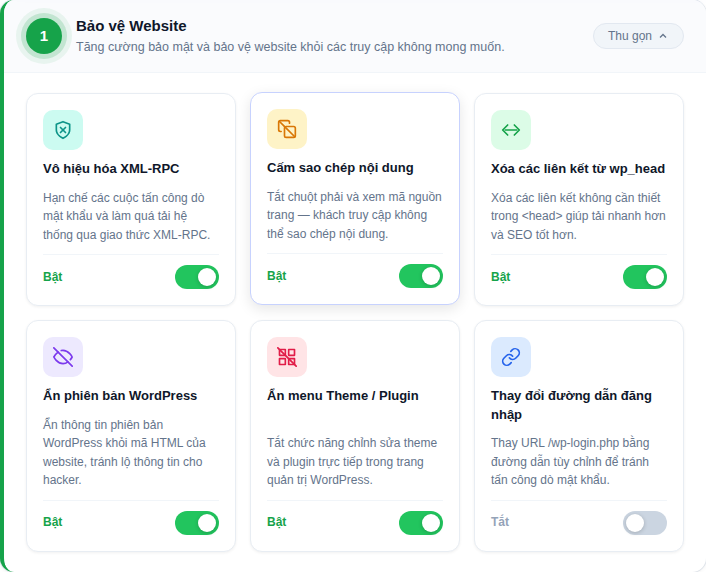
Nhóm Bảo vệ Website — các tùy chọn bảo mật đã được bật.
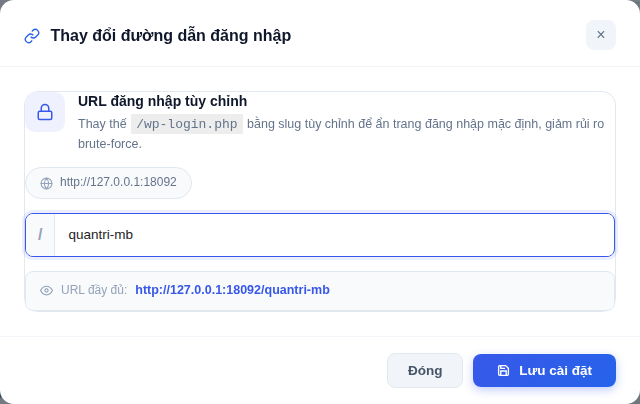
Cửa sổ “Thay đổi đường dẫn đăng nhập” với URL xem trước.
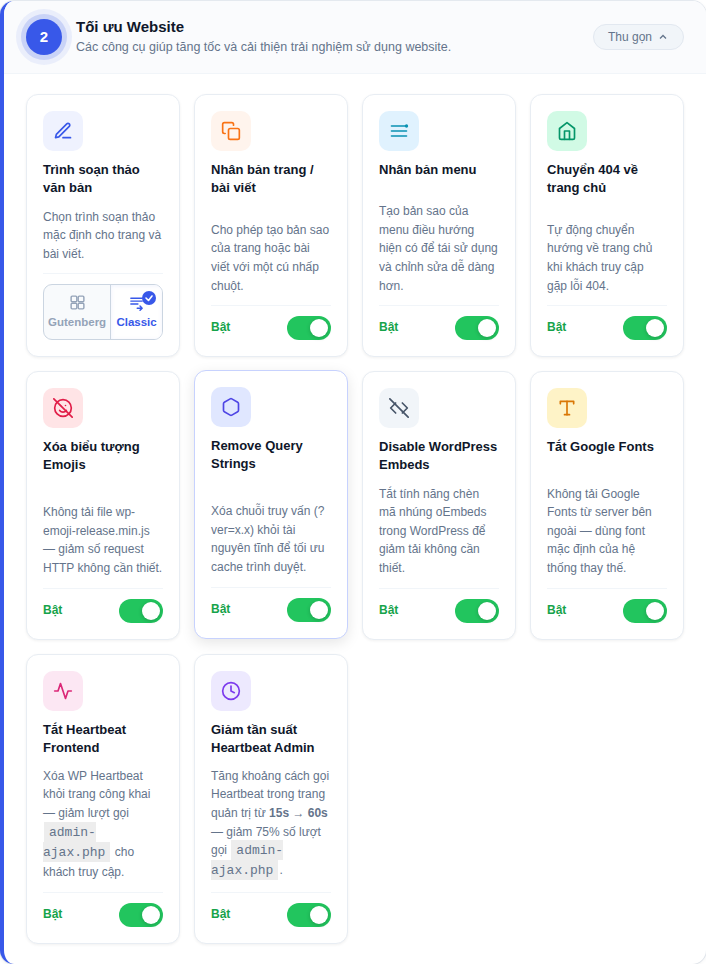
Nhóm Tối ưu Website — đã chọn Classic Editor và bật các tùy chọn tối ưu.
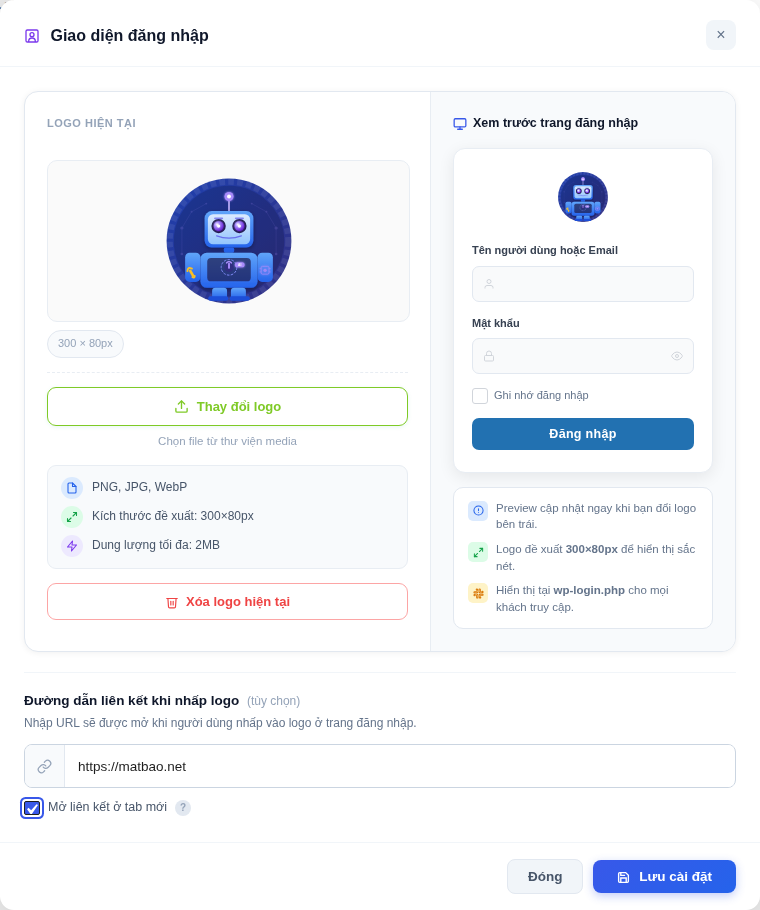
Cửa sổ tùy chỉnh Giao diện đăng nhập, kèm khung xem trước trực tiếp.
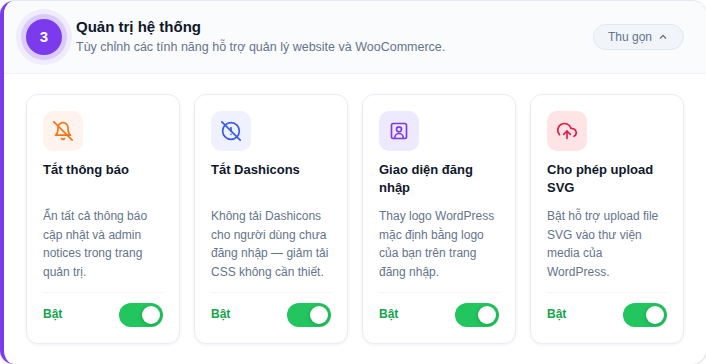
Nhóm Quản trị hệ thống — đã bật các tùy chọn quản trị.
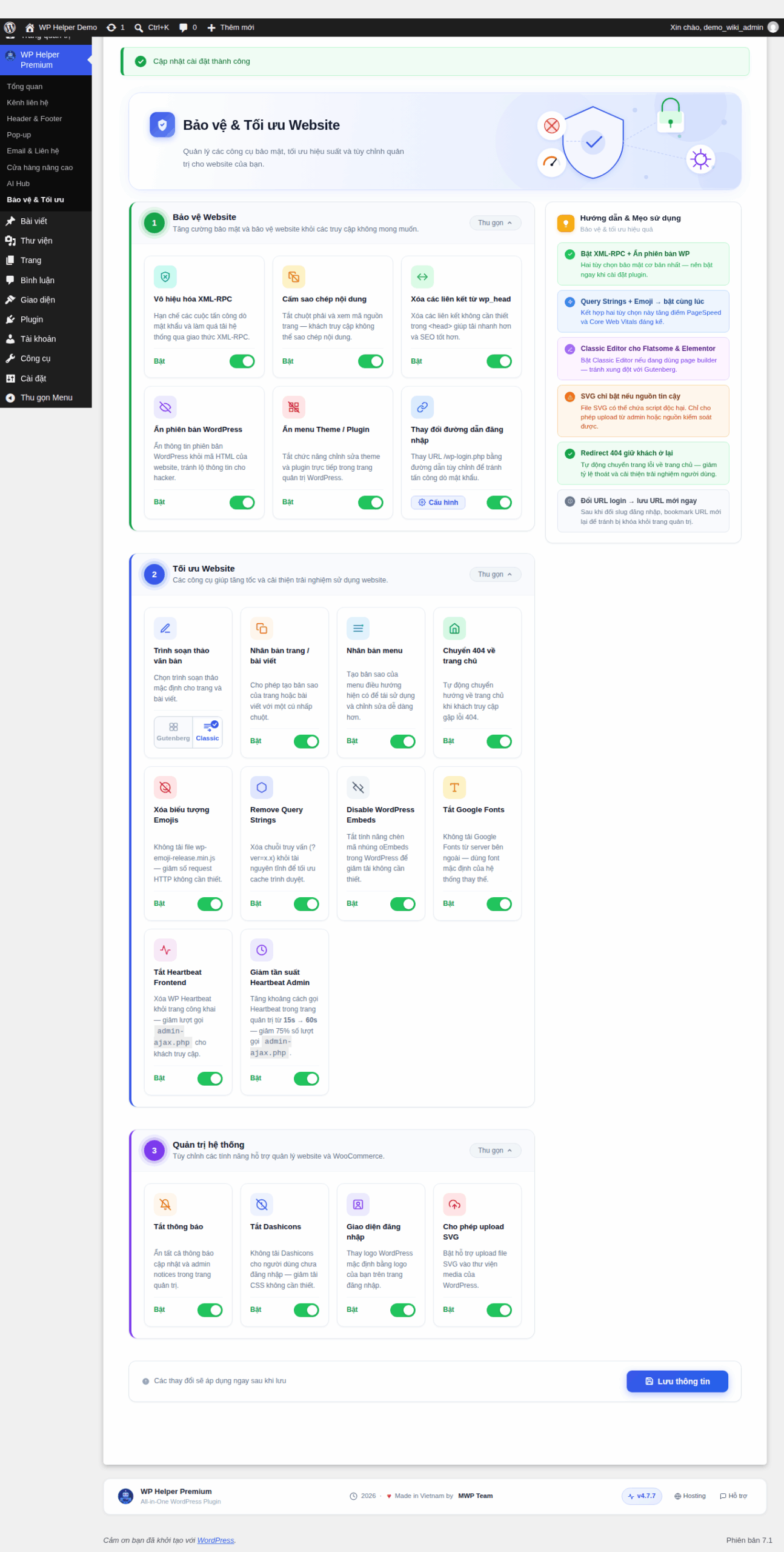
Thông báo “Cập nhật cài đặt thành công” sau khi lưu.
4. Kết luận
Bảo vệ & Tối ưu đưa các công cụ vốn cần nhiều plugin rời rạc — tăng cường bảo mật cơ bản, tối ưu tốc độ tải trang, tùy chỉnh trải nghiệm quản trị — vào chung một trang duy nhất trong WP Helper Premium. Chỉ với vài cú nhấp bật/tắt công tắc và một lần lưu, quản trị viên có thể nâng cao đáng kể mức độ an toàn và hiệu năng cho website mà không cần can thiệp kỹ thuật phức tạp.
Chúc các bạn thành công!
Gửi phản hồi về bài viết này








