Hướng dẫn sử dụng Cửa hàng nâng cao – WP Helper Premium
 Lê Trung Hải
14 phút đọc
Lê Trung Hải
14 phút đọc
1. Giới thiệu & chức năng chính
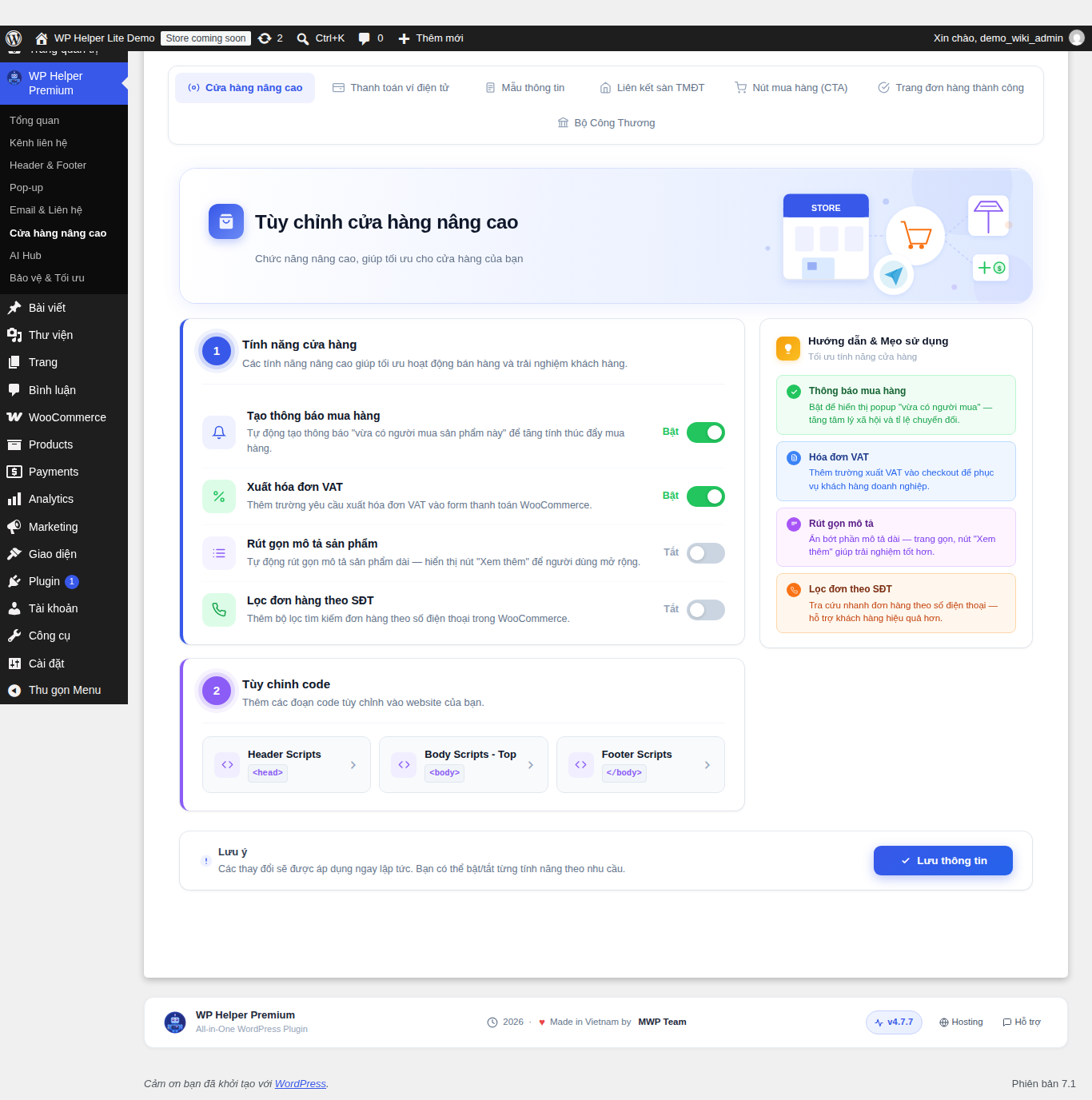
Giao diện tổng quan trang Cửa hàng nâng cao.
WooCommerce mặc định chỉ cung cấp một gian hàng ở dạng “thô”: form thanh toán nhiều trường rườm rà, chưa hỗ trợ sẵn ví điện tử phổ biến tại Việt Nam, trang xác nhận đơn hàng dùng giao diện đơn điệu, và không có sẵn cách hiển thị logo xác thực Bộ Công Thương theo đúng quy định. Để hoàn thiện từng phần này, chủ shop thường phải lắp thêm nhiều plugin rời rạc, mỗi plugin lại có cách cấu hình riêng.
Cửa hàng nâng cao gom toàn bộ các mảnh ghép đó vào một khu vực quản trị duy nhất trong WP Helper Premium, giúp chủ shop bật/tắt và tùy chỉnh từng tính năng chỉ bằng vài cú nhấp, không cần biết lập trình. Tính năng này yêu cầu website đã cài đặt và kích hoạt WooCommerce — nếu chưa, trang sẽ hiển thị thông báo yêu cầu cài đặt kèm nút cài nhanh.
Chức năng chính
- Cửa hàng nâng cao — bật thông báo “vừa có người mua” để tăng hiệu ứng đám đông, thêm trường xuất hóa đơn VAT vào checkout, tự động rút gọn mô tả sản phẩm dài kèm nút “Xem thêm”, và thêm bộ lọc tìm đơn hàng theo số điện thoại.
- Thanh toán ví điện tử — bật nhanh cổng thanh toán MoMo, ZaloPay, VNPay, ShopeePay cho trang thanh toán WooCommerce, có lối tắt sang đúng trang cài đặt của từng cổng.
- Mẫu thông tin — rút gọn form thanh toán: gộp Họ/Tên, gộp 2 dòng địa chỉ, ẩn Quốc gia/Khu vực, ẩn Tên công ty, ẩn Mã bưu điện, ẩn Tỉnh/Thành phố — giảm số trường không cần thiết để tăng tỷ lệ hoàn tất đơn hàng.
- Liên kết sàn TMĐT — hiển thị nút liên kết dẫn khách sang trang sản phẩm tương ứng trên Tiki, Shopee, Lazada, Sendo.
- Nút mua hàng (CTA) — đổi nội dung nút mua hàng, tự động chuyển sản phẩm giá 0đ thành nút liên hệ, và bật thêm nút “Mua ngay” bỏ qua giỏ hàng tại trang chi tiết sản phẩm.
- Trang đơn hàng thành công — thay trang cảm ơn mặc định của WooCommerce bằng giao diện tùy chỉnh: chọn kiểu layout, màu sắc, hiển thị QR thanh toán, đếm ngược thời hạn chuyển khoản, timeline trạng thái đơn hàng, các nút hành động và khối tin cậy (trust badge).
- Bộ Công Thương — cấu hình và hiển thị logo/badge xác thực đăng ký-thông báo website với Bộ Công Thương theo đúng quy định thương mại điện tử.
Lưu ý: nếu website chưa xác nhận đăng ký với Bộ Công Thương, một hộp thoại nhắc nhở sẽ tự hiện ra khi vào các tab còn lại, dẫn thẳng tới tab “Bộ Công Thương” để cấu hình — hộp thoại chỉ hiện một lần cho tới khi được đóng hoặc đã xác nhận đăng ký.
2. Hướng dẫn sử dụng
Vào WP Helper Premium → Cửa hàng nâng cao ở sidebar quản trị WordPress. Trang gồm 7 tab con nằm ngang, chuyển tab nào thì nội dung bên dưới đổi theo tab đó; mỗi tab (trừ Bộ Công Thương) đều có nút “Lưu thông tin” riêng ở cuối trang.
2.1 Cửa hàng nâng cao
Tab đầu tiên, cũng là trang mặc định khi mở mục “Cửa hàng nâng cao”.
- Bật “Tạo thông báo mua hàng” nếu muốn hiển thị popup “vừa có người mua sản phẩm này” ở góc màn hình khách truy cập, giúp tăng tính thúc đẩy mua hàng.
- Bật “Xuất hóa đơn VAT” nếu bán hàng cho khách doanh nghiệp — thêm trường yêu cầu xuất hóa đơn VAT vào form thanh toán WooCommerce.
- Bật “Rút gọn mô tả sản phẩm” và “Lọc đơn hàng theo SĐT” theo nhu cầu — mô tả dài tự thu gọn kèm nút “Xem thêm”, bộ lọc theo số điện thoại giúp tra cứu đơn hàng nhanh hơn.
- Nhấn “Lưu thông tin”. Thay đổi áp dụng ngay lập tức lên website.
2.2 Thanh toán ví điện tử
Bật cổng thanh toán ví điện tử ngay trong trang thanh toán WooCommerce.
- Bật công tắc của ví muốn dùng: MoMo, ZaloPay, VNPay, ShopeePay — có thể bật cùng lúc nhiều ví để khách tự chọn phương thức phù hợp.
- Nhấn “Lưu thông tin” trước khi mở “Cài đặt”. Nút “Cài đặt” dẫn sang trang cấu hình cổng thanh toán thật của WooCommerce (số điện thoại, tên tài khoản, ảnh QR…) — cổng cần được bật và lưu trước, nếu chưa hệ thống sẽ báo chưa thể mở vì phương thức chưa được đăng ký.
- Sau khi điền đủ thông tin ở trang Cài đặt, nên đặt thử một đơn hàng để xác nhận thông tin hiển thị đúng ở bước thanh toán.
2.3 Mẫu thông tin
Rút gọn các trường trên form thanh toán để tăng tỷ lệ khách hoàn tất đơn hàng. Bật từng công tắc tương ứng: Gộp họ và tên, Gộp địa chỉ, Ẩn quốc gia/khu vực, Ẩn tên công ty, Ẩn mã bưu điện, Ẩn tỉnh/thành phố — rồi nhấn “Lưu thông tin”.
Mẹo: nên giữ lại Họ tên và Địa chỉ để đơn hàng có đủ thông tin giao nhận; các trường còn lại có thể ẩn nếu không dùng tới.
2.4 Liên kết sàn TMĐT
Bật công tắc của từng sàn (Tiki, Shopee, Lazada, Sendo) rồi lưu lại; sau đó vào từng sản phẩm để điền đường dẫn liên kết tới đúng trang sản phẩm tương ứng trên sàn đó. Nút liên kết sẽ hiển thị ngay dưới thông tin sản phẩm trên trang chi tiết.
2.5 Nút mua hàng (CTA)
- Nhập nội dung ngắn gọn vào ô “Nội dung nút mua hàng”, ví dụ “Mua ngay”.
- Bật “Chuyển giá 0đ thành liên hệ” nếu có sản phẩm báo giá riêng — sản phẩm giá 0đ sẽ hiển thị nút liên hệ thay vì nút mua hàng, tránh gây nhầm lẫn cho khách.
- Bật “Thêm nút mua hàng ngay” nếu muốn rút ngắn luồng thanh toán — hiển thị thêm nút “Mua ngay” tại trang chi tiết sản phẩm, cho phép khách bỏ qua bước xem giỏ hàng.
2.6 Trang đơn hàng thành công
Thay trang cảm ơn mặc định của WooCommerce bằng giao diện tùy chỉnh, có 6 tab con: Tổng quan, Giao diện, Thanh toán, Nâng cao, AI tích hợp, Hướng dẫn.
- Bật công tắc ở đầu trang để kích hoạt trang đơn hàng thành công tùy chỉnh. Tab “Tổng quan” hiển thị trạng thái bật/tắt của từng module (Giao diện, Timeline đơn hàng, QR thanh toán, Countdown thanh toán, Trust Badge, Xác nhận chuyển khoản, Nút hành động, Thông báo & Email) cùng khung xem trước theo thời gian thực.
- Sang tab Giao diện để chọn một trong ba layout (Classic, Modern, Premium Card), màu chủ đạo, kiểu chữ, độ bo góc, bóng đổ và khoảng cách hiển thị.
- Sang tab Thanh toán để bật hiển thị QR thanh toán lớn kèm nút sao chép số tài khoản/nội dung chuyển khoản; bật đếm ngược thời hạn thanh toán (15 phút, 30 phút, 1 giờ hoặc 24 giờ); bật nút “Tôi đã chuyển khoản” để khách tự xác nhận và tùy chọn gửi email báo cho quản trị viên.
- Sang tab Nâng cao để bật thanh trạng thái đơn hàng (Đặt hàng → Xác nhận → Vận chuyển → Giao hàng); bật các nút Tiếp tục mua hàng, Liên hệ hỗ trợ (kèm kênh Zalo/Facebook/Messenger/Email), Xem chi tiết đơn hàng, Tải hóa đơn PDF; bật dải badge tin cậy như Thanh toán bảo mật, Miễn phí vận chuyển, Đổi trả 30 ngày, Hỗ trợ 24/7.
- Xem tab AI tích hợp nếu muốn xác minh chuyển khoản tự động bằng AI — tab này hiển thị trạng thái các tính năng AI Thanh Toán (OCR đọc biên lai, xác minh tức thì, phát hiện gian lận, thông báo đa kênh, AI Copilot); việc cấu hình chi tiết thực hiện ở mục AI Hub, có lối tắt ngay trên tab.
- Nhấn “Lưu cài đặt” để lưu toàn bộ tùy chỉnh trên các tab con cùng lúc.
2.7 Bộ Công Thương
Cấu hình hiển thị logo xác thực đăng ký/thông báo website với Bộ Công Thương theo Nghị định 52/2013/NĐ-CP (sửa đổi, bổ sung bởi Nghị định 85/2021/NĐ-CP).
- Đăng ký hoặc thông báo website tại online.gov.vn — có sẵn liên kết hướng dẫn đăng ký ngay trên trang nếu chưa thực hiện bước này.
- Dán liên kết xác thực vào ô “Liên kết Bộ Công Thương” rồi nhấn “Kiểm tra”. Hệ thống kiểm tra liên kết hợp lệ và khớp đúng tên miền website hiện tại, đồng thời cập nhật trạng thái xác thực ở đầu trang.
- Chọn logo hiển thị: dùng ảnh logo chính thức có sẵn (mặc định) hoặc tự tải lên logo khác (PNG, JPG, WEBP).
- Chọn vị trí hiển thị bằng shortcode
[whp_bct] để tự chèn vào trang/bài viết bất kỳ, hoặc copy mã HTML sẵn có để tự dán vào footer/khối HTML của theme; căn chỉnh canh trái/giữa/phải, kích thước và hiệu ứng hover cho logo.
- Nhấn “Lưu cấu hình”. Khung xem trước theo thiết bị Desktop/Tablet/Mobile bên phải giúp kiểm tra hiển thị trước khi lưu.
3. Hình ảnh minh họa & video
Toàn bộ thao tác lần lượt qua cả 7 tab của Cửa hàng nâng cao — đăng nhập, Cửa hàng nâng cao, Thanh toán ví điện tử, Mẫu thông tin, Liên kết sàn TMĐT, Nút mua hàng (CTA), Trang đơn hàng thành công và Bộ Công Thương, kết thúc bằng thao tác lưu cài đặt.
Màn hình đăng nhập quản trị WordPress.
Cửa hàng nâng cao, tính năng cửa hàng và tùy chỉnh code.
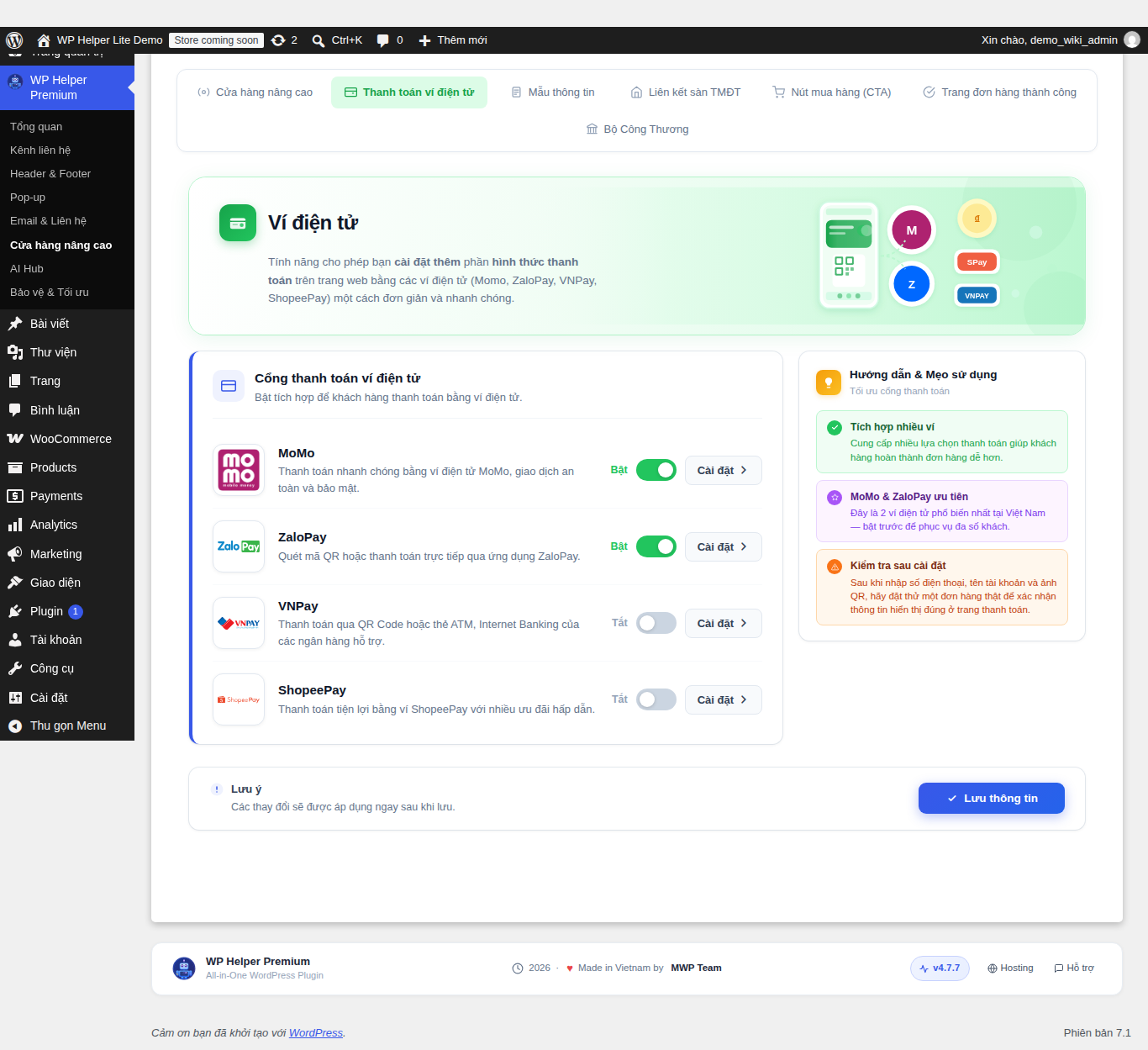
Thanh toán ví điện tử, MoMo và ZaloPay đã bật.
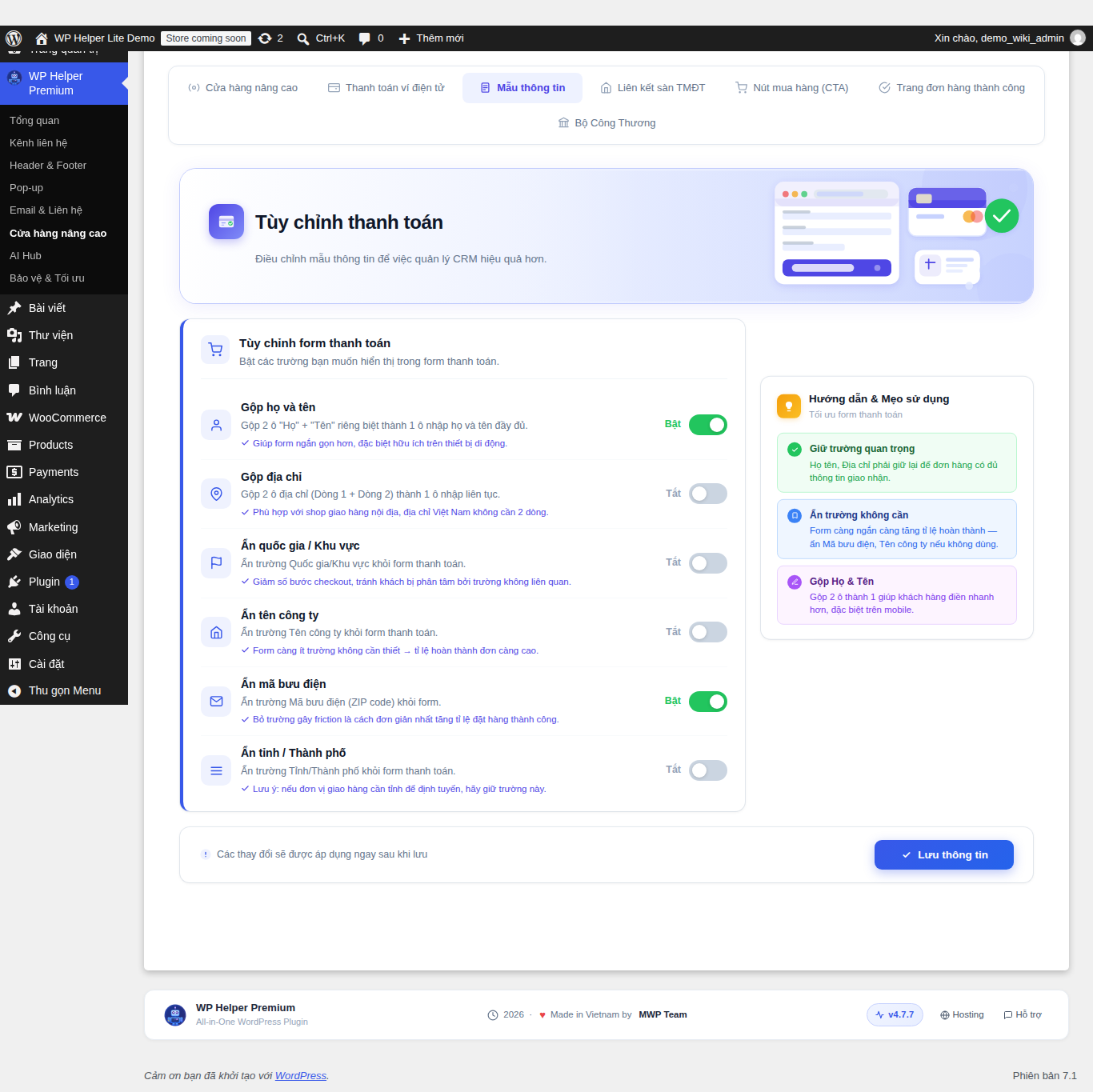
Mẫu thông tin, rút gọn form thanh toán WooCommerce.
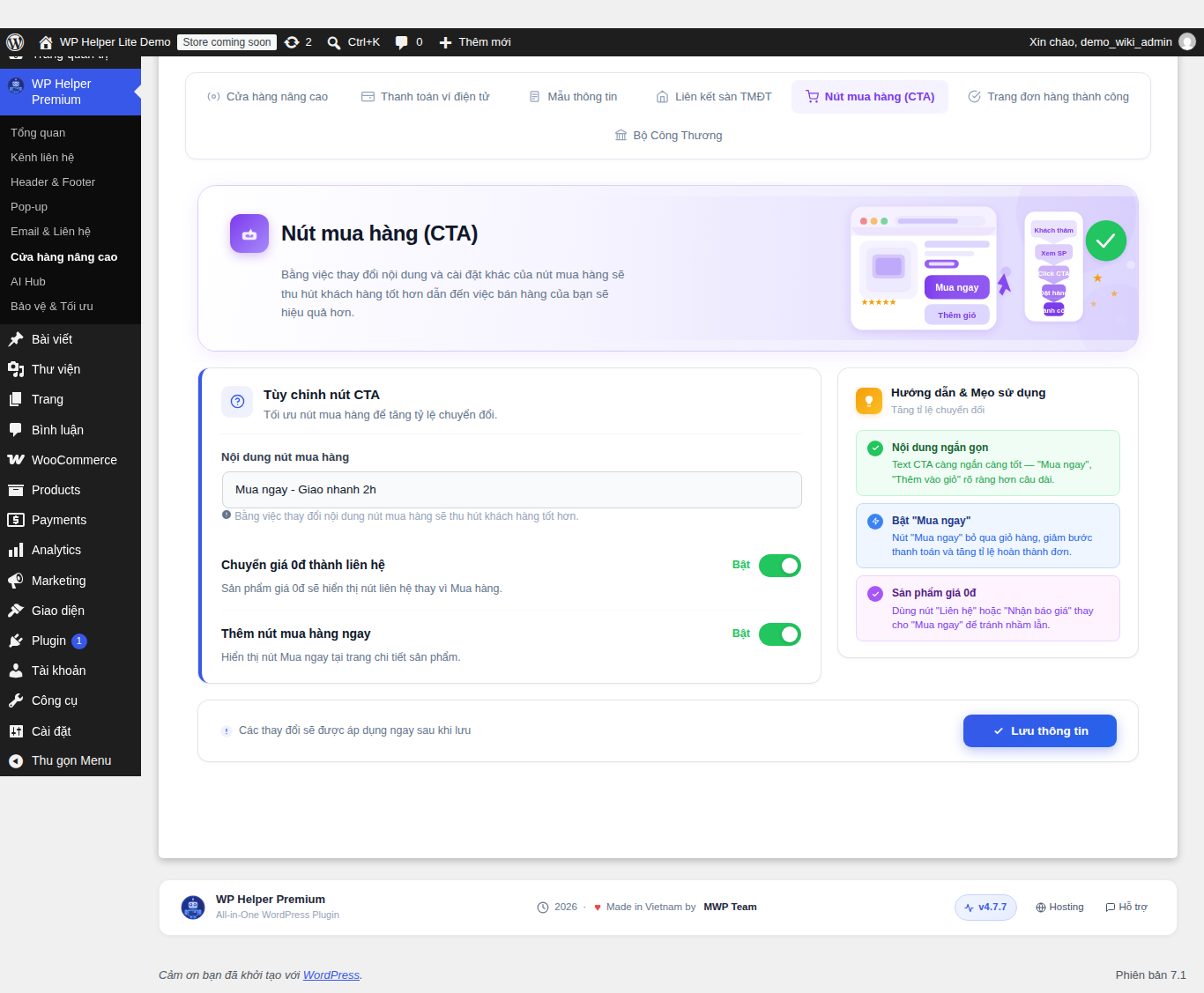
Nút mua hàng (CTA), đổi nội dung và bật nút Mua ngay.
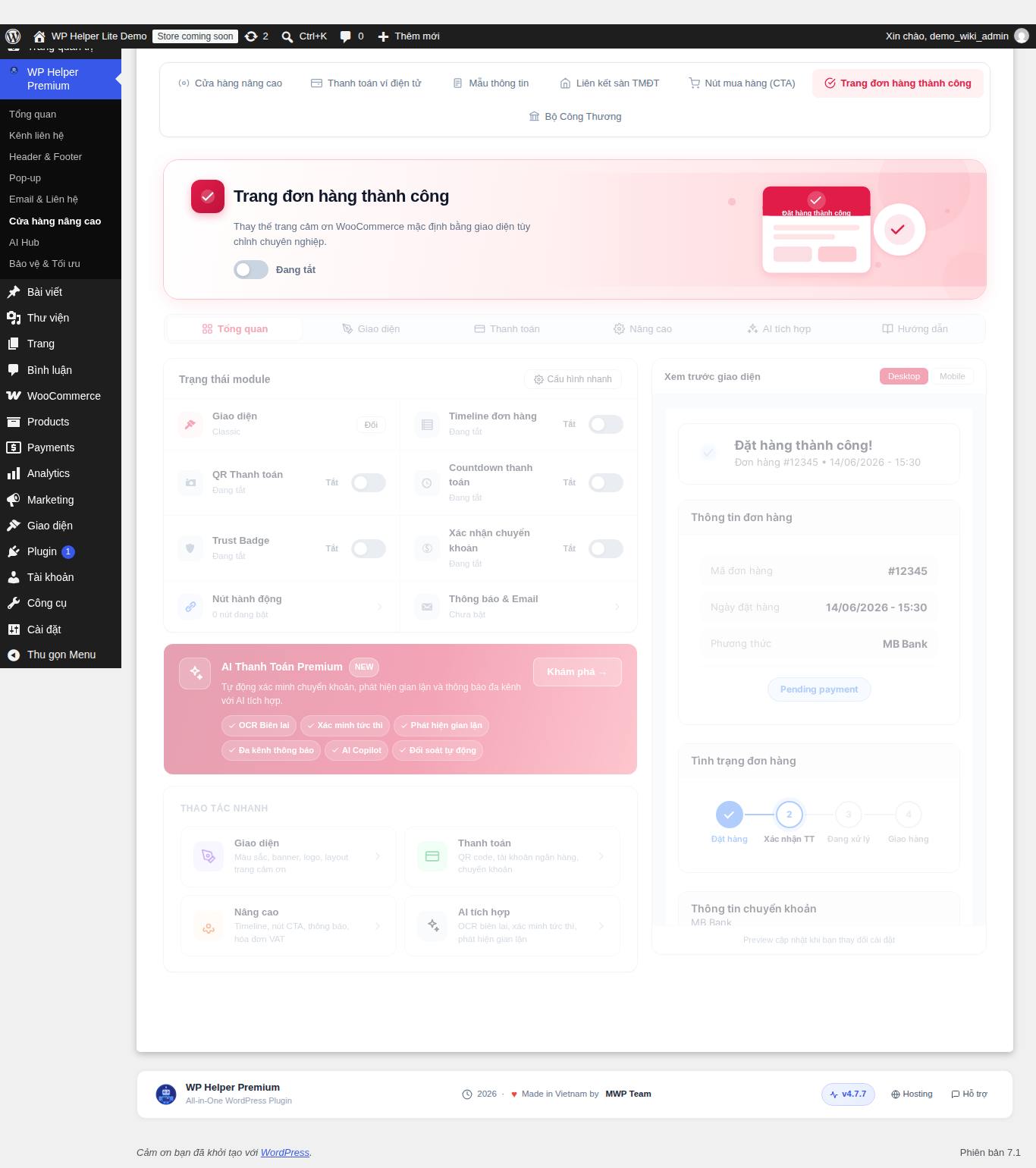
Trang đơn hàng thành công, tổng quan trạng thái các module.
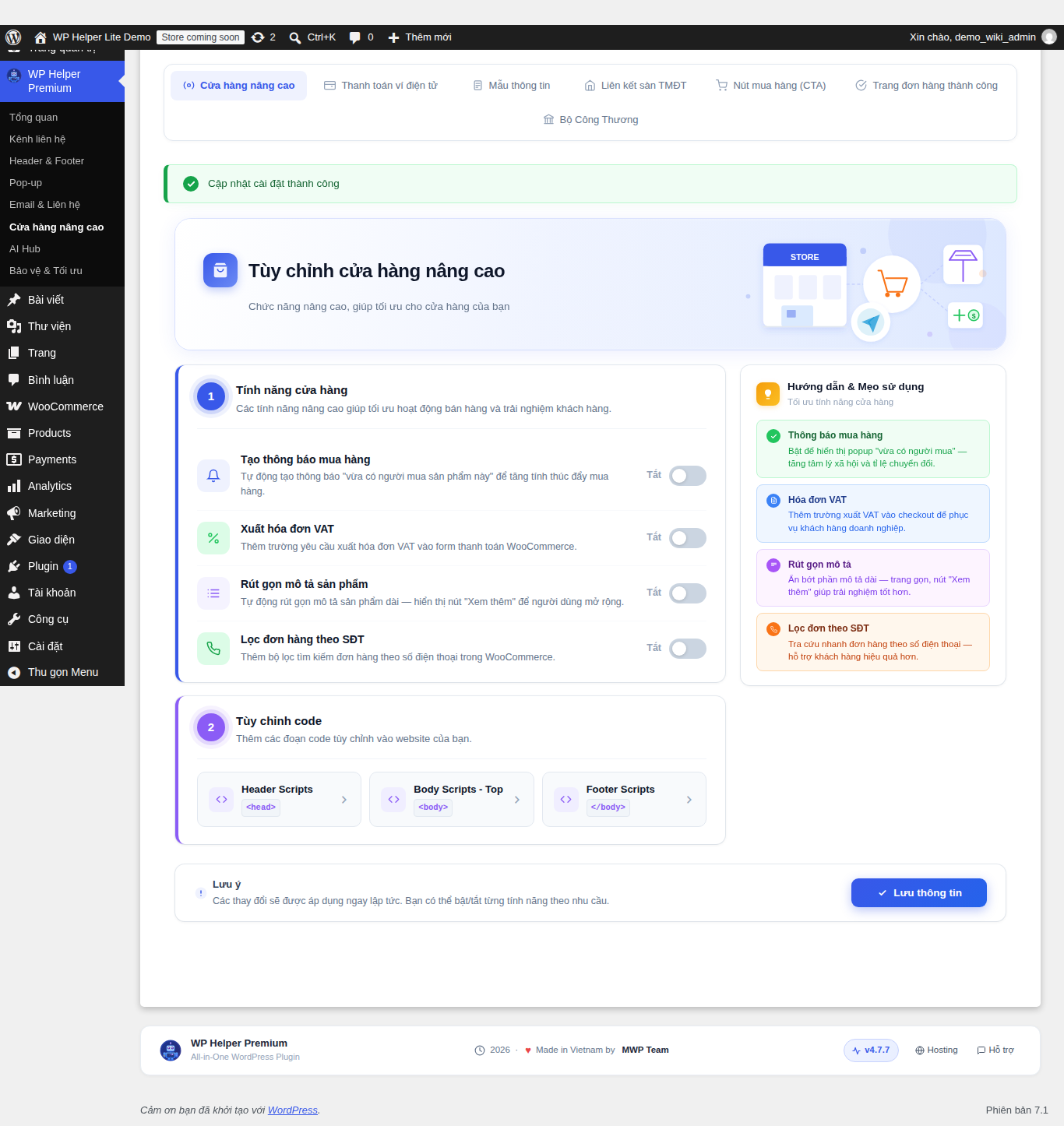
Thông báo “Cập nhật cài đặt thành công” sau khi lưu.
4. Kết luận
Cửa hàng nâng cao gộp những phần việc vốn cần nhiều plugin WooCommerce riêng lẻ — ví điện tử, rút gọn form thanh toán, liên kết đa sàn, tùy chỉnh nút mua hàng, làm mới trang cảm ơn và xác thực Bộ Công Thương — vào chung một khu vực quản trị của WP Helper Premium. Chỉ với vài công tắc bật/tắt, chủ shop có thể hoàn thiện trải nghiệm mua hàng chuyên nghiệp hơn mà không cần chỉnh sửa code hay cài thêm plugin ngoài.
Chúc các bạn thành công!
Gửi phản hồi về bài viết này








