Hướng dẫn sử dụng Email & Liên Hệ – WP Helper Premium
 Lê Trung Hải
11 phút đọc
Lê Trung Hải
11 phút đọc
1. Giới thiệu & chức năng chính
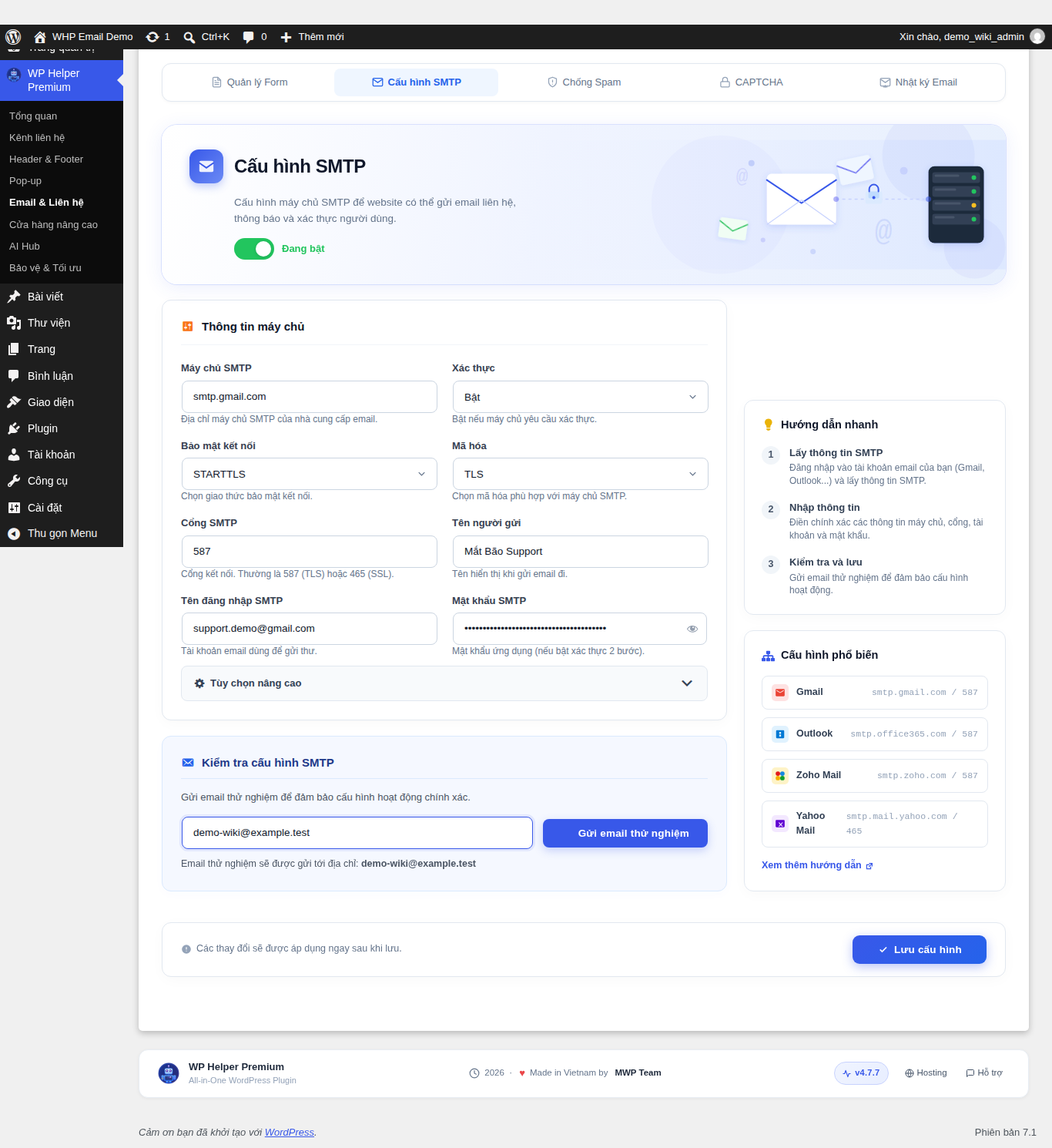
Trang “Cấu hình SMTP” trong module Email & Liên hệ.
Email của website không đến được hộp thư khách hàng, form liên hệ bị bot gửi tin nhắn rác hàng loạt, hay không biết một email quan trọng (đơn hàng, đặt lại mật khẩu…) đã gửi đi thành công hay chưa — đây là những vấn đề phổ biến mà hầu hết website WordPress đều gặp phải. Email & Liên hệ gom toàn bộ công cụ xử lý các vấn đề này vào một trang quản trị duy nhất trong WP Helper Premium, chia thành 5 nhóm chức năng.
Quản lý Form
Tập trung toàn bộ dữ liệu khách hàng gửi từ các form trên website vào một danh sách duy nhất: họ tên, email, nội dung tin nhắn, trạng thái xử lý (Mới, Đã đọc, Đang xử lý, Khách phản hồi, Hoàn thành, Spam) và thời gian gửi. Có thể tìm kiếm, lọc theo form/trạng thái/khoảng ngày, xử lý hàng loạt nhiều liên hệ cùng lúc, xuất dữ liệu ra CSV hoặc Excel, và trả lời trực tiếp khách hàng ngay trong trang chi tiết mà không cần mở phần mềm email riêng.
Cấu hình SMTP
Thay vì gửi email qua hàm mặc định của hosting (dễ bị đánh dấu spam hoặc không gửi được), tính năng này cho phép cấu hình gửi email qua một máy chủ SMTP xác thực như Gmail, Outlook, Zoho Mail hay Yahoo Mail — có sẵn cấu hình phổ biến để áp dụng nhanh chỉ với một cú nhấp, kèm chức năng gửi email thử nghiệm để kiểm tra ngay cấu hình có hoạt động hay không.
Chống Spam
Bảo vệ form liên hệ khỏi bot và tin nhắn rác bằng nhiều lớp: Honeypot Protection (bẫy bot vô hình), Giới hạn gửi theo IP trong khoảng thời gian, chặn email tạm thời/dùng một lần, chặn Proxy/VPN, kiểm tra IP qua danh sách DNSBL, phát hiện nội dung code/script chèn vào form, và Chế độ Giám sát để theo dõi trước khi bật chặn thật. Có thêm danh sách chặn nhanh theo IP, email, từ khóa hoặc quốc gia, cùng nhật ký ghi lại toàn bộ lượt bị chặn.
CAPTCHA
Tích hợp 4 nhà cung cấp CAPTCHA phổ biến: reCAPTCHA v2 (checkbox “Tôi không phải người máy”), reCAPTCHA v3 (chấm điểm hành vi, không hiển thị), Cloudflare Turnstile và hCaptcha. Sau khi nhập Site Key/Secret Key, có thể tùy chỉnh ngôn ngữ, kích thước, chủ đề sáng/tối và chọn áp dụng cho từng loại form riêng biệt: liên hệ, đăng nhập, đăng ký, bình luận, hoặc các form plugin phổ biến như Contact Form 7, WPForms, Gravity Forms, Ninja Forms, Fluent Forms, Elementor Forms.
Nhật ký Email
Ghi lại toàn bộ email hệ thống gửi đi kèm trạng thái (Thành công, Thất bại, Chờ gửi), người nhận, tiêu đề và thời gian gửi. Có biểu đồ theo dõi theo 7/14/30 ngày, thống kê theo loại email, danh sách lỗi gần nhất để debug nhanh, tìm kiếm/lọc theo trạng thái hoặc khoảng ngày, xuất CSV và tùy chỉnh thời gian lưu trữ log.
Mẹo: Nên cấu hình SMTP trước tiên — đây là nền tảng để website gửi được email, sau đó mới bật Chống Spam và CAPTCHA để bảo vệ form khỏi bị lạm dụng, cuối cùng theo dõi kết quả qua Nhật ký Email.
2. Hướng dẫn sử dụng
2.1 Truy cập trang Email & Liên hệ
Vào WP Helper Premium → Email & Liên hệ. Trang mặc định mở ở sub-tab Quản lý Form; 4 sub-tab còn lại (Cấu hình SMTP, Chống Spam, CAPTCHA, Nhật ký Email) nằm trên cùng một thanh chuyển tab phía trên.
2.2 Theo dõi và xử lý liên hệ trong Quản lý Form
- Xem nhanh số liệu tổng quan ở các thẻ thống kê: Tổng Form, Tổng liên hệ, Liên hệ mới, Đang xử lý, Hoàn thành.
- Dùng ô tìm kiếm và bộ lọc Form/Trạng thái/Khoảng ngày để thu hẹp danh sách, hoặc bấm vào một liên hệ để xem chi tiết và soạn phản hồi gửi trực tiếp cho khách.
- Chọn nhiều liên hệ và dùng “Hành động hàng loạt” để đổi trạng thái hoặc xóa cùng lúc; bấm “Xuất CSV” hoặc “Xuất Excel” khi cần lưu trữ hoặc xử lý dữ liệu ngoài.
2.3 Cấu hình gửi email qua SMTP
- Chuyển sang sub-tab Cấu hình SMTP, bật công tắc ở đầu trang để kích hoạt.
- Chọn nhanh một cấu hình phổ biến ở khung “Cấu hình phổ biến” bên phải (Gmail, Outlook, Zoho Mail, Yahoo Mail) để tự điền Host/Port, hoặc tự nhập Máy chủ SMTP, Cổng SMTP, Bảo mật kết nối/Mã hóa (STARTTLS hoặc SSL/TLS).
- Nhập Tên người gửi, Tên đăng nhập SMTP và Mật khẩu SMTP (dùng mật khẩu ứng dụng nếu tài khoản email đã bật xác thực 2 bước).
- Nhập một email nhận thử nghiệm rồi bấm Gửi email thử nghiệm để kiểm tra cấu hình hoạt động chính xác trước khi lưu.
- Bấm Lưu cấu hình ở cuối trang để áp dụng.
2.4 Bật Chống Spam cho form
- Chuyển sang sub-tab Chống Spam, bật công tắc tổng ở đầu trang.
- Trong “Cài đặt bảo vệ”, bật lần lượt các lớp bảo vệ cần dùng: Honeypot Protection, Giới hạn gửi (nhập số lần gửi tối đa và khoảng thời gian, ví dụ 3 lần/5 phút), Chặn Email tạm thời, Chặn Proxy/VPN, chọn mức Kiểm tra DNSBL (Nhẹ/Trung bình/Mạnh) và mức Phát hiện nội dung code/script (Cơ bản/Mạnh).
- Ở khung “Danh sách chặn nhanh” bên phải, chọn tab IP/Email/Keyword/Quốc gia, nhập giá trị cần chặn và bấm Thêm.
- Bấm Lưu cấu hình để áp dụng; toàn bộ lượt bị chặn sau đó sẽ hiện trong “Nhật ký Spam” phía dưới cùng.
Lưu ý: Nên bật thử Chế độ Giám sát trước — tính năng này chỉ ghi log mà không chặn, giúp kiểm tra các lớp bảo vệ có đang hoạt động đúng như mong đợi trước khi áp dụng chặn thật.
2.5 Bật CAPTCHA cho form
- Chuyển sang sub-tab CAPTCHA, bật công tắc tổng ở đầu trang.
- Chọn nhà cung cấp muốn dùng: reCAPTCHA v2, reCAPTCHA v3, Turnstile hoặc hCaptcha, rồi nhập Site Key và Secret Key lấy từ trang quản trị của nhà cung cấp tương ứng.
- Với reCAPTCHA v2, có thể tùy chỉnh thêm Ngôn ngữ, Kích thước (Bình thường/Gọn nhẹ) và Chủ đề (Sáng/Tối) cho khớp giao diện website.
- Ở mục “Áp dụng cho”, bật CAPTCHA cho từng loại form cần bảo vệ: form liên hệ, đăng nhập, đăng ký, bình luận, hoặc các form plugin đã cài như Contact Form 7, WPForms…
- Bấm Lưu cấu hình để hoàn tất.
2.6 Theo dõi Nhật ký Email
- Chuyển sang sub-tab Nhật ký Email để xem toàn bộ email hệ thống đã gửi, kèm trạng thái Thành công/Thất bại/Chờ gửi.
- Xem biểu đồ gửi email theo mốc 7/14/30 ngày, hoặc mở khung “Lỗi gần nhất” để tra nhanh nguyên nhân khi email không gửi được.
- Dùng ô tìm kiếm và bộ lọc trạng thái/loại email/khoảng ngày để tra một email cụ thể, hoặc bấm “Xuất CSV” để lưu trữ.
- Trong “Cài đặt lưu log”, có thể bật/tắt ghi log, đặt thời gian tự động xóa log cũ và giới hạn số lượng log tối đa được lưu.
3. Hình ảnh minh họa & video
Toàn bộ thao tác qua cả 5 sub-tab của trang Email & Liên hệ — đăng nhập, xem Quản lý Form, cấu hình và lưu SMTP, bật các lớp Chống Spam, cấu hình CAPTCHA và theo dõi Nhật ký Email.
Màn hình đăng nhập quản trị WordPress.
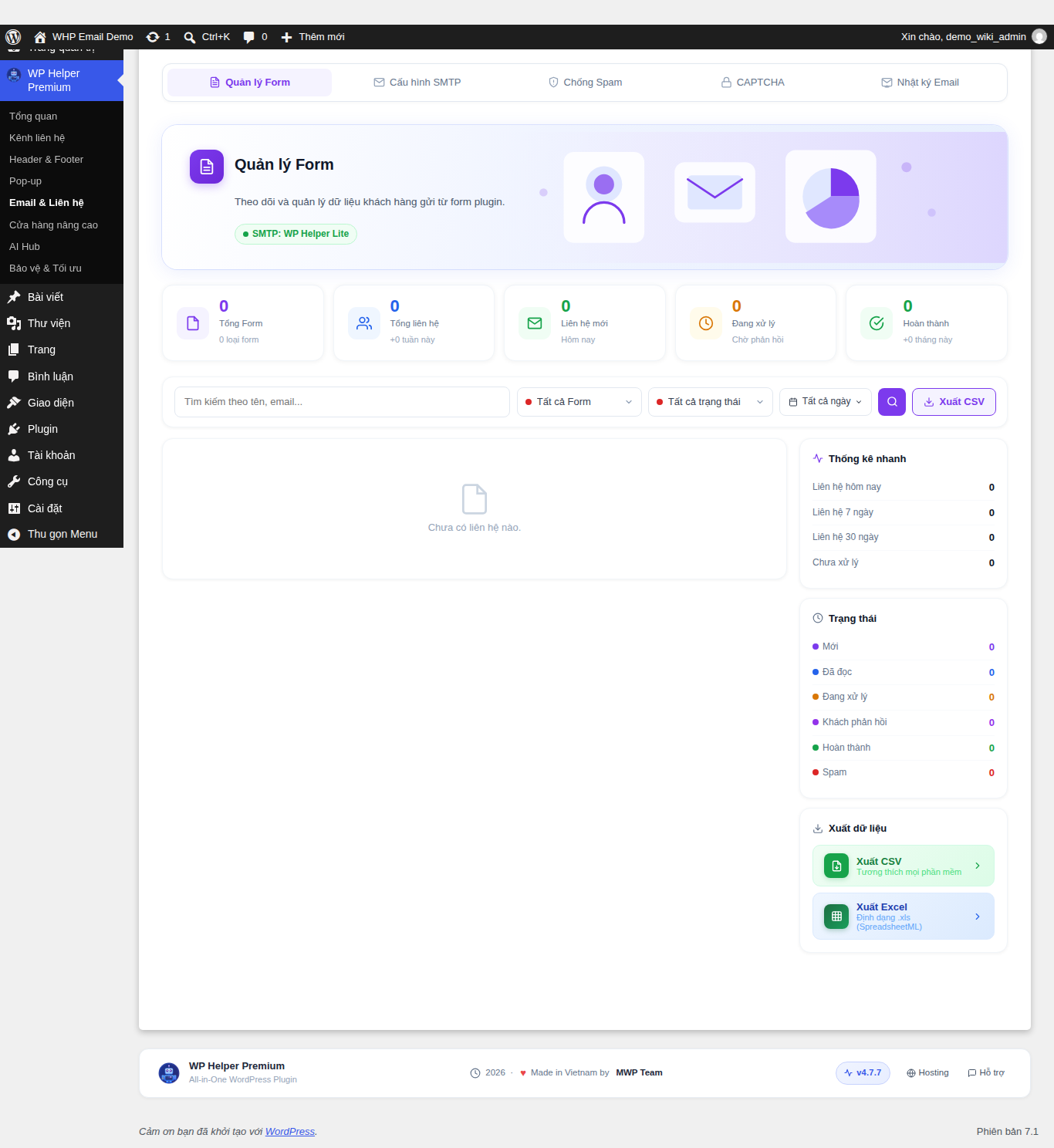
Sub-tab Quản lý Form ở trạng thái mặc định.
Sub-tab Cấu hình SMTP đã điền đầy đủ thông tin máy chủ.

Sub-tab Chống Spam với các lớp bảo vệ đã bật.
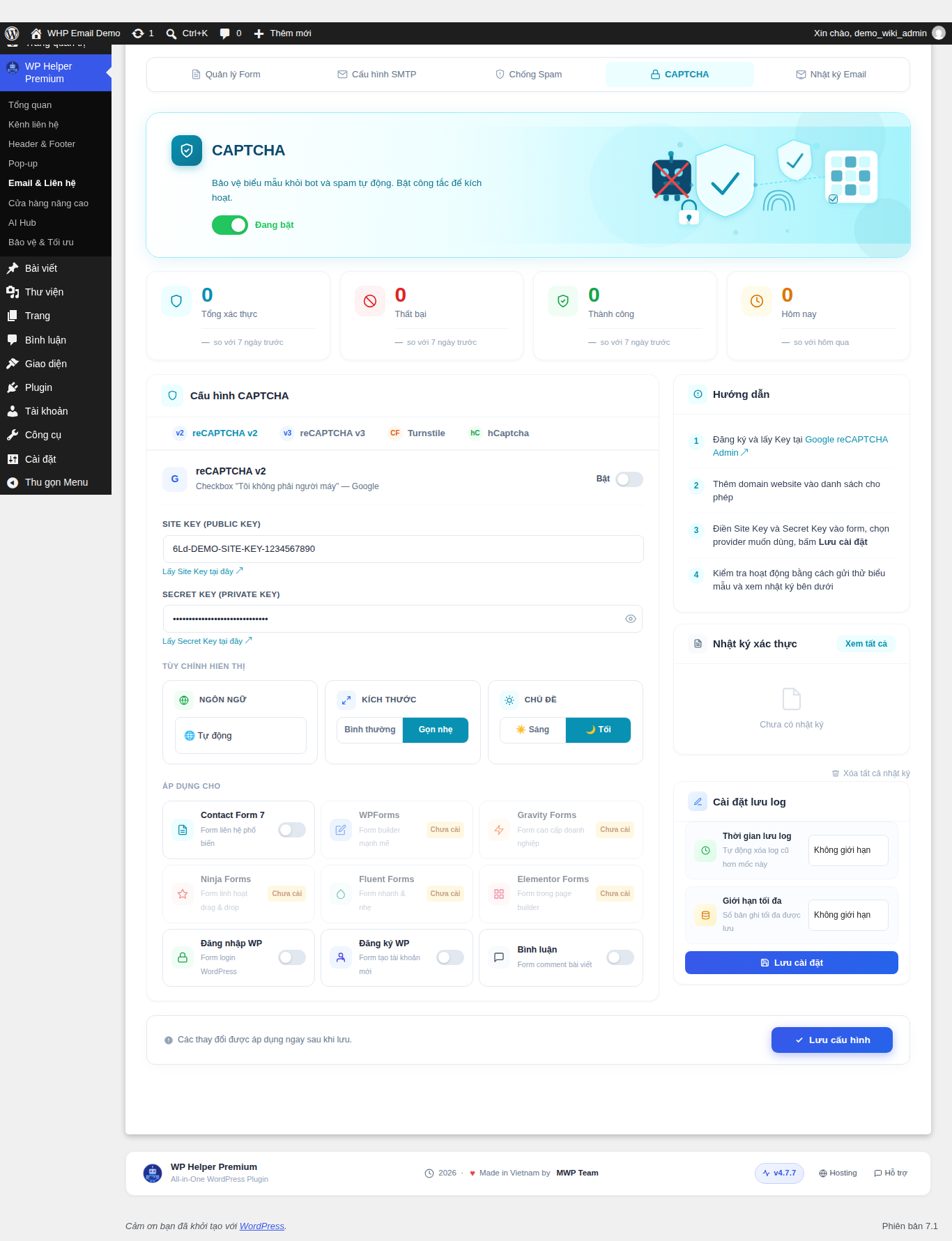
Sub-tab CAPTCHA với reCAPTCHA v2 đã cấu hình.

Sub-tab Nhật ký Email với biểu đồ và thông tin SMTP.
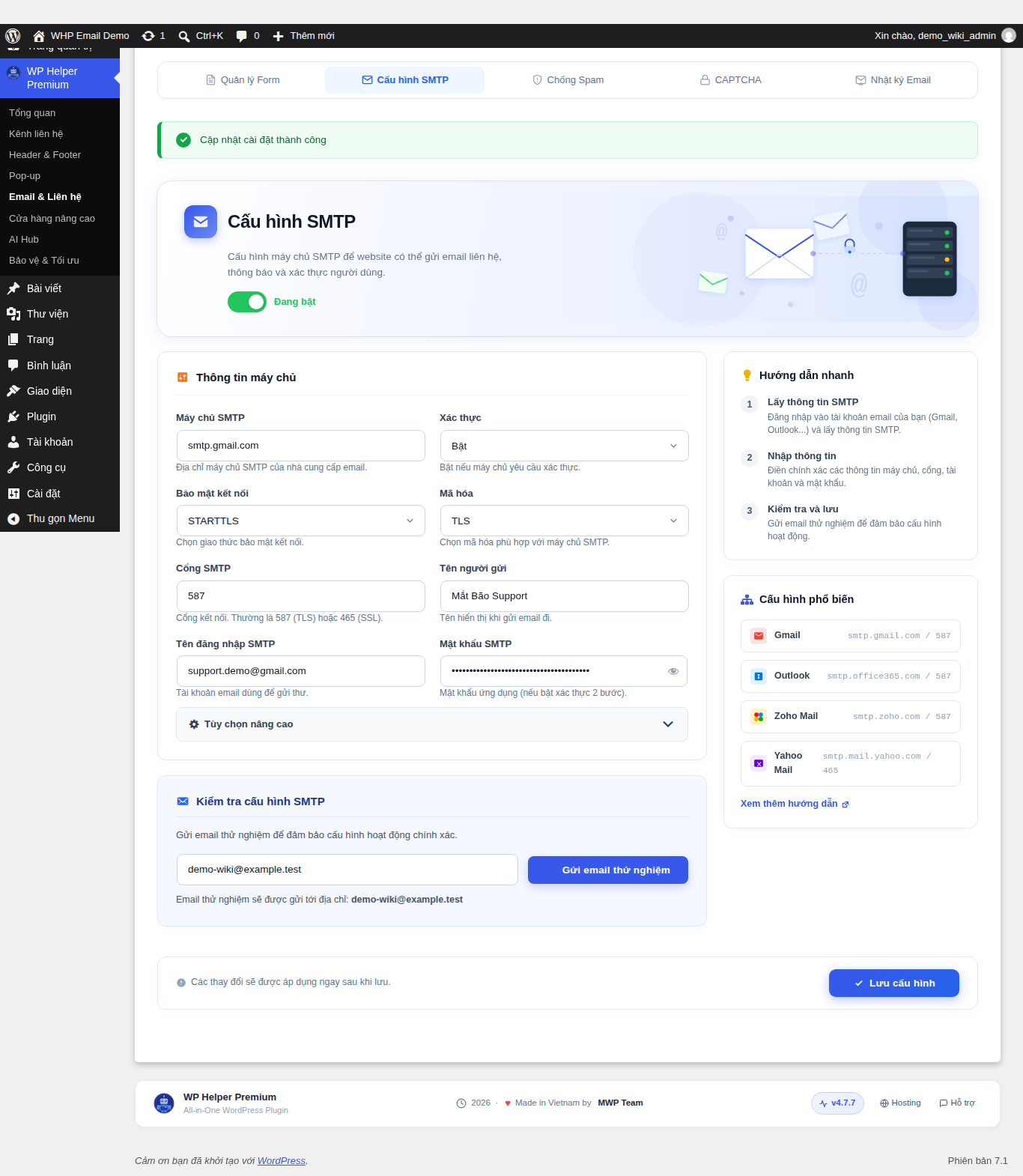
Thông báo lưu cấu hình SMTP thành công.
4. Kết luận
Email & Liên hệ gom 5 công cụ vốn cần nhiều plugin rời rạc — quản lý dữ liệu form, cấu hình SMTP, chống spam, CAPTCHA và nhật ký email — vào chung một trang trong WP Helper Premium. Chỉ với vài bước cấu hình, website có thể gửi email đáng tin cậy, form liên hệ được bảo vệ khỏi bot và tin rác, đồng thời mọi email gửi đi đều được theo dõi rõ ràng.
Chúc các bạn thành công!
Gửi phản hồi về bài viết này








