Hướng dẫn sử dụng Kênh Liên Hệ – WP Helper Premium
 Lê Trung Hải
10 phút đọc
Lê Trung Hải
10 phút đọc
1. Giới thiệu & chức năng chính

Trang quản trị “Kênh liên hệ” với hotline, Zalo, Messenger, Email đã cấu hình và bản xem trước popup bên phải.
Khách truy cập website thường phải tìm trang “Liên hệ”, cuộn hết trang để tìm số điện thoại, hoặc không biết doanh nghiệp có Zalo hay Fanpage hay không. Kênh liên hệ giải quyết việc này bằng một nút tròn nổi luôn hiển thị ở góc màn hình trong WP Helper Premium — khi bấm vào, một popup hiện ra gom toàn bộ phương thức liên hệ của doanh nghiệp vào một nơi duy nhất, chia thành 5 nhóm cấu hình.
Lời chào
Tùy chỉnh nội dung hiển thị ở phần đầu popup: tiêu đề chính (tối đa 30 ký tự), mô tả ngắn (tối đa 50 ký tự) và trạng thái đang online hay đang off. Trạng thái này quyết định badge hiển thị trên popup và dòng ghi chú bên dưới nút gọi hotline.
Nút kích hoạt
Chọn màu sắc cho nút nổi và popup (đồng bộ theo một mã màu duy nhất), cùng vị trí hiển thị ở góc trái hoặc góc phải màn hình — hữu ích khi website đã có sẵn một widget khác chiếm một góc màn hình.
Hotline hỗ trợ
Hiển thị nút “GỌI HOTLINE” nổi bật trong popup, kèm tối đa 3 nhân viên tư vấn (mỗi người có ảnh đại diện, tên hiển thị và số điện thoại riêng). Nếu chỉ có 1 nhân viên, nút bấm gọi thẳng số đó; nếu có 2–3 nhân viên, nút mở ra danh sách để khách chọn người muốn gọi. Có thể tùy chỉnh riêng tiêu đề nút và hai dòng ghi chú hiển thị khi đang online/đang off.
Kênh liên hệ khác
Bật/tắt độc lập 4 kênh: Zalo, Facebook, Messenger và Email. Mỗi kênh chỉ hiển thị trên popup khi vừa được bật vừa có dữ liệu hợp lệ — nhờ vậy có thể tắt tạm một kênh chưa sẵn sàng mà không cần xóa dữ liệu đã nhập.
Cài đặt hiển thị
Điều chỉnh khoảng cách đẩy widget lên khỏi mép dưới màn hình (tính bằng px), chọn hiệu ứng mở popup (Zoom In, Fade In hoặc Slide Up), và bật/tắt hiển thị riêng biệt trên Desktop và trên Mobile.
Mẹo: Ngay khi bật tính năng, nếu website ở chế độ bảo trì, widget sẽ tự động ẩn để tránh nhận yêu cầu hỗ trợ ngoài tầm kiểm soát — không cần tắt thủ công.
2. Hướng dẫn sử dụng
2.1 Truy cập trang Kênh liên hệ
Vào WP Helper Premium → Kênh liên hệ. Toàn bộ cấu hình nằm trên một trang duy nhất, chia thành 5 khối theo thứ tự Lời chào, Nút kích hoạt, Hotline hỗ trợ, Kênh liên hệ khác và Cài đặt hiển thị; cột bên phải luôn hiển thị bản xem trước popup cập nhật theo thời gian thực.
2.2 Bật tính năng
Gạt công tắc “Đang tắt / Đang bật” ngay dưới tiêu đề trang sang trạng thái bật. Nếu bật mà chưa có bất kỳ thông tin liên hệ nào, hệ thống hiện cảnh báo màu vàng nhắc điền thêm — popup sẽ không hiển thị trên website cho đến khi có ít nhất một kênh hợp lệ.
2.3 Tùy chỉnh Lời chào
Nhập Tiêu đề chính và Mô tả ngắn hiển thị ở đầu popup, sau đó chọn Trạng thái online là “Đang online” hoặc “Đang off” tùy tình trạng thực tế của đội ngũ tư vấn.
2.4 Tùy chỉnh Nút kích hoạt
Chọn màu bằng bộ chọn màu hoặc nhập trực tiếp mã hex, rồi chọn vị trí hiển thị Bên trái hoặc Bên phải màn hình. Màu này áp dụng cho cả nút nổi và phần header của popup.
2.5 Thêm nhân viên vào Hotline hỗ trợ
- Điền Tiêu đề nút hotline, cùng hai dòng ghi chú hiển thị khi đang online và khi đang off.
- Bấm Thêm nhân viên — một cửa sổ hiện ra để chọn ảnh đại diện (Nữ/Nam), nhập Tên hiển thị và Số điện thoại, rồi bấm Lưu.
- Mỗi nhân viên trong danh sách có sẵn nút bút chì để sửa và nút thùng rác để xóa; hệ thống chỉ cho thêm tối đa 3 nhân viên.
2.6 Bật các kênh liên hệ khác
Ở khối Kênh liên hệ khác, gạt công tắc để bật từng kênh cần dùng rồi điền dữ liệu tương ứng:
| Kênh |
Định dạng cần nhập |
| Zalo |
Số điện thoại thuần, ví dụ 0901234567 |
| Facebook |
Link đầy đủ, bắt đầu bằng https:// |
| Messenger |
Link đầy đủ dạng https://m.me/tenpage |
| Email |
Địa chỉ email hợp lệ, ví dụ support@example.com |
Khi bấm “Lưu thông tin”, hệ thống tự kiểm tra định dạng từng kênh đã bật — nếu một trường không đúng định dạng, form sẽ báo lỗi ngay tại ô đó và chưa lưu cho đến khi sửa lại.
2.7 Cài đặt hiển thị
Nhập Khoảng cách đẩy (px) để widget không dính sát mép màn hình, chọn Hiệu ứng mở popup phù hợp với phong cách website, và bật/tắt riêng hiển thị trên Desktop, trên Mobile.
2.8 Lưu và kiểm tra trên website
Bấm Lưu thông tin ở cuối trang. Sau khi lưu thành công, mở trang chủ website để kiểm tra: widget nổi xuất hiện đúng màu và vị trí đã chọn, bấm vào mở popup đầy đủ hotline và các kênh đã bật.
Lưu ý: Với lần truy cập đầu tiên của một khách mới, popup sẽ tự động mở ra sau khoảng 1,5 giây để giới thiệu, sau đó ghi nhớ để không tự mở lại ở các lần truy cập sau.
3. Hình ảnh minh họa & video
Toàn bộ thao tác cấu hình Kênh liên hệ — đăng nhập, bật tính năng, chỉnh Lời chào, đổi màu và vị trí nút kích hoạt, thêm nhân viên hotline, bật Zalo/Messenger/Email, tắt một kênh, chỉnh cài đặt hiển thị, lưu và xem widget thật trên trang chủ.
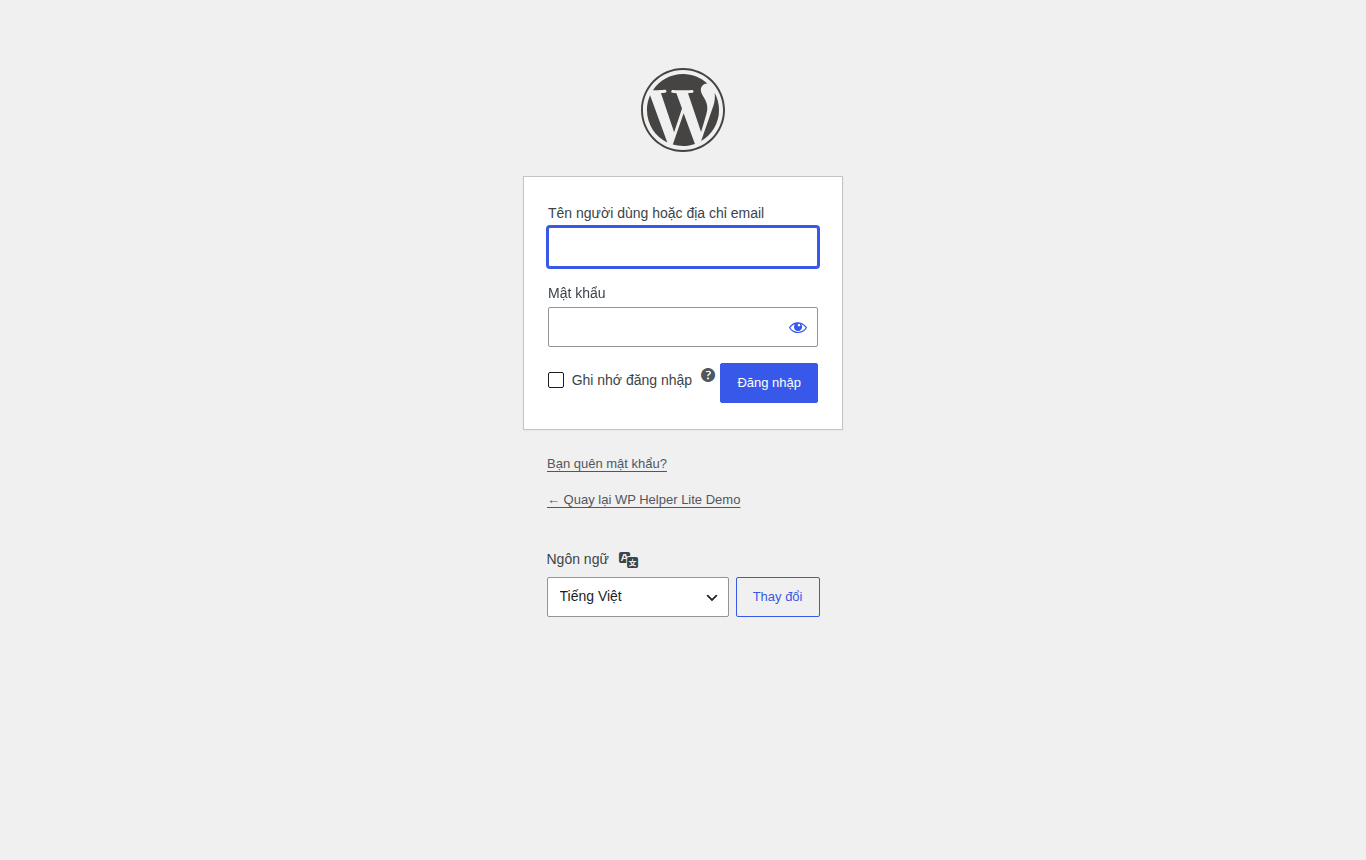
Màn hình đăng nhập quản trị WordPress.
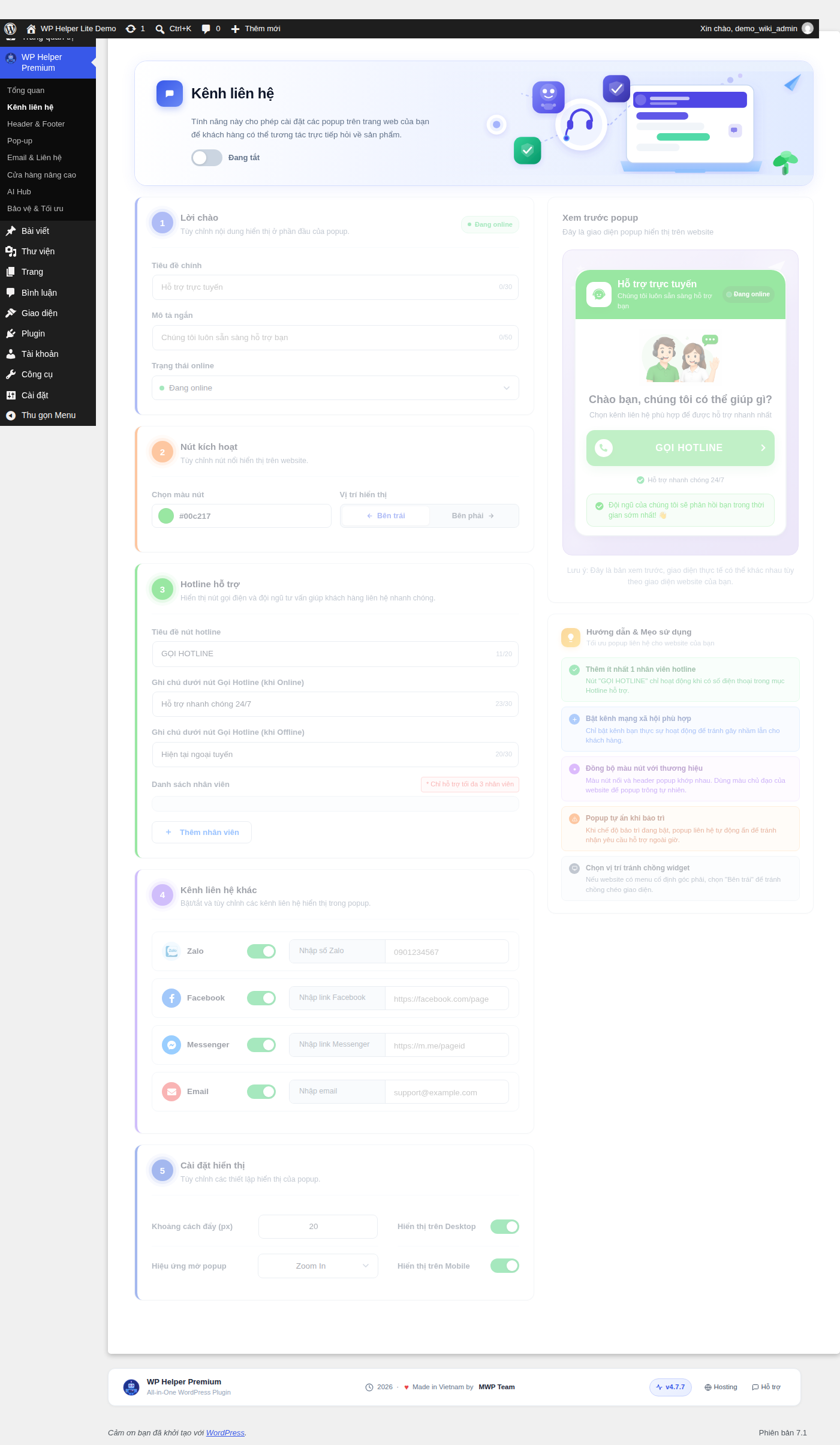
Trang Kênh liên hệ ở trạng thái mặc định, tính năng đang tắt.
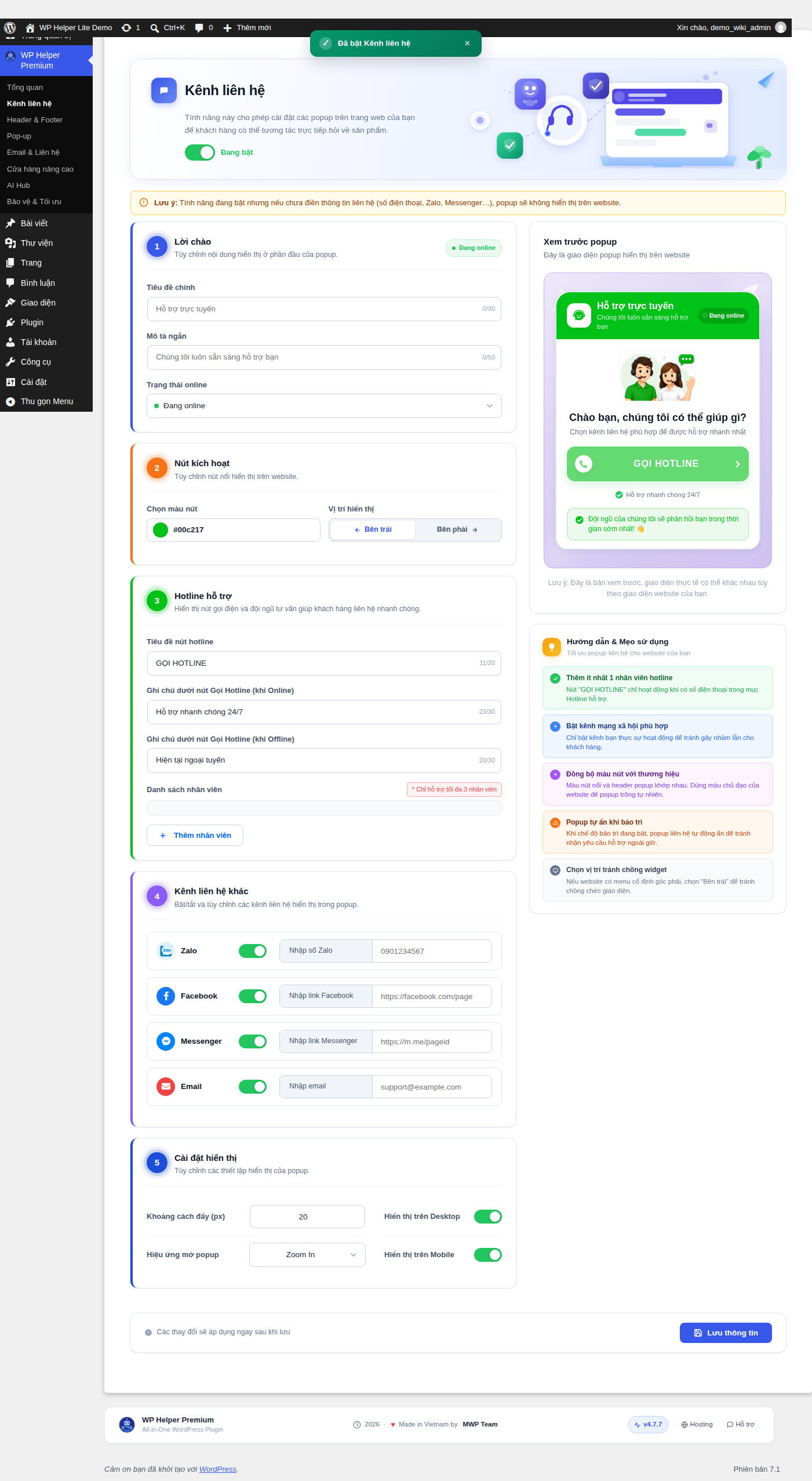
Bật tính năng — hệ thống nhắc điền thông tin liên hệ nếu chưa có.

Tùy chỉnh tiêu đề, mô tả ngắn và trạng thái online ở khối Lời chào.

Đổi màu nút kích hoạt và chuyển vị trí hiển thị sang bên phải.

Cửa sổ “Thêm nhân viên” cho khối Hotline hỗ trợ.

Điền ảnh đại diện, tên hiển thị và số điện thoại nhân viên.
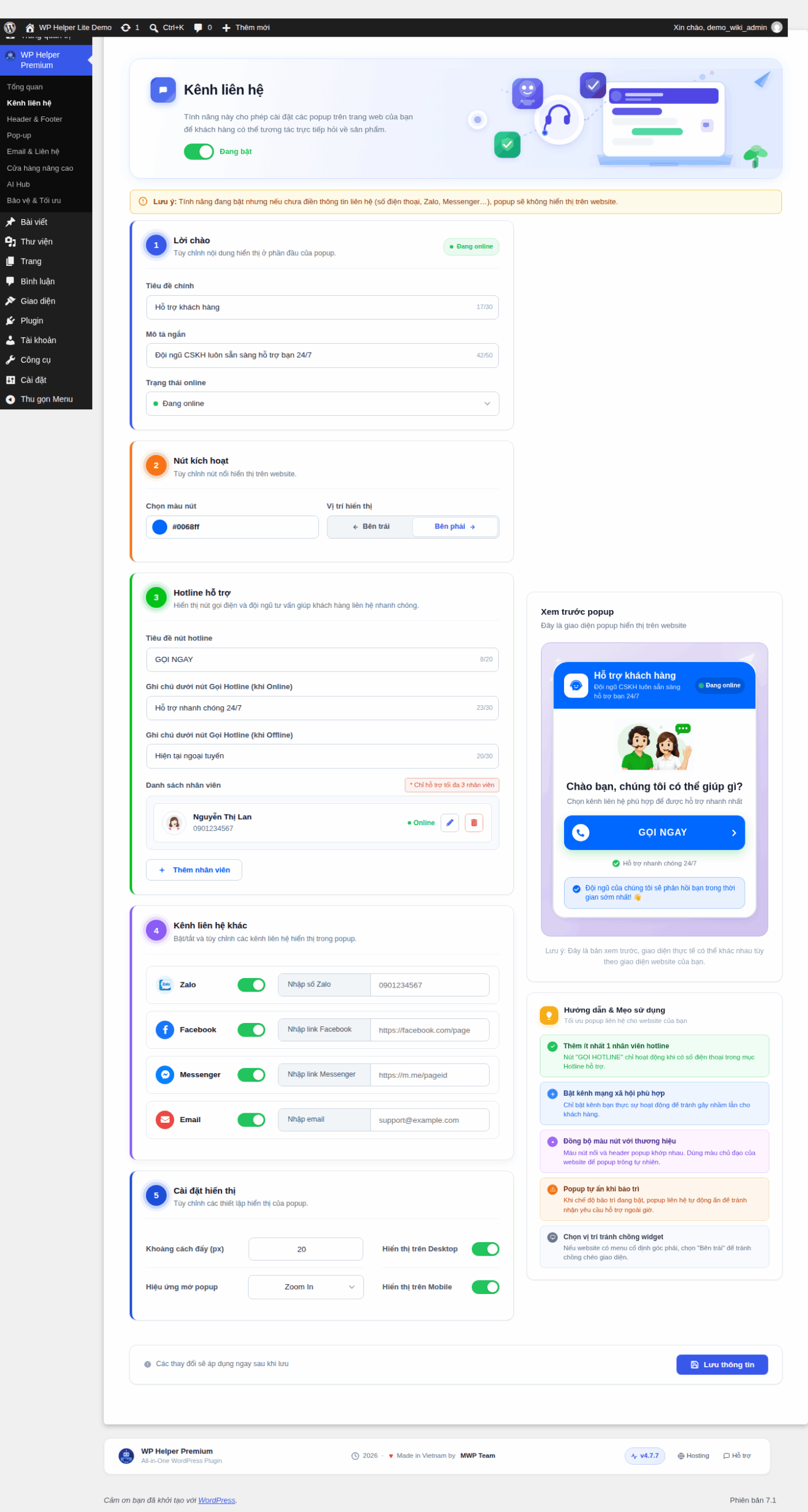
Danh sách nhân viên hotline sau khi thêm, cập nhật ngay trong bản xem trước.
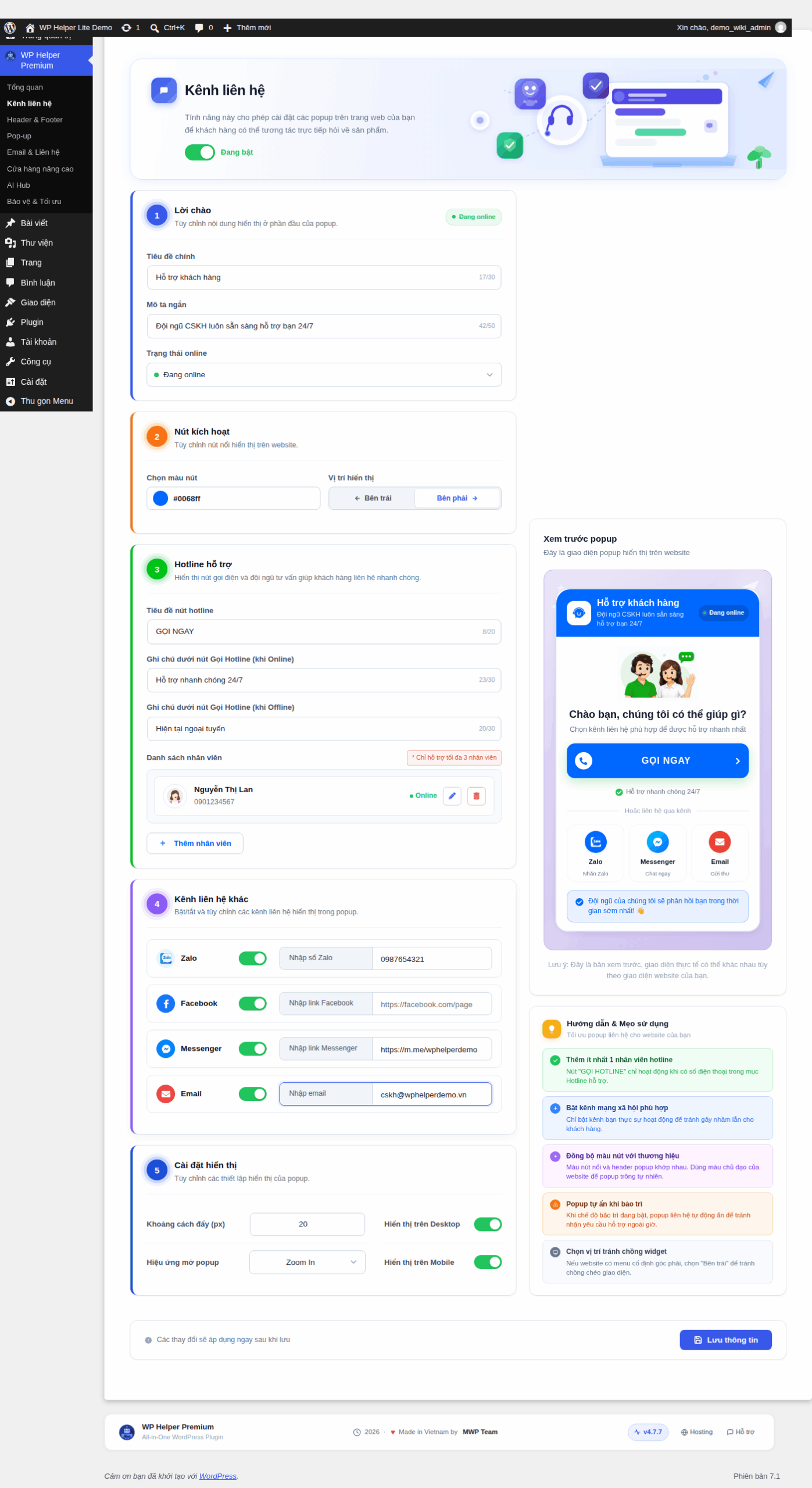
Bật và điền thông tin cho Zalo, Facebook, Messenger, Email.
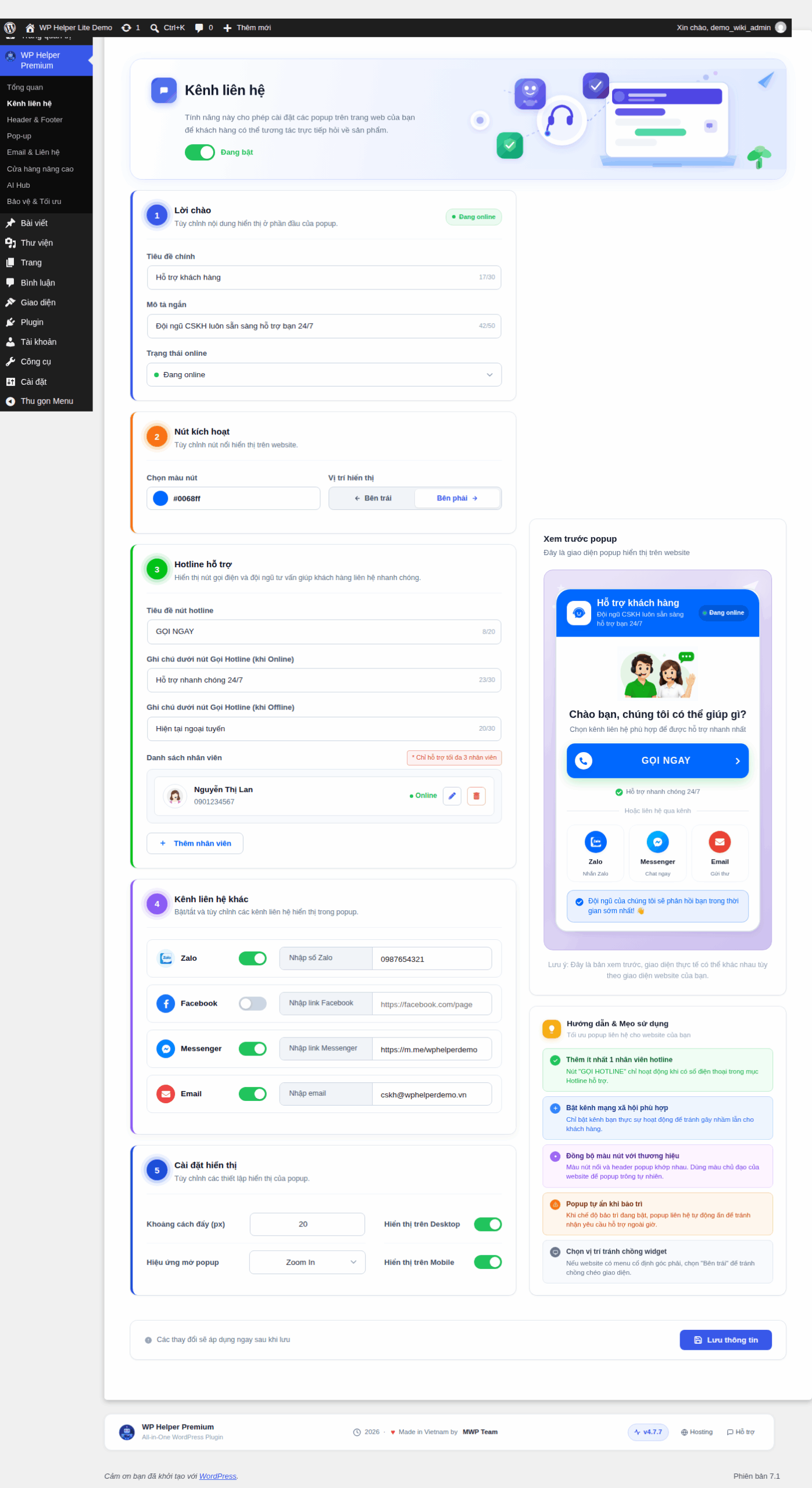
Tắt riêng một kênh không sử dụng (Facebook) mà không mất dữ liệu đã nhập.

Tùy chỉnh khoảng cách đẩy và hiệu ứng mở popup.
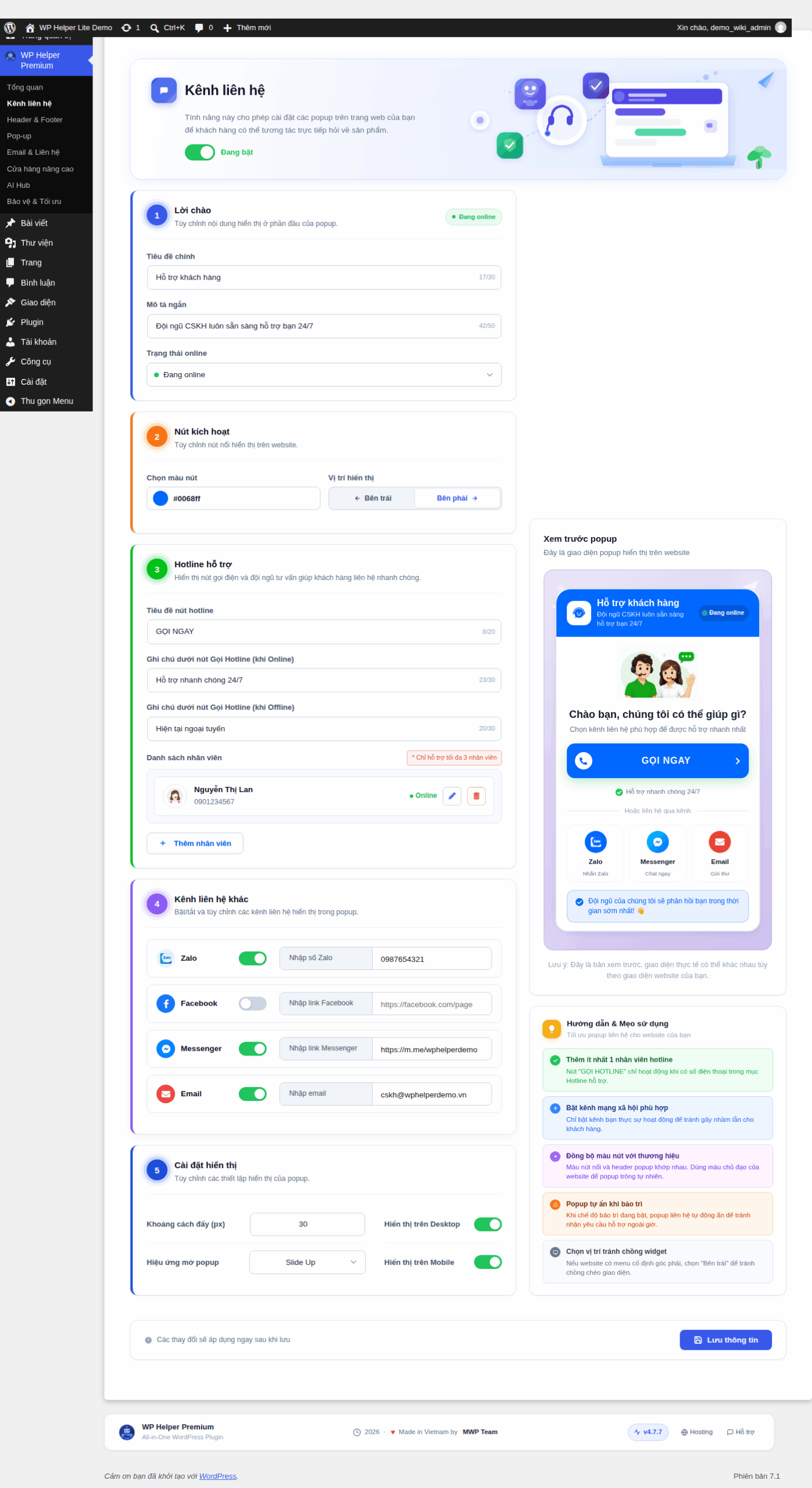
Bản xem trước popup cập nhật theo thời gian thực ở cột bên phải.
Thông báo lưu cấu hình Kênh liên hệ thành công.
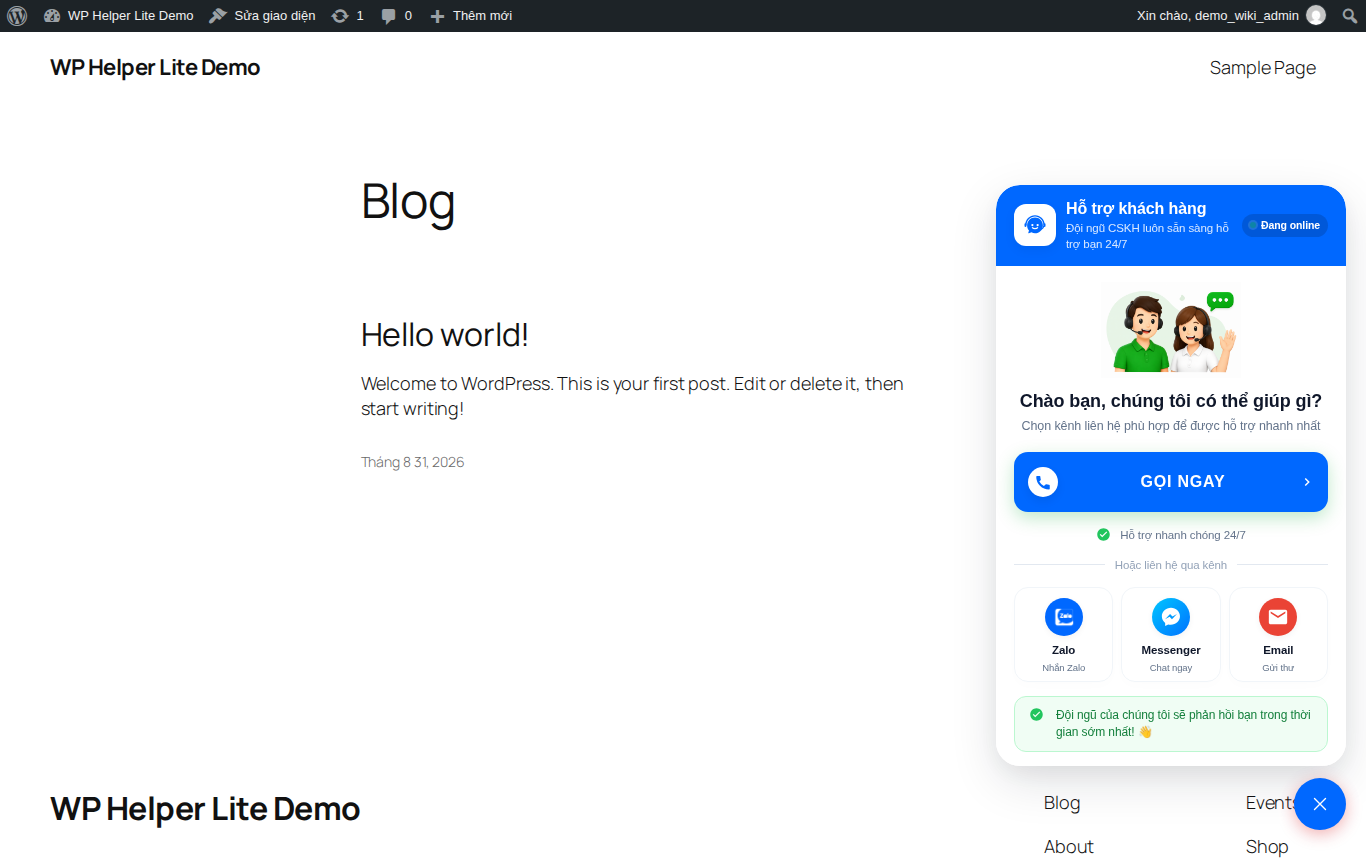
Widget hiển thị thật trên trang chủ website, popup đã mở với đầy đủ hotline và các kênh đã bật.
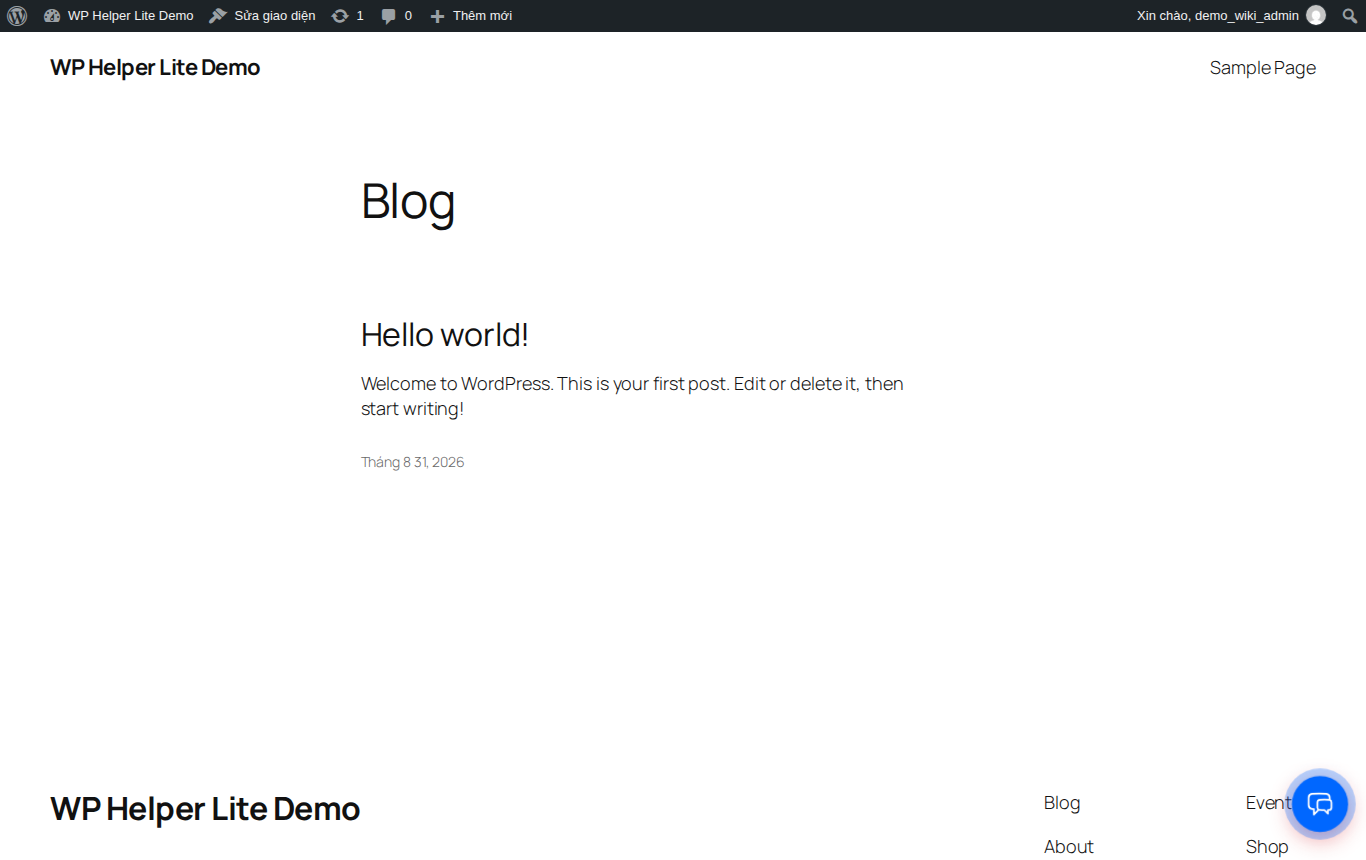
Nút liên hệ nổi ở trạng thái thu gọn, đúng màu và vị trí đã cấu hình.
4. Kết luận
Kênh liên hệ gom hotline đa nhân viên, Zalo, Facebook, Messenger và Email vào một widget nổi duy nhất, tùy biến được màu sắc, vị trí và hiệu ứng mà không cần chỉnh sửa code. Chỉ với vài phút cấu hình trong WP Helper Premium, website đã có thêm một điểm chạm liên hệ luôn sẵn sàng trên mọi trang, giúp khách hàng kết nối nhanh hơn và không bỏ lỡ cơ hội tư vấn.
Chúc các bạn thành công!
Gửi phản hồi về bài viết này








