Hướng dẫn sử dụng Popup – WP Helper Premium
 Lê Trung Hải
9 phút đọc
Lê Trung Hải
9 phút đọc
1. Giới thiệu & chức năng chính

Trang quản trị “Pop-up” đang cấu hình popup Newsletter, bản xem trước cập nhật ngay bên phải.
Popup là một trong những cách nhanh nhất để giữ chân khách truy cập và thu thập thông tin liên hệ ngay từ lần ghé thăm đầu tiên. Tính năng Pop-up trong WP Helper Premium cho phép dựng cửa sổ bật lên ngay trong trang quản trị WordPress, không cần cài thêm plugin popup riêng, với hai kiểu hiển thị phục vụ hai mục đích khác nhau.
Form / Newsletter
Popup thu thập email đăng ký, gồm tiêu đề chính, tiêu đề phụ và một trong hai nguồn form: Ô nhập email đơn giản do plugin tự xử lý, hoặc Form có sẵn — nhúng thẳng form từ Contact Form 7, WPForms, Formidable hoặc Fluent Forms đang cài trên website. Kiểu Newsletter còn có thêm liên kết mạng xã hội (Facebook, TikTok, YouTube, Instagram) và mẫu email thông báo gửi về admin mỗi khi có người đăng ký mới.
Hình ảnh / Banner
Popup dạng ảnh quảng cáo toàn khung, phù hợp cho chương trình khuyến mãi hoặc thông báo sự kiện. Chỉ cần tải một ảnh banner từ Thư viện Media và nhập link chuyển hướng — khi khách bấm vào ảnh sẽ được đưa thẳng đến trang đích.
Điều kiện hiển thị
Popup không hiện ngay lập tức mà chờ một khoảng thời gian có thể tùy chỉnh (tính bằng giây) sau khi trang tải xong, giúp khách có thời gian xem nội dung trước khi popup xuất hiện. Sau khi một khách đóng popup, một cookie riêng sẽ ghi nhớ để không hiển thị lại cho đến khi cookie hết hạn hoặc bị xóa — quản trị viên đăng nhập luôn thấy popup bất kể cookie để tiện kiểm tra.
Xem trước trực tiếp
Cột bên phải của trang cài đặt luôn hiển thị khung xem trước mô phỏng đúng popup sẽ xuất hiện trên website, cập nhật ngay khi gõ nội dung hoặc đổi ảnh. Nút “Mở tab mới” mở một liên kết xem trước độc lập, bỏ qua cookie để xem lại popup bất cứ lúc nào.
Mẹo: Chỉ có thể bật một kiểu popup tại một thời điểm — chọn Newsletter hoặc Banner, không chạy đồng thời cả hai.
2. Hướng dẫn sử dụng
2.1 Truy cập trang Pop-up
Vào WP Helper Premium → Pop-up. Trang gồm công tắc bật/tắt tổng ở đầu, khối chọn kiểu popup, khối cài đặt chi tiết theo kiểu đã chọn, và cột xem trước bên phải luôn phản ánh đúng cấu hình hiện tại.
2.2 Bật tính năng
Gạt công tắc “Đang tắt / Đang bật” ngay dưới tiêu đề trang. Khi bật, toàn bộ khối cấu hình bên dưới được kích hoạt; khi tắt, các khối này bị làm mờ và khóa thao tác, đồng thời popup sẽ không hiển thị trên website dù đã cấu hình sẵn nội dung.
2.3 Chọn kiểu popup
Trong khối “Chọn kiểu pop-up”, bấm vào thẻ Form / Newsletter hoặc Hình ảnh / Banner. Thẻ đang chọn có viền xanh và dấu tick ở góc; khối cài đặt bên dưới sẽ đổi theo đúng kiểu vừa chọn.
2.4 Cấu hình popup Newsletter
- Chọn nguồn form — chọn Ô nhập email để dùng form mặc định của plugin, hoặc Form có sẵn để chọn một form đã tạo từ Contact Form 7, WPForms, Formidable hay Fluent Forms trong danh sách xổ xuống.
- Nhập tiêu đề và tiêu đề phụ — hai dòng chữ hiển thị ở đầu popup, áp dụng cho cả hai nguồn form. Nếu bỏ trống, popup dùng nội dung mặc định.
- Tùy chỉnh riêng cho “Ô nhập email” — đặt nhãn cho nút gửi form, thêm liên kết mạng xã hội muốn hiển thị (bỏ trống kênh nào thì kênh đó không xuất hiện), và chỉnh mẫu email thông báo gửi về admin, dùng
{email} để chèn địa chỉ người vừa đăng ký.
2.5 Cấu hình popup Banner
Chuyển sang thẻ Hình ảnh / Banner, bấm vào vùng tải ảnh để mở Thư viện Media, chọn hoặc tải lên một ảnh mới rồi xác nhận. Ảnh được chọn hiển thị ngay trong khung xem trước; đưa chuột vào ảnh để thấy nút Đổi ảnh hoặc Xóa ảnh. Nhập tiếp Link chuyển hướng — địa chỉ trang đích khi khách bấm vào banner.
2.6 Đặt thời gian chờ hiển thị
Ở khối “Thời gian chờ trước khi hiện pop-up” (chỉ áp dụng cho kiểu Newsletter), nhập số giây mong muốn hoặc dùng hai nút mũi tên tăng/giảm. Giá trị 0 nghĩa là hiện popup ngay khi trang tải xong, không chờ thêm; sơ đồ “Cách pop-up hoạt động” bên dưới minh họa toàn bộ vòng đời một lượt hiển thị, từ lúc khách vào trang đến khi popup hiện lại sau 24 giờ.
2.7 Lưu và kiểm tra kết quả
Bấm Lưu thông tin ở cuối trang. Sau khi lưu thành công, thông báo xanh xuất hiện ở đầu trang. Mở trang chủ website ở một trình duyệt hoặc tab ẩn danh khác để xem popup hiển thị thật đúng nội dung, thời gian chờ và kiểu đã chọn.
Lưu ý: Popup chỉ hiện với khách chưa từng đóng nó trong phiên hiện tại (cookie ghi nhớ chưa được set). Để xem lại popup nhiều lần khi kiểm tra, hãy mở tab ẩn danh mới mỗi lần, xóa cookie trình duyệt, hoặc dùng nút Mở tab mới ở khung xem trước.
3. Hình ảnh minh họa & video
Toàn bộ thao tác cấu hình Pop-up — đăng nhập, bật tính năng, cấu hình popup Newsletter (nội dung, liên kết mạng xã hội, mẫu email, chọn form Contact Form 7), đặt thời gian chờ, lưu và xem popup thật trên trang chủ, sau đó chuyển sang cấu hình popup Banner (tải ảnh, link chuyển hướng), lưu và xem banner thật trên trang chủ.
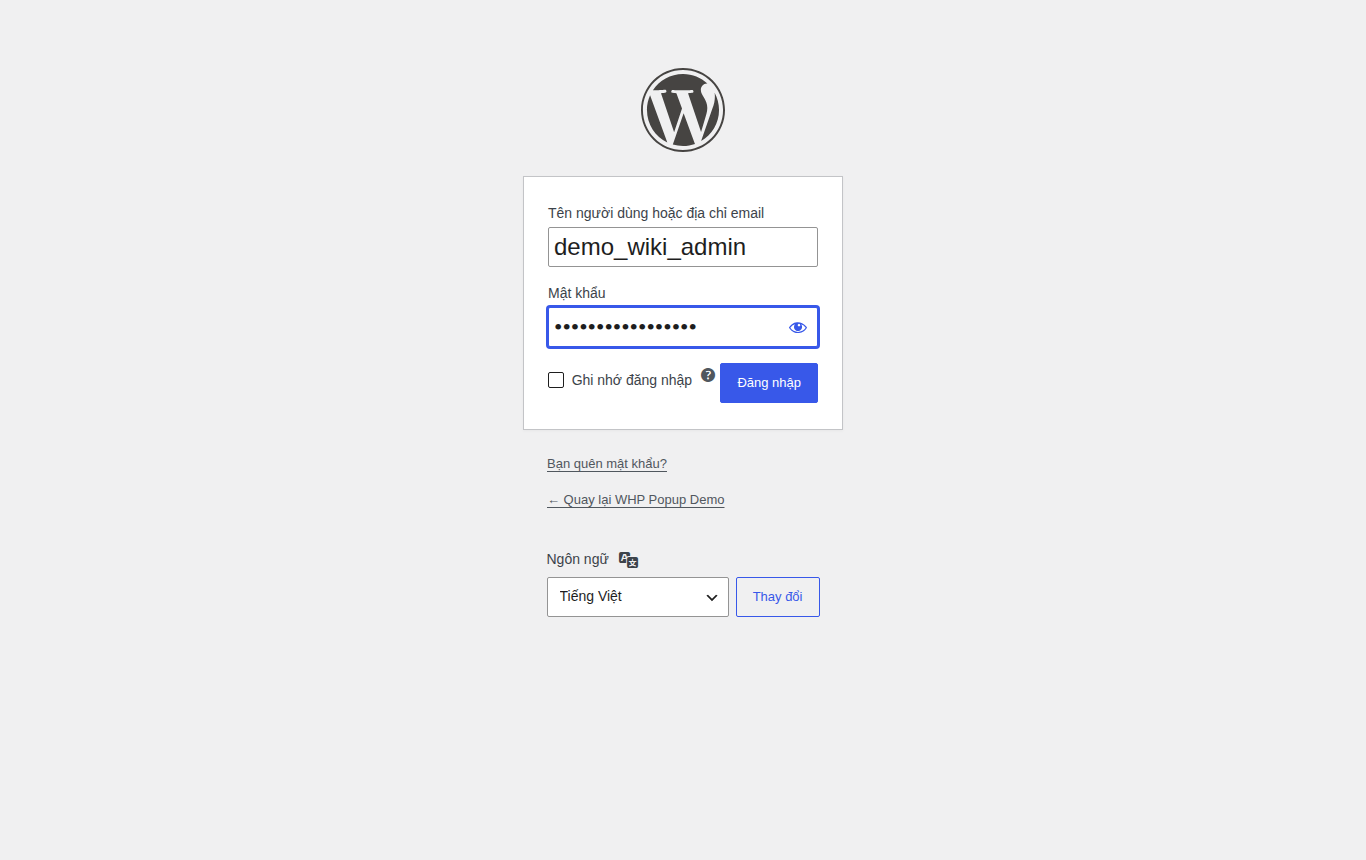
Màn hình đăng nhập quản trị WordPress.
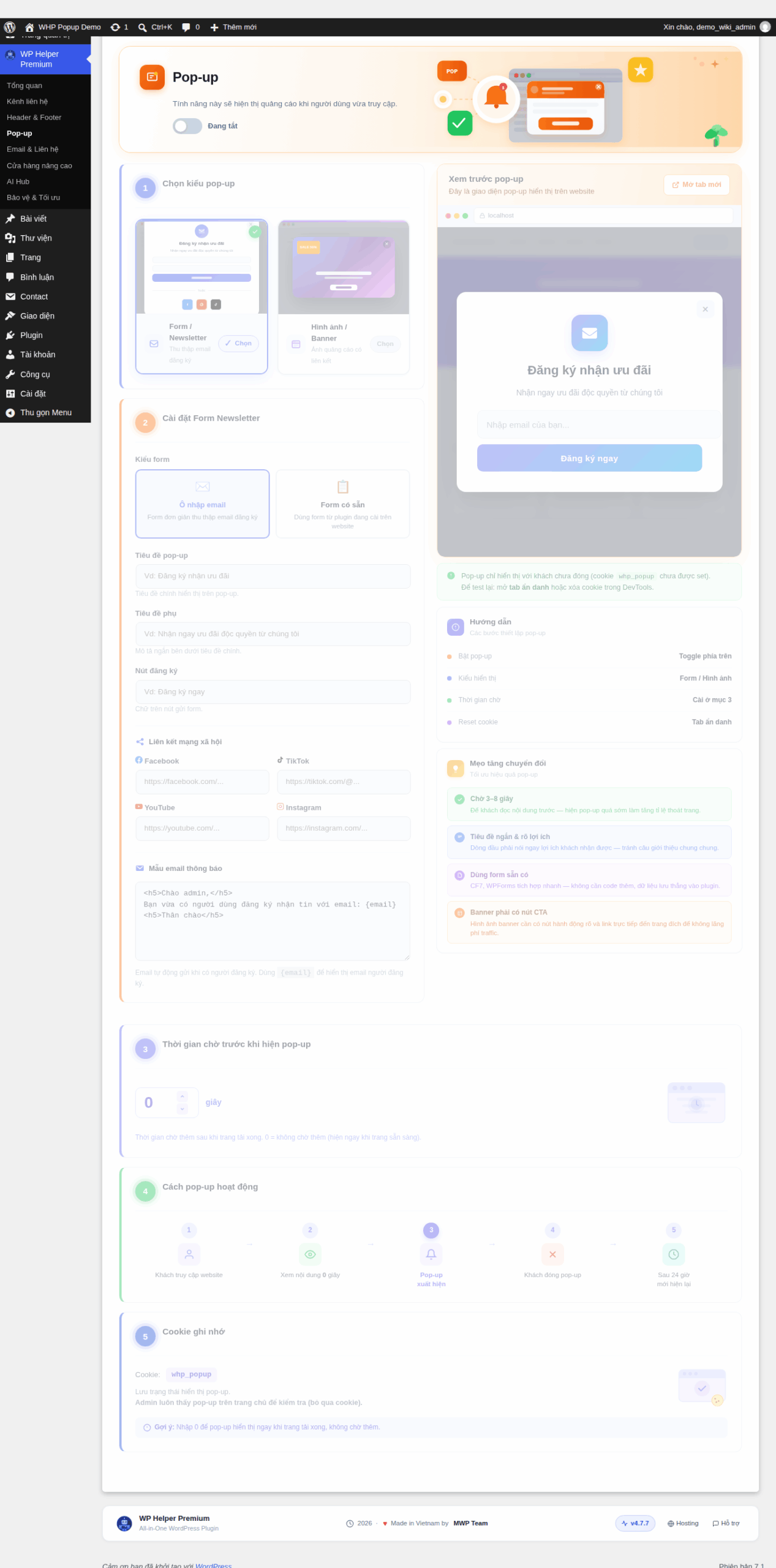
Trang Pop-up ở trạng thái mặc định, tính năng đang tắt.
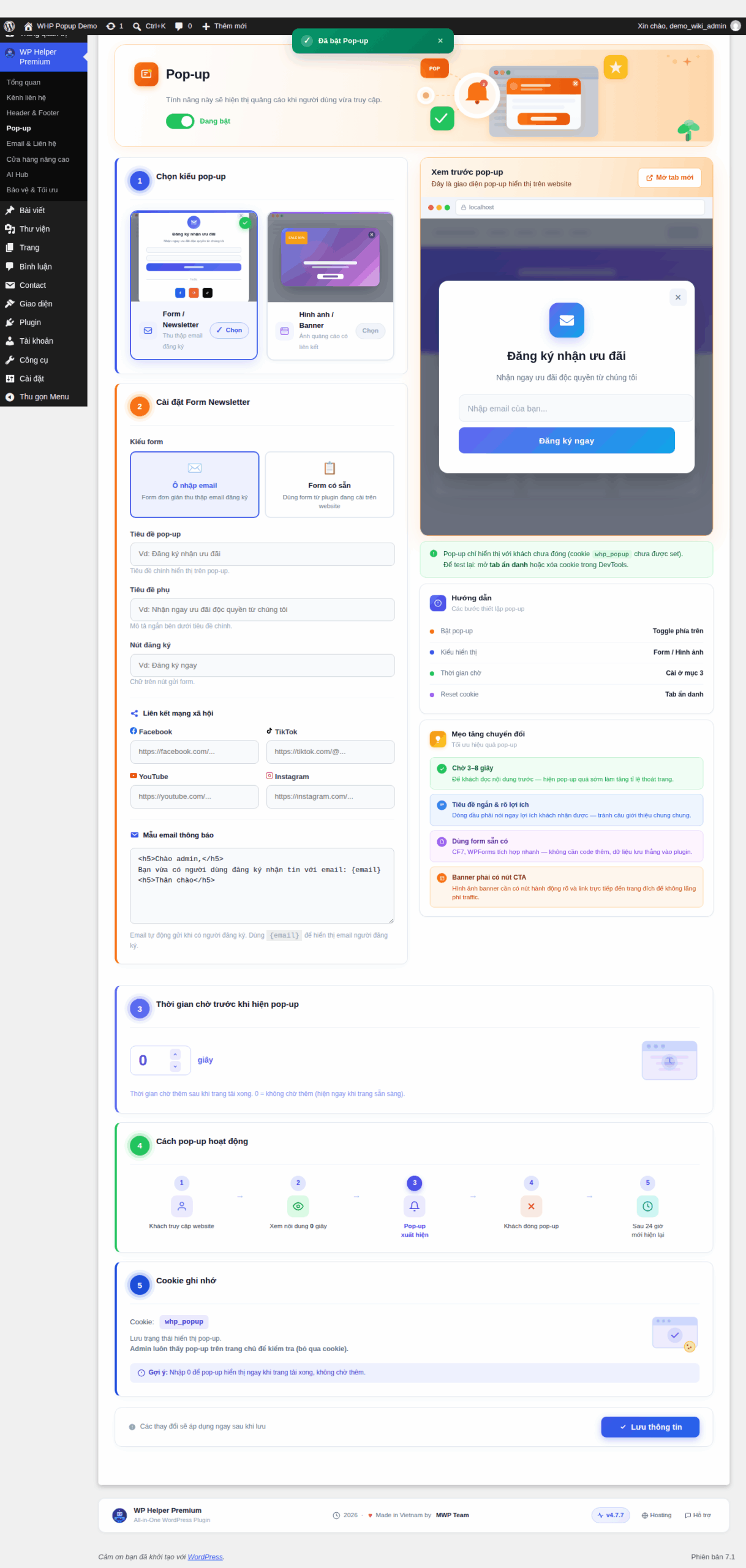
Bật tính năng — toàn bộ khối cấu hình được kích hoạt.
Cấu hình tiêu đề, liên kết mạng xã hội và mẫu email thông báo cho popup Newsletter.
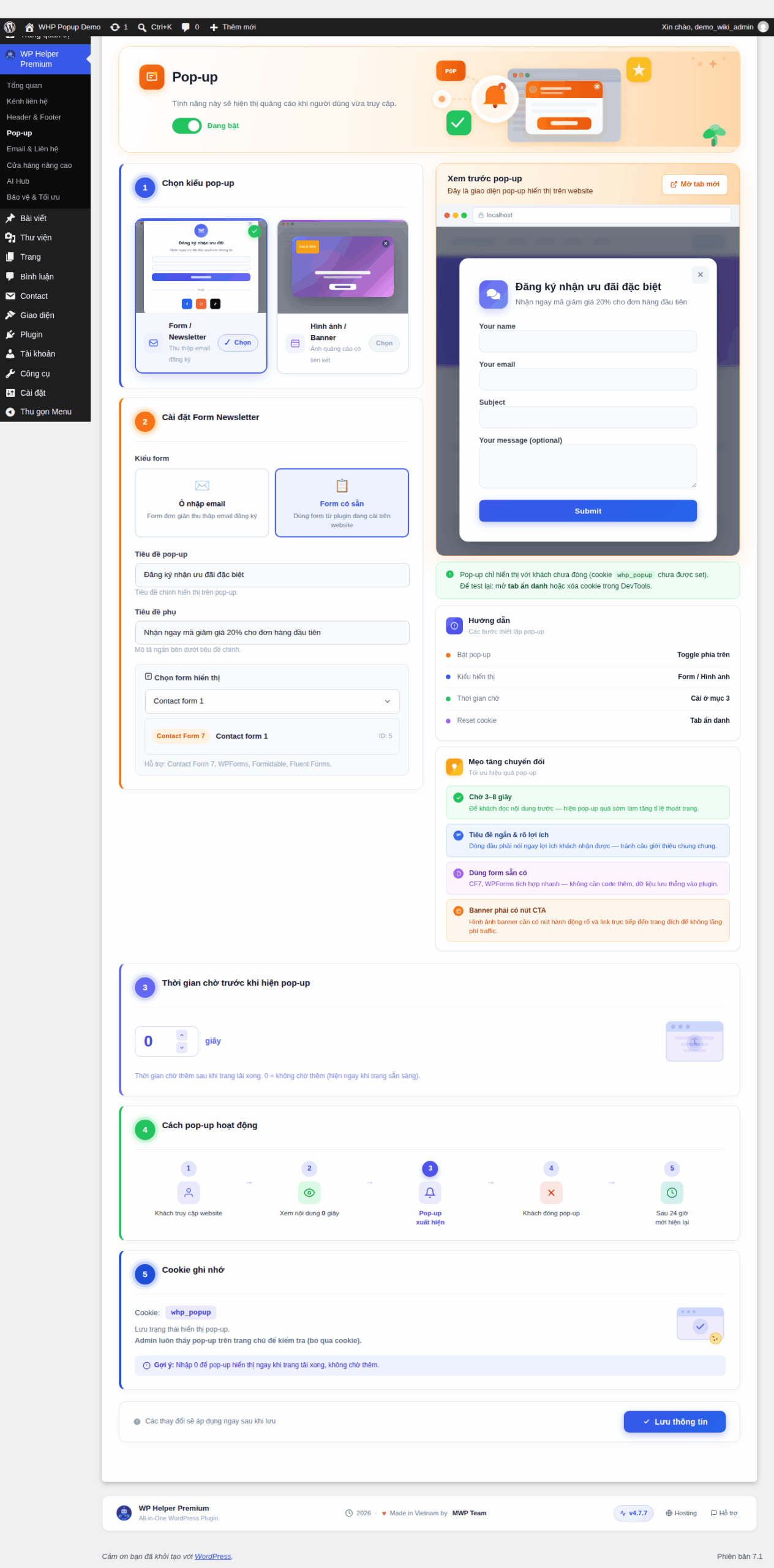
Chuyển sang “Form có sẵn” và chọn form Contact Form 7 — bản xem trước nhúng đúng form thật.
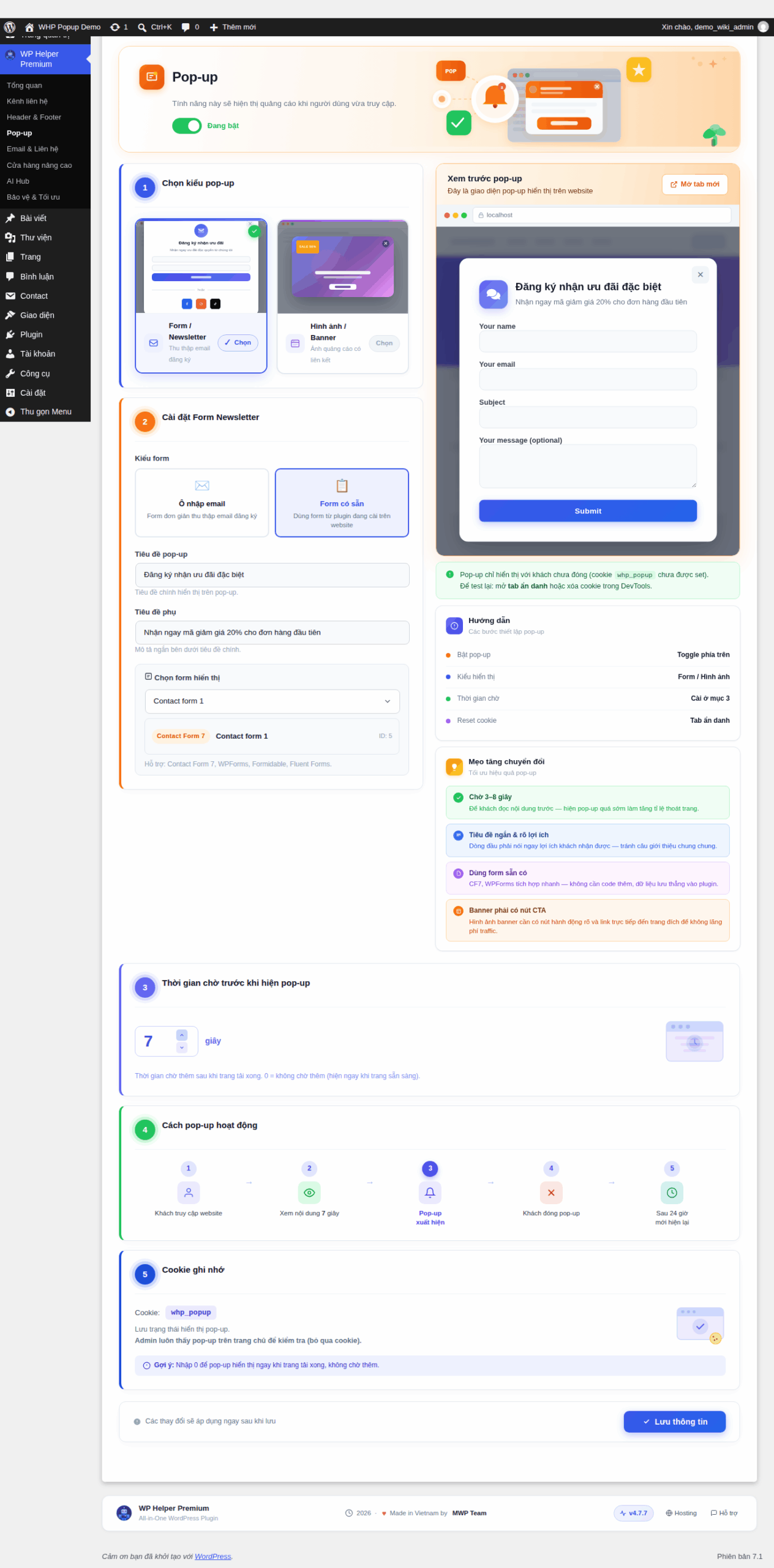
Đặt thời gian chờ hiển thị và sơ đồ minh họa cách popup hoạt động.
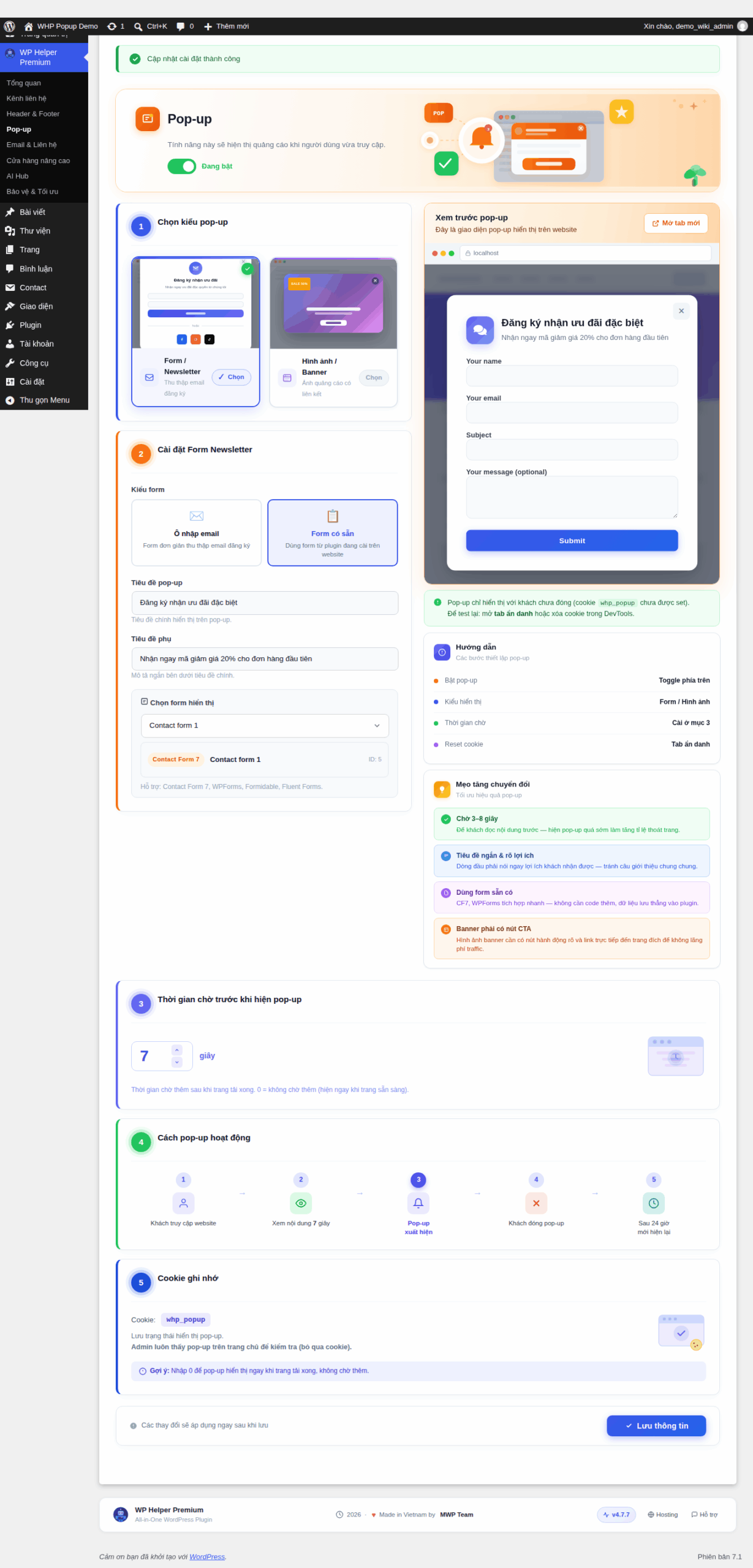
Thông báo lưu cấu hình popup Newsletter thành công.

Popup Newsletter hiển thị thật trên trang chủ, nhúng đúng form Contact Form 7 đã chọn.
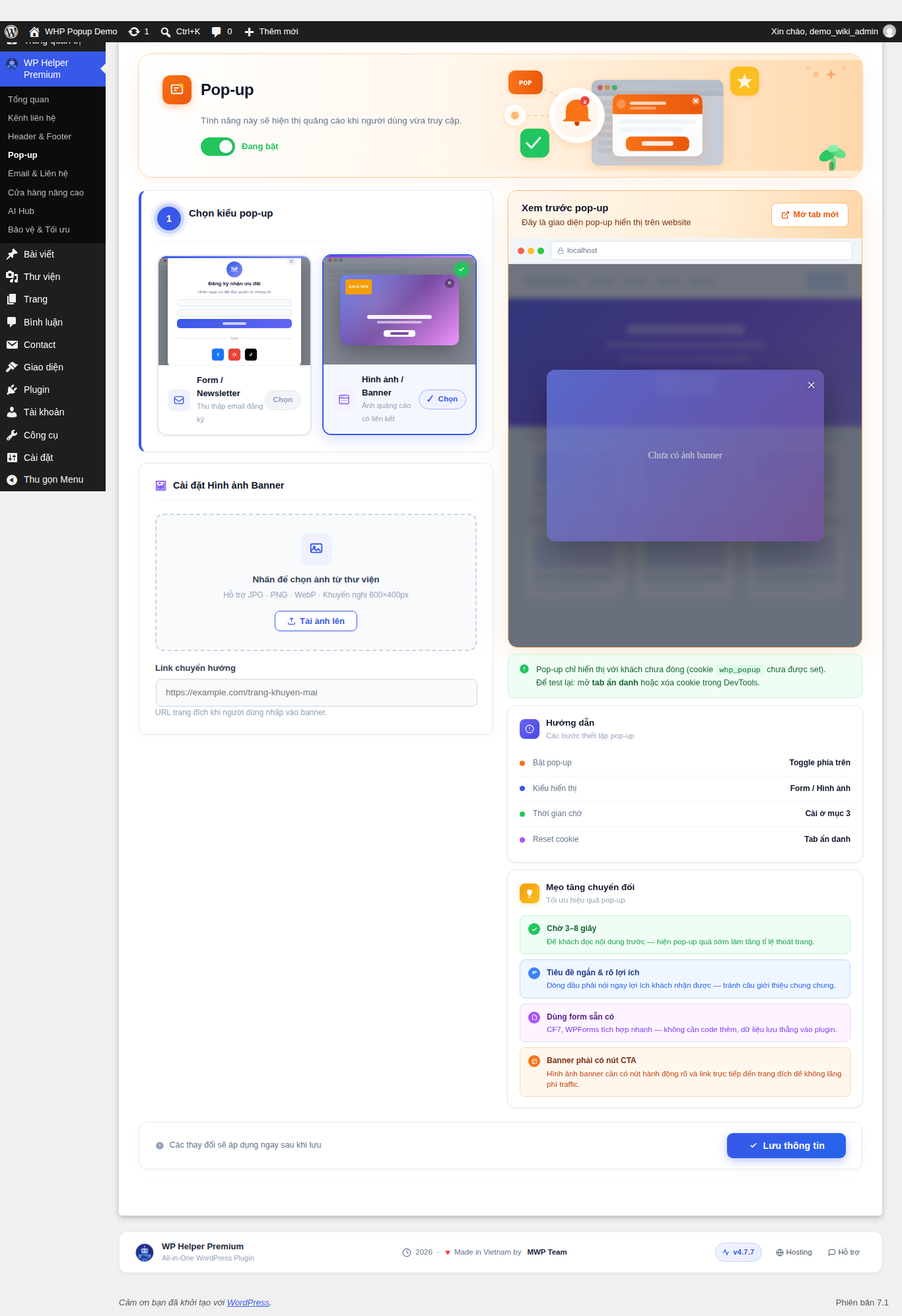
Chuyển sang kiểu “Hình ảnh / Banner” — khối cài đặt banner thay thế khối Newsletter.
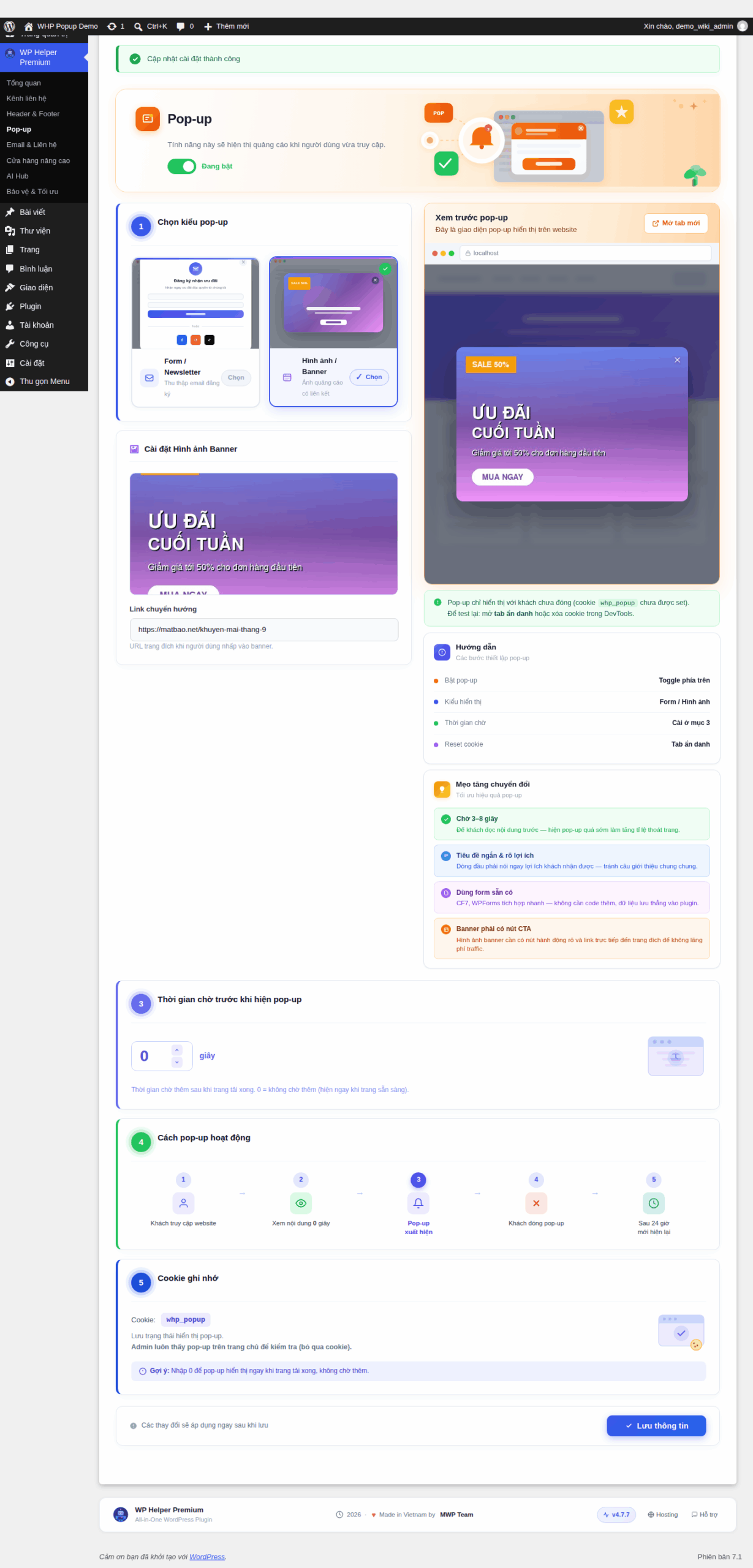
Tải ảnh banner từ Thư viện Media và nhập link chuyển hướng.
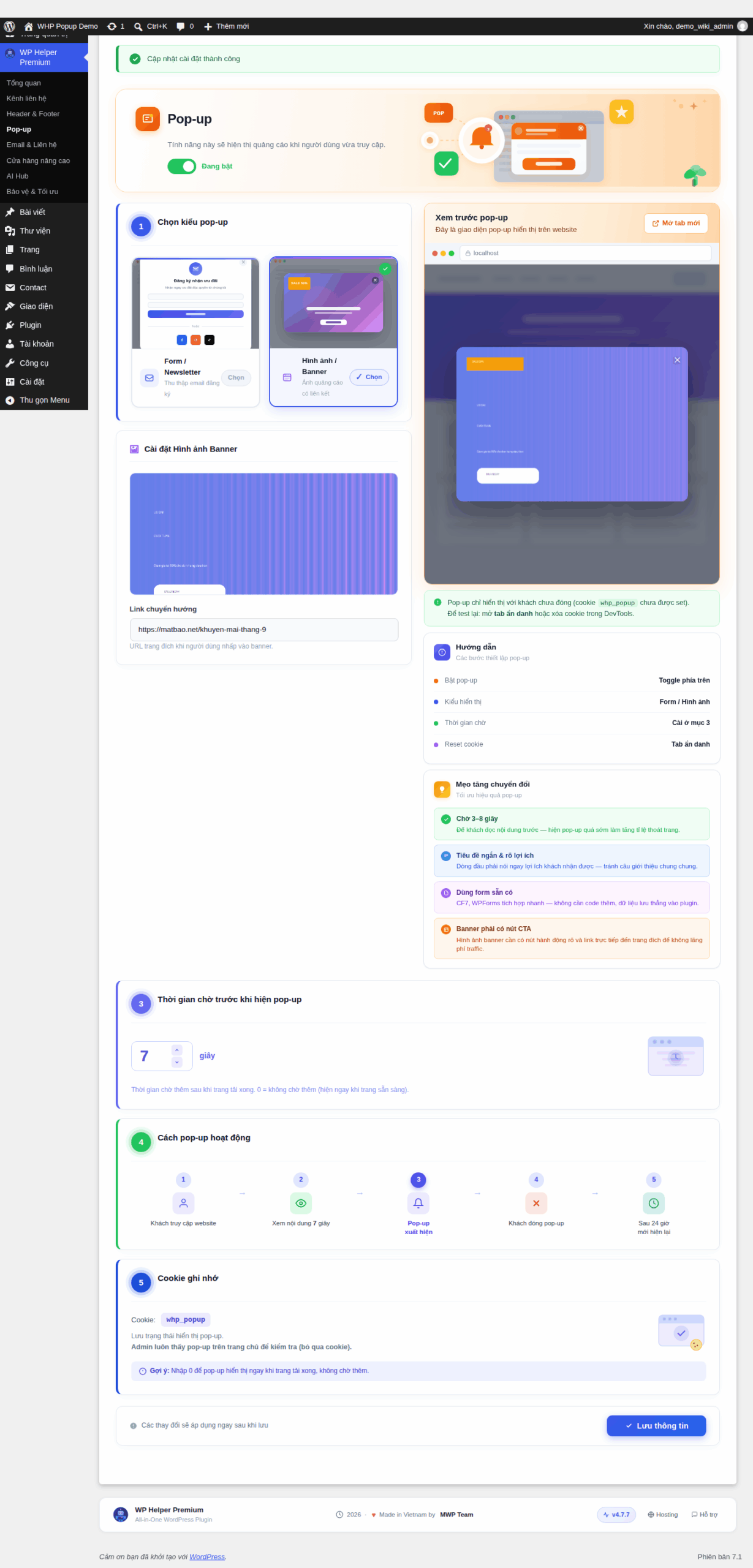
Thông báo lưu cấu hình popup Banner thành công.
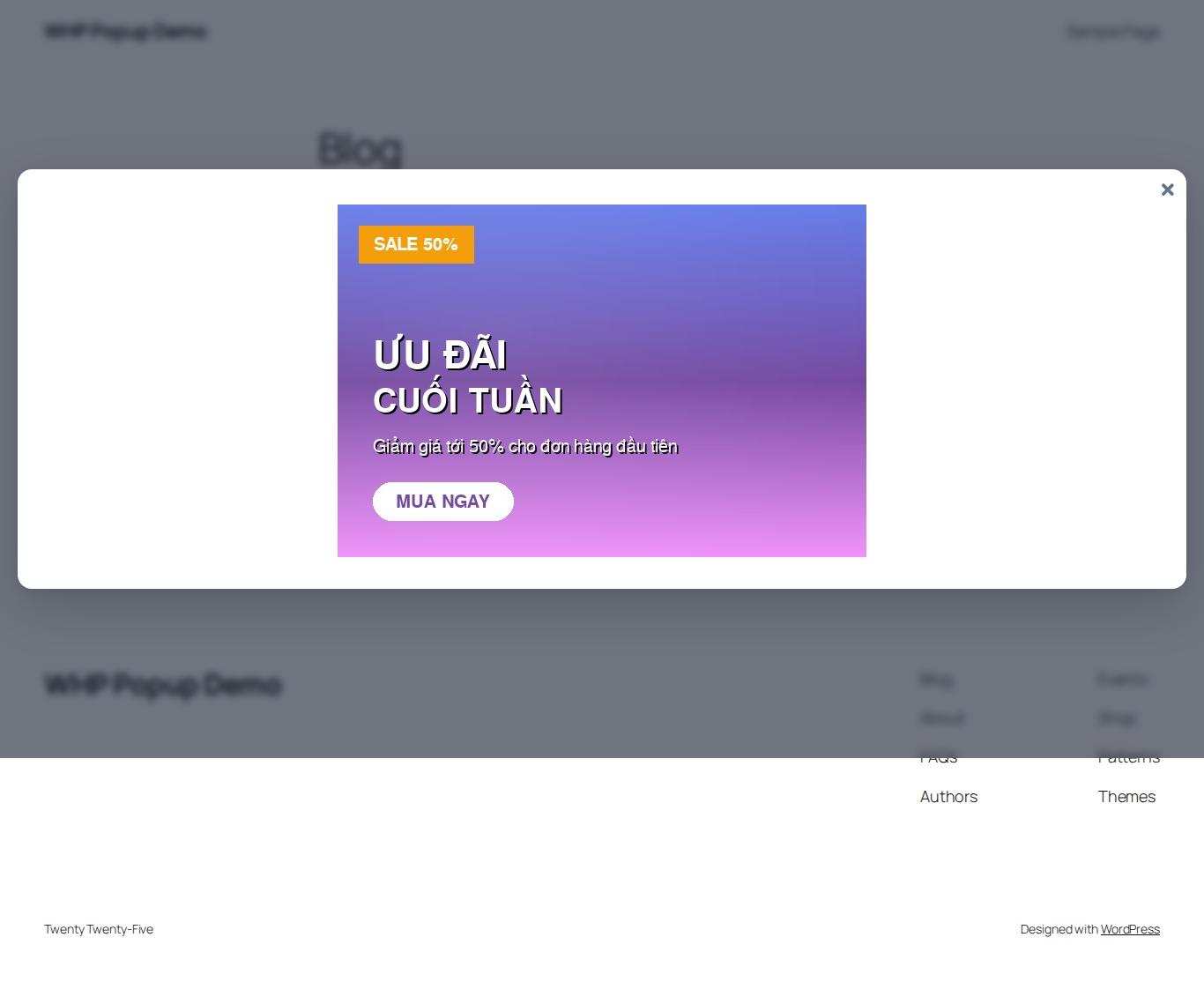
Popup Banner hiển thị thật trên trang chủ, đúng ảnh và bố cục đã cấu hình.
4. Kết luận
Pop-up mang đến hai kiểu cửa sổ bật lên — Newsletter thu thập email và Banner quảng cáo — dựng ngay trong trang quản trị WordPress mà không cần thêm plugin nào khác. Với khung xem trước trực tiếp, thời gian chờ tùy chỉnh và khả năng nhúng thẳng form từ các plugin phổ biến, chỉ vài phút cấu hình là đủ để website có thêm một điểm chạm chuyển đổi hiệu quả ngay từ lần ghé thăm đầu tiên của khách.
Chúc các bạn thành công!
Gửi phản hồi về bài viết này








