Hướng dẫn sử dụng trang Bảo trì – WP Helper Premium
 Lê Trung Hải
14 phút đọc
Lê Trung Hải
14 phút đọc
1. Giới thiệu & chức năng chính
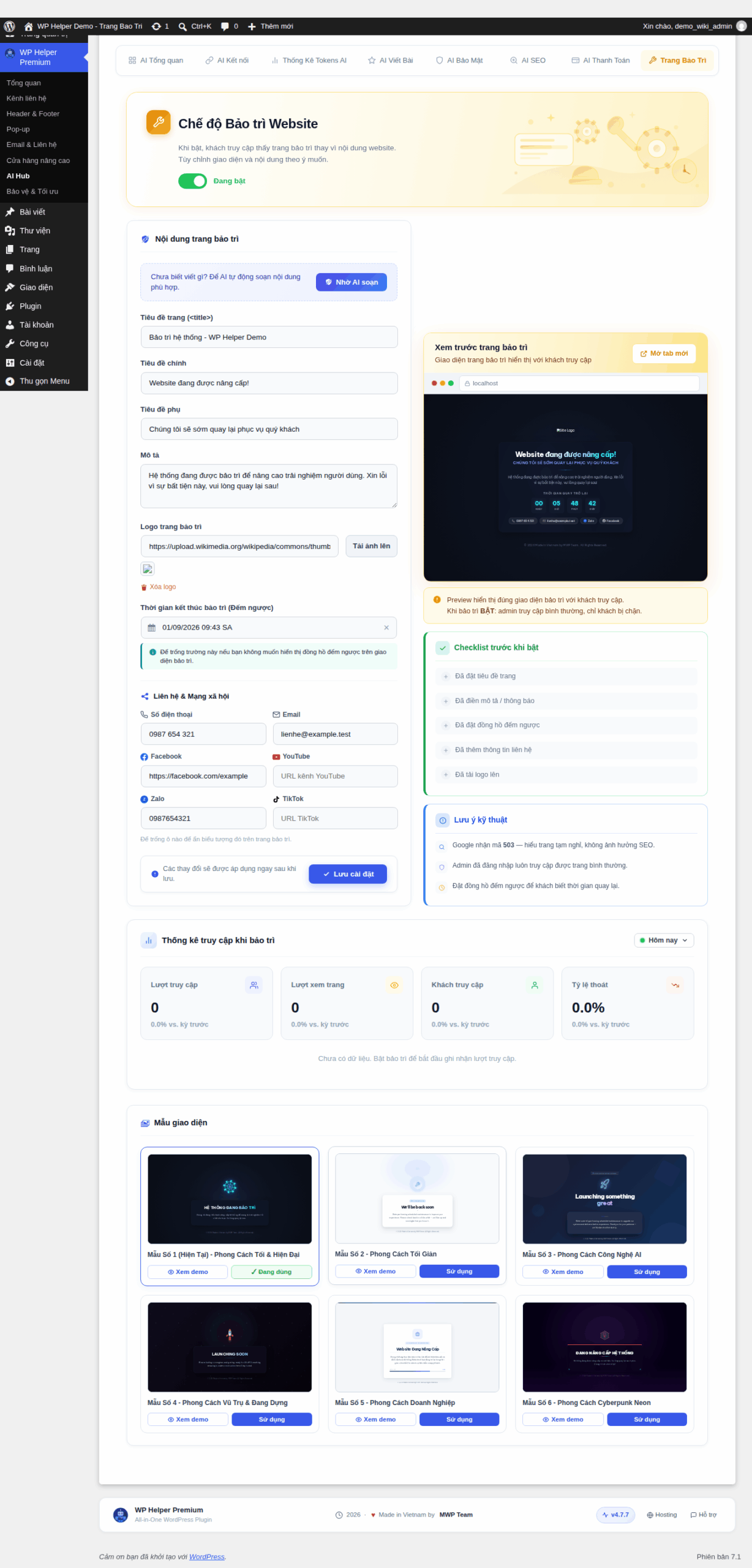
Trang quản trị “Trang Bảo Trì” — chế độ bảo trì đang bật, nội dung đã điền, bản xem trước bên phải cập nhật theo thời gian thực.
Mỗi lần nâng cấp, đổi giao diện hay bảo trì hệ thống, việc để website hiển thị lỗi hoặc nội dung dở dang cho khách truy cập là điều không ai muốn. Tính năng Trang Bảo Trì trong AI Hub của WP Helper Premium cho phép bật một trang thông báo bảo trì chuyên nghiệp chỉ bằng một công tắc, đồng thời vẫn giữ toàn quyền truy cập bình thường cho quản trị viên để tiếp tục thao tác trong lúc website “đóng cửa” với khách.
Nội dung hiển thị tùy biến hoàn toàn
Trang bảo trì không dùng nội dung cố định — mọi phần đều có thể tự soạn: tiêu đề trang (thẻ <title> hiển thị trên tab trình duyệt), tiêu đề chính, tiêu đề phụ, đoạn mô tả giải thích lý do bảo trì, và một logo riêng thay cho logo mặc định của website. Nếu chưa biết viết gì, nút Nhờ AI soạn sẽ tự động sinh trọn bộ nội dung phù hợp (yêu cầu đã kết nối một nhà cung cấp AI ở tab “AI Kết nối”).
Đồng hồ đếm ngược & thông tin liên hệ
Có thể đặt một mốc thời gian kết thúc bảo trì để trang tự hiển thị đồng hồ đếm ngược theo ngày — giờ — phút — giây, giúp khách biết khi nào nên quay lại; để trống nếu không muốn hiện đồng hồ. Bên cạnh đó, khung Liên hệ & Mạng xã hội cho phép điền số điện thoại, email, Facebook, YouTube, Zalo, TikTok — ô nào để trống thì biểu tượng tương ứng tự ẩn trên trang bảo trì, để khách vẫn có cách liên lạc trong lúc chờ đợi.
6 mẫu giao diện dựng sẵn
Phần “Mẫu giao diện” ở cuối trang cung cấp sẵn 6 phong cách khác nhau, mỗi mẫu là một thẻ có ảnh xem trước thu nhỏ (thu phóng trực tiếp từ chính giao diện thật, không phải ảnh chụp tĩnh):
| Mẫu |
Phong cách |
| Mẫu Số 1 |
Tối & Hiện đại — nền tối, điểm nhấn xanh dương dịu mắt |
| Mẫu Số 2 |
Tối giản — nền sáng, bố cục thanh lịch |
| Mẫu Số 3 |
Công nghệ AI — gradient xanh công nghệ |
| Mẫu Số 4 |
Vũ trụ & Đang dựng — hiệu ứng không gian, tên lửa |
| Mẫu Số 5 |
Doanh nghiệp — phong cách chuyên nghiệp, trang trọng |
| Mẫu Số 6 |
Cyberpunk Neon — nền tối, viền neon hồng — xanh cyan nổi bật |
Bấm Xem demo trên bất kỳ thẻ nào để nạp mẫu đó vào khung xem trước lớn bên phải mà chưa lưu gì cả — thoải mái so sánh qua lại nhiều mẫu. Khi đã ưng ý, bấm Sử dụng để áp dụng ngay lập tức, không cần bấm thêm nút lưu nào khác; mẫu đang dùng luôn có nhãn “Đang dùng” và viền xanh nổi bật trên thẻ.
Xem trước an toàn, không cần đăng nhập
Khung “Xem trước trang bảo trì” bên phải hiển thị đúng những gì khách truy cập sẽ thấy, dựng lại cả khung trình duyệt giả lập để cảm giác chân thực hơn, và tự làm mới mỗi khi nội dung thay đổi. Nút Mở tab mới mở bản xem trước đầy đủ trên một tab riêng bằng một liên kết đã được ký số — cho phép xem trước ngay cả khi chưa đăng nhập, nhưng liên kết này tự hết hạn sau một khoảng thời gian ngắn nên không thể bị lợi dụng lâu dài.
Khách bị chặn, quản trị viên không hề hấn gì
Khi thật sự bật chế độ bảo trì, khách truy cập chưa đăng nhập sẽ nhận mã phản hồi HTTP 503 (dịch vụ tạm ngưng) kèm đúng giao diện trang bảo trì đã chọn — đây là mã chuẩn được các công cụ tìm kiếm hiểu là “trang tạm nghỉ”, không ảnh hưởng đến thứ hạng SEO về lâu dài. Trong khi đó, quản trị viên đã đăng nhập vẫn duyệt toàn bộ website và khu vực quản trị hoàn toàn bình thường, không hề bị chặn.
Thống kê truy cập khi bảo trì
Khối “Thống kê truy cập khi bảo trì” ghi nhận số liệu ngay khi có khách ghé thăm trong lúc website đang bảo trì: lượt truy cập, lượt xem trang, số khách truy cập và tỷ lệ thoát, có thể xem theo Hôm nay, Hôm qua, 7 ngày qua hoặc 30 ngày qua, kèm phần trăm so với kỳ trước — hữu ích để biết mức độ quan tâm của khách trong thời gian website tạm đóng.
Lưu ý: Chỉ khi công tắc “Chế độ Bảo trì Website” ở đầu trang thật sự được bật và đã lưu, khách truy cập mới thấy trang bảo trì. Trước đó, mọi thay đổi nội dung/mẫu giao diện chỉ tồn tại trong khung xem trước.
2. Hướng dẫn sử dụng
2.1 Truy cập trang Trang Bảo Trì
Vào AI Hub → Trang Bảo Trì (tab con nằm cuối cùng trong dải tab của AI Hub, cạnh AI Thanh Toán). Trang gồm công tắc bật/tắt tổng ở đầu, khối “Nội dung trang bảo trì” bên trái, khung “Xem trước trang bảo trì” bên phải, khối thống kê truy cập và khối chọn mẫu giao diện ở cuối trang.
2.2 Bật chế độ bảo trì
Gạt công tắc “Đang tắt / Đang bật” ngay dưới tiêu đề “Chế độ Bảo trì Website”. Khi bật, toàn bộ khối cấu hình, khối thống kê và khối chọn mẫu giao diện được kích hoạt (hết mờ) và một thông báo xác nhận hiện ra ngay; khi tắt, các khối này bị làm mờ và khóa thao tác. Lưu ý công tắc này chỉ ghi nhận trạng thái bật/tắt ngay lập tức — muốn áp dụng nội dung vừa sửa vẫn cần bấm Lưu cài đặt ở bước 2.6.
2.3 Soạn nội dung hiển thị
Điền lần lượt Tiêu đề trang, Tiêu đề chính, Tiêu đề phụ và Mô tả. Nếu chưa có ý tưởng, bấm Nhờ AI soạn để AI tự sinh trọn bộ bốn nội dung trên theo đúng tên website — nội dung sinh ra hiển thị ngay vào các ô, có thể chỉnh sửa lại tùy ý trước khi lưu. Tại khung Logo trang bảo trì, dán trực tiếp đường dẫn ảnh hoặc bấm Tải ảnh lên để chọn từ Thư viện Media; bấm Xóa logo nếu muốn bỏ logo riêng và dùng mặc định.
2.4 Đặt đồng hồ đếm ngược
Bấm vào ô Thời gian kết thúc bảo trì để mở bộ chọn ngày giờ tùy chỉnh: chọn ngày ở lịch bên trái, chỉnh giờ — phút — buổi sáng/chiều bằng các nút mũi tên bên phải, rồi bấm Chọn để xác nhận (hoặc Xóa để bỏ trống, hoặc Hủy để đóng mà không đổi gì). Để trống trường này nếu không muốn hiển thị đồng hồ đếm ngược trên giao diện bảo trì.
2.5 Thêm thông tin liên hệ
Trong khối “Liên hệ & Mạng xã hội”, điền Số điện thoại, Email, Facebook, YouTube, Zalo, TikTok tùy nhu cầu — chỉ cần điền những kênh muốn hiển thị, để trống ô nào thì biểu tượng đó tự ẩn khỏi trang bảo trì.
2.6 Lưu cài đặt
Bấm Lưu cài đặt ở cuối khối nội dung. Nếu chế độ bảo trì đang bật, thông báo xanh xác nhận đã lưu và bảo trì đang hoạt động sẽ hiện ra; nếu công tắc vẫn đang tắt, thông báo màu vàng nhắc rằng nội dung đã lưu nhưng website vẫn hoạt động bình thường cho đến khi bật công tắc. Khung xem trước bên phải tự làm mới ngay sau khi lưu để phản ánh đúng nội dung mới.
2.7 Chọn và áp dụng mẫu giao diện
Kéo xuống khối “Mẫu giao diện” ở cuối trang. Bấm Xem demo trên một thẻ để nạp thử mẫu đó vào khung xem trước lớn phía trên mà chưa thay đổi gì trên website thật — có thể xem demo lần lượt nhiều mẫu để so sánh. Khi đã chọn được mẫu ưng ý, bấm Sử dụng ngay trên thẻ đó để áp dụng tức thì; nút sẽ đổi thành “Đang dùng” và thẻ được viền xanh nổi bật, các mẫu còn lại tự chuyển nút về lại “Sử dụng”. Cũng có thể bấm trực tiếp vào phần ảnh của thẻ để xem nhanh mẫu đó trong khung xem trước.
2.8 Theo dõi thống kê truy cập
Trong khối “Thống kê truy cập khi bảo trì”, dùng ô chọn thời gian ở góc phải (Hôm nay, Hôm qua, 7 ngày qua, 30 ngày qua) để xem số liệu lượt truy cập, lượt xem trang, khách truy cập và tỷ lệ thoát theo từng mốc thời gian; số liệu chỉ bắt đầu ghi nhận từ lúc website thật sự chuyển sang chế độ bảo trì.
2.9 Kiểm tra trải nghiệm thực tế của khách
Sau khi đã bật công tắc và lưu, mở website ở một trình duyệt khác hoặc một tab ẩn danh (không đăng nhập) để xem đúng những gì khách truy cập nhìn thấy: trang bảo trì hiển thị theo đúng mẫu đã chọn, đầy đủ nội dung, đồng hồ đếm ngược và các kênh liên hệ đã điền. Quay lại tab đang đăng nhập quản trị, website và khu vực quản trị vẫn hoạt động hoàn toàn bình thường.
Mẹo: Muốn xem trước một mẫu bất kỳ mà không cần đăng nhập hay mở tab ẩn danh, chỉ cần bấm Mở tab mới ở khung xem trước — liên kết đi kèm đã được ký số nên vẫn xem được dù chưa bật chế độ bảo trì.
3. Hình ảnh minh họa & video
Toàn bộ thao tác trên trang Trang Bảo Trì — đăng nhập, bật công tắc, soạn tiêu đề/mô tả/logo, đặt đồng hồ đếm ngược, điền thông tin liên hệ, lưu cài đặt, xem demo lần lượt các mẫu Tối giản, Công nghệ AI, Cyberpunk Neon trong khung xem trước, rồi áp dụng mẫu Doanh nghiệp.
Màn hình đăng nhập quản trị WordPress.
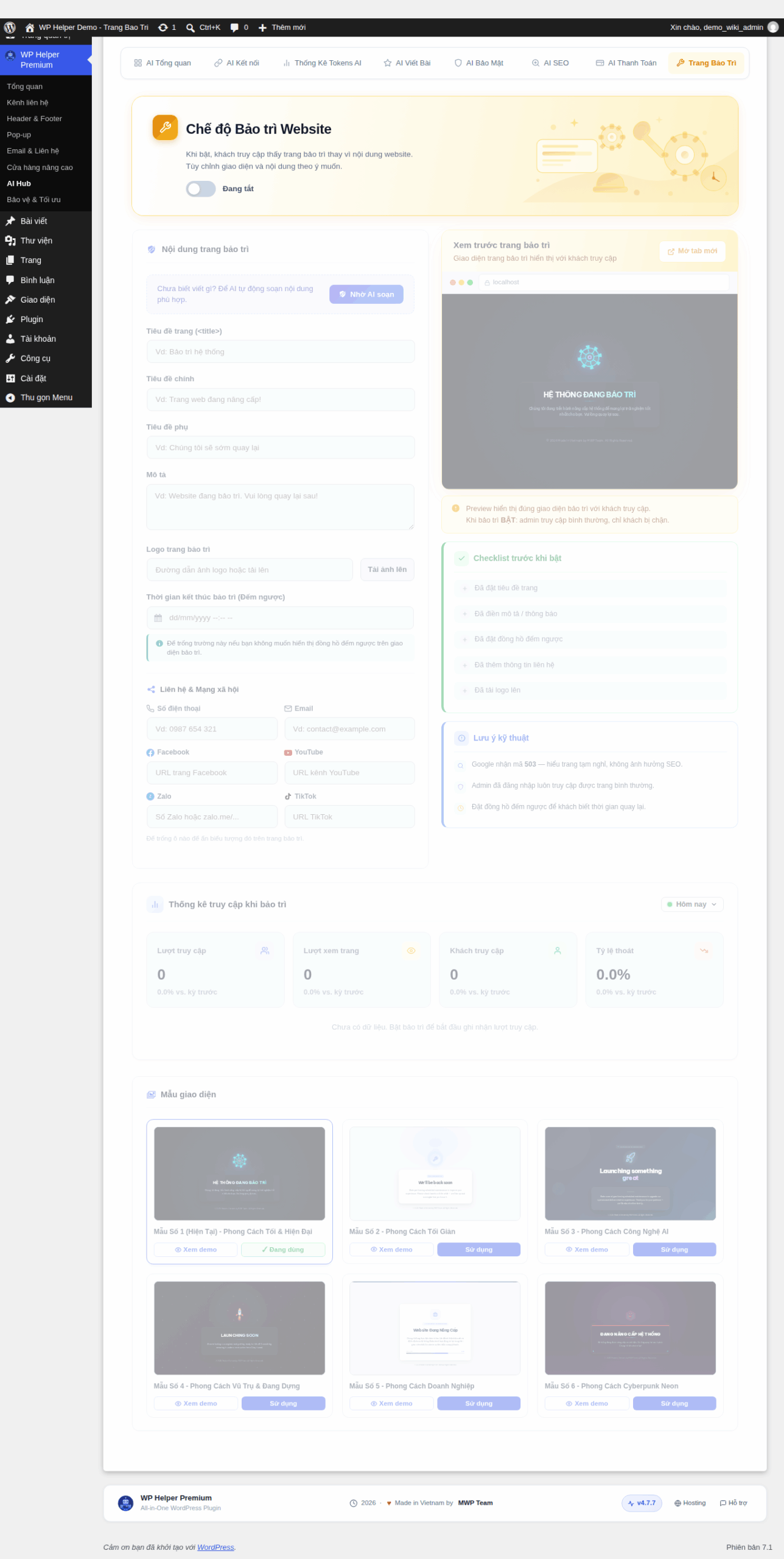
Trang Trang Bảo Trì ở trạng thái mặc định, chế độ bảo trì đang tắt.
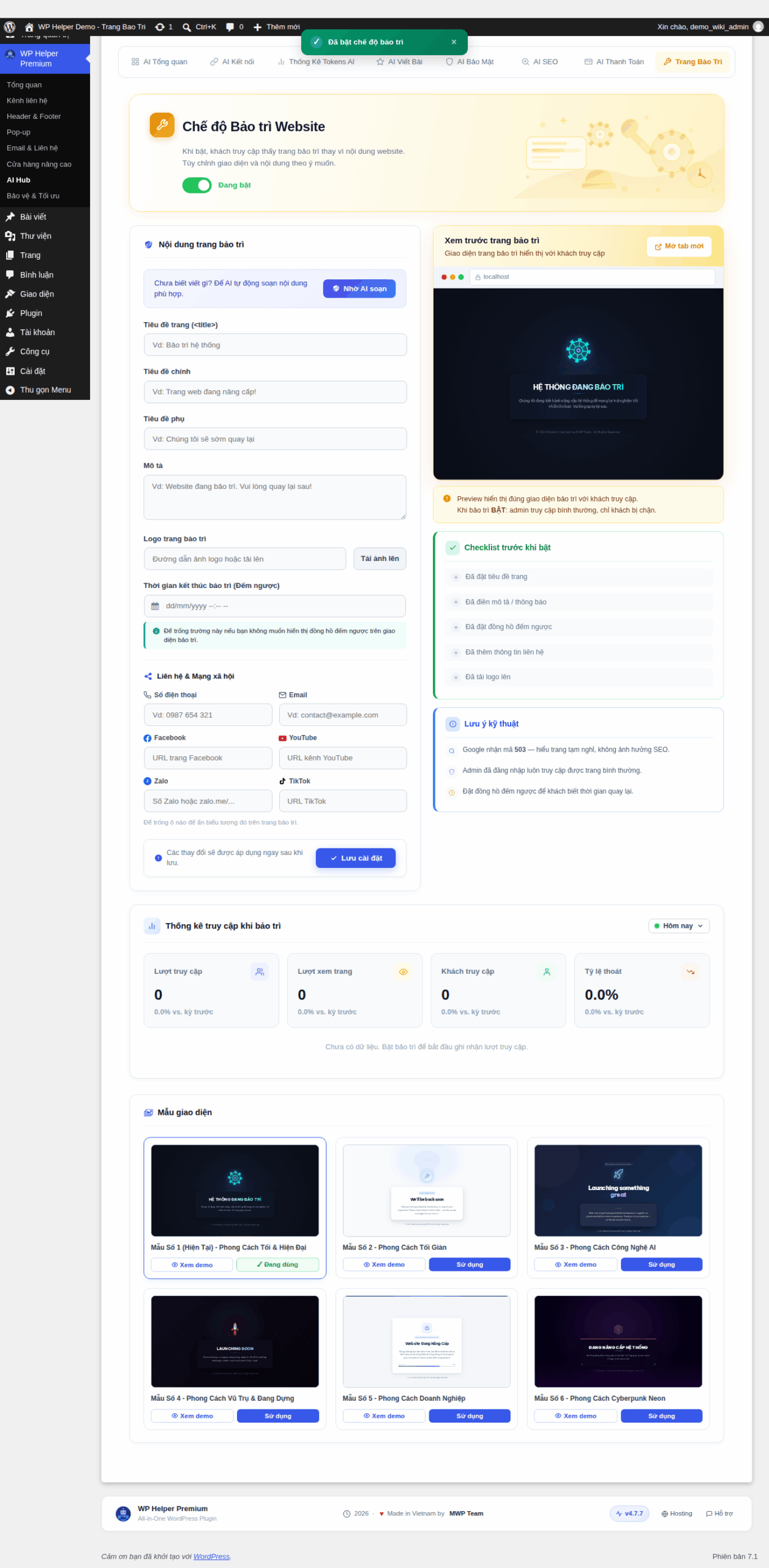
Bật công tắc “Chế độ Bảo trì Website” — toàn bộ khối cấu hình được kích hoạt.
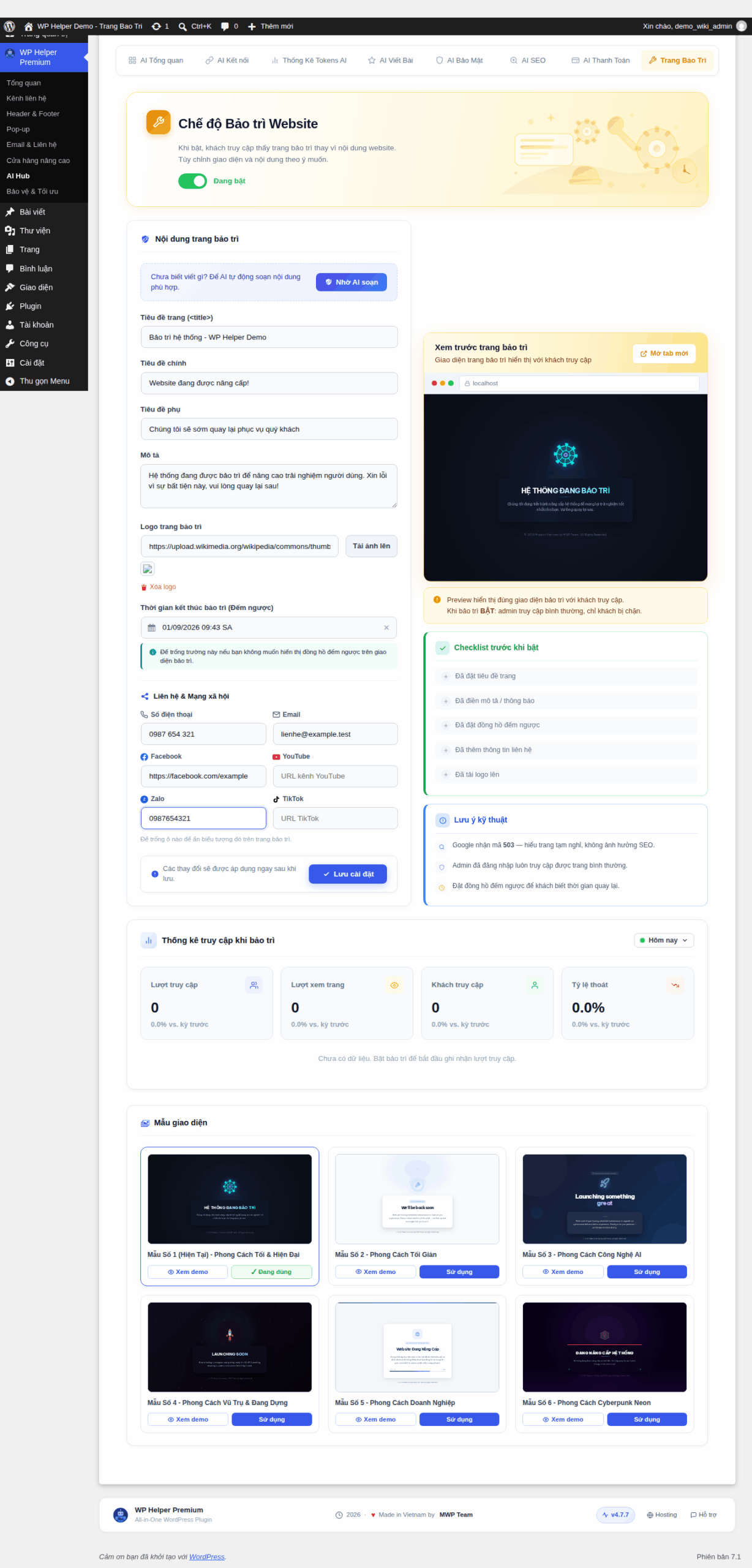
Đã điền tiêu đề, mô tả, logo, đồng hồ đếm ngược và thông tin liên hệ.
Sau khi lưu, khung xem trước cập nhật đồng hồ đếm ngược và các kênh liên hệ theo thời gian thực.

Bấm “Xem demo” để nạp thử mẫu “Công nghệ AI” vào khung xem trước.
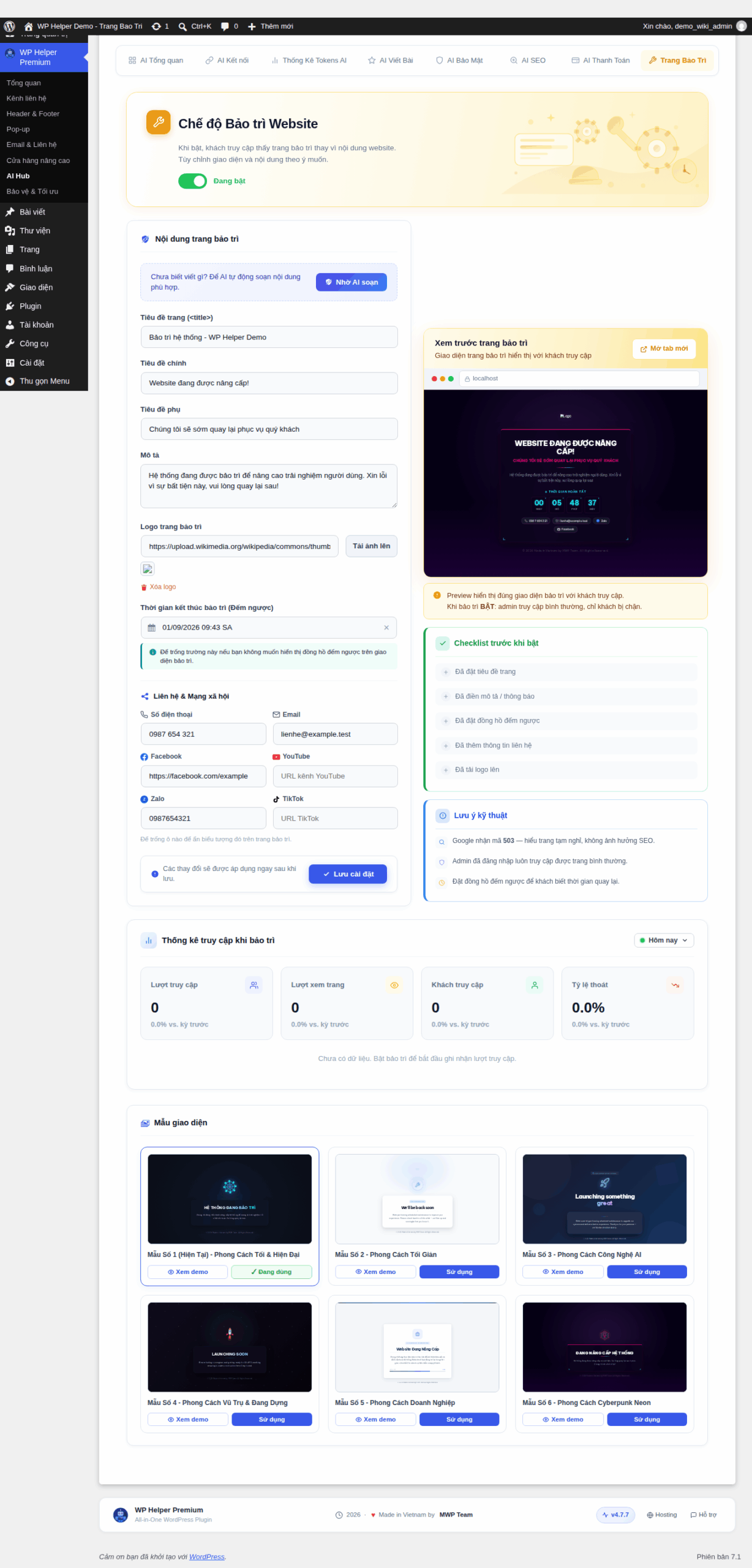
So sánh tiếp với mẫu “Cyberpunk Neon” — chưa lưu, chỉ đang xem thử.
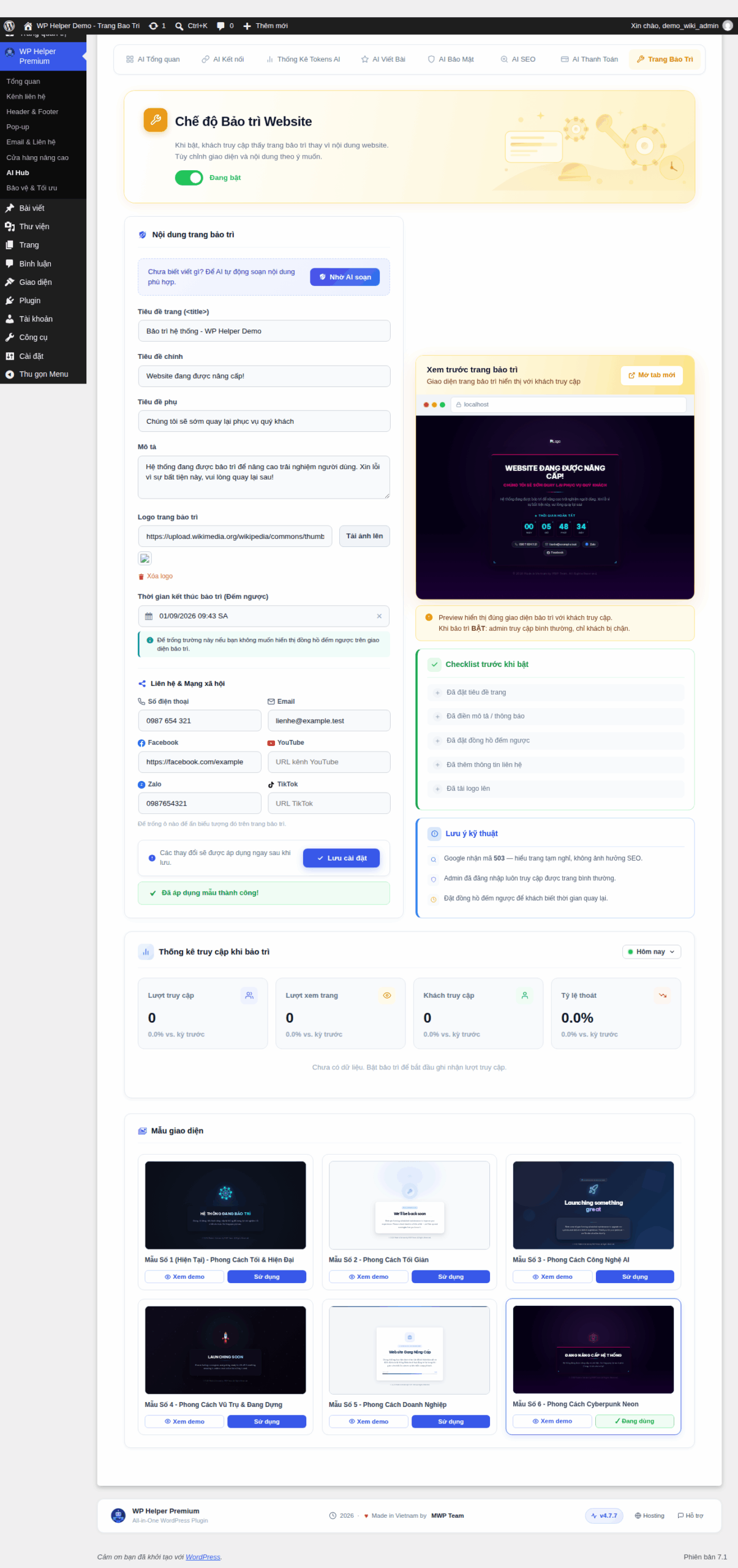
Bấm “Sử dụng” để áp dụng ngay mẫu đã chọn — thông báo xác nhận và thẻ chuyển sang “Đang dùng”.
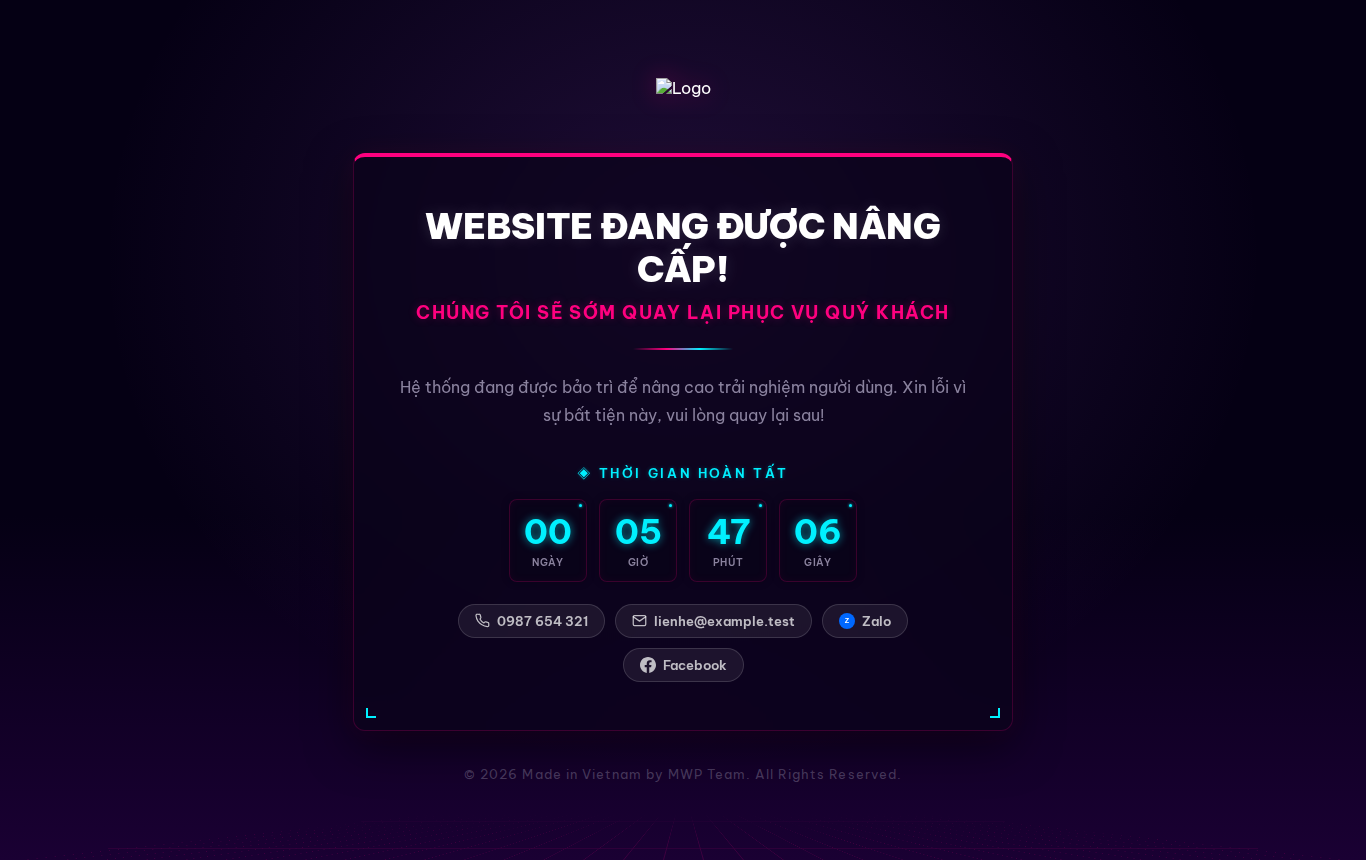
Trải nghiệm thật của khách truy cập (tab ẩn danh) khi website đang bảo trì — mã phản hồi HTTP 503, đúng mẫu Cyberpunk Neon đã chọn.
4. Kết luận
Trang Bảo Trì giúp mỗi lần nâng cấp hay bảo trì website không còn là khoảng thời gian “im lặng khó hiểu” với khách truy cập, mà trở thành một trang thông báo chuyên nghiệp, đầy đủ thông tin liên hệ và thời gian dự kiến quay lại. Với 6 mẫu giao diện dựng sẵn, khả năng xem trước an toàn không cần đăng nhập, và cơ chế đảm bảo quản trị viên không bao giờ bị chặn ngoài website của chính mình, chỉ vài phút cấu hình là đủ để chủ động hoàn toàn trong những lúc website cần tạm nghỉ.
Chúc các bạn thành công!
Gửi phản hồi về bài viết này








